Dépannage Windows · 4 min read · Jan 08, 2026
Erreur Windows 11 : Aucune batterie détectée - 8 façons de réparer
Windows 11 est la mise à jour Windows la plus riche en fonctionnalités de Microsoft à ce jour. Mais il est toujours sujet à des bugs et des erreurs. Récemment, de nombreux utilisateurs ont rencontré le message “Aucune batterie détectée” sur leurs ordinateurs portables Windows 11. Comme les batteries sont une partie essentielle d’un ordinateur portable, elles offrent à l’utilisateur la liberté de travailler de n’importe où. Par conséquent, cela peut poser problème si vous rencontrez ce problème. Ce problème peut survenir pour de nombreuses raisons et ne signifie pas que vous devez acheter une batterie de remplacement.
Lisez cet article pour découvrir comment vous pouvez résoudre le problème “Aucune batterie détectée” :
Fix 1 : Redémarrez votre ordinateur portable
Avant de commencer avec les méthodes de dépannage, redémarrez votre ordinateur portable et vérifiez si le problème est résolu. Redémarrer votre ordinateur portable peut corriger de petits bugs et erreurs.
Fix 2 : Réinstallez votre batterie
Si votre ordinateur portable a une batterie amovible, essayez de la réinstaller. Ce problème peut être causé par une connexion défectueuse entre la batterie et la carte mère. Une fois que vous avez détaché la batterie de votre ordinateur portable, nettoyez ses bornes pour éliminer toute saleté ou débris. Ensuite, redémarrez votre ordinateur portable et vérifiez si le problème est résolu ou non.
Fix 3 : Activez la batterie dans le Gestionnaire de périphériques
Si la batterie est désactivée dans le Gestionnaire de périphériques, vous pouvez rencontrer ce problème. Ouvrez le Gestionnaire de périphériques et vérifiez l’état de votre batterie pour le résoudre. Voici comment procéder :
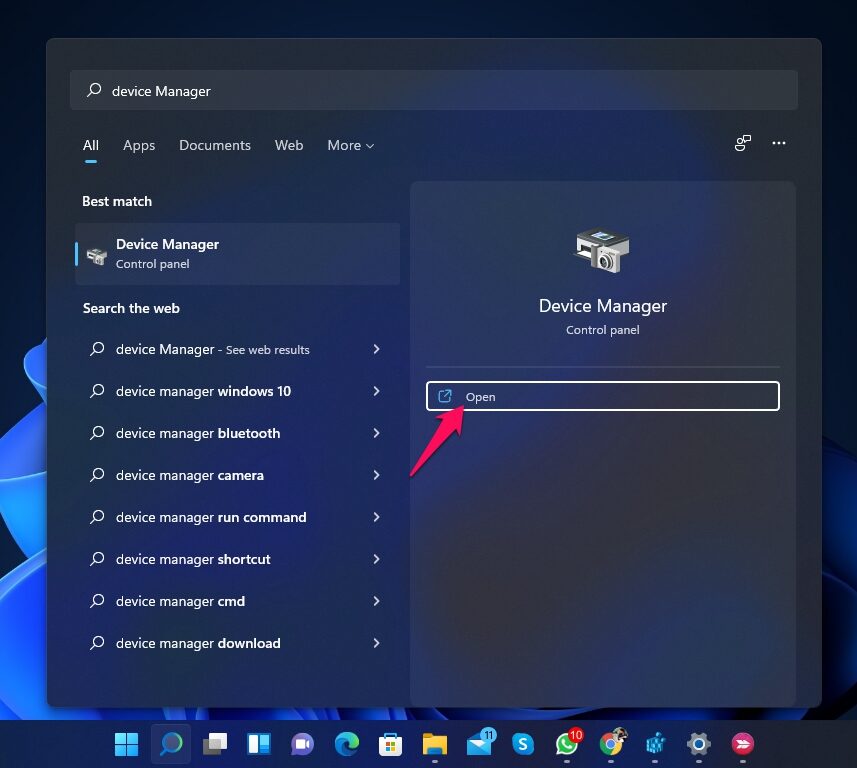
- Cliquez sur Démarrer et recherchez Gestionnaire de périphériques.
- Cliquez sur Ouvrir.
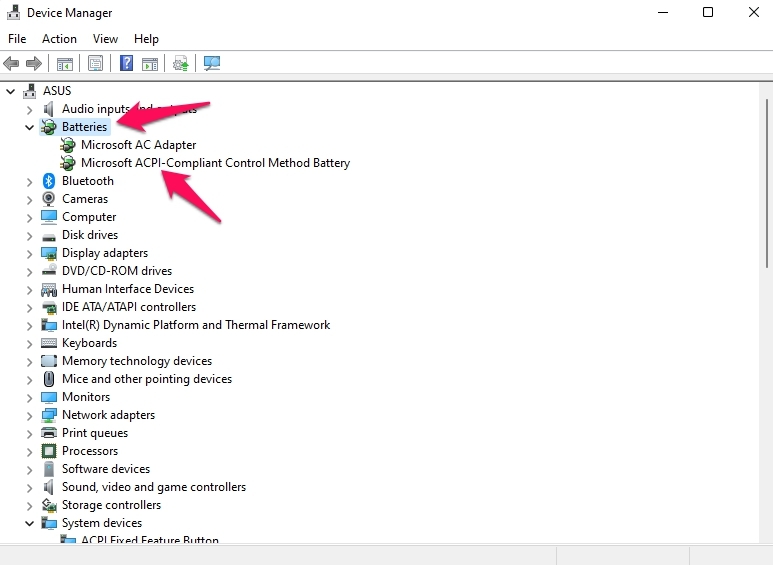
- Cliquez sur Batteries.
- Sélectionnez Batterie de méthode de contrôle compatible ACPI Microsoft.
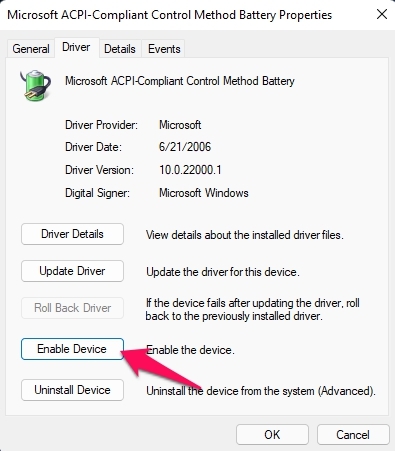
- Accédez à l’onglet Pilote.
- Cliquez sur Activer le périphérique et sélectionnez OK.
- Redémarrez votre ordinateur portable et vérifiez si le problème est résolu ou non.
Fix 4 : Mettez à jour les pilotes de la batterie
Des pilotes obsolètes ou corrompus pourraient être la raison pour laquelle votre ordinateur portable n’est pas capable de détecter la batterie. Suivez ces étapes pour mettre à jour les pilotes de la batterie :
- Cliquez sur Démarrer et recherchez Gestionnaire de périphériques.
- Cliquez sur Ouvrir.
- Cliquez sur Batteries.
- Sélectionnez Batterie de méthode de contrôle compatible ACPI Microsoft.
- Accédez à l’onglet Pilote.
- Cliquez sur Mettre à jour le pilote et sélectionnez OK.
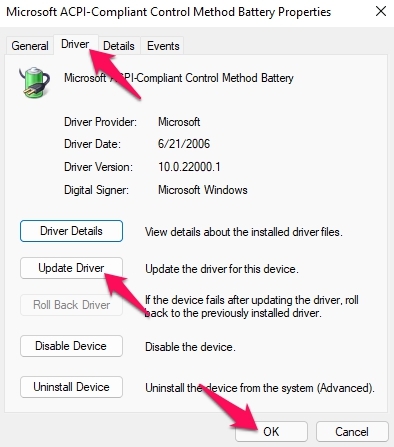
- Redémarrez votre ordinateur portable et vérifiez si le problème est résolu ou non.
Fix 5 : Rétrogradez les pilotes de la batterie
Si vous avez commencé à rencontrer ce problème après avoir installé une mise à jour, essayez de revenir à la version précédente du pilote. Voici comment procéder :
- Cliquez sur Démarrer et recherchez Gestionnaire de périphériques.
- Cliquez sur Ouvrir.
- Cliquez sur Batteries.
- Sélectionnez Batterie de méthode de contrôle compatible ACPI Microsoft.
- Accédez à l’onglet Pilote.
- Cliquez sur Rétrograder le pilote et sélectionnez OK.
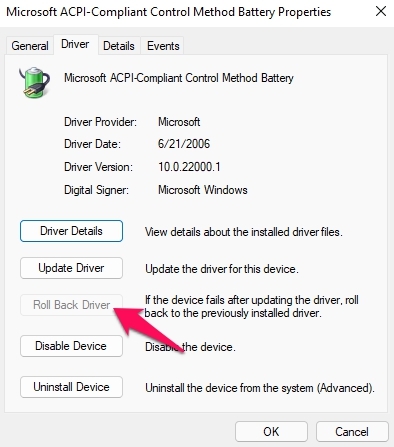
- Redémarrez votre ordinateur portable et vérifiez si le problème est résolu ou non.
Fix 6 : Exécutez l’outil de dépannage Windows
Suivez ces étapes pour exécuter l’outil de dépannage Windows :
- Cliquez sur Démarrer et ouvrez Paramètres.
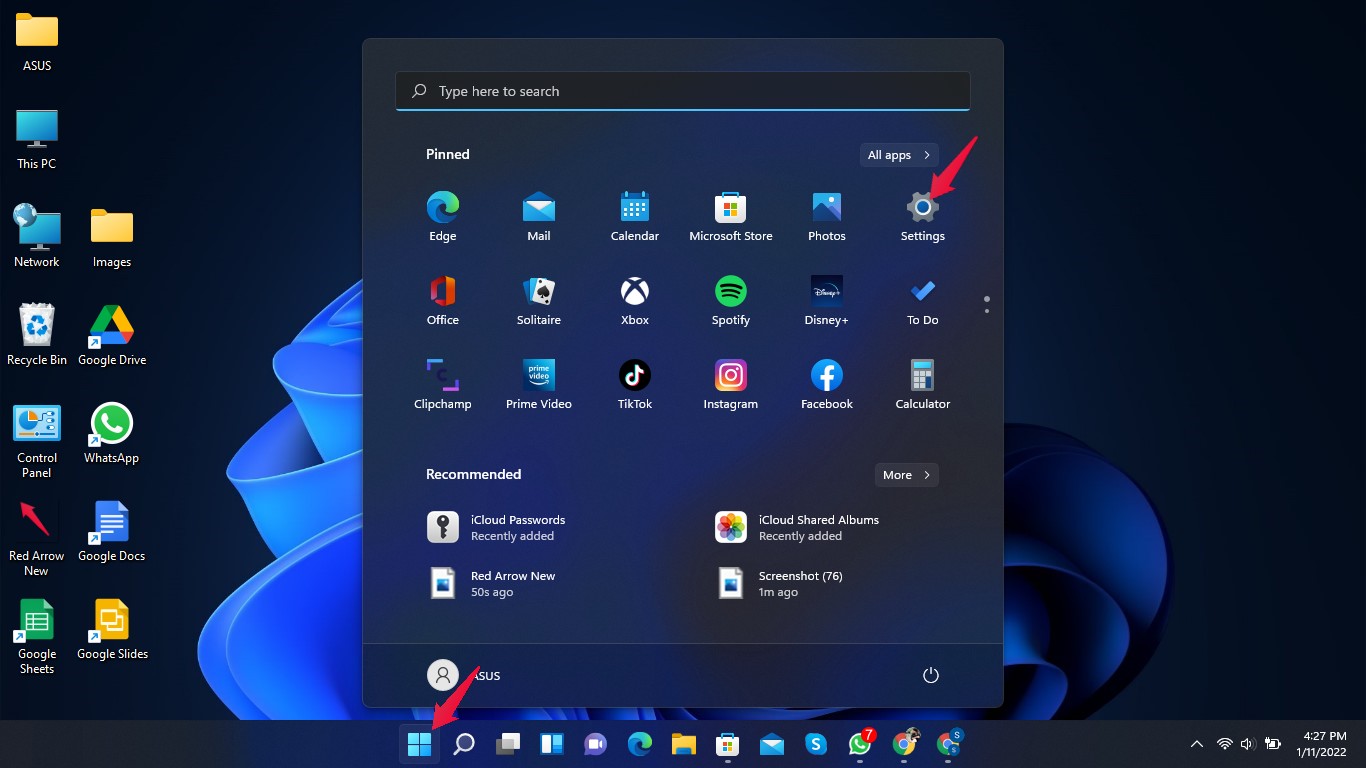
- Cliquez sur Système, puis faites défiler vers le bas et cliquez sur Dépanner.
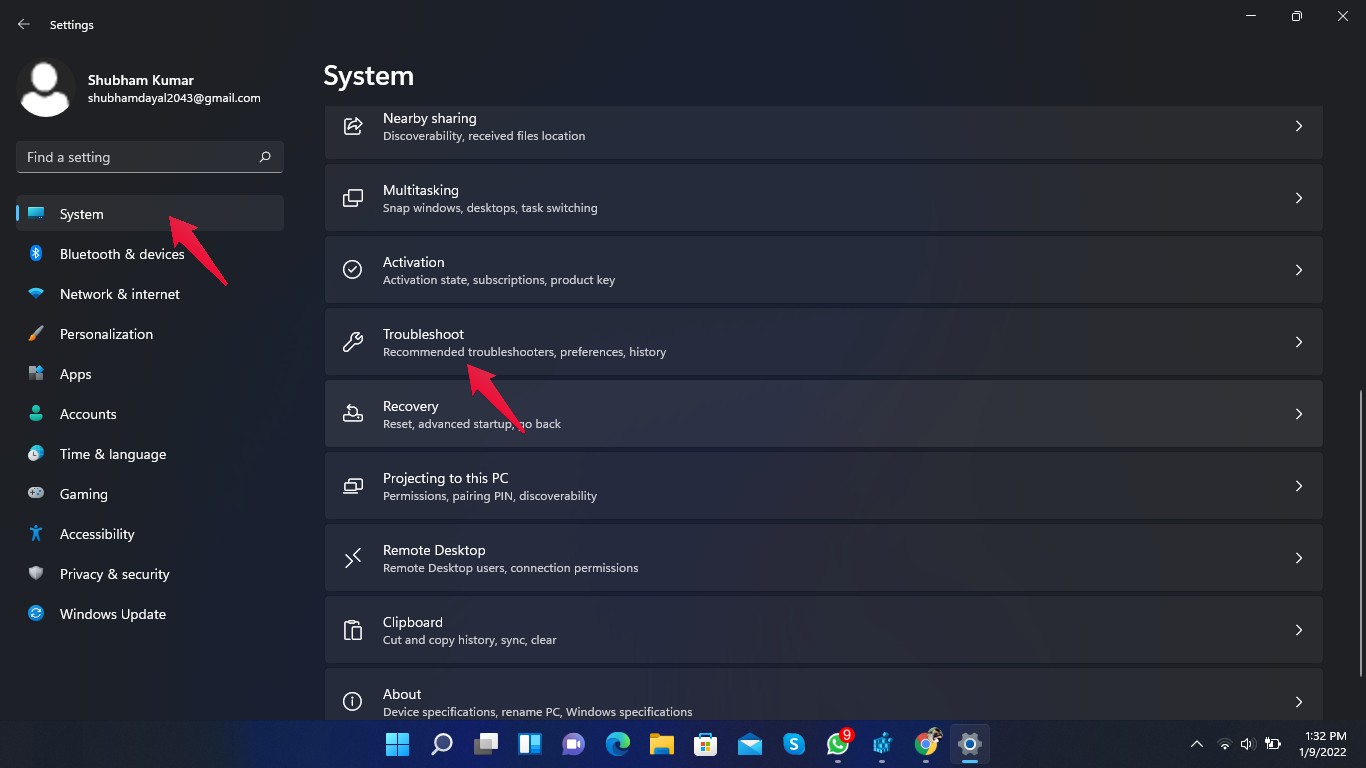
- Cliquez sur Autres dépanneurs.
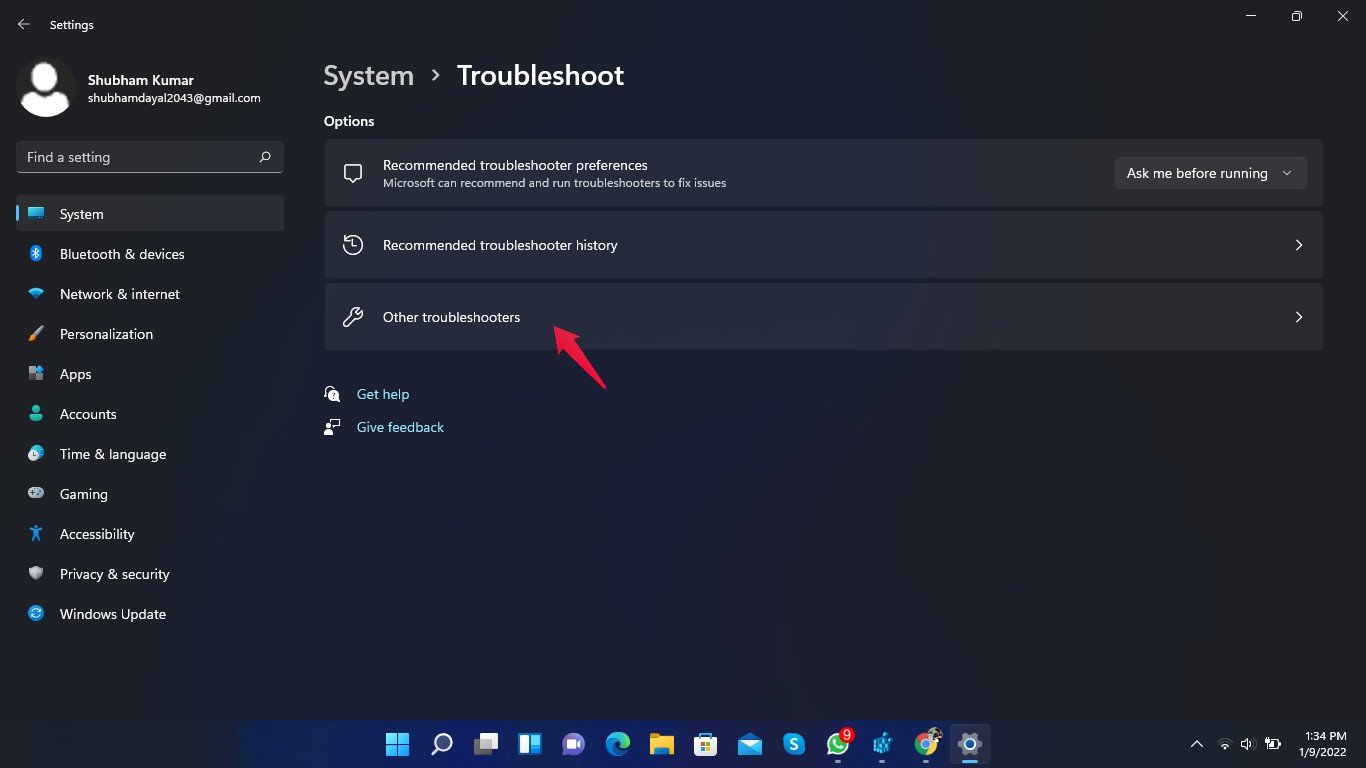
- Faites défiler vers le bas et cliquez sur Exécuter à côté de Alimentation.
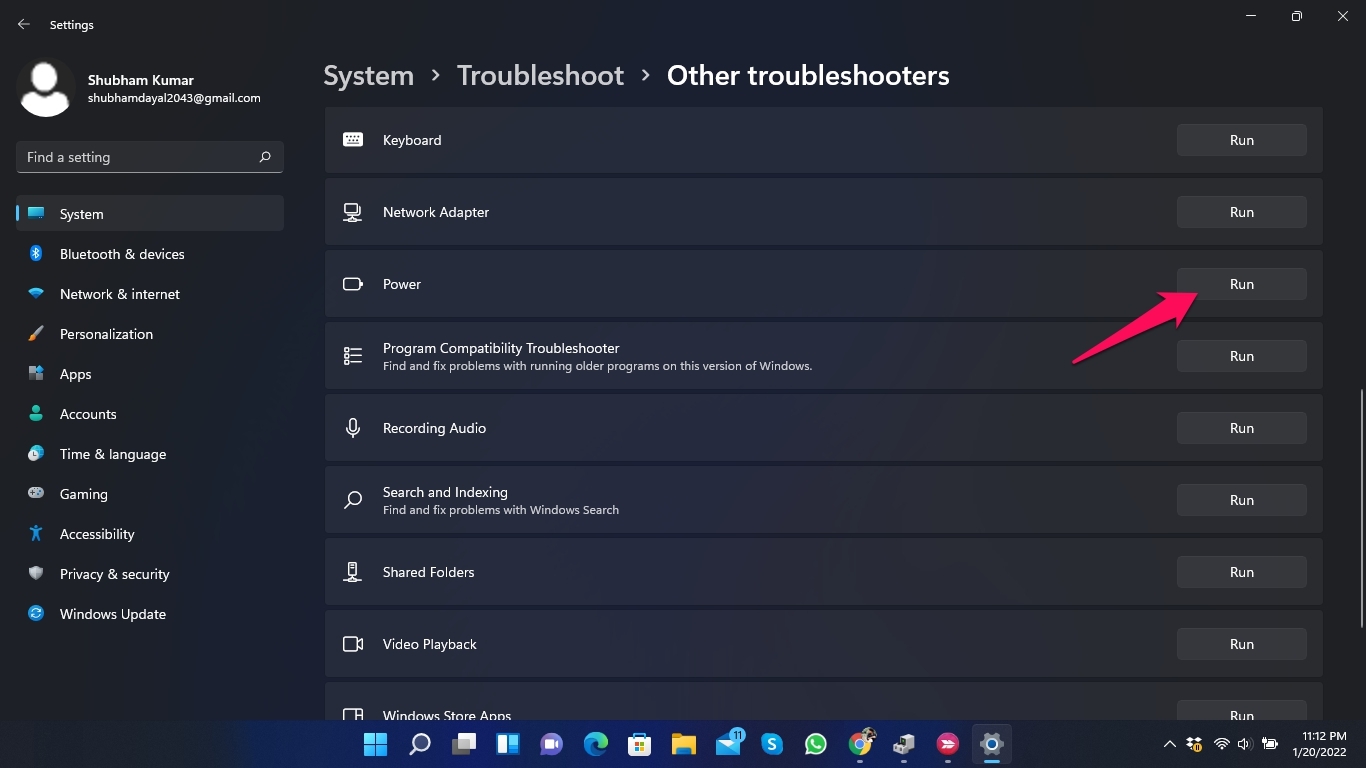
- Une fois le processus terminé, redémarrez votre ordinateur portable et vérifiez si le problème est résolu ou non.
Fix 7 : Mettez à jour le BIOS
Un BIOS corrompu ou obsolète peut également causer cette erreur. Essayez de mettre à jour votre BIOS pour résoudre ce problème. Voici comment procéder :
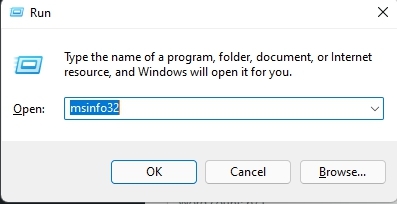
- Appuyez sur Touche Windows + R pour ouvrir la boîte de dialogue Exécuter.
- Tapez msinfo32 et cliquez sur Ok.
- Faites défiler vers le bas et vérifiez votre Version/Date du BIOS pour connaître le fabricant du BIOS.
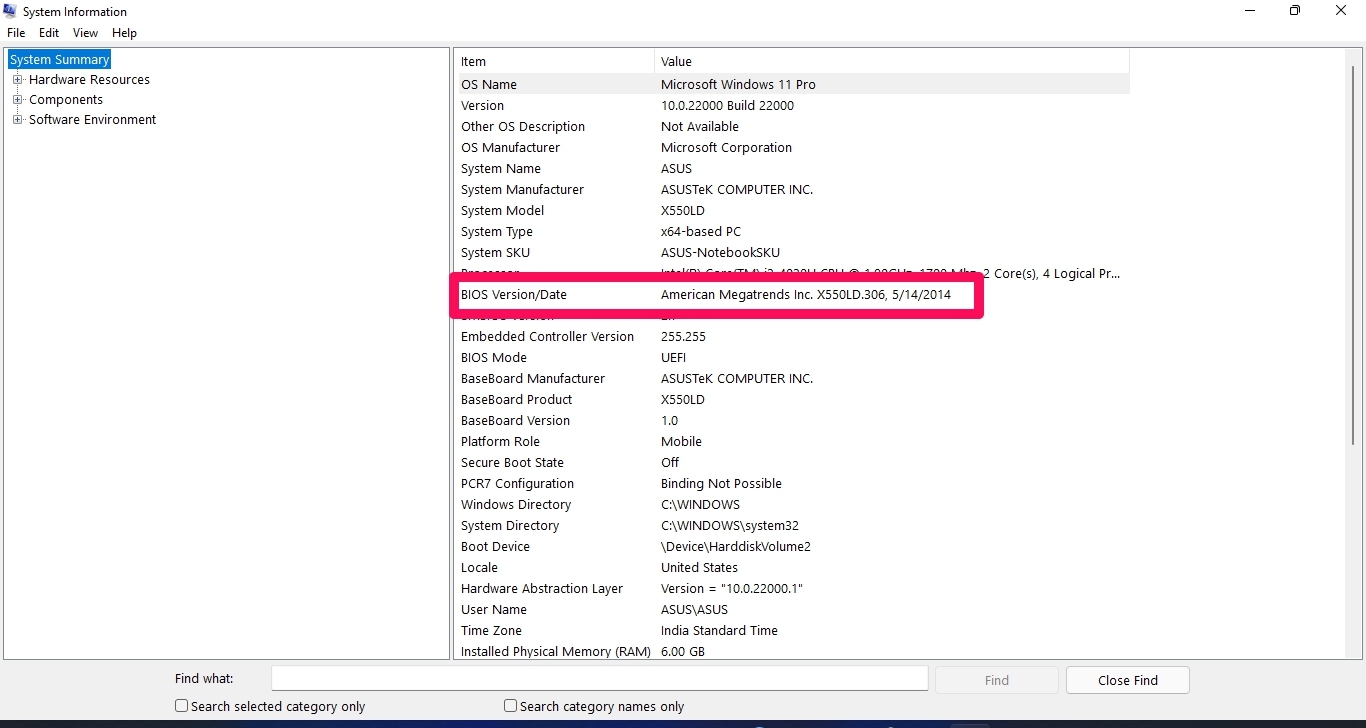
- Téléchargez maintenant les dernières mises à jour du BIOS depuis le site Web du fabricant du BIOS et installez-les sur votre ordinateur portable.
- Redémarrez votre ordinateur et vérifiez si le problème est résolu ou non.
Fix 8 : Réinitialisez votre PC
Si aucune des méthodes de dépannage mentionnées ci-dessus n’a fonctionné pour vous, réinitialisez votre PC. Voici comment réinitialiser votre PC Windows 11 :
- Cliquez sur Démarrer et allez dans Paramètres.
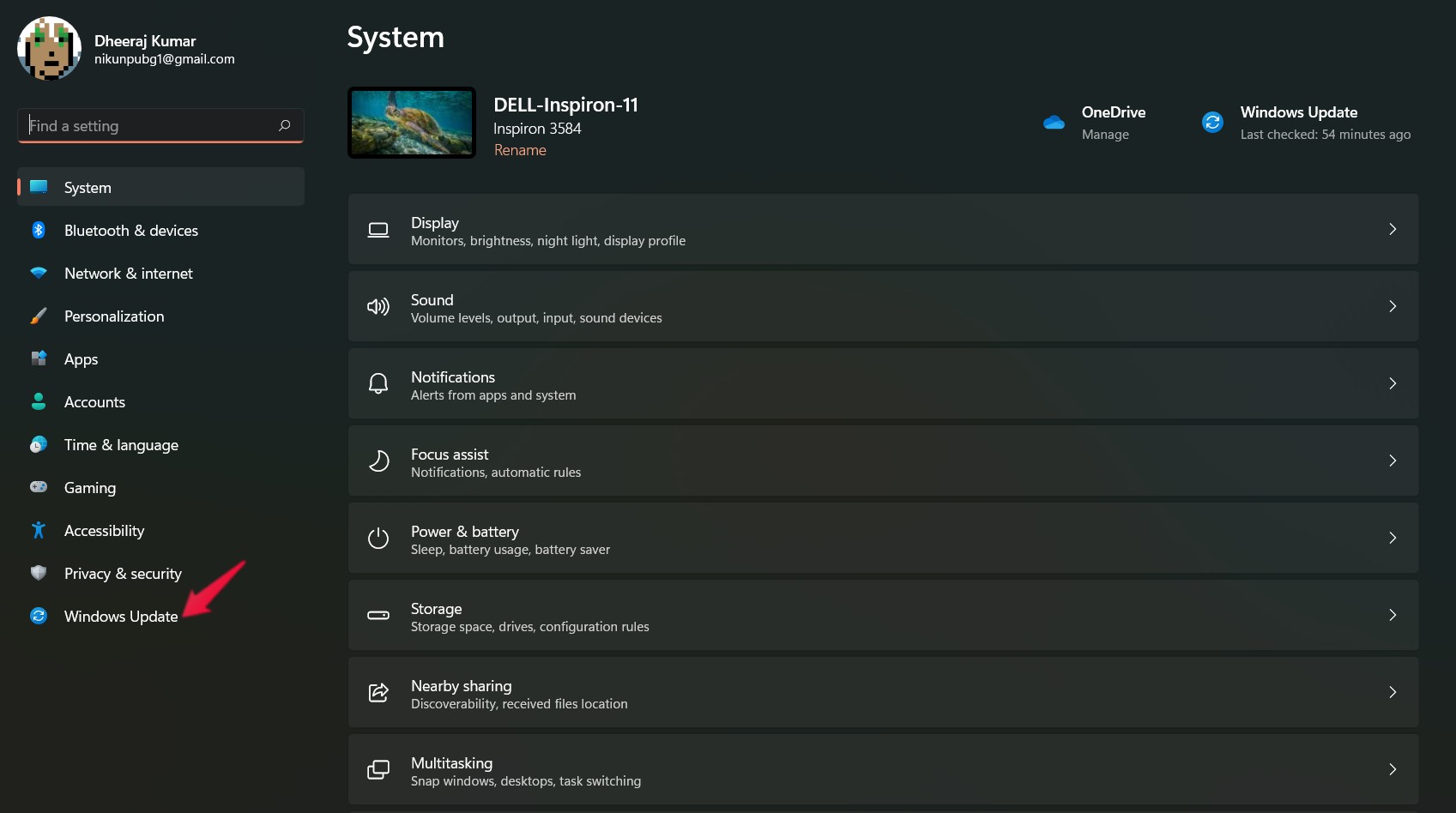
- Cliquez sur Mise à jour Windows.
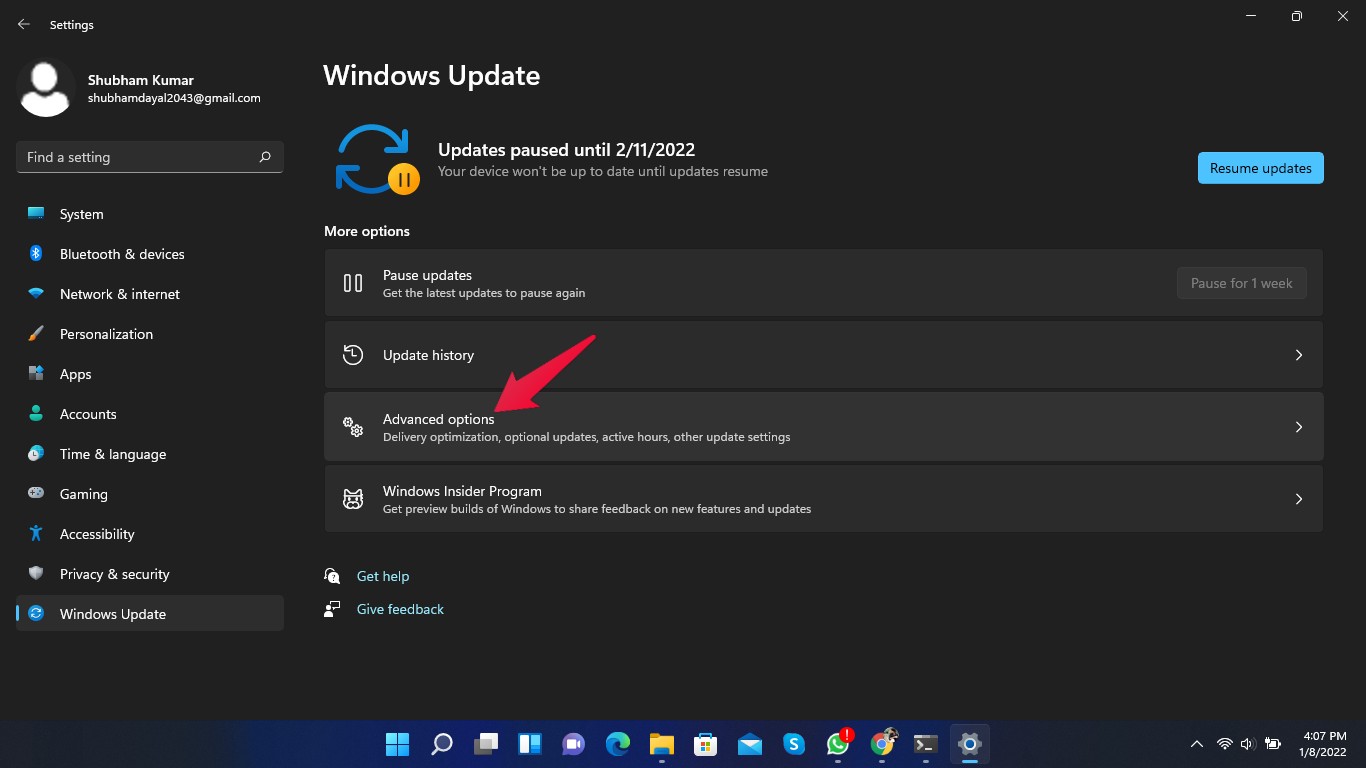
- Allez dans Options avancées.
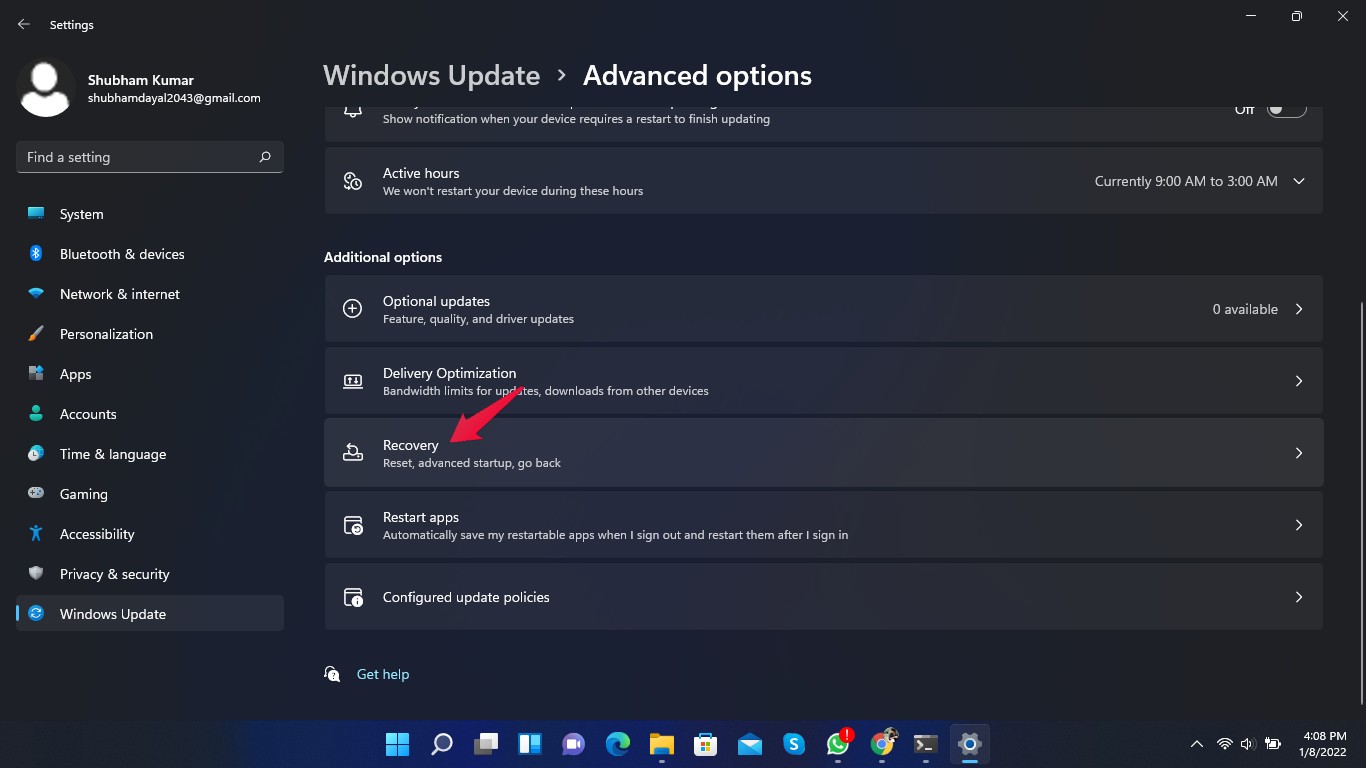
- Faites défiler vers le bas et cliquez sur Récupération.
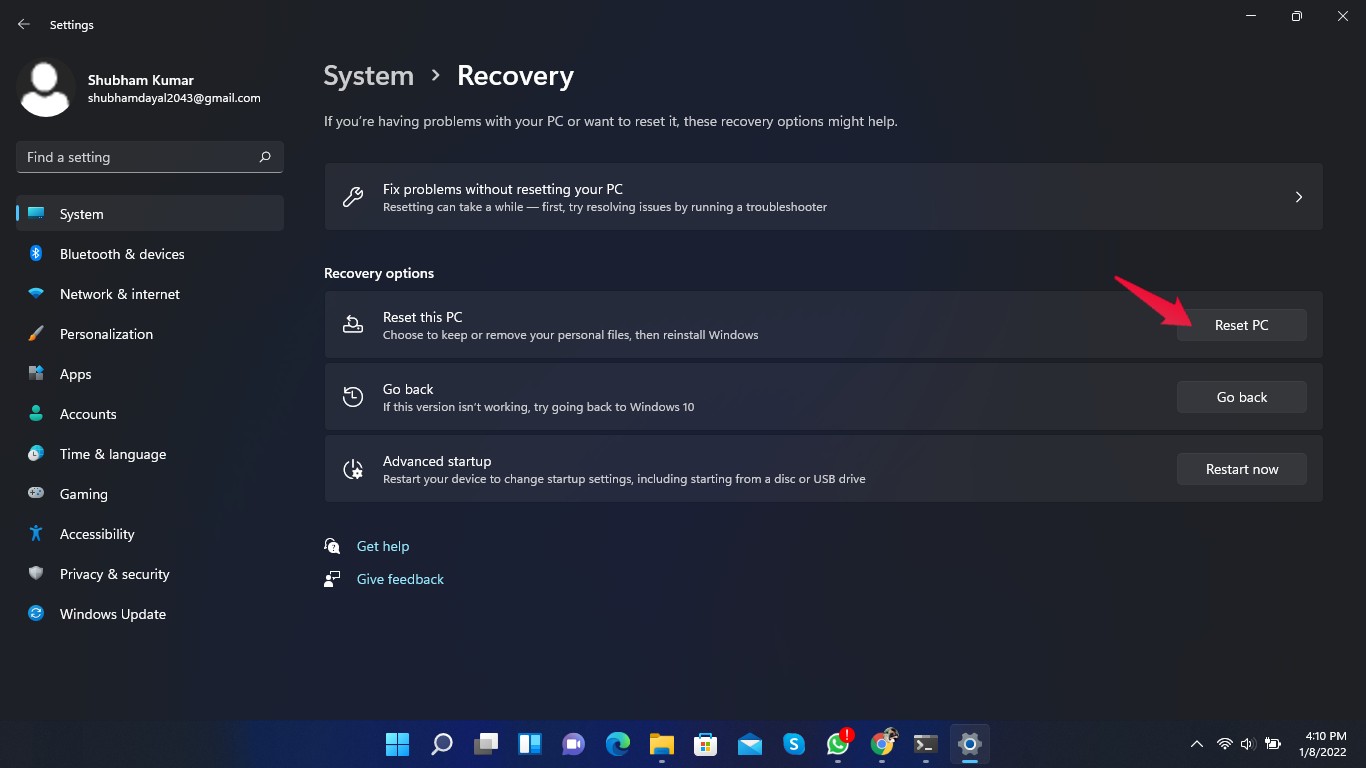
- Cliquez sur Réinitialiser le PC et suivez les instructions à l’écran.
Conclusion
C’était tout sur la façon de résoudre le problème Aucune batterie détectée sur Windows 11. Suivez les méthodes de dépannage mentionnées ci-dessus pour vous débarrasser du problème.
Nous espérons que vous pourrez résoudre le problème Aucune batterie détectée sur Windows 11. Cependant, si vous avez des problèmes, faites-le nous savoir dans la section des commentaires.
Si vous avez des réflexions sur Erreur Windows 11 : Aucune batterie détectée - 8 façons de réparer, n’hésitez pas à les partager dans la boîte de commentaires ci-dessous. De plus, veuillez vous abonner à notre chaîne YouTube DigitBin pour des tutoriels vidéo. À bientôt !
Recevez de nouveaux articles dans votre boîte de réception.
Aucun spam. Désabonnez-vous à tout moment.