RAM Windows · 4 min read · Nov 14, 2025
Windows 11 n'utilise pas toute la RAM : Comment augmenter la RAM utilisable ?
Votre PC Windows 11 est-il lent ? Votre PC n’utilise-t-il pas toute sa RAM ? Heureusement, vous êtes au bon endroit si vous rencontrez ces problèmes.
La RAM, ou mémoire vive, est une ressource importante qui vous permet de multitâcher sur votre PC. Parfois, votre PC Windows 11 ne peut pas utiliser toute la RAM, ce qui ralentit votre PC et entraîne d’autres problèmes de performance. En raison de ce problème, vous ne pourrez pas accéder à votre PC Windows 11 à son plein potentiel.
Il existe plusieurs façons de résoudre ce problème. Lisez cet article pour découvrir comment vous pouvez augmenter la RAM utilisable.
Fix 1 : Désactiver la virtualisation de la RAM.
Suivez ces étapes pour désactiver la virtualisation de la RAM :
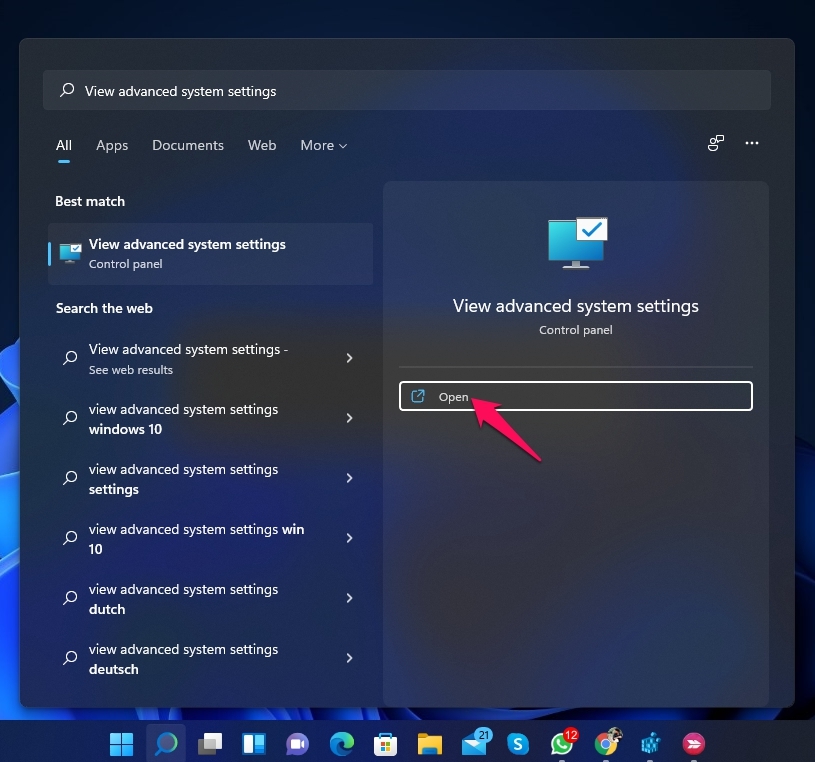
- Cliquez sur Démarrer et recherchez Afficher les paramètres système avancés.
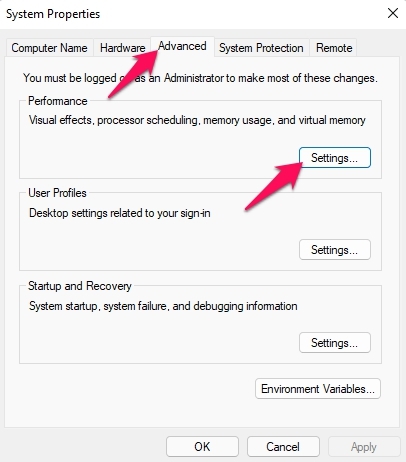
- Accédez à la section Avancé et cliquez sur Paramètres sous Performance.
- La fenêtre Options de performance apparaîtra. Accédez à l’onglet Avancé et cliquez sur Modifier.
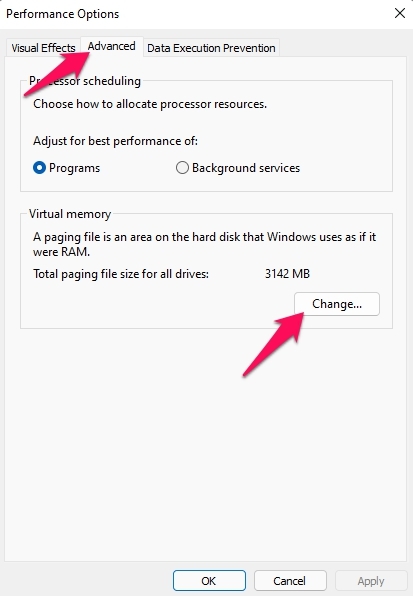
- Décochez l’option Gérer automatiquement la taille du fichier d’échange pour tous les lecteurs, sélectionnez chaque lecteur de la liste et cliquez sur l’option Aucun fichier d’échange.
- Cliquez sur Ok.
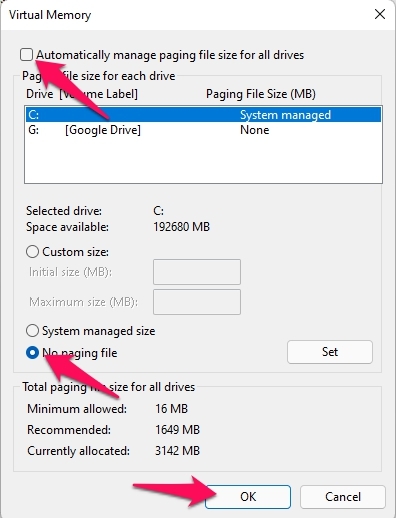
- Redémarrez votre PC et vérifiez si le problème est résolu ou non.
Fix 2 : Modifier la RAM utilisable
Modifier la quantité de RAM utilisable au démarrage de votre système pourrait vous aider à résoudre le problème. Voici comment vous pouvez changer la RAM utilisable :
- Ouvrez Exécuter en appuyant sur Touche Windows + R ensemble.
- Tapez msconfig et appuyez sur Entrée.
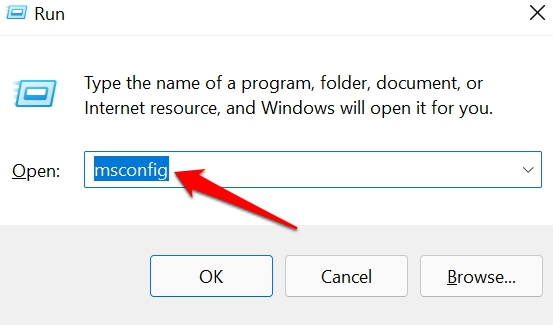
- Accédez à l’onglet Démarrage et cliquez sur Options avancées.
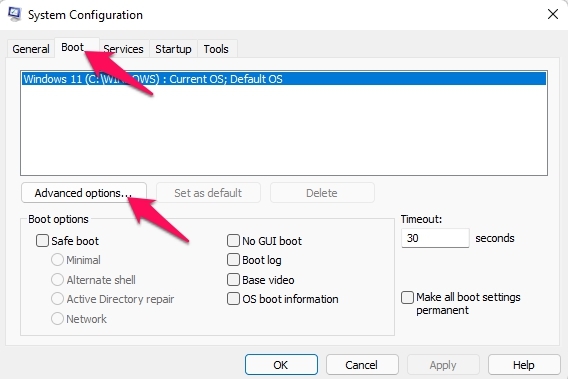
- Cochez la case à côté de Mémoire maximale.
- Maintenant, entrez combien de RAM est installée sur votre PC en Mo. Ici, j’ai 6 Go de RAM, ce qui signifie que j’ai 6*1024=6144 Mo de RAM.
- Cliquez sur Ok.
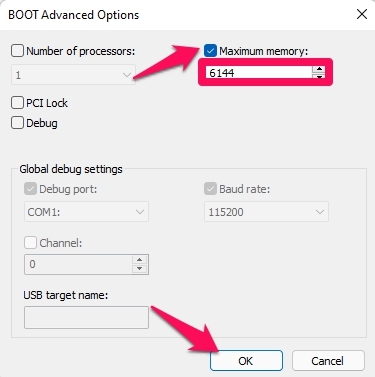
- Redémarrez votre ordinateur et vérifiez si le problème est résolu ou non.
Fix 3 : Vérifiez si la RAM est installée correctement
Vérifiez si la RAM est correctement installée sur votre PC ou non. Ce problème est parfois causé par une connexion défectueuse entre la RAM et la carte mère. Contactez un expert si vous ne savez pas comment vérifier votre RAM.
Fix 4 : Réparer le registre
Voici comment vous pouvez réparer les registres pour augmenter la RAM utilisable :
- Appuyez sur Touche Windows + R pour ouvrir Exécuter.
- Tapez regedit et appuyez sur Entrée.
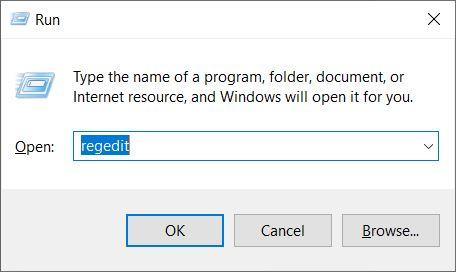
- Suivez ce chemin une fois que vous ouvrez l’Éditeur de registre.
HKEY_LOCAL_MACHINE\SYSTEM\CurrentControlSet\Control\Session Manager\Memory Management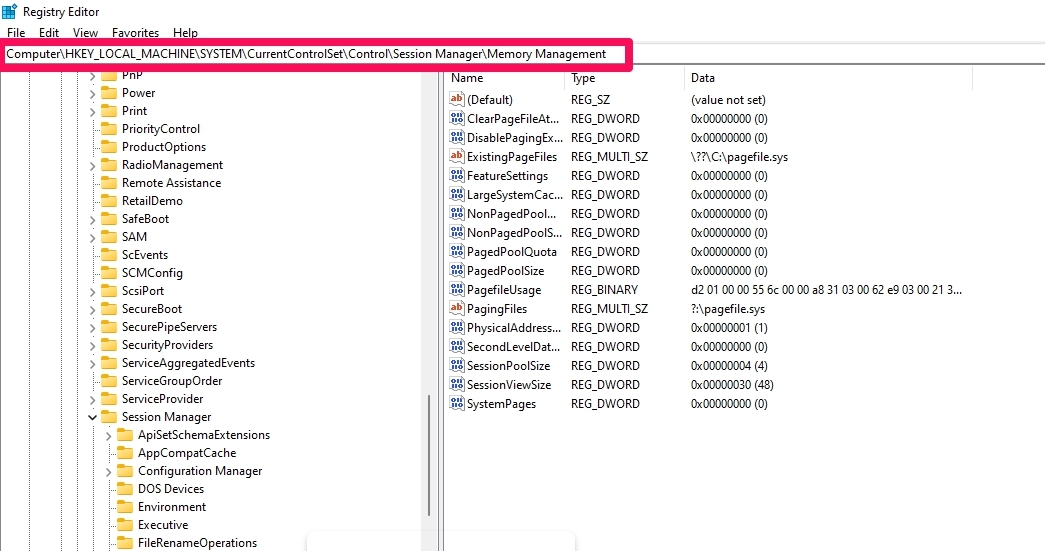
- Double-cliquez sur ClearPageFileAtShutdown dans le panneau de droite pour ouvrir ses propriétés.
- Réglez la Valeur des données sur 1 et cliquez sur Ok.
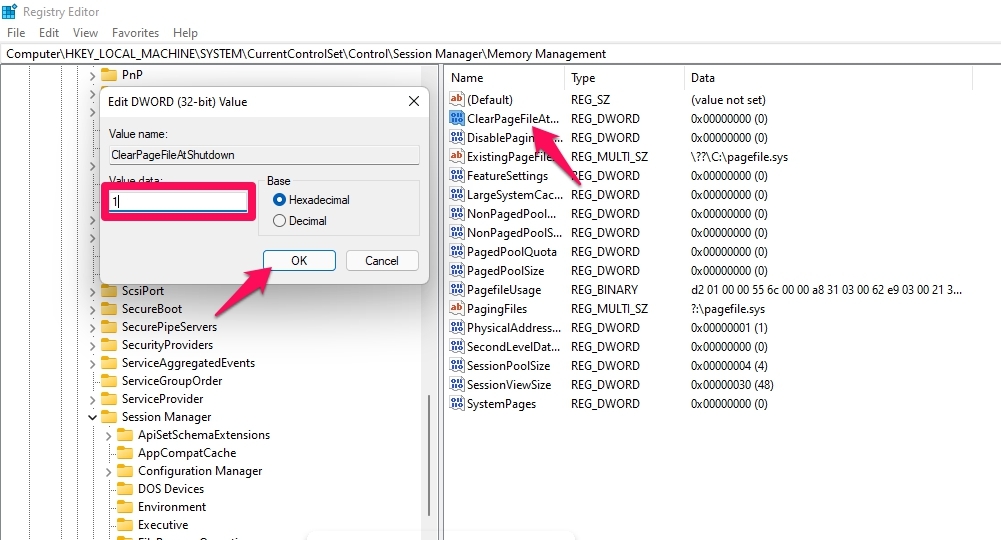
- Redémarrez votre ordinateur et vérifiez si le problème est résolu ou non.
Fix 5 : Mettre à jour le BIOS.
Des paramètres de BIOS obsolètes peuvent également être responsables de cette erreur. Mettez à jour votre BIOS et vérifiez si le problème est résolu ou non. Voici comment vous pouvez le faire :
- Appuyez sur Touche Windows + R ensemble pour ouvrir la boîte de dialogue Exécuter.
- Tapez msinfo et cliquez sur Ok.
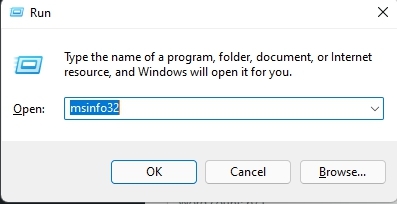
- Faites défiler vers le bas et regardez votre Version/Date du BIOS pour découvrir qui l’a fabriqué.
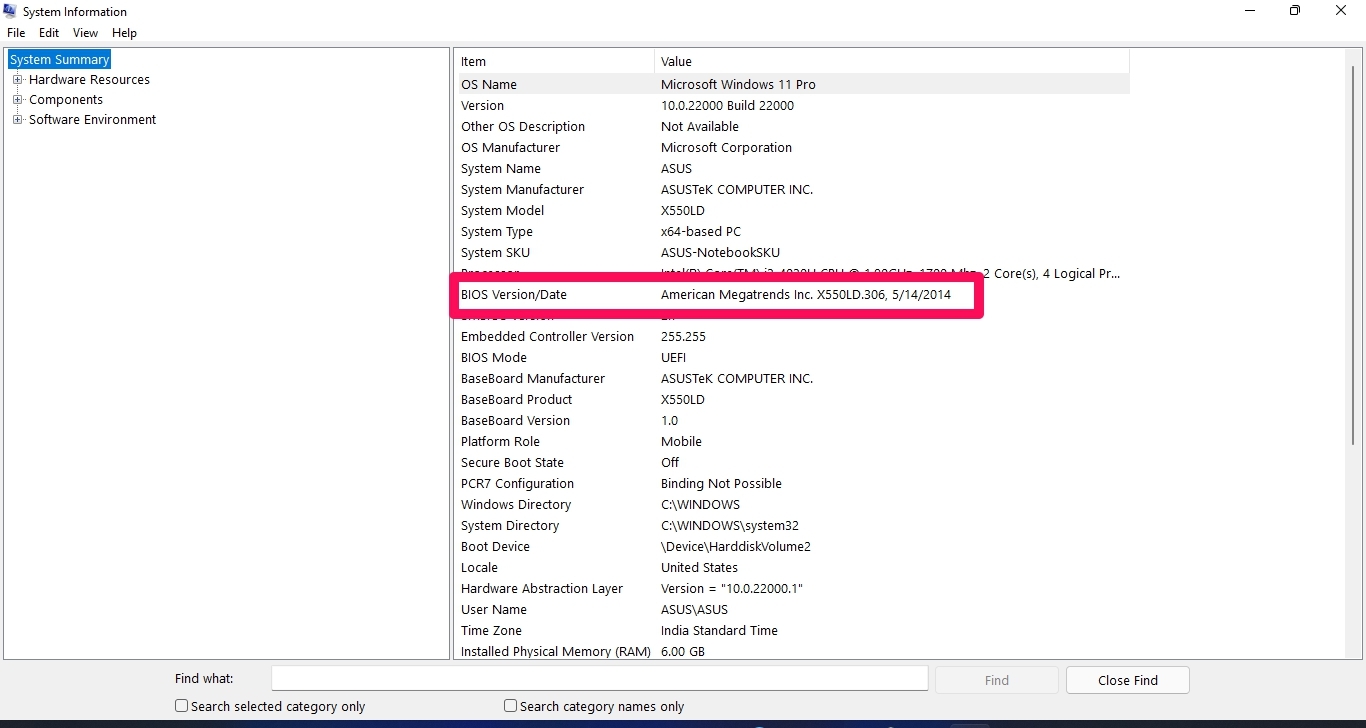
- Visitez le site Web de votre fabricant de BIOS pour télécharger les dernières mises à jour du BIOS et les installer sur votre PC Windows 11.
Fix 6 : Exécuter les diagnostics de mémoire
En exécutant des diagnostics de mémoire, il vous sera facile de détecter la corruption de la mémoire qui pourrait diminuer la RAM utilisable. Voici comment vous pouvez exécuter des diagnostics de mémoire :
- Appuyez sur Touche Windows + R pour ouvrir la boîte de dialogue Exécuter.
- Tapez mdsched.exe et appuyez sur Entrée.
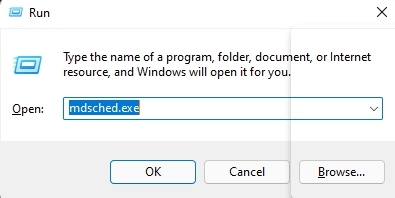
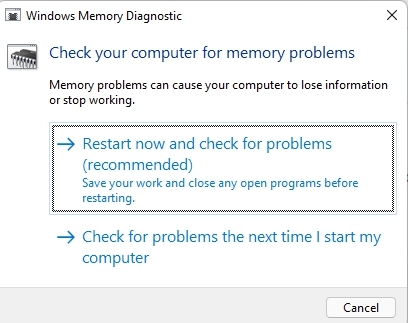
- En appuyant sur Entrée, la fenêtre contextuelle diagnostic de mémoire Windows s’ouvrira. Deux options seront présentes : - Appuyez sur Redémarrer maintenant et vérifier les problèmes (recommandé) si vous souhaitez redémarrer et vérifier le système maintenant.
- Appuyez sur Vérifier quels problèmes la prochaine fois que je démarre mon ordinateur si vous souhaitez effectuer la procédure la prochaine fois que vous démarrez votre PC.
Fix 7 : Déterminer si la RAM installée est compatible avec votre carte mère.
Vous pouvez également rencontrer ce problème si la RAM installée n’est pas compatible avec votre carte mère. Si la RAM n’est pas compatible, votre PC ne pourra pas reconnaître la RAM et l’utiliser. Pour résoudre ce problème, vérifiez le manuel de la carte mère et voyez si le module de mémoire actuel est pris en charge.
Fix 8 : Réinitialiser votre PC
Si aucune des méthodes de dépannage mentionnées ci-dessus n’a pu résoudre votre problème, réinitialisez votre PC et vérifiez si votre problème est résolu ou non. Voici comment vous pouvez réinitialiser votre PC :
- Cliquez sur Démarrer et allez dans Paramètres.
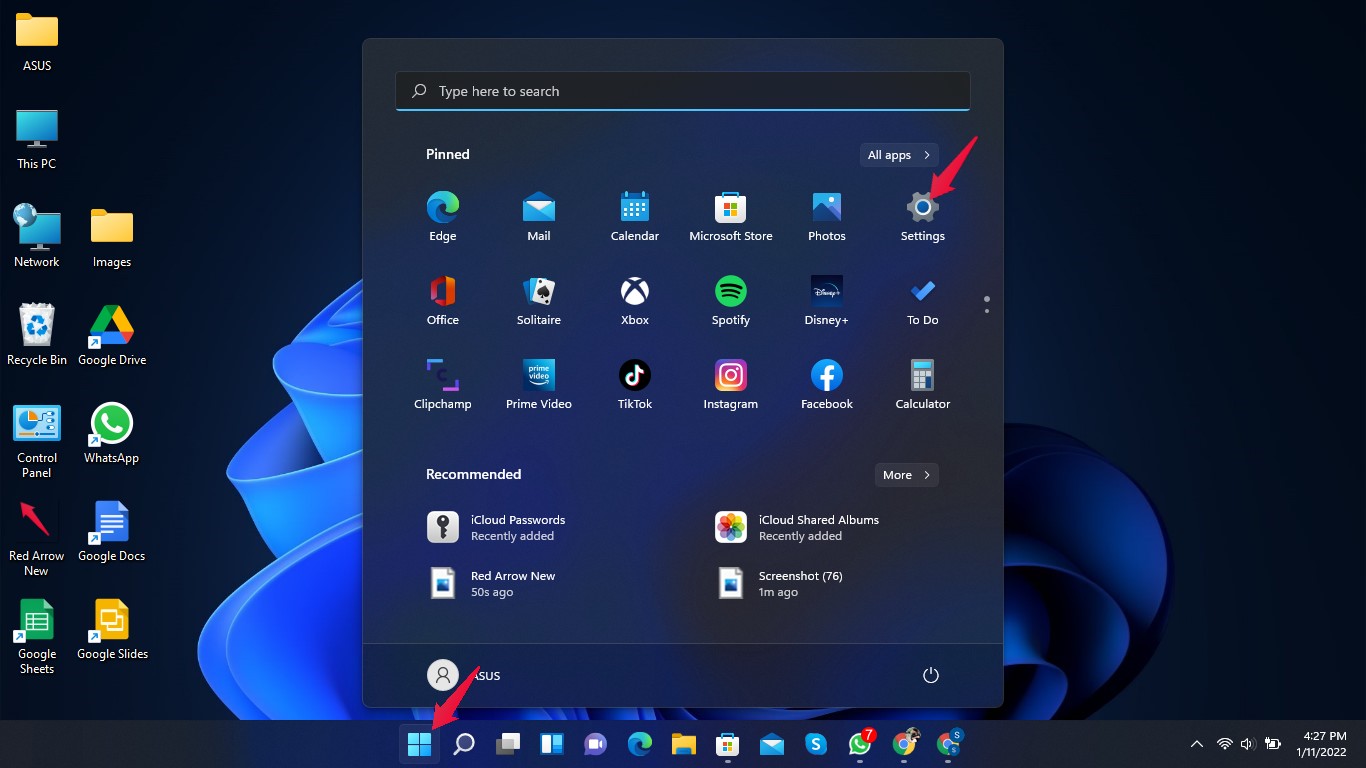
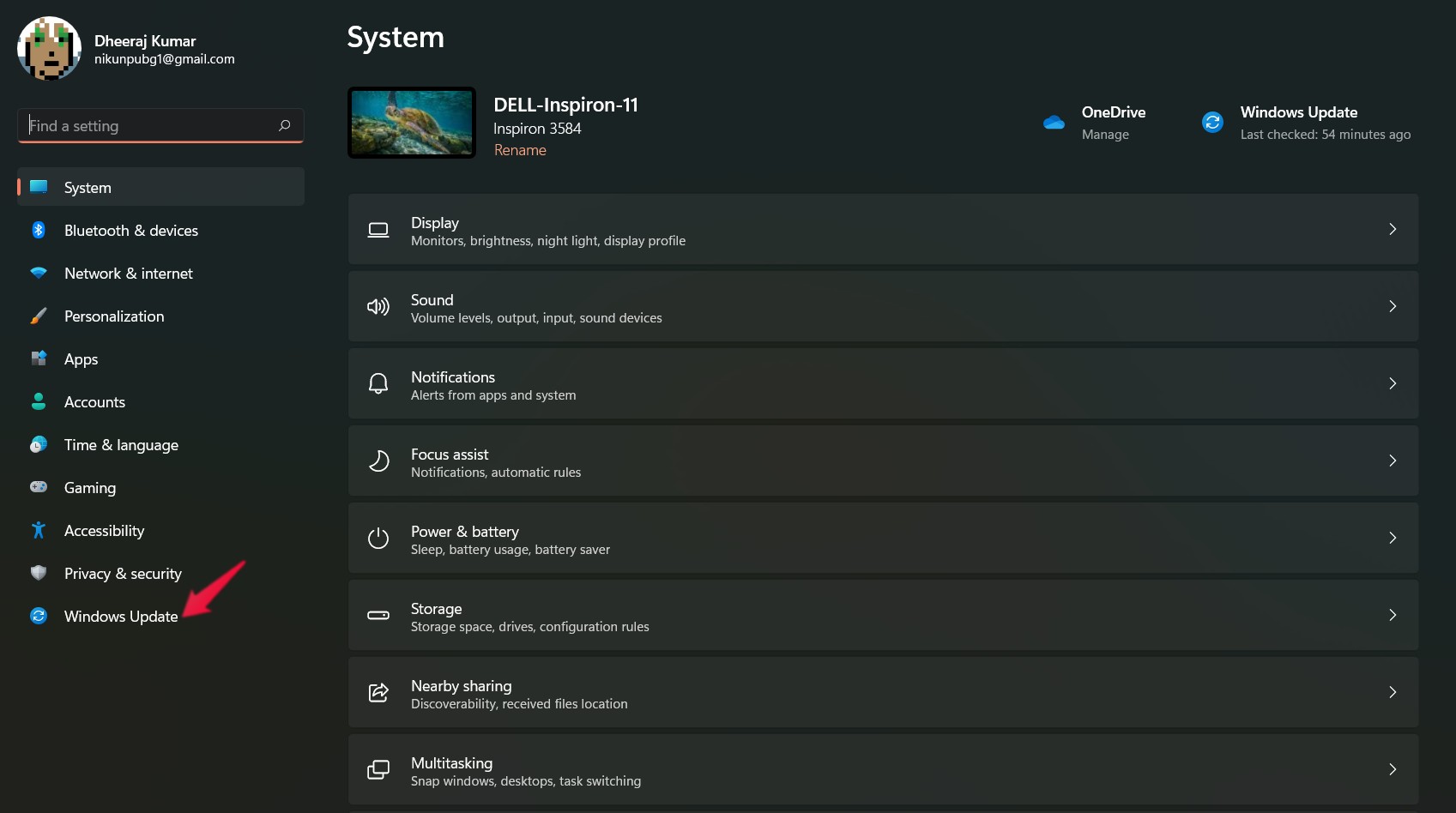
- Cliquez sur Mise à jour de Windows.
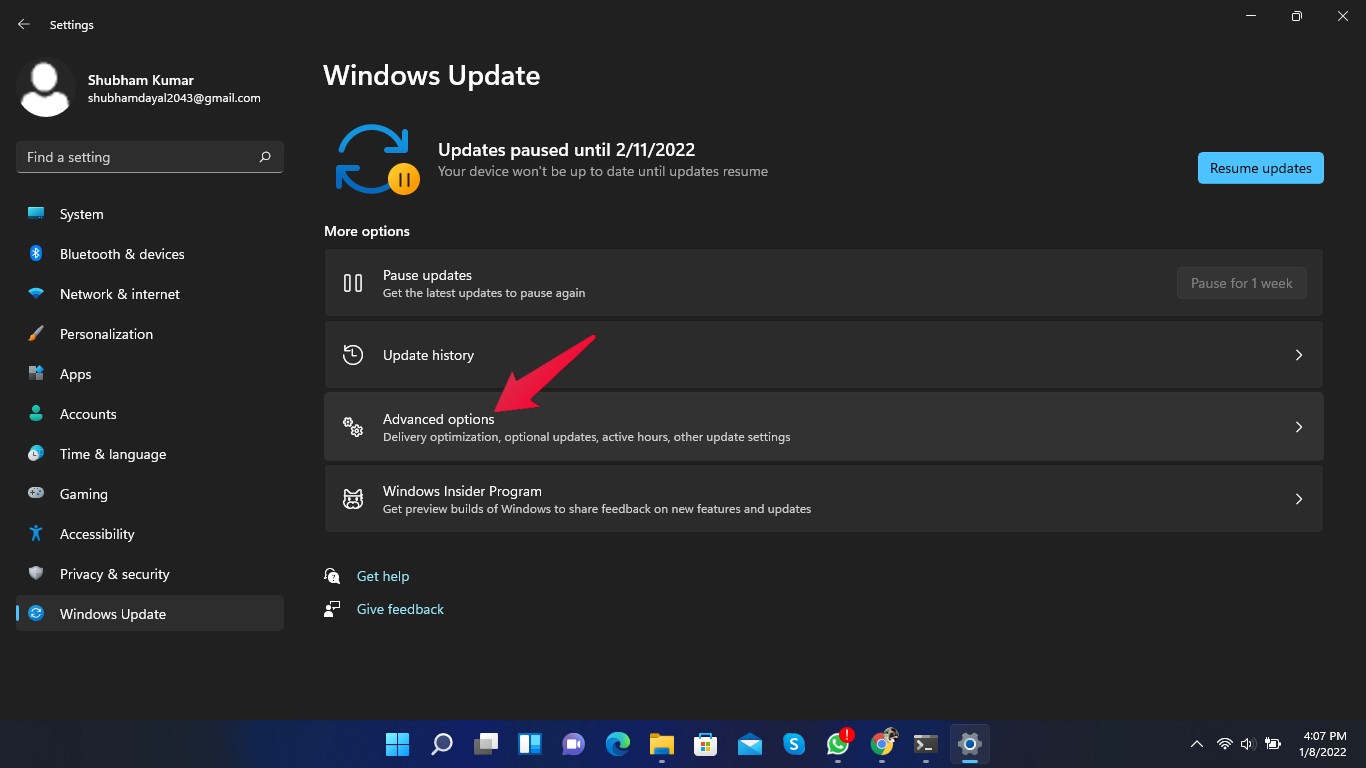
- Cliquez sur Options avancées.
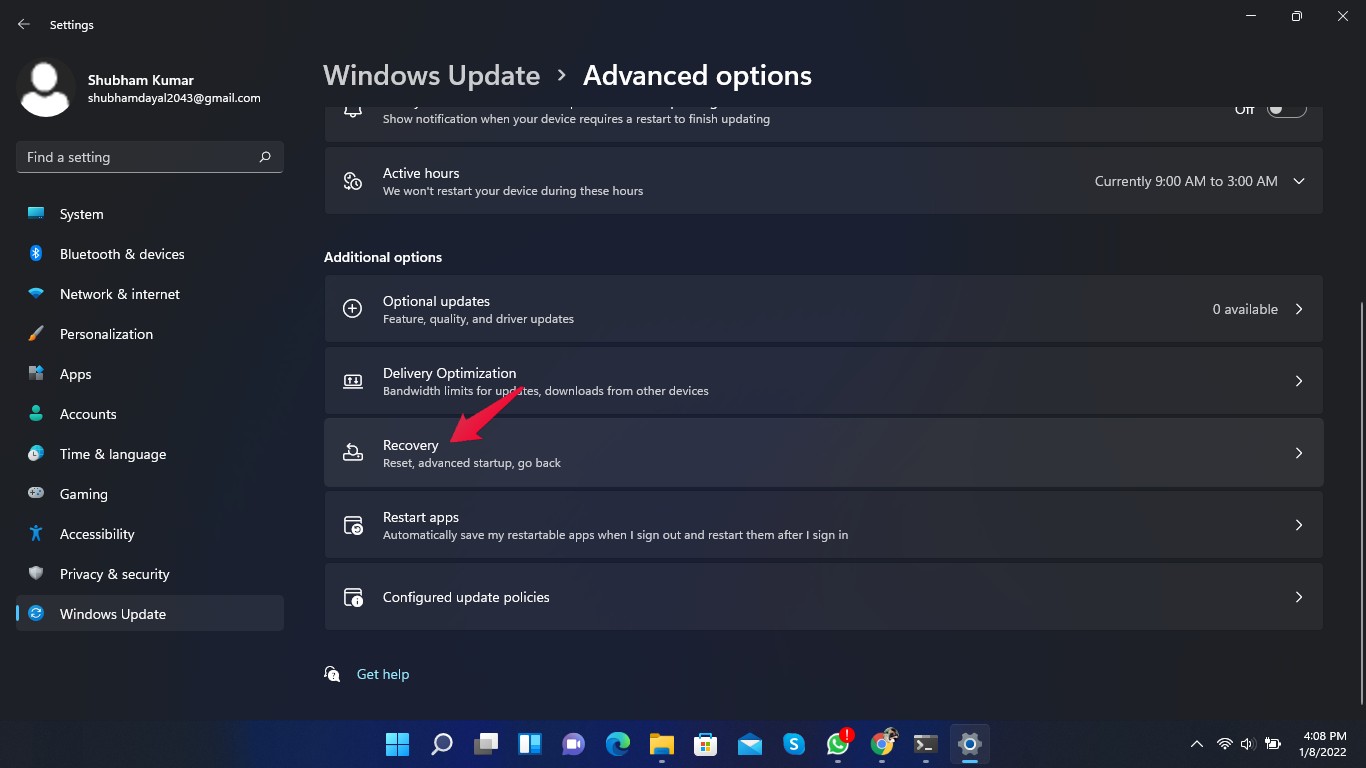
- Faites défiler vers le bas et cliquez sur Récupération.
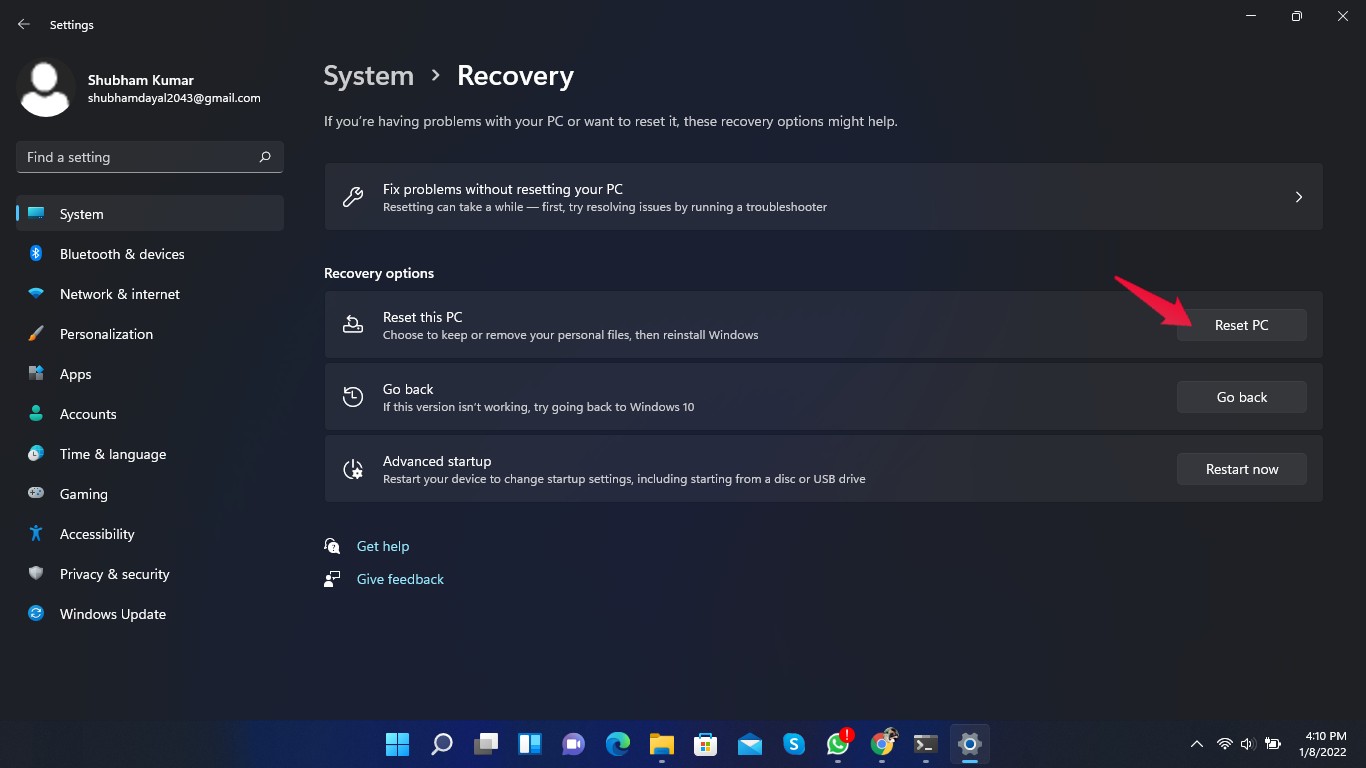
- Cliquez sur Réinitialiser le PC et suivez les instructions à l’écran.
Conclusion
Voici comment vous pouvez augmenter la RAM utilisable sur votre PC Windows 11. Suivez les méthodes de dépannage mentionnées ci-dessus pour résoudre le problème.
Nous espérons que vous avez pu résoudre le problème de Windows 11 qui n’utilise pas toute la RAM. Cependant, si vous avez des problèmes, n’hésitez pas à nous contacter dans la section des commentaires.
Si vous avez des réflexions sur Windows 11 n’utilisant pas toute la RAM : Comment augmenter la RAM utilisable ?, n’hésitez pas à laisser un commentaire ci-dessous. De plus, veuillez vous abonner à notre chaîne YouTube DigitBin pour des tutoriels vidéo. À bientôt !
Recevez de nouveaux articles dans votre boîte de réception.
Aucun spam. Désabonnez-vous à tout moment.