Windows 11 · 6 min read · Oct 11, 2025
Windows 11 S Mode : Ce que c'est et comment l'utiliser

Le système d’exploitation Windows est depuis longtemps connu pour offrir une multitude d’avantages en matière de sécurité et le mode S en fait partie. La fonctionnalité du mode S a été lancée avec l’itération de Windows 10 et fait également partie du dernier PC Windows 11. En mode S, votre PC Windows 11 est complètement verrouillé, et il vous offre la sécurité maximale que Microsoft a à offrir une fois activé. Cependant, cela a un prix !
Si vous êtes un utilisateur de Windows, vous devriez voir l’ensemble du tableau avant d’acheter un ordinateur en mode S Windows 11. Maintenant que vous vous intéressez à la fonctionnalité du mode S Windows 11, vous êtes au bon endroit. Dans ce guide, nous avons expliqué la fonctionnalité du mode S Windows 11 et tout ce qui s’y rapporte. De plus, nous allons examiner sa nature et sa pertinence pour vous.
Qu’est-ce que le mode S dans Windows 11 ?
Le mode S était d’abord disponible dans Windows 10. Cette fonctionnalité reste dans le dernier système d’exploitation de Microsoft, Windows 11. Certains tablettes Surface et ordinateurs portables Samsung disposent de cette fonctionnalité de sécurité.
Tout en vous offrant la même expérience Windows, le mode S peut améliorer la sécurité et les performances. Néanmoins, les applications tierces ne peuvent pas être installées tant que votre smartphone est en mode S. Pour être plus précis, si vous continuez à utiliser le PC en mode S, vous ne pourrez pas installer des programmes comme Zoho Assist, Chrome ou des applets de travaux de classe.
En ce qui concerne la sécurité, le mode S a un but. Cependant, il doit offrir plus de flexibilité pour l’installation de programmes tiers. Ainsi, différentes personnes ont des perspectives différentes sur le mode S.
Quelles restrictions sont imposées en mode S ?
Votre ordinateur fonctionne de manière sécurisée et efficace, comme Microsoft l’a prévu. Cependant, il y a plusieurs restrictions également :
1. Vous ne pouvez télécharger que des applications depuis le Microsoft Store
Les utilisateurs de Windows S ne peuvent exécuter que des applications provenant du magasin Modern Universal Windows Platform (UWP), comme le rapporte ce blog de développeurs Microsoft. Ce sont des programmes qui ont été soit directement développés, soit vérifiés par des développeurs Microsoft. Le mode S ne fonctionnera pas avec d’autres catégories d’applications distribuées au Microsoft Store sous des licences tierces.
2. La ligne de commande et les éditeurs de code ne sont pas disponibles
Si vous êtes un administrateur, un développeur, un hacker ou un professionnel de l’informatique responsable du réseau informatique d’une entreprise, vous devriez éviter le mode S de Windows 11. Cela est dû au fait que Windows 11 vous empêche d’utiliser Windows PowerShell ou Windows Terminal en mode S. Vous ne pouvez également pas utiliser Linux. Cela est dû au fait que le système d’exploitation ne protège pas ces applications basées sur CUI contre les attaques de logiciels malveillants. Pour la même raison, les outils de développement ainsi que les autres éditeurs de code ne fonctionnent pas en mode S de Windows 11.
3. Vous ne pouvez pas accéder au registre Windows
Au-delà des paramètres par défaut, les utilisateurs peuvent personnaliser Windows avec le registre, une bibliothèque robuste de paramètres de configuration. Malheureusement, les utilisateurs de Windows 11 S ne peuvent pas accéder au registre Windows, tout comme ils ne peuvent pas accéder à la ligne de commande ou aux éditeurs de code. Cela est dû au fait que manipuler le registre Windows pourrait endommager votre ordinateur, c’est pourquoi le mode S existe.
Comment vérifier si le mode S est actif sur Windows 11 ?
Pour vérifier si le mode S est actif sur votre PC Windows 11, vous devez exécuter ces étapes :
- Cliquez sur le bouton Démarrer (icône Windows) dans la barre des tâches ou appuyez sur la touche Windows. Sélectionnez l’icône Paramètres ou utilisez le raccourci Windows + I pour lancer l’application Paramètres.
- Dans le panneau de gauche de la fenêtre Paramètres, cliquez sur Système.
- Dans le menu Système, cliquez sur À propos dans la barre latérale gauche.
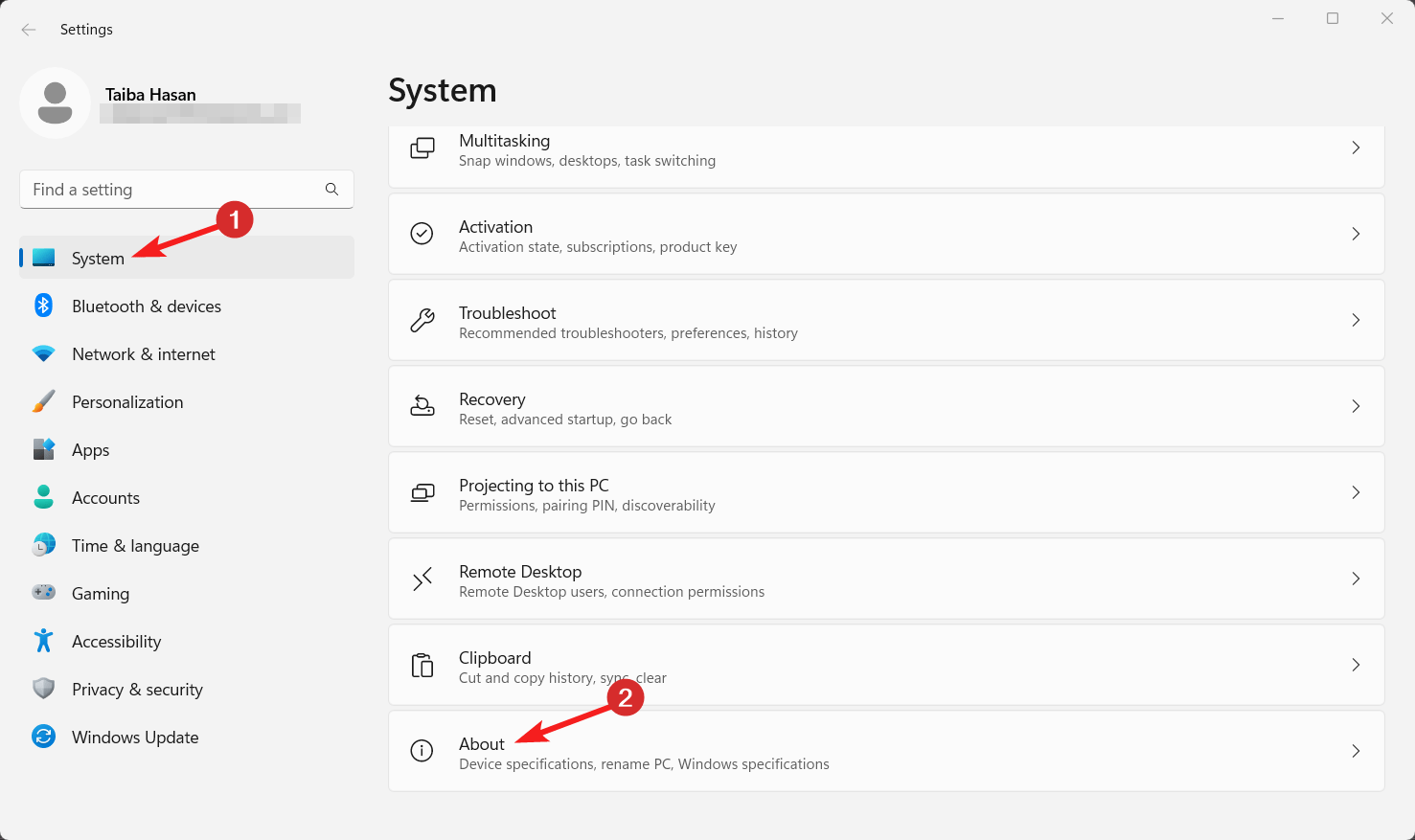
- Faites défiler vers le bas jusqu’à la section spécifications de Windows.
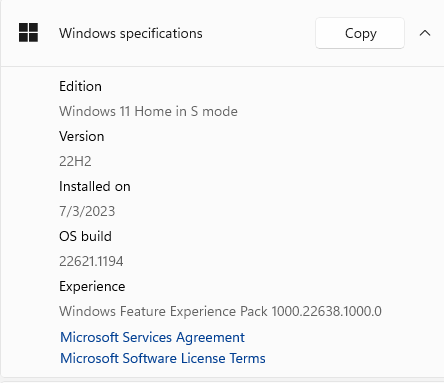
- Recherchez les informations sur l’édition de Windows.
- Si votre Windows fonctionne en mode S, cela devrait l’indiquer. Par exemple, cela pourrait dire Windows 11 Home en mode S ou Windows 11 Pro en mode S.
Comment désactiver le mode S sur Windows 11 ?
Il est possible de désactiver le mode S depuis l’application Paramètres Microsoft pour pouvoir accéder à la version complète de Windows. Voici ce que vous devez faire.
- Lancez l’application Paramètres en utilisant le raccourci Windows + I.
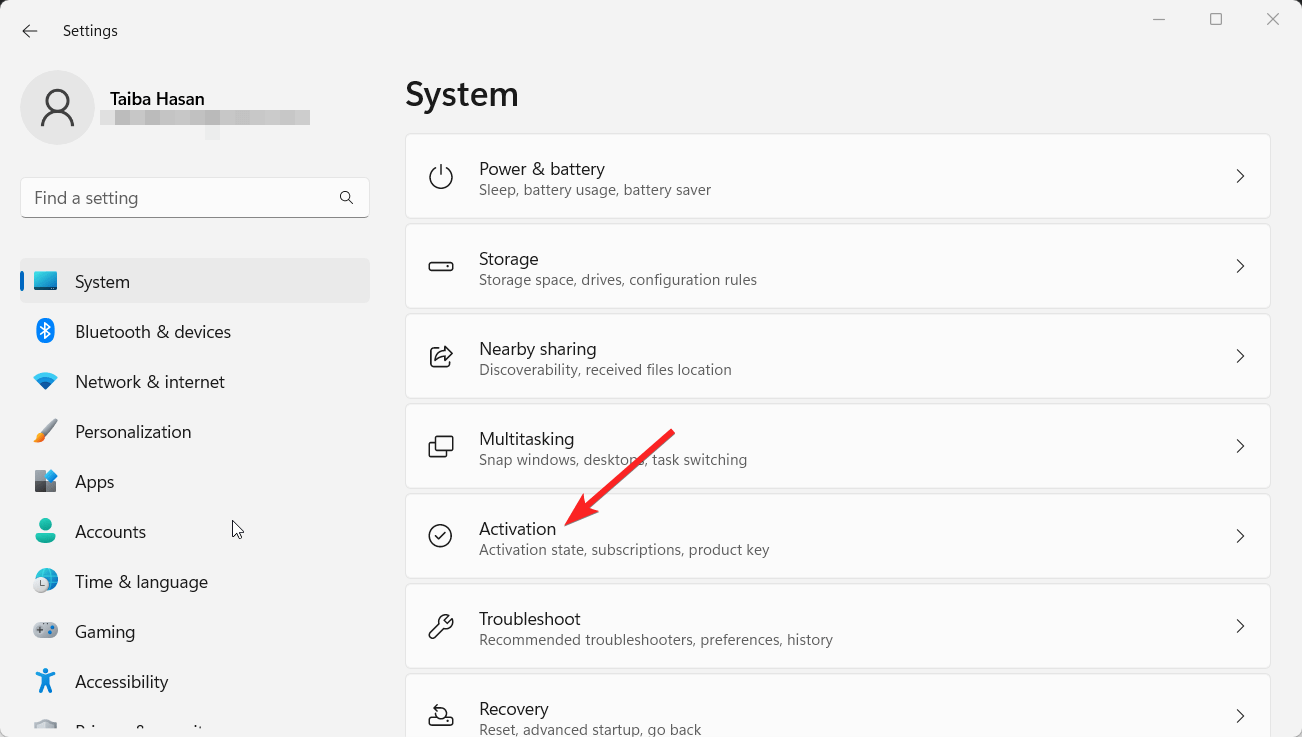
- Accédez aux paramètres Système depuis la barre latérale gauche et choisissez Activation dans la section de droite.
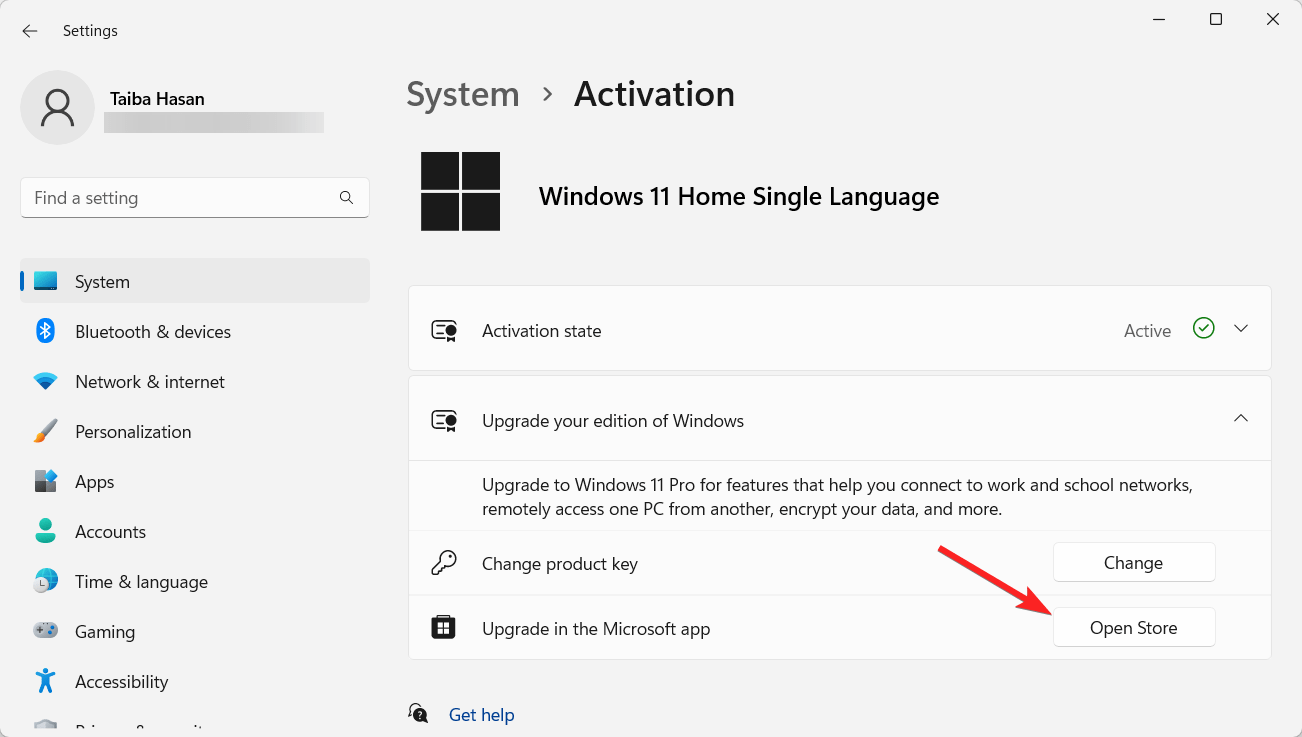
- Cliquez sur Mettre à niveau votre édition de Windows pour développer les paramètres associés et cliquez sur le bouton Ouvrir le Store. Si cette option n’est pas visible, sélectionnez Ouvrir le Store dans le menu du mode S après l’avoir développé. Alternativement, cliquez sur le lien du site Web de Microsoft pour accéder au Store Switch out of S mode.
- Sur la page du Microsoft Store qui s’ouvre, sélectionnez Obtenir.
Pourquoi devrais-je utiliser Windows 11 en mode S ?
Il y a plusieurs raisons pour lesquelles vous pourriez choisir de passer à Windows 11 en mode S. Certaines des raisons qui pourraient vous intéresser sont les suivantes :
Meilleure sécurité
La raison fondamentale de passer au mode S est de rester protégé contre les logiciels malveillants dangereux. Cela est réalisé en empêchant les utilisateurs d’installer des programmes provenant de sources non fiables et en restreignant l’utilisation de programmes qui modifient les composants système comme les pilotes et les services système. Étant donné que ces applications tierces contiennent souvent des logiciels malveillants, les empêcher de fonctionner sur votre ordinateur peut vous aider à vous protéger contre des logiciels dangereux.
Le mode S ajoute une couche de sécurité à l’expérience des utilisateurs en utilisant Windows Defender et Windows Hello, deux des fonctionnalités de sécurité intégrées de Windows 11.
Augmentation de la productivité
Le mode S a également l’avantage de fonctionner plus rapidement que le mode Windows normal. Il ne ralentit pas votre ordinateur autant que le mode Windows conventionnel car il consomme moins de mémoire et de ressources. Par conséquent, votre ordinateur fonctionnera plus rapidement et de manière plus fluide même lorsque vous avez plusieurs applications ouvertes.
De plus, le mode S utilise moins de ressources en arrière-plan, ce qui réduit la probabilité d’un ralentissement progressif de l’ordinateur.
Gestion de plusieurs appareils
Vous pouvez utiliser le mode S pour gérer plusieurs appareils de manière pratique, y compris les ordinateurs à l’école, ce qui est un autre avantage. Lorsqu’un ordinateur scolaire est en mode S, vous pouvez le contrôler à distance depuis un seul endroit, même lorsque vous n’avez pas accès à la machine.
Le mode S vous permet d’établir des procédures de sécurité, de gérer l’accès aux applications et de vous assurer que tous les appareils exécutent le logiciel le plus récent. Vous pouvez configurer plusieurs utilisateurs et synchroniser tous les appareils pour garantir que tout le monde ait la même expérience. L’accessibilité des programmes depuis n’importe quel appareil aide également à la productivité et à l’organisation.
Conclusion
Le mode S vous soulage du fardeau de maintenir votre cybersécurité à jour. Votre matériel fonctionne également avec rapidité. Le mode S est donc plus approprié pour ceux qui préfèrent ne pas se soucier de la technologie. Vous pouvez acheter un PC standard et tester le mode S si vous êtes indécis. Le hic, c’est qu’il n’y a pas de retour en arrière une fois que vous décidez de prendre les devants.
Si vous avez des réflexions sur Windows 11 S Mode : Ce que c’est et comment l’utiliser, n’hésitez pas à les laisser dans la boîte de commentaires ci-dessous. De plus, veuillez vous abonner à notre chaîne YouTube DigitBin pour des tutoriels vidéo. À bientôt !
Recevez de nouveaux articles dans votre boîte de réception.
Aucun spam. Désabonnez-vous à tout moment.