Windows 11 · 3 min read · Jan 29, 2026
Windows 11 Lent ? Désactivez les applications de démarrage automatique pour améliorer la vitesse
Après avoir installé la version insider de Windows 11, vous pourriez avoir l’impression que votre PC fonctionne plus lentement que d’habitude. C’est parce que Windows 11 est livré avec de nombreuses applications préinstallées qui s’exécutent au démarrage. Et en raison de la pandémie, de nombreuses entreprises utilisent des logiciels tels que MS Teams, Skype ou Slack, qui s’exécutent également au démarrage, rendant ainsi tout le processus de démarrage plus lent. Pour résoudre ce problème, vous devez désactiver tous les éléments de démarrage dans Windows 11.
Windows 11 conserve de nombreux programmes dans les éléments de démarrage par défaut. Cela vise à vous offrir un maximum de confort pour accéder aux applications sur votre PC. Cependant, plus d’applications peuvent entraîner une diminution des performances du PC, et peut-être que c’est la raison pour laquelle vous lisez cet article. Voici donc un processus étape par étape pour désactiver tous les éléments de démarrage dans Windows 11.
Pourquoi désactiver les éléments de démarrage dans Windows 11 ?
Les éléments de démarrage sont ces programmes qui s’exécutent lorsque vous démarrez votre PC ou votre ordinateur portable. Cela peut être bénéfique dans de nombreux cas si vous avez besoin que des logiciels soient activement disponibles après le démarrage de votre PC. Cependant, cela rend tout le processus de démarrage plus lent, et avec plus d’applications, le CPU subit plus de stress.
Idéalement, vous ne devriez garder que les applications dans le démarrage qui sont d’une importance capitale et cruciales à avoir. Cela inclut un programme antivirus ou tout logiciel de pare-feu. En gros, seuls les logiciels urgents, toujours actifs et importants doivent figurer dans la liste des éléments de démarrage.
Lorsque vous démarrez votre ordinateur, de nombreuses applications se marquent comme prioritaires et s’ajoutent au menu de démarrage. Ainsi, elles s’exécutent au démarrage et ralentissent votre PC. Windows 11 dispose d’un gestionnaire de démarrage où vous pouvez vérifier quelles applications s’exécutent au démarrage. Si vous n’êtes pas sûr des applications que vous devez garder sur la liste, voici un guide.
Quelles programmes garder dans le démarrage de Windows 11 : Les programmes d’une importance capitale doivent rester dans les éléments de démarrage car ces programmes sont importants et remplissent des fonctions majeures. Quelques exemples incluent tout programme antivirus, des programmes de cryptage de disque, des pare-feu réseau, votre logiciel de productivité de bureau, etc.
Quelles programmes ne pas garder dans le démarrage de Windows 11 : Les programmes que vous n’utilisez pas nécessairement souvent n’ont pas besoin d’être actifs dans les éléments de démarrage. Si vous avez besoin de ces applications, vous pouvez toujours les lancer à volonté, mais garder de telles applications dans la liste des éléments de démarrage ralentira votre PC Windows 11. Quelques exemples de logiciels courants qui ne devraient pas figurer dans les éléments de démarrage sont les logiciels de retouche photo, les logiciels d’appel vidéo, la météo, les actualités, etc.
Étape pour désactiver les programmes de démarrage dans Windows 11
Certains programmes sont livrés avec une option de préférences intégrée pour les retirer de la liste de démarrage. Cependant, le meilleur moyen de désactiver ces applications est via le panneau des paramètres de Windows 11. Vous pouvez voir toutes les applications qui s’exécutent au démarrage et leur impact sur les performances.
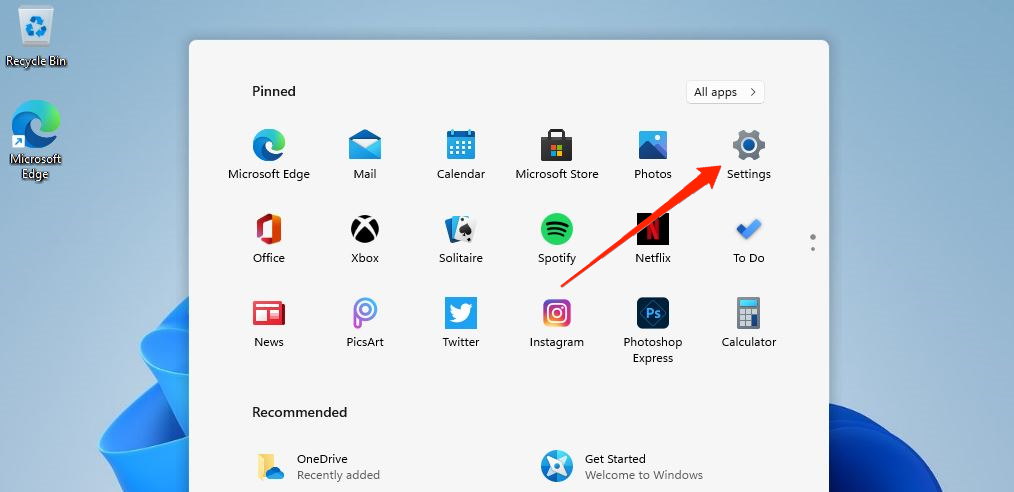
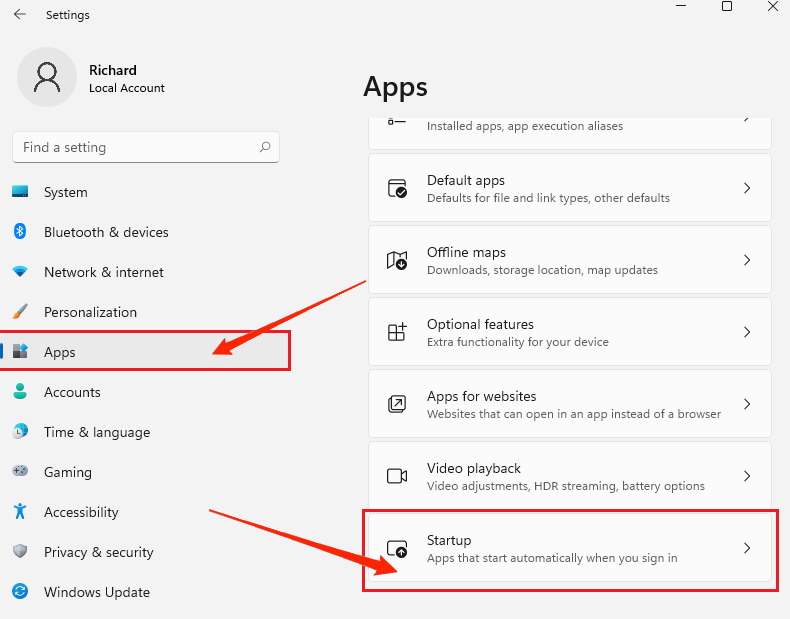
- Ouvrez l’application Paramètres de Windows et accédez à l’option des applications.
- Allez maintenant à l’option Démarrage.
- Ici, vous pouvez voir une liste des applications qui s’exécutent au démarrage de votre ordinateur.
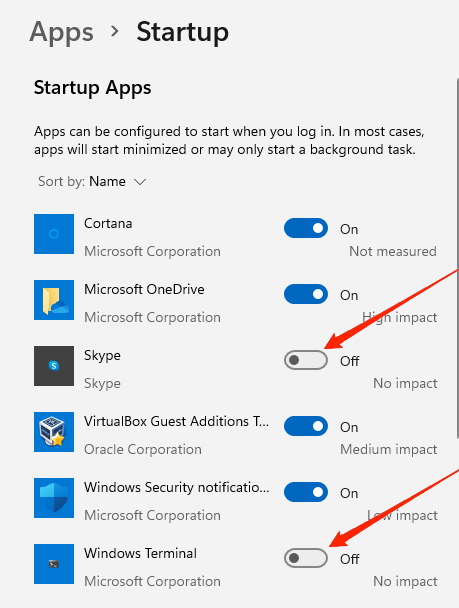
- Pour désactiver une application, déplacez le curseur vers la gauche. Je recommande de désactiver toutes les applications que vous jugez non importantes pour vous ou votre productivité.
Conclusion
Les éléments de démarrage peuvent améliorer votre productivité sur Windows 11 en préchargeant tous les logiciels nécessaires que vous utilisez pour le travail. Cependant, s’ils ne sont pas configurés correctement, cela peut ralentir votre PC et vous rendre fou. Il est donc toujours bon de désactiver les éléments de démarrage sur Windows 11 pour répondre à vos propres besoins personnels.
Dans mon cas, je ne garde mon antivirus actif que dans les applications de démarrage, et le reste est désactivé. Cela fait que mon PC se charge plus rapidement que d’habitude. Si vous rencontrez des difficultés à suivre les étapes ci-dessus, n’hésitez pas à commenter ci-dessous, et je serai heureux de vous aider.
Si vous avez des réflexions sur Windows 11 Lent ? Désactivez les applications de démarrage automatique pour améliorer la vitesse, n’hésitez pas à les partager dans la boîte de commentaires ci-dessous. De plus, veuillez vous abonner à notre chaîne YouTube DigitBin pour des tutoriels vidéo. Cheers !
Recevez de nouveaux articles dans votre boîte de réception.
Aucun spam. Désabonnez-vous à tout moment.