Dépannage · 6 min read · Feb 18, 2026
Gestes du Touchpad de Windows 11 ne Fonctionnent Pas | Résolu
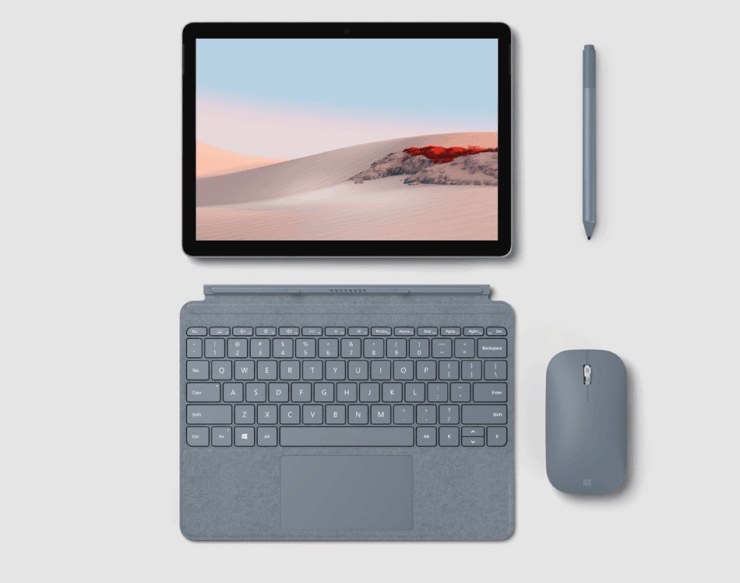
Windows 11 vient avec une nouvelle touche de design UI, et de nombreux utilisateurs l’apprécient. Le nouveau système d’exploitation de Microsoft est comme une peau raffinée sur la performance de Windows 10. Évidemment, il y a de nombreux gains de performance, mais la version est encore en phase de test et non publique. Si vous avez installé la dernière version de Windows 11, vous pourriez rencontrer plusieurs problèmes de touchpad. Le système d’exploitation fonctionne très bien lorsqu’il est connecté à une souris externe, mais le touchpad ne semble pas fonctionner correctement avec de nombreux appareils d’application.
Puisque Windows est officiellement conçu pour les ordinateurs portables avec des puces Intel de 8ème génération, les utilisateurs ayant un matériel inférieur ou un CPU AMD rencontrent de multiples problèmes de performance et de compatibilité matérielle. Le problème n’est pas seulement pour les utilisateurs d’AMD, les utilisateurs de CPU Intel rencontrent également des problèmes de gestes de touchpad où la plupart des fonctionnalités telles que le zoom, le panoramique, le pincement, etc., ne fonctionnent pas.
Dans la plupart des cas, cela peut être corrigé après l’installation des pilotes dédiés pour votre touchpad d’ordinateur portable. Cependant, Windows 11 est pré-installé avec des pilotes compatibles, et l’installation de pilotes supplémentaires ne semble pas résoudre le problème. Voici donc quelques étapes de dépannage pour résoudre les problèmes de gestes de touchpad de Windows 11.
5+ Façons de Résoudre les Problèmes de Gestes du Trackpad de Windows 11
De nombreux utilisateurs, y compris moi, rencontrent des problèmes avec le Touchpad de la souris après avoir installé la dernière version de test de Windows 11. Les problèmes persistent pour les ordinateurs portables de grandes marques, y compris Lenovo, Dell, Huawei, Asus, Acer, etc. Le problème est dû à une incompatibilité des pilotes ou à d’autres problèmes de compatibilité logicielle. Les gestes du touchpad, y compris les fonctions de base telles que le pincement, le zoom, le panoramique, sont des fonctionnalités importantes qui aident les utilisateurs à naviguer dans le système d’exploitation.
Méthode 1 : Activer le Touchpad Avancé dans le BIOS
L’ordinateur portable vient avec des paramètres de touchpad que vous pouvez basculer entre basique et avancé. Lors de l’installation de Windows 11 sur votre machine, vous avez peut-être désactivé l’option de touchpad avancé. Et à cause de cela, les gestes ne fonctionneront pas.
Étapes pour activer le touchpad avancé dans les paramètres BIOS :
- Ouvrez les paramètres BIOS de votre ordinateur portable. La combinaison de touches pour ouvrir le BIOS est généralement les touches F1, F10 et F2.
- Allez dans Principal > Touchpad.
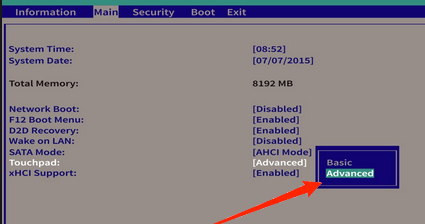
- Choisissez le mode avancé. Enregistrez les paramètres et quittez le BIOS.
Méthode 2 : Installer les Pilotes de Touchpad
Windows 11 est livré avec tous les ensembles de pilotes essentiels pour le trackpad, le clavier, le Wifi et le Bluetooth. Cela facilite l’installation pour les utilisateurs. Cependant, les pilotes qui viennent avec Windows 11 peuvent ne pas prendre en charge le matériel de votre ordinateur portable. Vous devez donc installer les pilotes de touchpad dédiés pour votre ordinateur portable.
Étapes pour installer les pilotes de touchpad :
- Ouvrez le site Web de votre fabricant d’ordinateur portable et accédez à la section des téléchargements.
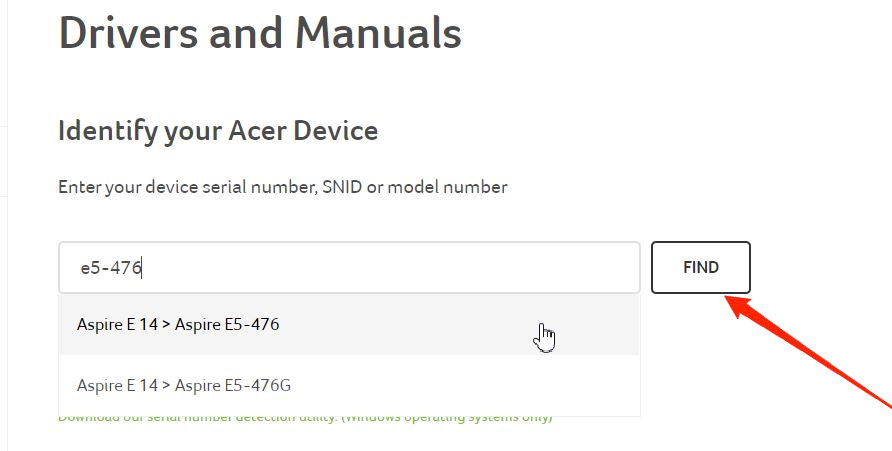
- Choisissez votre modèle d’ordinateur portable et consultez les pilotes disponibles au téléchargement.
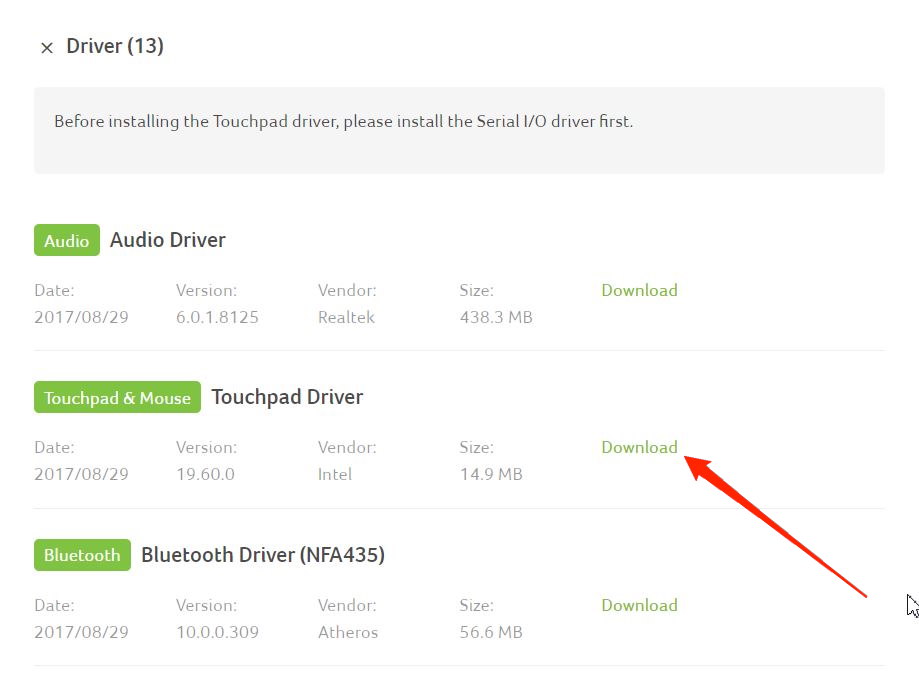
- Téléchargez le pilote depuis le site Web.
- Après le téléchargement, suivez les instructions à l’écran pour l’installer sur votre appareil.
Méthode 3 : Activer le Support des Gestes dans les Paramètres
Après avoir installé les pilotes pour votre ordinateur portable, vous devez également activer le support des gestes. Pour activer le support des gestes, vous devez accéder aux paramètres du trackpad et l’activer à partir de là.
Étapes pour activer le support des gestes pour Windows 11 :
- Faites un clic droit sur le menu Windows ou Démarrer et recherchez Paramètres.
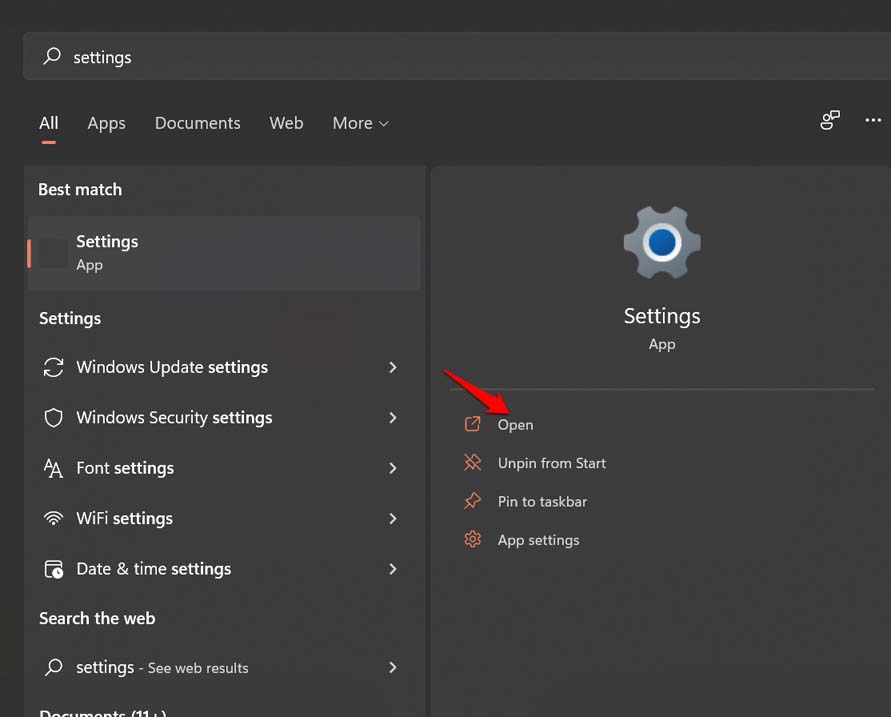
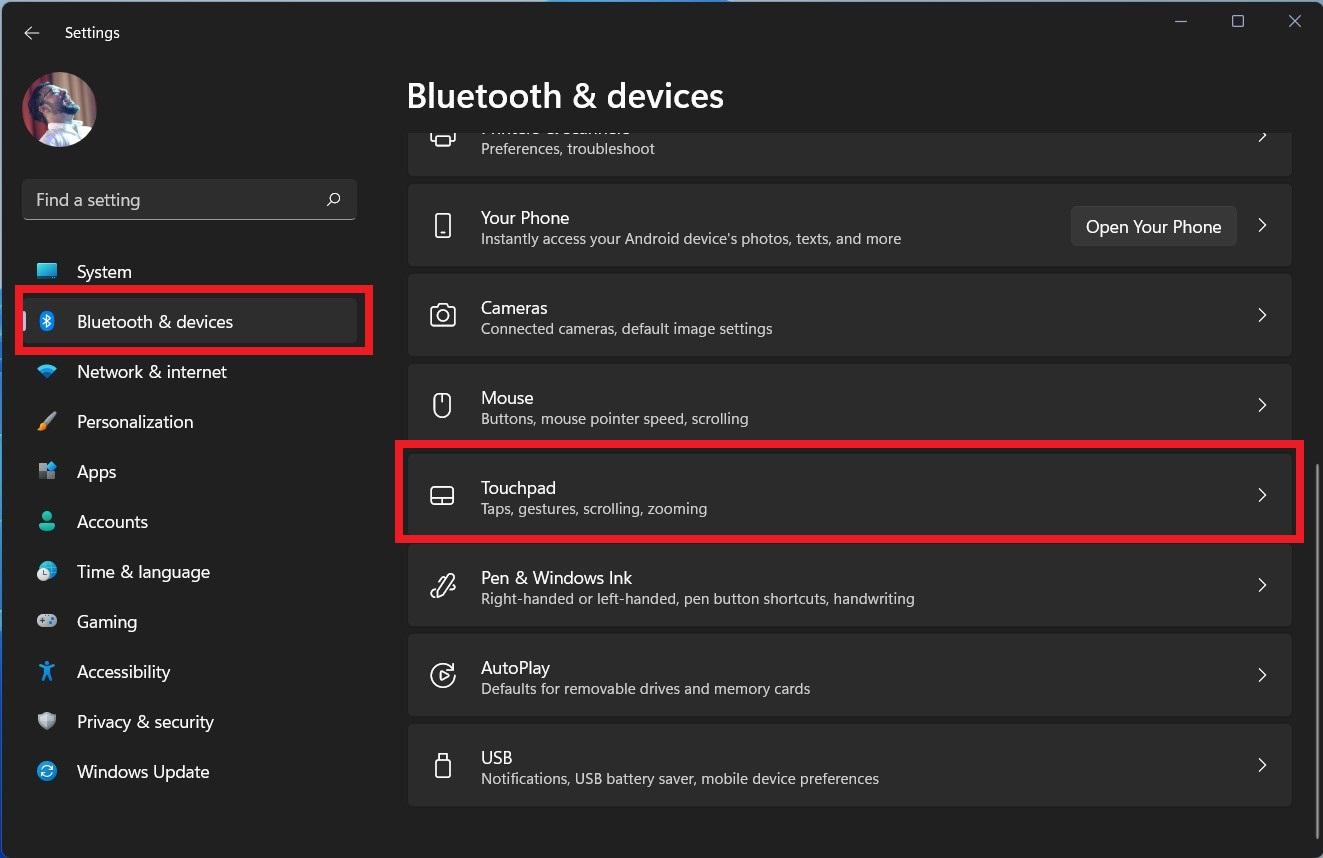
- Dans le panneau de gauche, sélectionnez Bluetooth et appareils.
- Faites défiler vers le bas sur le côté droit et vous verrez l’option Touchpad.
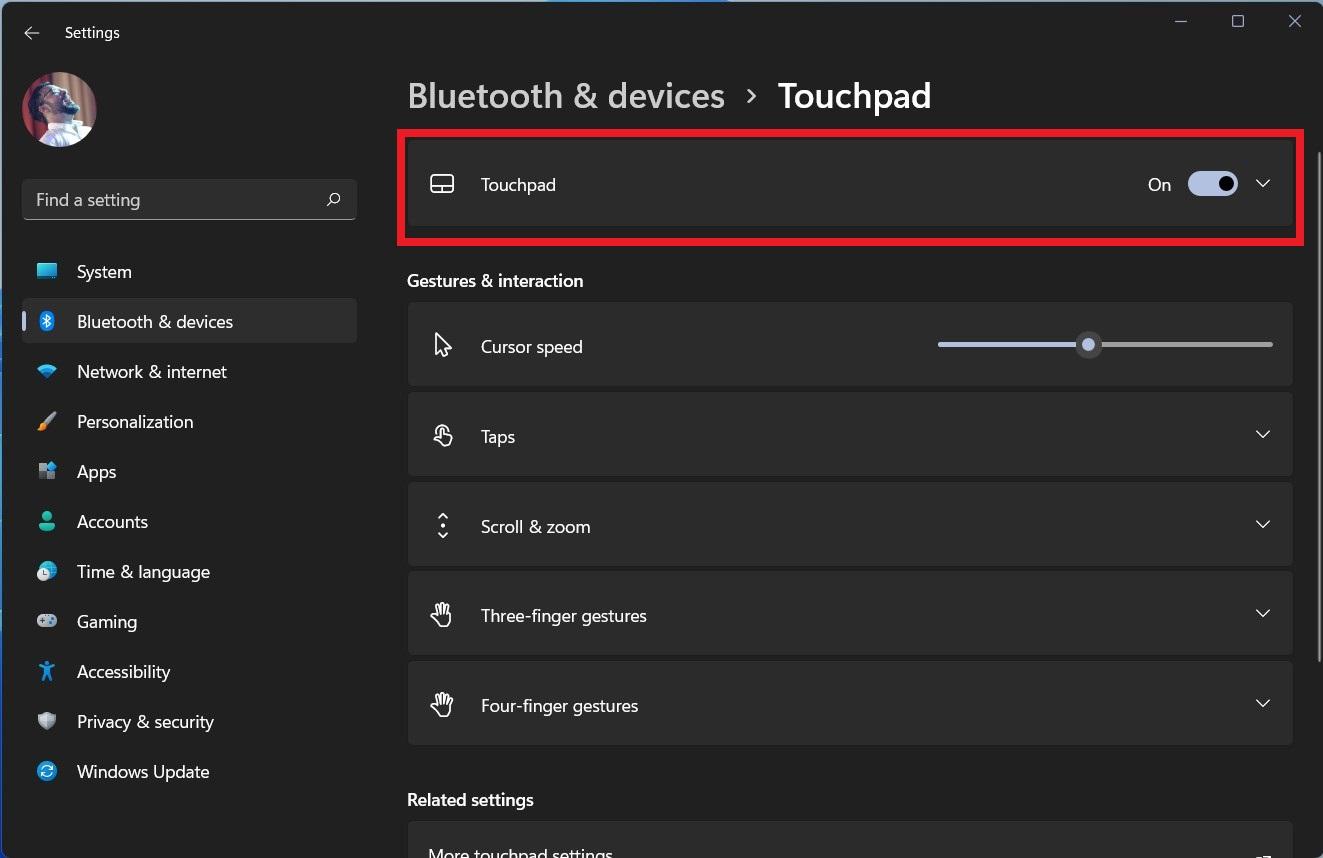
- Activez le commutateur du Touchpad.
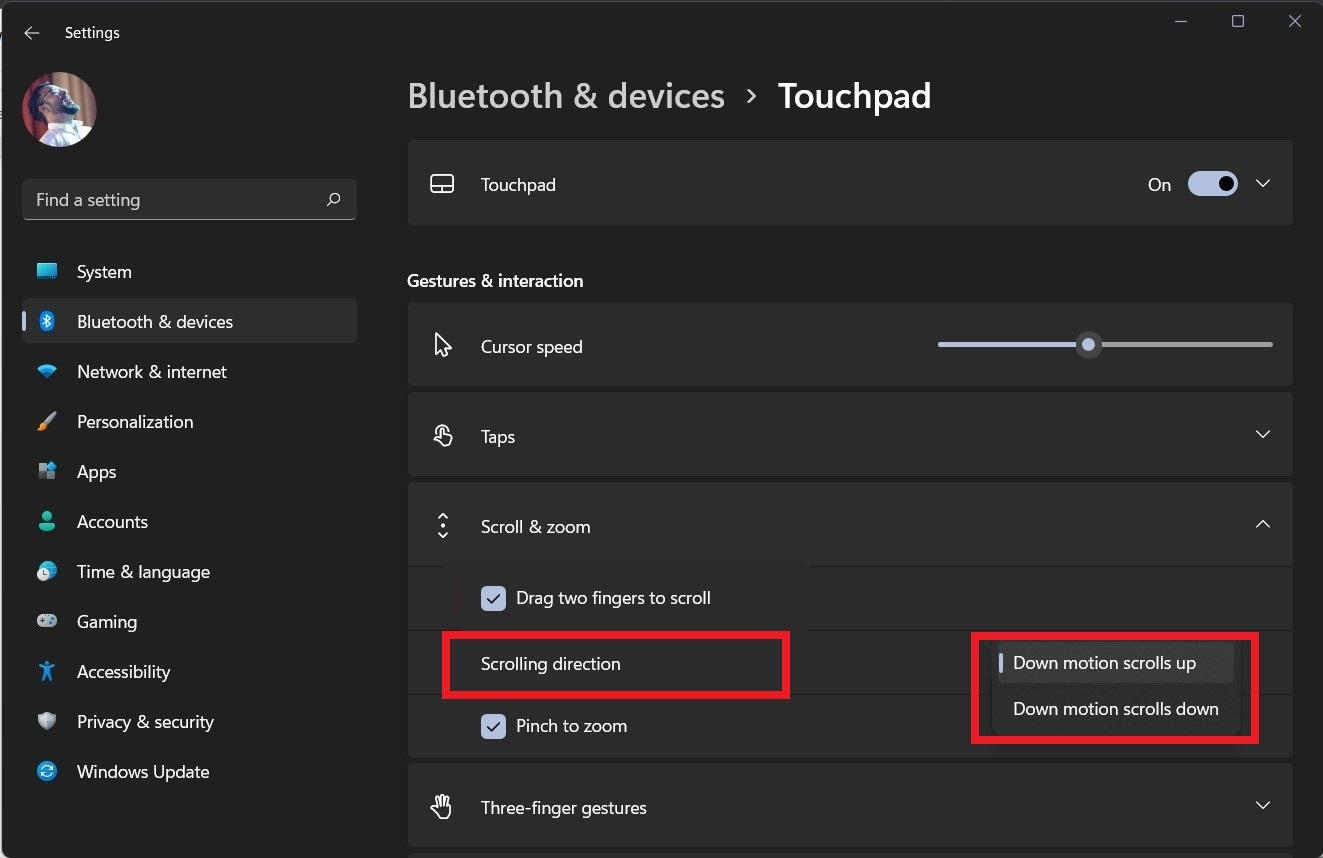
- Développez la section Défilement et zoom pour configurer le touchpad de votre ordinateur portable.
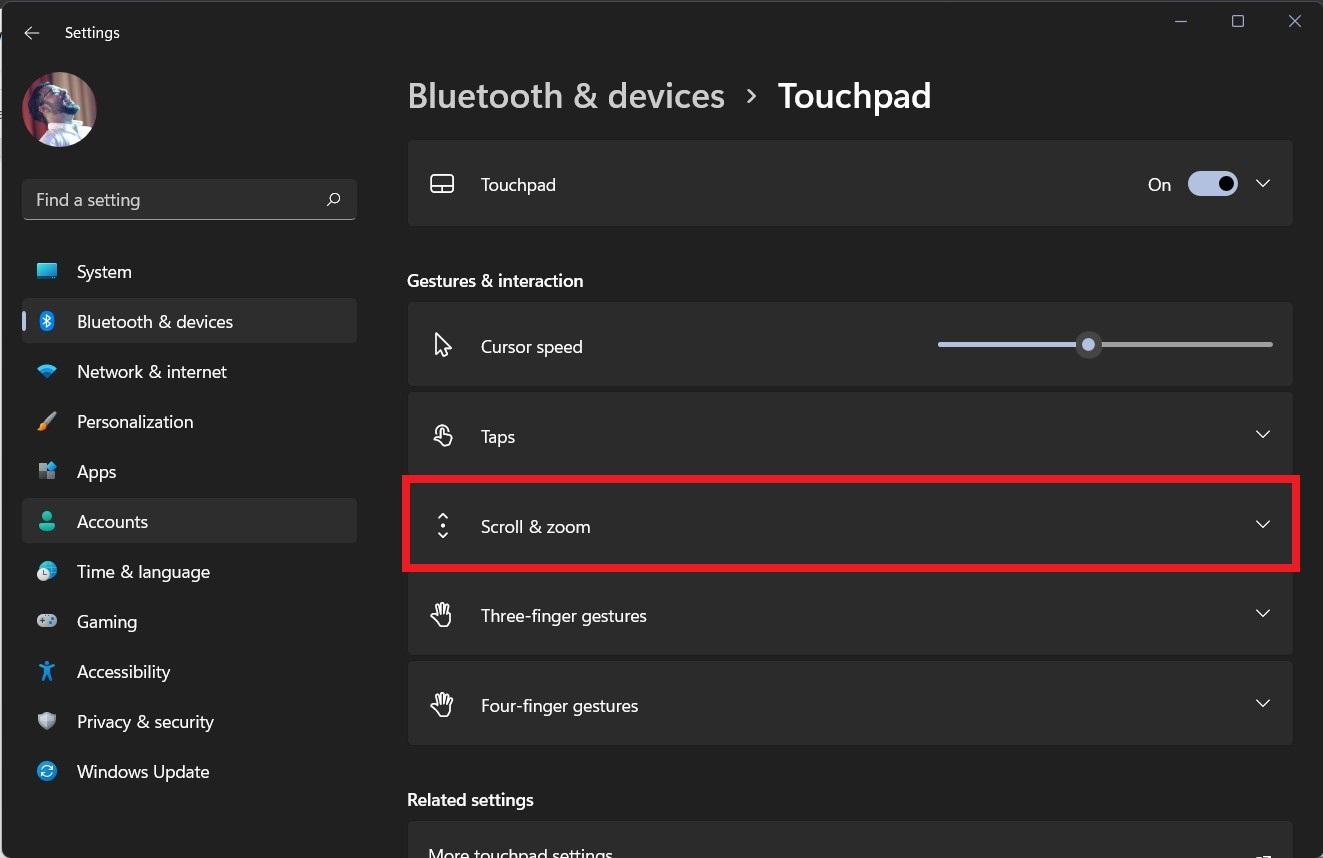
- Cela vous donne également un paramètre pour sélectionner si vous souhaitez que le défilement vers le bas fasse défiler vers le haut ou que le défilement vers le bas fasse défiler vers le bas.
- Maintenant, la prochaine case, Pincer pour zoomer, vous permet de zoomer sur n’importe quelle photo ou page Web.
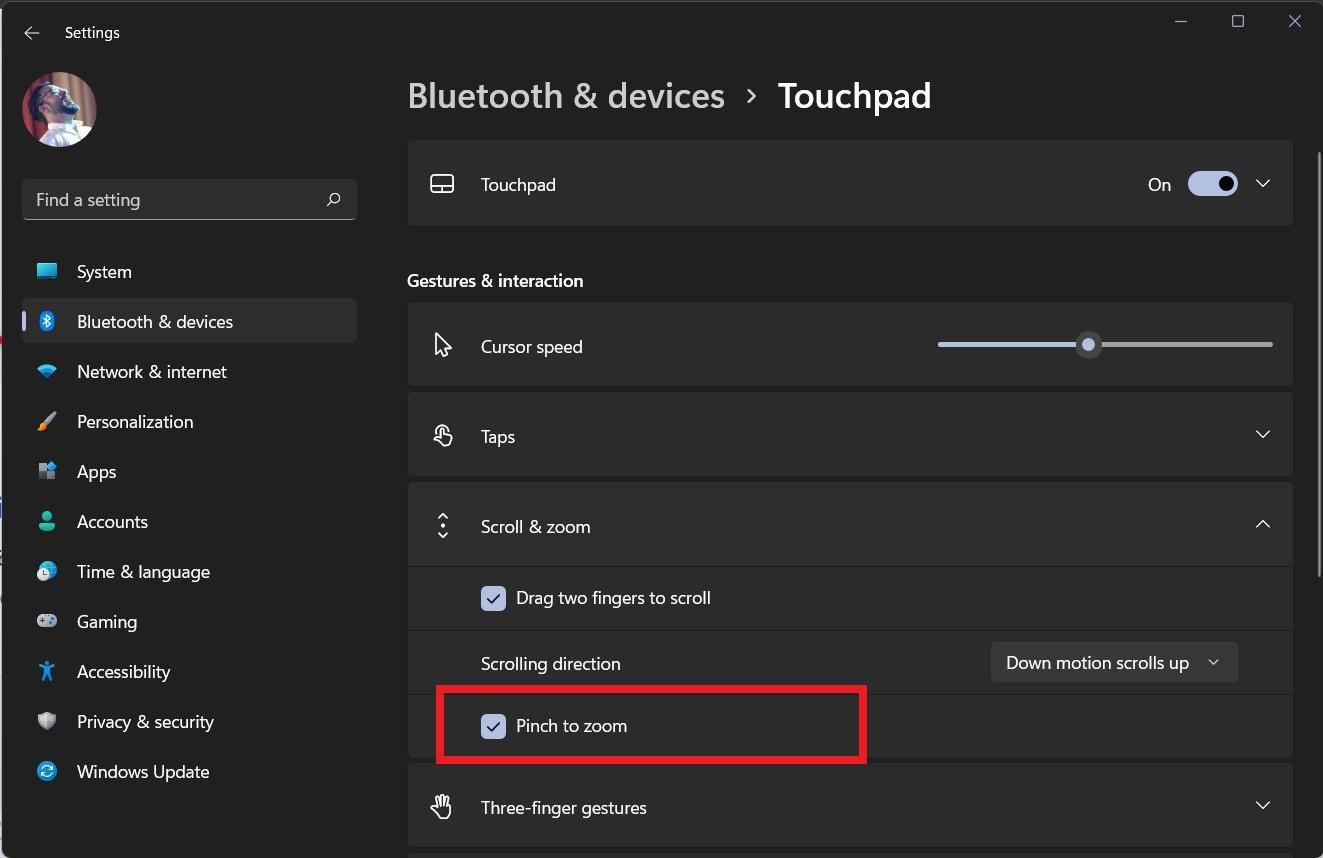
Les options pour le touchpad peuvent varier d’un utilisateur à l’autre. Windows 11 identifie automatiquement quels gestes sont compatibles avec le matériel de votre ordinateur portable et affichera les options en conséquence.
Méthode 4 : Activer le TouchPad à partir de la Touche Matérielle
Certains ordinateurs portables ont une touche de touchpad dédiée utilisée pour activer ou désactiver le curseur de la souris lorsque vous consommez du contenu multimédia tel que des films ou des émissions de télévision. Il y a des chances que vous ayez accidentellement appuyé sur le bouton, et maintenant votre touchpad ne fonctionne pas.
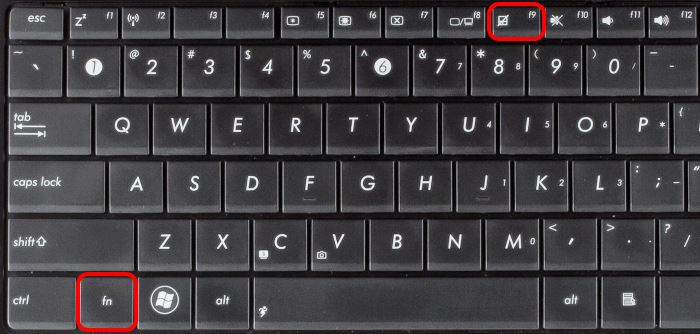
Pour résoudre ce problème, vous devez appuyer sur la touche de fonction du touchpad pour activer la fonctionnalité. Dans la plupart des ordinateurs portables, la touche du touchpad est associée à la touche F7 ou F9.
Méthode 5 : Réinstaller Windows 11
Windows 11 a déjà publié quelques versions de leur mise à jour bêta avec plus de support pour les périphériques matériels tels que la souris, le clavier, le trackpad, etc. Si le problème n’est pas résolu par les méthodes ci-dessus, vous pouvez télécharger la dernière version de Windows 11 et l’installer sur votre PC.
Méthode 6 : Vérifier les Problèmes Matériels
Si votre touchpad ne fonctionne pas du tout, cela peut être un signe de dommage matériel. Vérifiez avec le centre d’aide en ligne de votre ordinateur portable ou le service client et assurez-vous que le matériel de votre touchpad fonctionne et est fonctionnel. Le représentant du service client vous aidera également à télécharger et à installer les pilotes nécessaires pour votre touchpad si nécessaire.
Conclusion
J’espère que tous vos problèmes liés au touchpad avec Windows 11 sont maintenant résolus. Windows 11 est encore en phase bêta, et la version officielle pour le public sera bientôt publiée. D’ici la sortie de la version officielle, vous pouvez utiliser les méthodes ci-dessus pour dépanner le problème et le résoudre de votre côté. Si le problème ne se résout pas, vous pouvez soit utiliser une souris externe dédiée, soit un trackpad externe. Si cette option n’est pas viable pour vous, je vous recommande de revenir à Windows 10 jusqu’à ce que Microsoft corrige les problèmes dans la version publique de Windows 11.
Si vous avez des réflexions sur Les Gestes du Touchpad de Windows 11 ne Fonctionnent Pas | Résolu, n’hésitez pas à laisser un commentaire ci-dessous. N’oubliez pas de vous abonner à notre chaîne YouTube DigitBin pour des tutoriels vidéo. Cheers!
Recevez de nouveaux articles dans votre boîte de réception.
Aucun spam. Désabonnez-vous à tout moment.