Conseils Windows · 14 min read · Sep 17, 2025
Conseils de nettoyage Windows qui ont rendu mon ordinateur portable rapide à nouveau
Rien n’est plus frustrant qu’un PC de travail quotidien qui fonctionne plus lentement, affectant votre travail. Ce problème se produisait souvent avec mon PC, et je suis sûr que la plupart d’entre vous l’ont également rencontré à un moment donné. En plus de la performance plus lente, le disque dur principal semblait souvent proche de manquer de son espace de stockage alloué.
J’ai commencé à observer ce qui n’allait pas avec mon ordinateur. J’ai scanné à la recherche de logiciels malveillants, juste pour être sûr, et bien sûr, il n’y en avait pas sur le PC. Le problème était des applications qui se lançaient au démarrage, un stockage massif consommé par des données mises en cache, des journaux, des données d’installation plus anciennes et des applications inutilisées.
Au départ, je faisais un nettoyage de disque de base pour me débarrasser des fichiers temporaires et j’avais même activé la fonctionnalité de stockage sur le PC. Cela n’était pas suffisant, et mon PC restait lent jusqu’à ce que je me débarrasse également des données mises en cache des applications actives et désinstallées, que je vide la corbeille, que je mette à jour Windows vers sa dernière version et que je modifie les paramètres d’alimentation.
Dans ce guide, j’ai expliqué les meilleurs conseils de nettoyage Windows qui ont rendu mon ordinateur portable plus rapide. Je suis sûr que ces conseils permettront également à votre PC/ordinateur portable de fonctionner comme il le faisait lorsque vous l’avez déballé.
Un PC Windows 11 qui ralentit : un phénomène courant
J’ai parcouru le web à la recherche de données concernant la fréquence à laquelle le problème de ralentissement des PC Windows 11 se produit. Il s’avère que, en effet, un Windows 11 lent est l’un des problèmes courants rencontrés par les utilisateurs.
| Source | Contexte | Problème signalé |
| Communauté technique Microsoft | Ralentissement des ordinateurs Dell | 11 % des utilisateurs ont rencontré des performances lentes |
| Microsoft Q&A | Windows 11 plus lent que Windows 10 | Signalé par plusieurs utilisateurs de Windows 11 |
| Microsoft Learn | Démarrage lent et interface utilisateur Windows 11 lente | Signalé par des utilisateurs sur des PC Windows 11 avec du matériel haut de gamme |
| Communauté Subreddit liée à Windows | Interface utilisateur lente et explorateur de fichiers, retard au démarrage | Plusieurs problèmes signalés entre 2023-25, surtout après des mises à jour logicielles |
Meilleurs conseils pour améliorer les performances d’un PC Windows 11
J’ai partagé les conseils que j’ai mis en œuvre pour nettoyer mon PC, améliorant ainsi son temps de démarrage et ses performances dans une grande mesure.
Nettoyage de disque
L’outil de nettoyage de disque est un mécanisme intégré de Microsoft pour nettoyer les déchets des disques durs et libérer de l’espace pour les données qui comptent pour vous.
Laissez-moi vous montrer comment j’utilise l’outil de nettoyage de disque sur mon PC.
- Appuyez sur Windows + S pour faire apparaître la recherche.
- Tapez Nettoyage de disque et appuyez sur Ouvrir lorsqu’il apparaît dans les résultats de recherche.
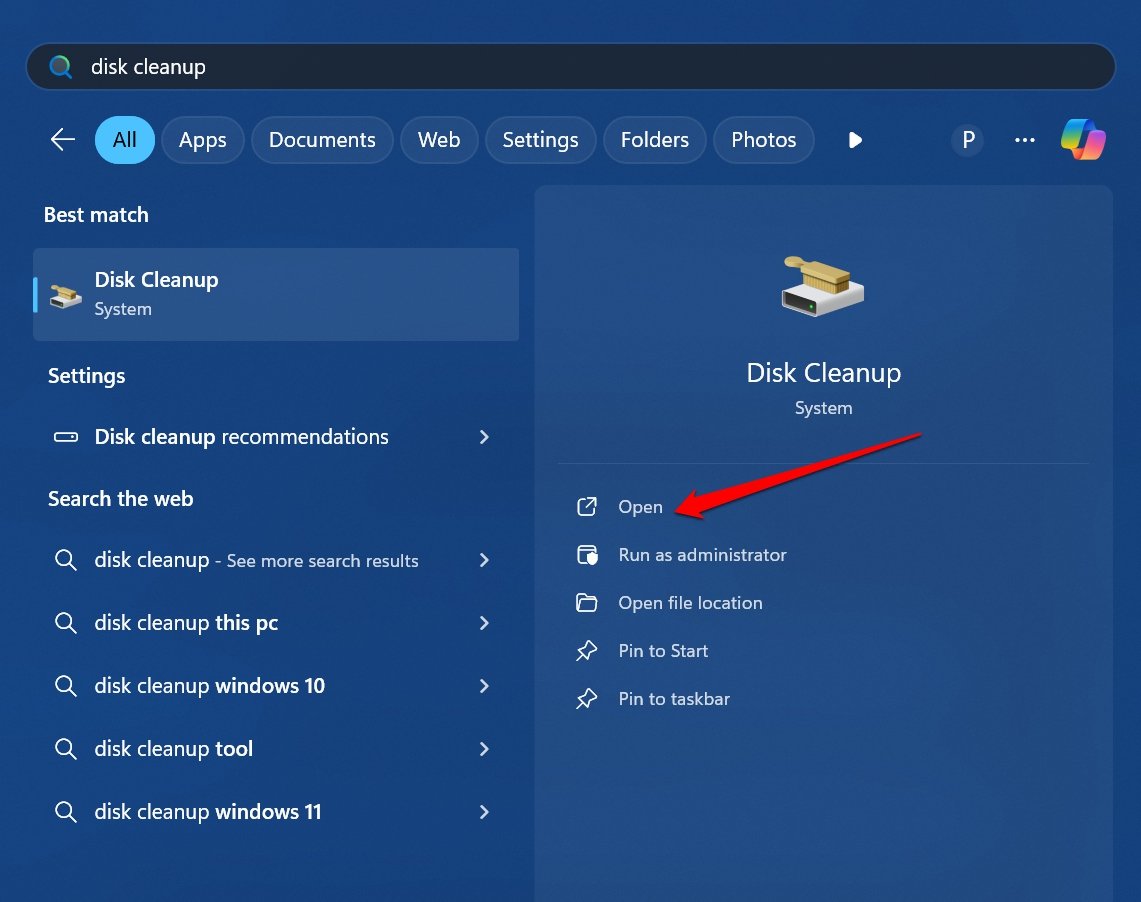
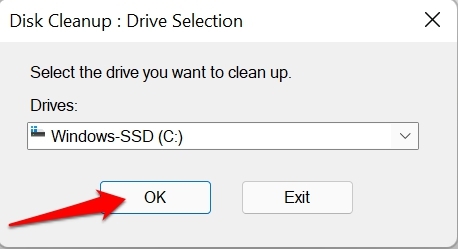
- Sélectionnez le disque dur et cliquez sur OK.
- Sous Fichiers à supprimer, sélectionnez les éléments que vous souhaitez supprimer. En plus de ces éléments, vous pouvez voir la quantité de stockage qu’ils consomment.
- Cliquez sur OK pour initier le nettoyage de disque.
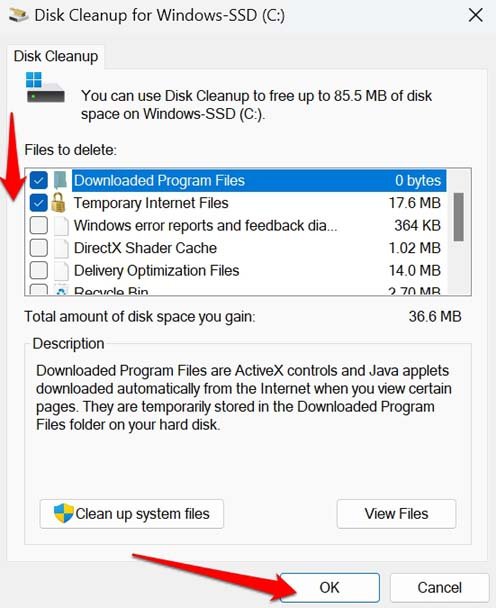
- Appuyez sur Supprimer les fichiers lorsque l’invite de confirmation apparaît.
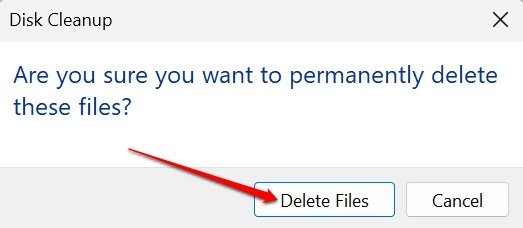
Supprimer les fichiers temporaires
En plus d’utiliser l’outil de nettoyage de disque, vous pouvez accéder aux paramètres de stockage dans Windows 11 et obtenir plus d’options pour supprimer les fichiers temporaires de votre PC.
- Appuyez sur Windows + I pour accéder aux paramètres.
- Cliquez sur Système > Stockage.
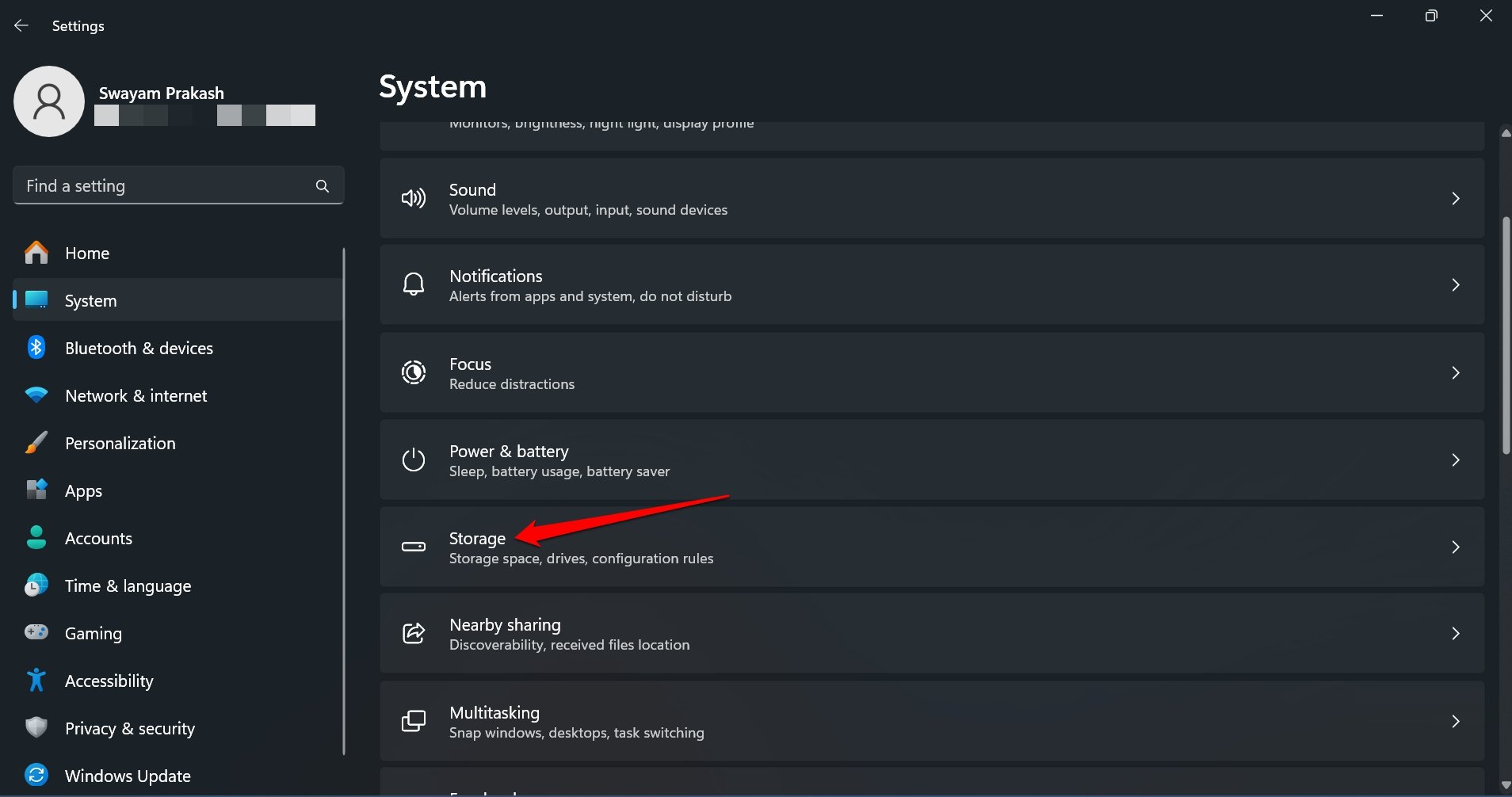
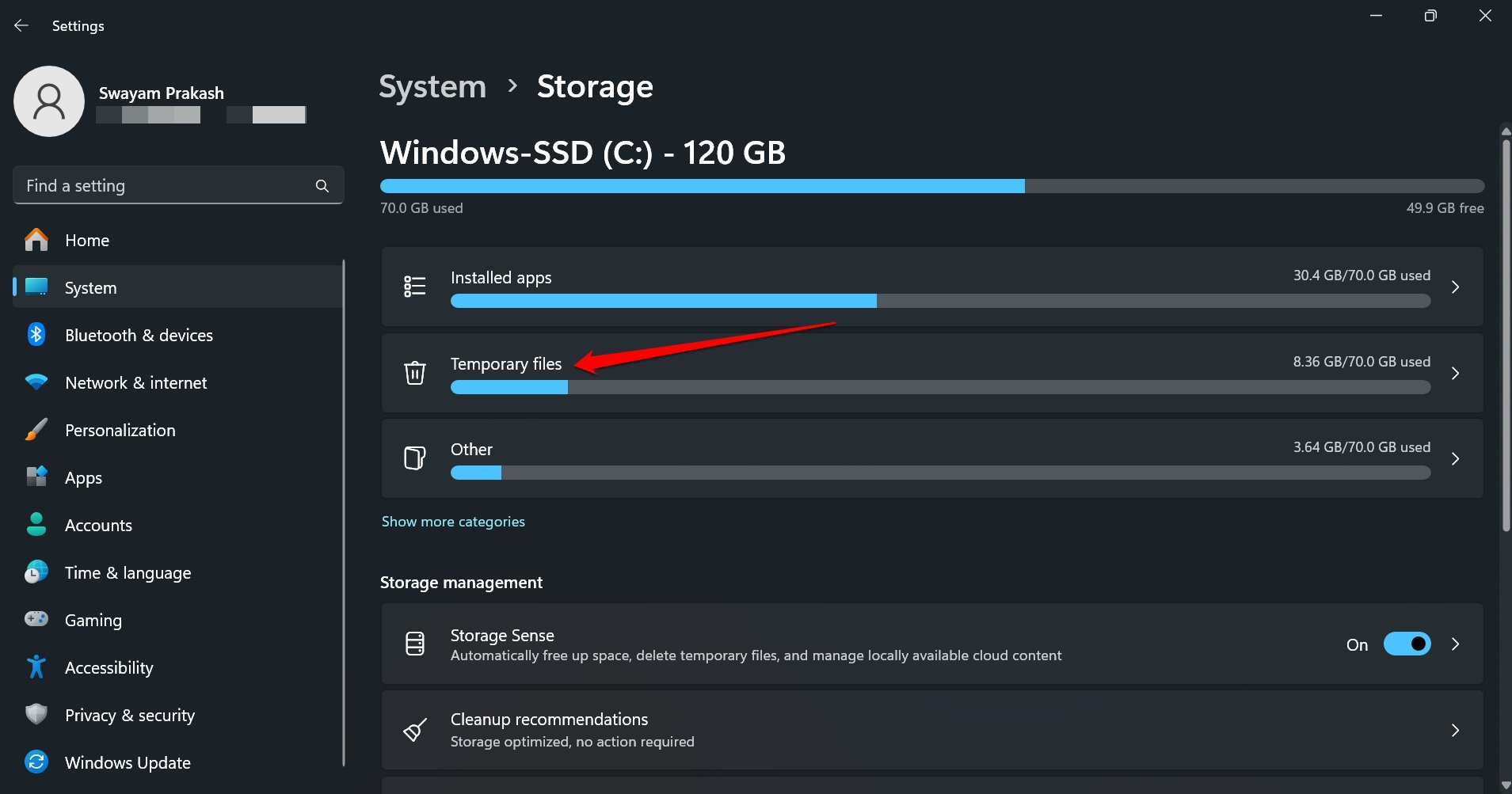
- Accédez à Fichiers temporaires.
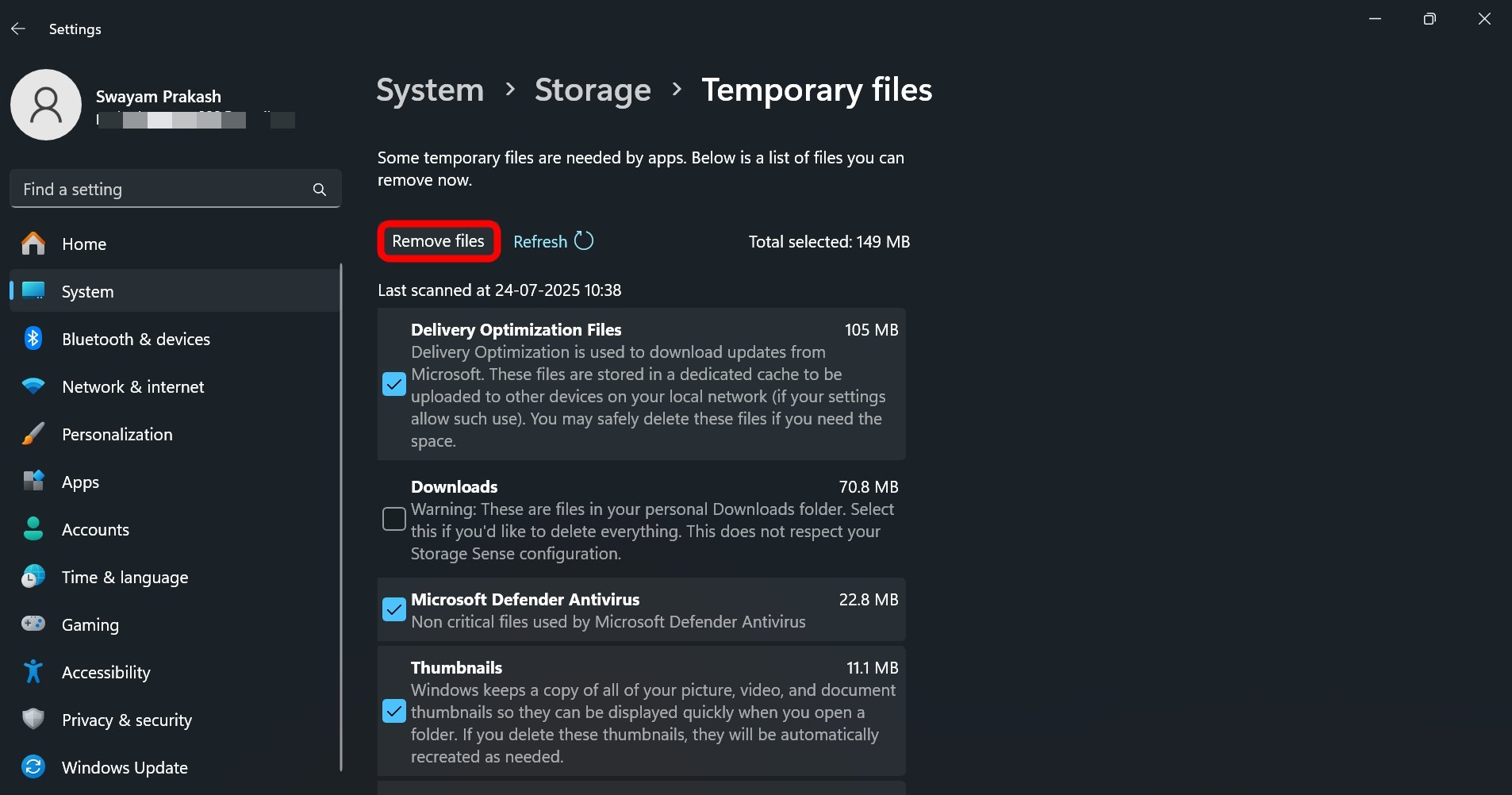
- Sélectionnez les éléments que vous souhaitez supprimer et appuyez sur Supprimer les fichiers.
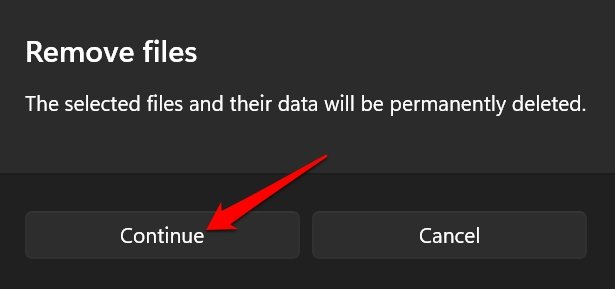
- Appuyez sur Continuer pour confirmer la suppression.
Désinstaller les applications inutilisées
J’ai remarqué qu’il y avait plusieurs applications sur mon PC qui prenaient des gigaoctets de stockage, et j’utilisais à peine ces applications.
En particulier, il y avait une application de montage vidéo qui prenait près de 40 Go d’espace de stockage, et il y avait aussi quelques navigateurs que je testais pour le travail, mais je n’avais jamais pris la peine de les désinstaller.
Les données mises en cache, avec l’application, prenaient une quantité significative de stockage sur mon PC. J’ai donc entrepris une frénésie de désinstallation.
Vous devriez également vérifier les applications inutilisées sur votre PC et les supprimer. La plupart des applications peuvent être installées depuis Internet au fur et à mesure de vos besoins.
Vous pouvez désinstaller des applications depuis le Panneau de configuration et les paramètres Windows. J’ai expliqué les étapes pour les deux méthodes.
Méthode du Panneau de configuration
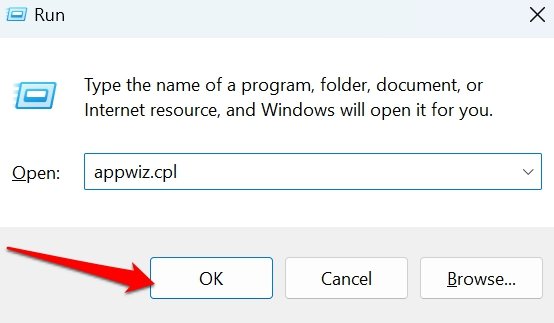
- Appuyez sur Windows + R pour afficher la boîte de dialogue Exécuter.
- Tapez appwiz. cpl et appuyez sur Entrée pour accéder à la liste des programmes installés sur votre PC.
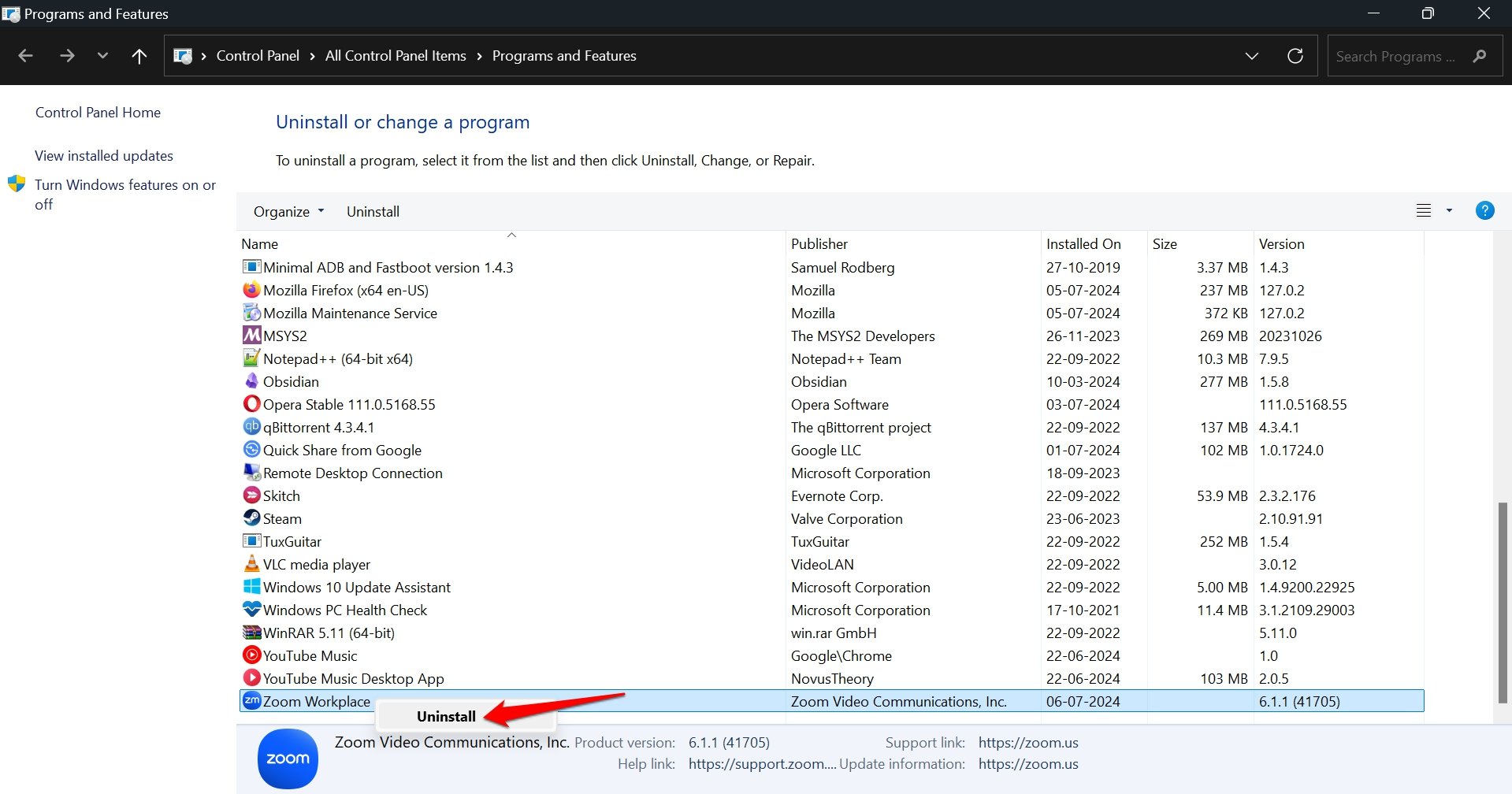
- Cliquez avec le bouton droit sur le programme que vous souhaitez désinstaller et sélectionnez Désinstaller/Modifier.
Désinstaller des programmes depuis les paramètres Windows
Appuyez sur Windows + I pour afficher la page d’accueil des paramètres Windows.
Cliquez sur Système > Stockage.
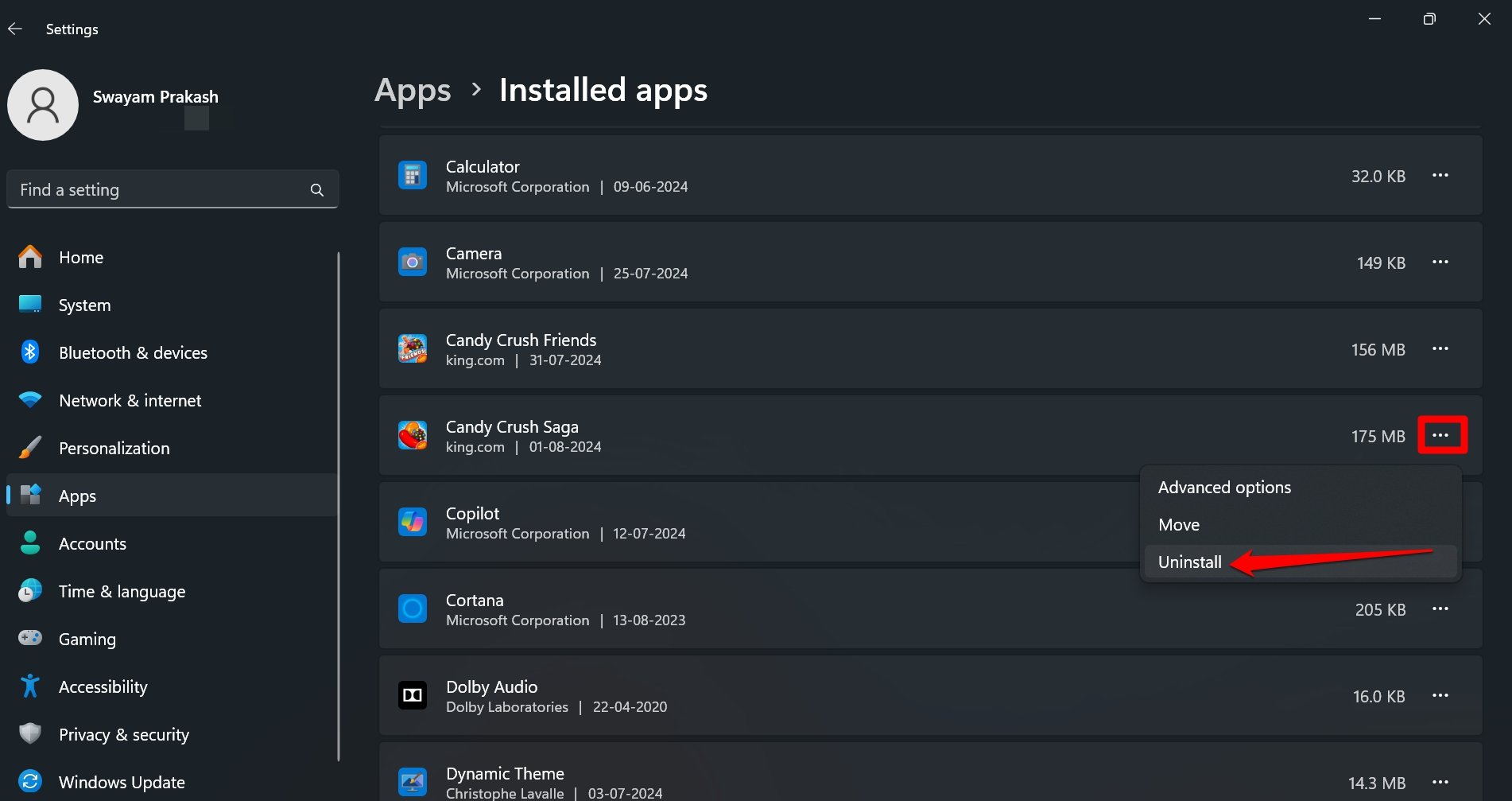
Accédez aux Applications installées.
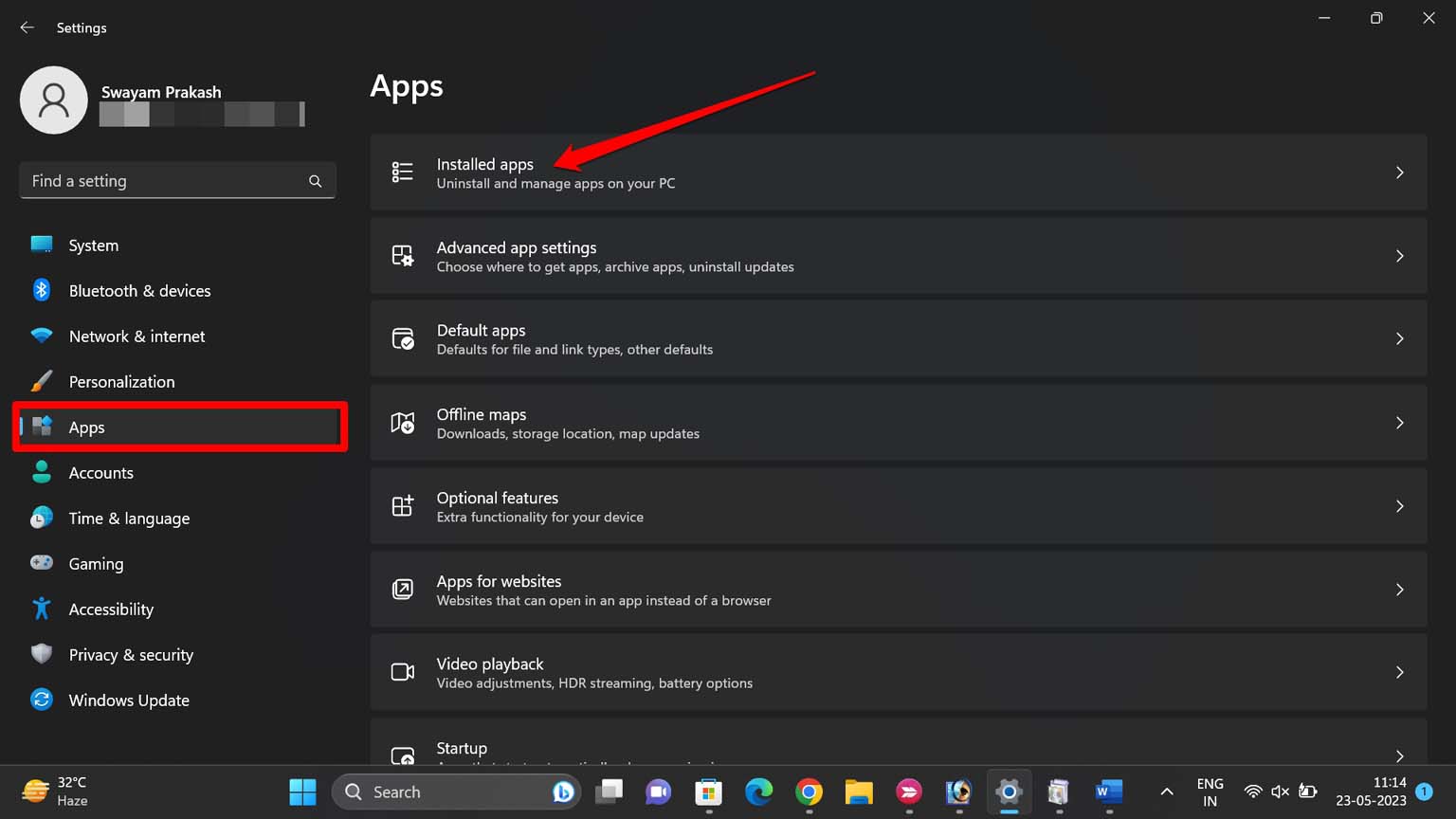
Cliquez sur le bouton de menu à côté de l’application que vous souhaitez supprimer et sélectionnez Désinstaller.
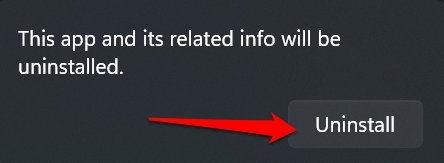
Confirmez la désinstallation lorsque l’invite de validation apparaît.
CONSEIL : Tout comme les applications inutilisées, si vous avez des fichiers multimédias inutilisés occupant de l’espace sur votre PC, supprimez-les définitivement ou sauvegardez-les sur un lecteur cloud ou un stockage externe.
Activer Storage Sense sur le PC Windows
Permettez à Windows 11 de supprimer automatiquement les fichiers temporaires et le contenu cloud stocké localement pour libérer de l’espace de stockage. Cette fonctionnalité s’active lorsque Windows détecte que le stockage principal est trop faible. Ainsi, un nettoyage est effectué pour libérer suffisamment d’espace pour que le système fonctionne sans problème.
J’ai activé cette fonctionnalité sur mon PC, et elle est très utile pour gérer le stockage.
Pour activer Storage Sense, vous pouvez suivre ces étapes.
Appuyez sur Windows + I pour accéder aux paramètres.
Allez à Système > Stockage.
Faites défiler vers le bas et appuyez sur le commutateur à côté de Storage Sense pour l’activer.
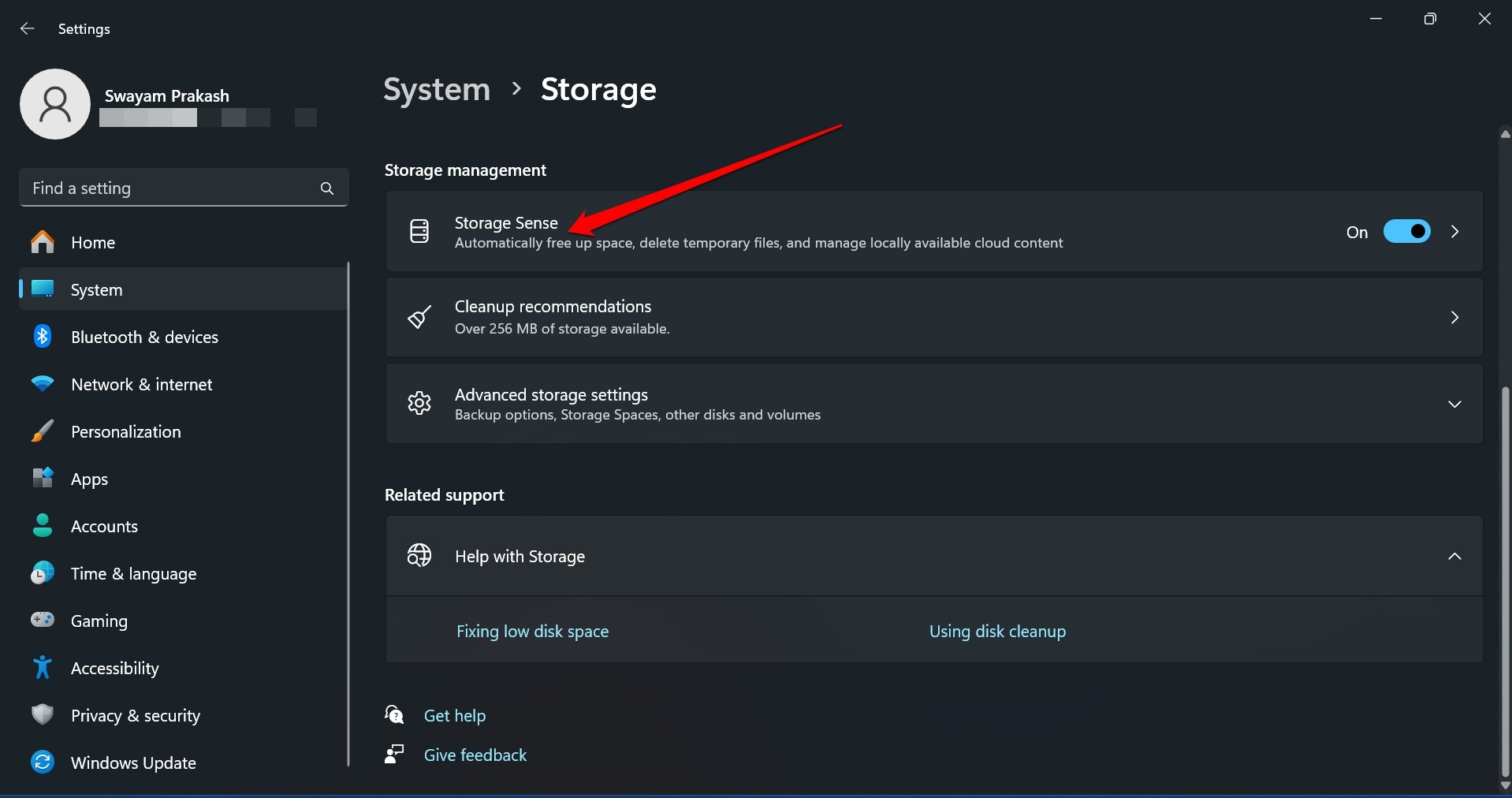
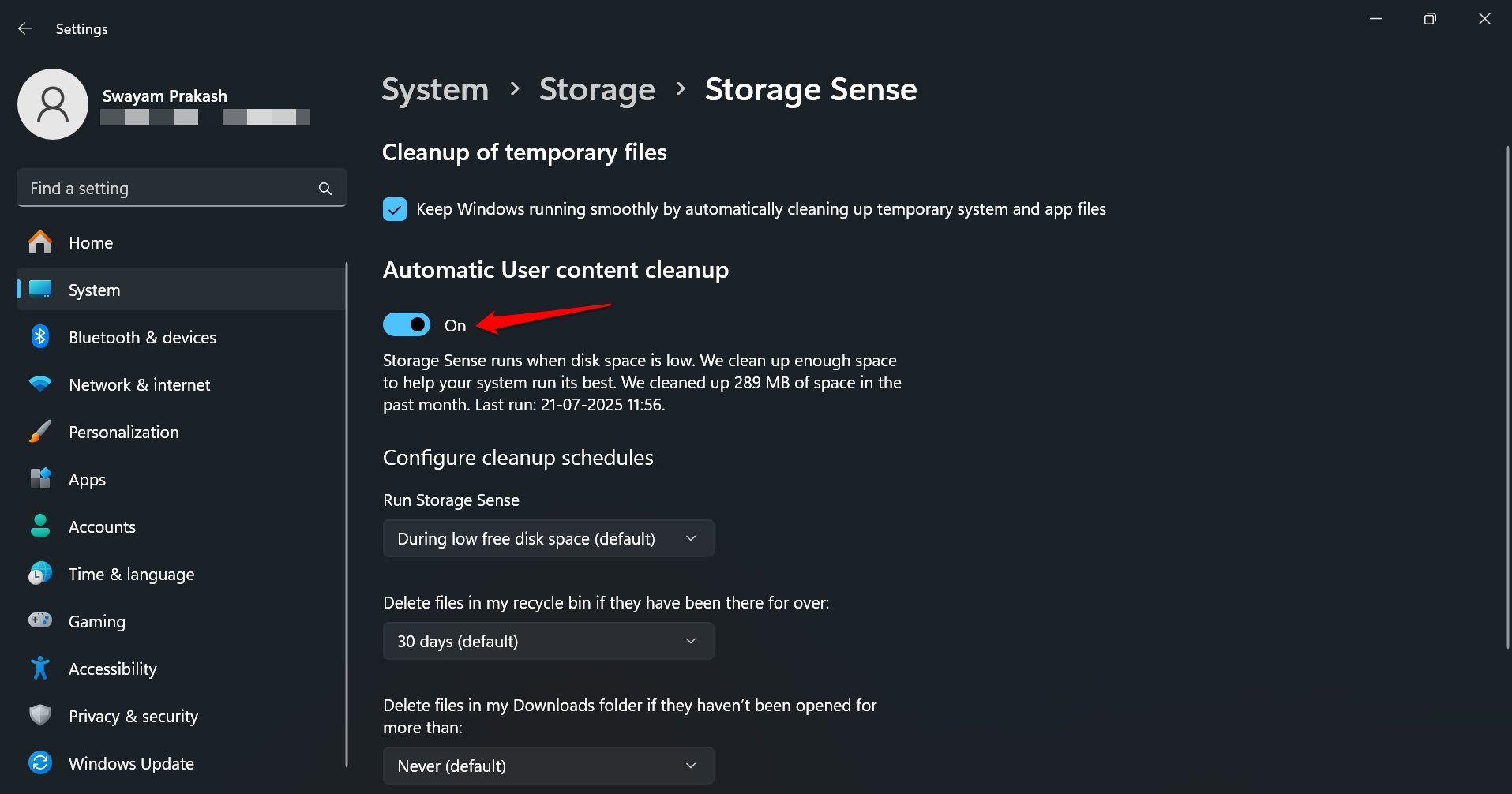
Cliquez sur l’icône de flèche dans l’onglet Storage Sense pour accéder à ses paramètres.
Appuyez sur la case à cocher à côté de nettoyage automatique des données temporaires et des fichiers d’application.
Allez à Configurer les horaires de nettoyage et définissez les paramètres selon vos besoins.
Installer la mise à jour Windows 11
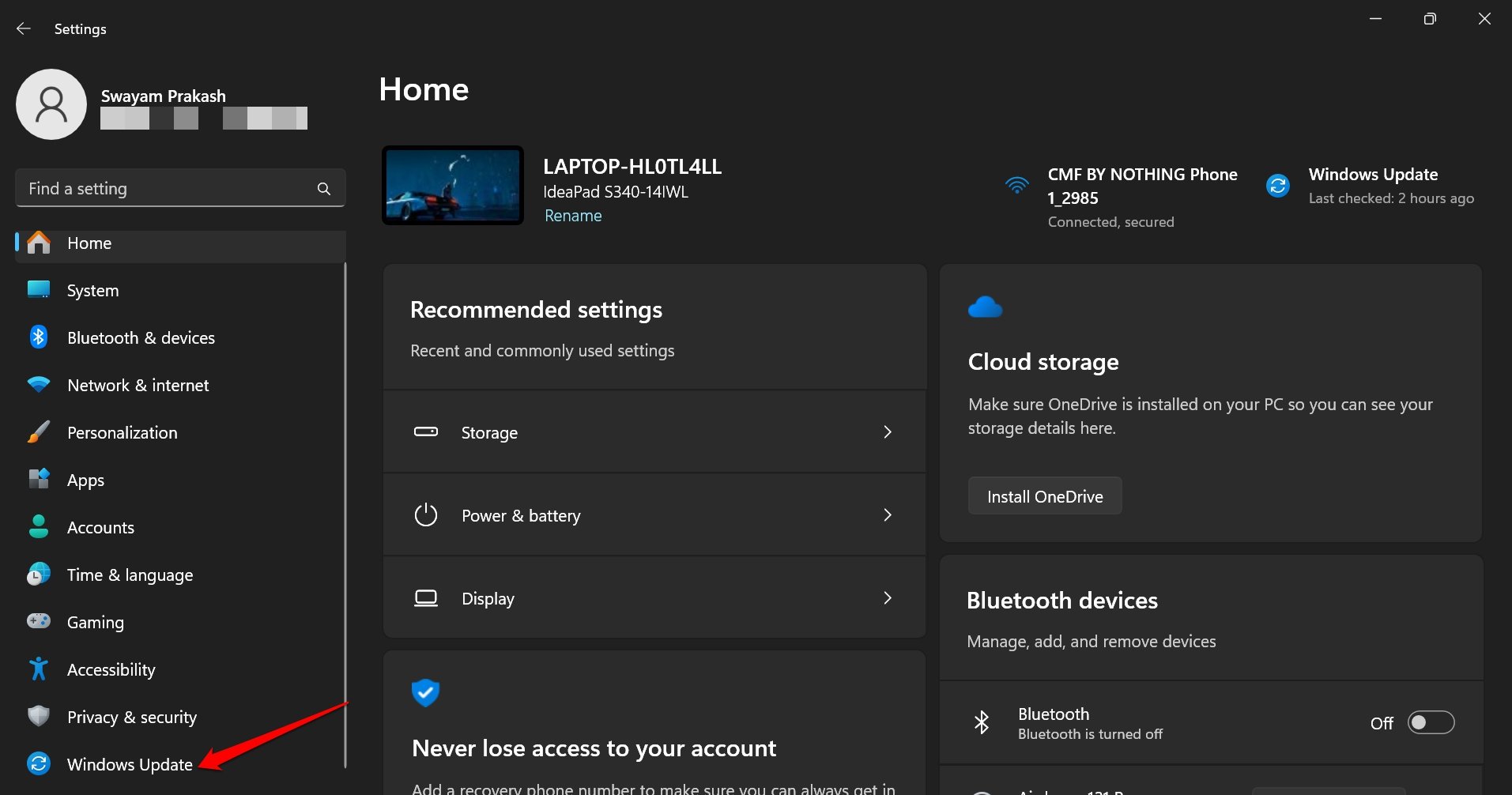
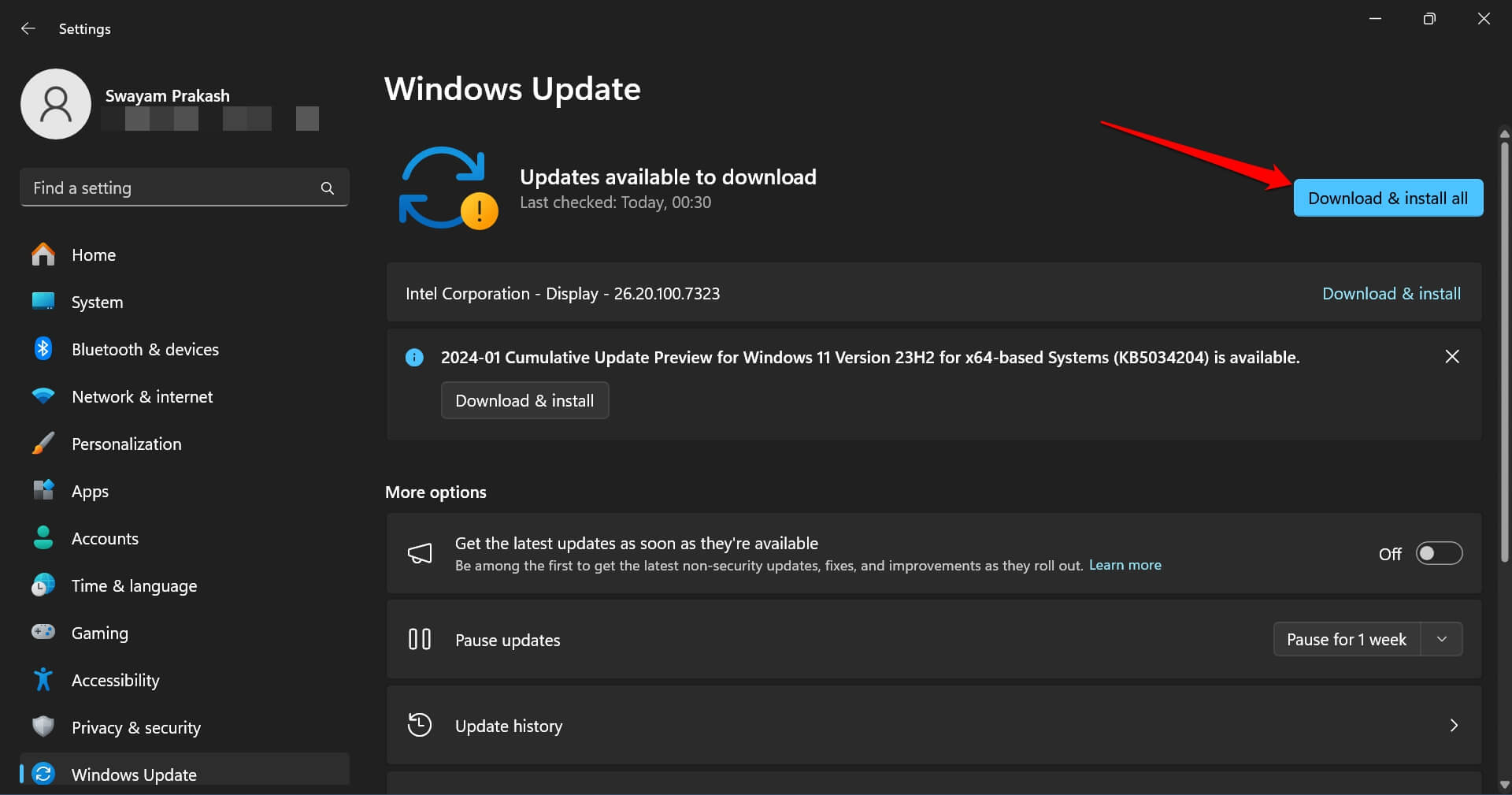
La mise à jour Windows apporte des corrections pour les problèmes de bogues et améliore les performances du système. Assurez-vous donc d’installer les mises à jour logicielles régulièrement.
- Appuyez sur Windows + I pour accéder aux paramètres.
- Cliquez sur Mise à jour Windows dans la barre latérale gauche.
- Appuyez sur Télécharger et installer pour passer à une nouvelle version de Windows 11.
En plus des mises à jour OTA, vous pouvez également mettre à jour vers la dernière version de Windows 11 en utilisant l’Assistant d’installation.
REMARQUE : Visitez toujours les forums officiels de Microsoft pour vérifier si une mise à jour système récemment publiée a introduit des bogues ou une instabilité après l’installation. De cette façon, vous pouvez éviter les mises à jour boguées, qui pourraient encore affecter les performances du système.
Désactiver les applications au démarrage
Lorsque le PC démarre, en plus des services système nécessaires, laisser d’autres applications s’exécuter ralentira le système. Cela me surprend toujours que de nombreux utilisateurs expérimentés de Windows ne réalisent jamais ce fait.
J’ai géré le démarrage de Windows et désactivé plusieurs applications qui se lançaient au démarrage.
Voici les étapes que j’ai suivies pour désactiver différentes applications Windows au démarrage.
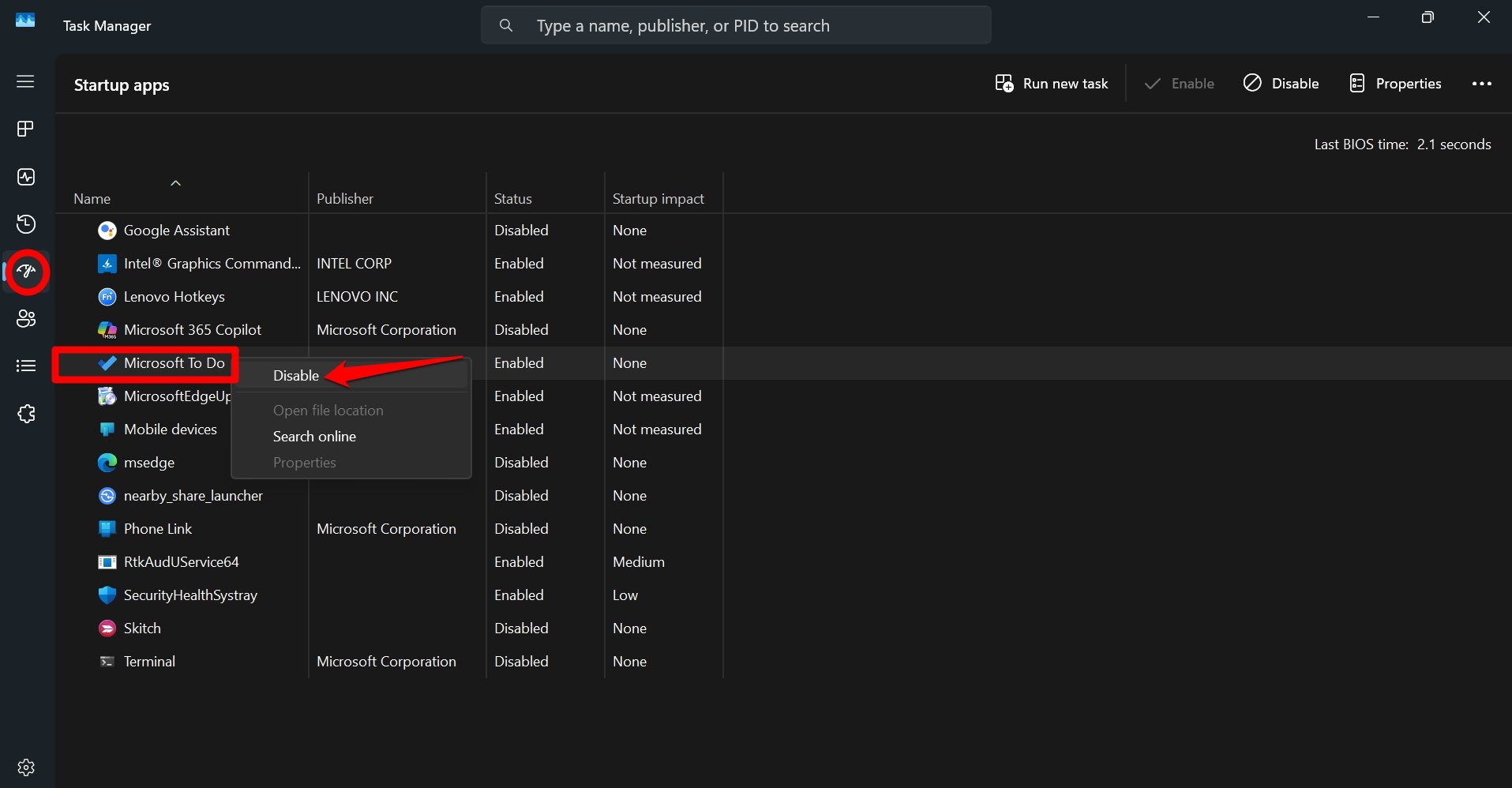
- Appuyez sur Ctrl + Shift + Esc pour afficher le Gestionnaire des tâches.
- Cliquez sur l’icône Applications de démarrage dans la colonne d’icônes à gauche.
- Cliquez avec le bouton droit sur l’application que vous souhaitez arrêter et choisissez Désactiver.
Voici un conseil, au cas où vous ne comprendriez pas ce que fait une application/service spécifique répertorié sous les applications de démarrage. Utilisez simplement Google ou demandez à ChatGPT pour en savoir plus et savoir s’il est sûr de désactiver l’application/service au démarrage.
N’oubliez pas, ne désactivez pas toutes les applications/services système nécessaires. Seules les applications tierces qui n’ont aucun but au démarrage doivent être désactivées.
De plus, lorsque vous fermez des applications, vérifiez dans la zone de notification si les applications sont toujours actives. La plupart du temps, les applications de torrent, les navigateurs ou certaines applications peuvent rester actives en arrière-plan même après que vous les ayez fermées. Vous pouvez voir les icônes des applications dans la zone de notification.
Cliquez avec le bouton droit sur l’icône de l’application et sélectionnez Quitter.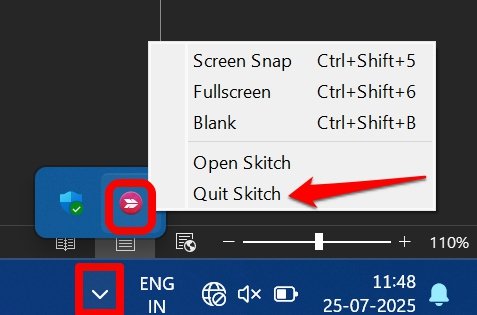
Ajuster les performances dans les paramètres d’alimentation
Normalement, Windows utilise un mode d’alimentation “Équilibré” pour optimiser la consommation d’énergie tout en exécutant des tâches sur le PC sans problème. Si votre ordinateur devient visiblement lent, je vous suggère de passer le mode d’alimentation à “Meilleures performances”.
J’ai utilisé cette astuce pour voir une augmentation substantielle des performances du PC. Cependant, cela a un coût en termes de consommation d’énergie accrue.
Vous pouvez également changer le mode d’alimentation sur votre PC en suivant ces étapes.
- Appuyez sur Windows + I pour accéder aux paramètres.
- Cliquez sur Système > Alimentation et batterie.
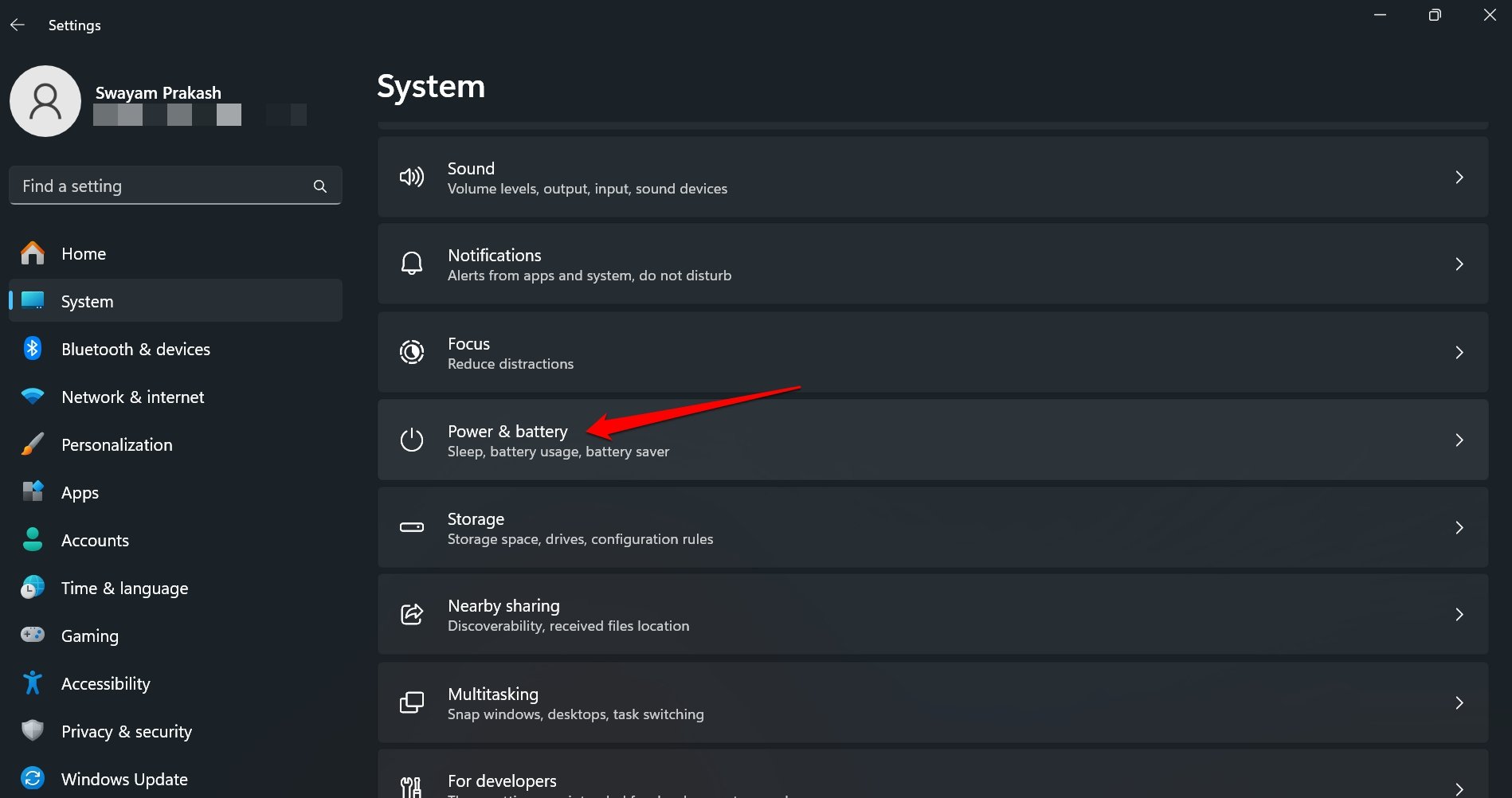
- Appuyez sur l’icône de flèche à côté de Mode d’alimentation pour révéler deux listes déroulantes : “ Branché “ et “ Sur batterie “.
- Cliquez sur le menu déroulant et passez de “ Équilibré “ à “ Meilleures performances “.
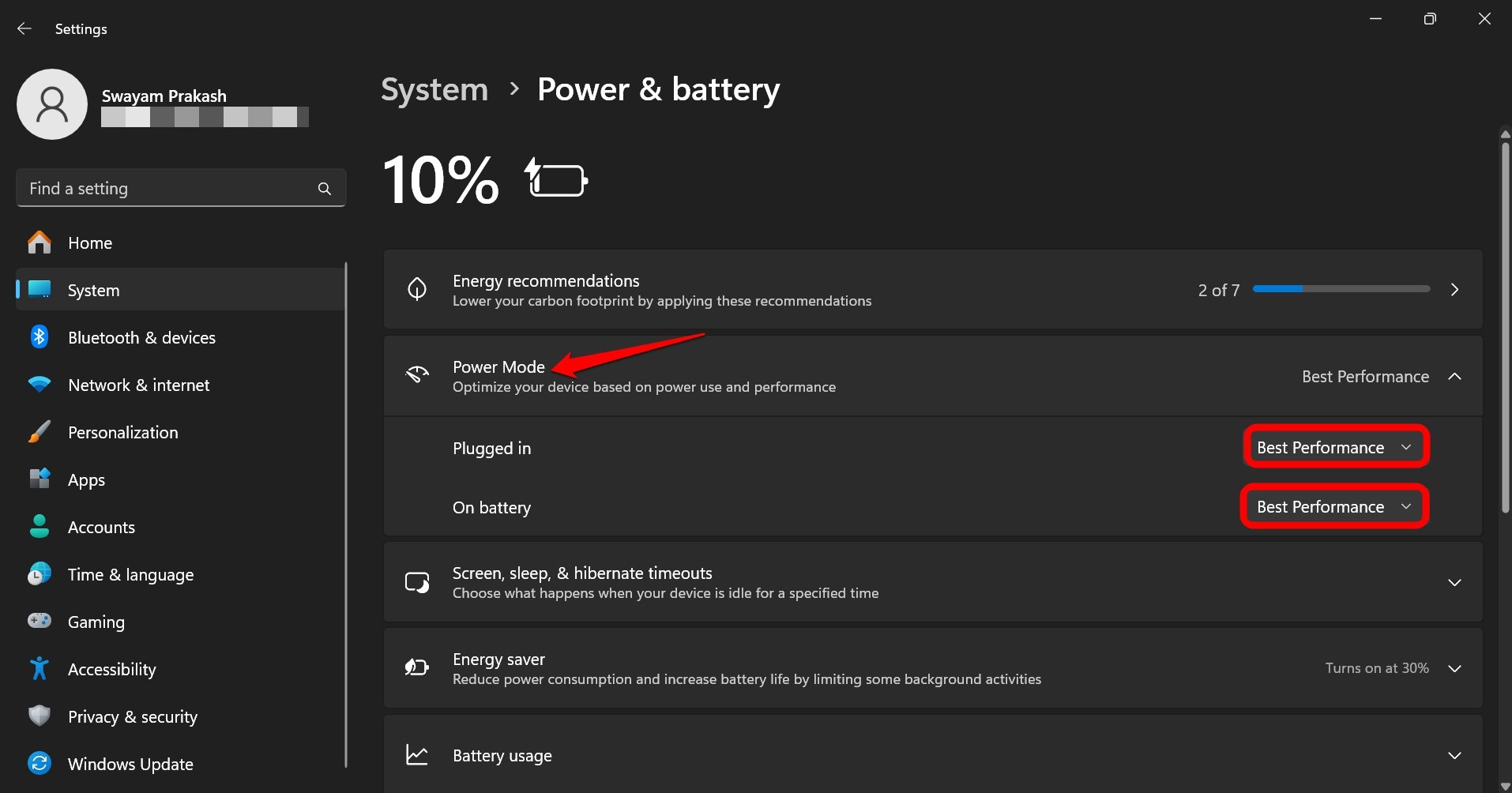
Désactiver les effets de transparence dans les paramètres Windows
Les effets de transparence dans Windows 11 nécessitent une utilisation du CPU, ce qui peut affecter les performances de l’ordinateur et ralentir d’autres applications. Je ne trouve pas l’effet de transparence utile pour moi, donc je l’ai désactivé.
Lorsque l’effet de transparence est activé, l’interface utilisateur offre une vue translucide, ajoutant un attrait visuel à l’interface graphique.
Vous pouvez désactiver l’effet de transparence sur votre PC en suivant ces étapes.
- Appuyez sur Windows + I pour accéder aux paramètres.
- Allez à Personnalisation > Couleurs.
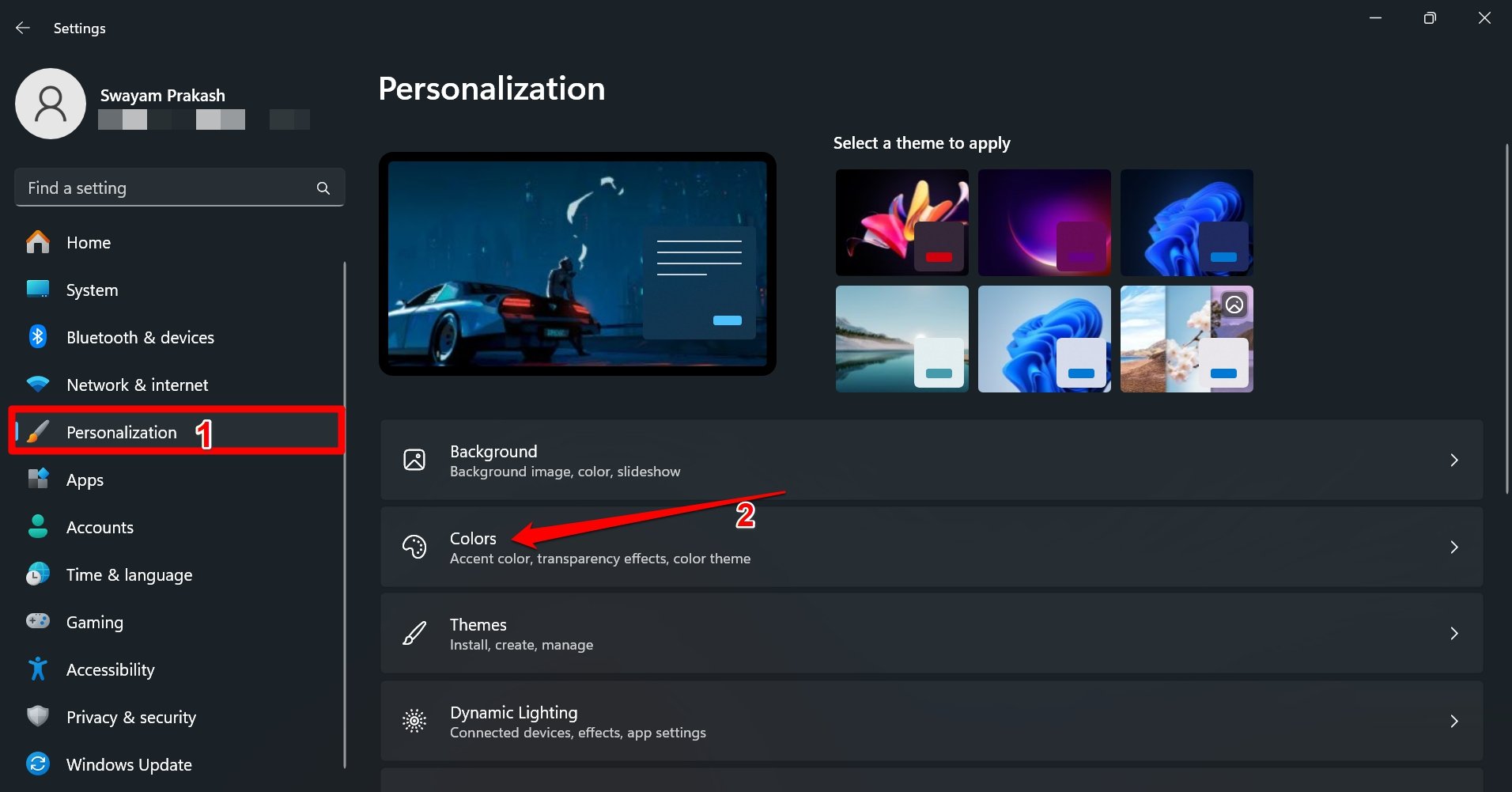
- Appuyez sur le commutateur à côté de Effets de transparence pour désactiver la fonctionnalité.
Supprimer les données mises en cache AppData
Auparavant, lorsque mon PC devenait lent ou que le stockage principal manquait d’espace, je faisais souvent un nettoyage de disque, mais cela ne résolvait pas beaucoup le problème.
Après beaucoup de recherches et d’observations, j’ai repéré un dossier nommé AppData dans le disque dur principal. Cela contient des données mises en cache pour chaque application qui fait/faisait partie de votre PC.
Il pourrait contenir des journaux de mise à jour, des données mises en cache et plusieurs autres informations sur une application prenant jusqu’à des gigaoctets de stockage sur votre PC, et contribuant à sa lenteur.
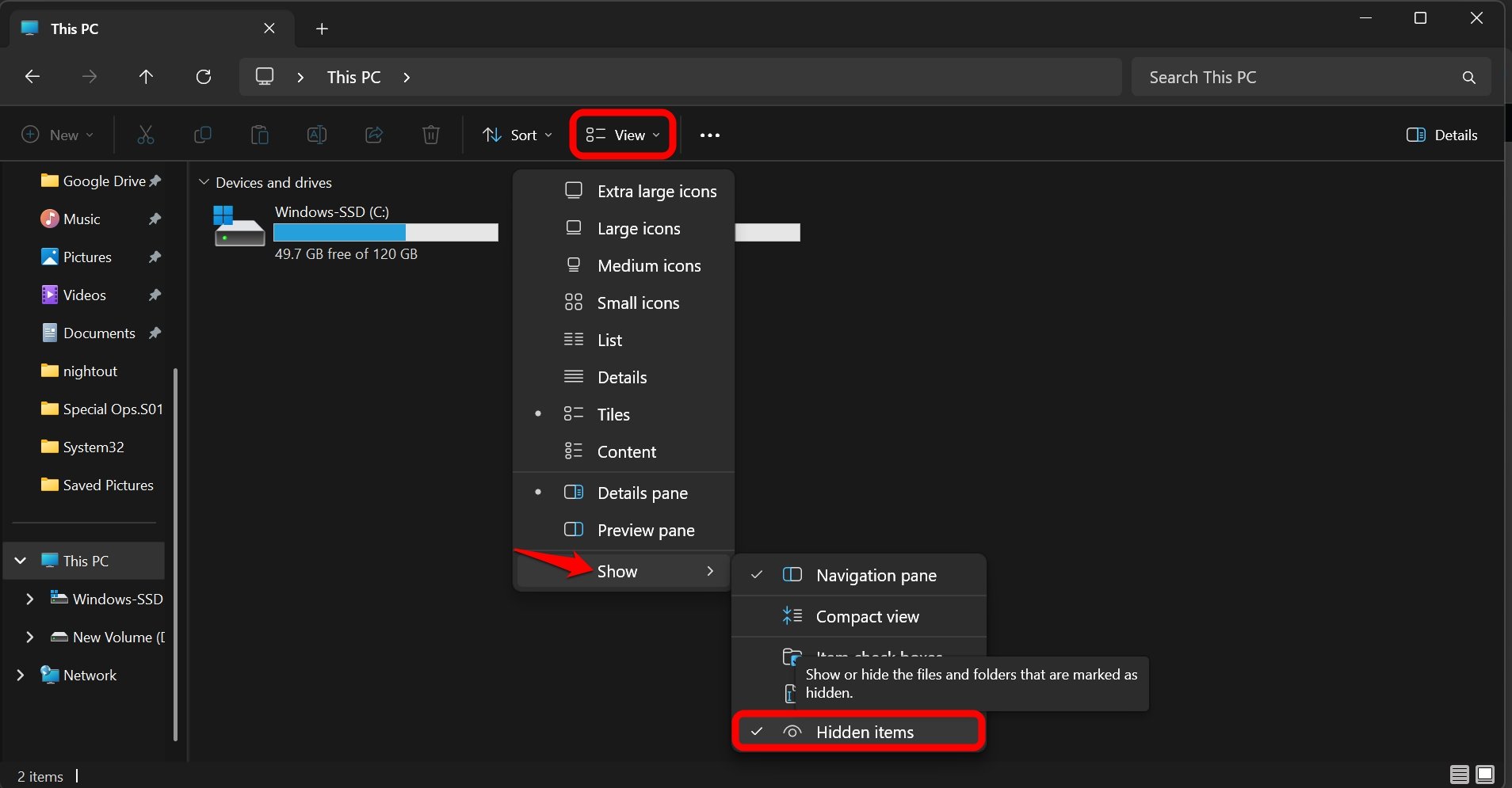
Ce dossier est généralement caché, que vous pouvez voir en changeant les paramètres du dossier dans l’Explorateur de fichiers.
- Cliquez sur Affichage > Afficher > Éléments cachés.
- Maintenant, accédez au disque dur principal et trouvez un dossier nommé Utilisateurs.
- À l’intérieur de celui-ci, allez au dossier qui a le même nom d’utilisateur que votre nom d’utilisateur PC. Dans ce dossier, vous pouvez repérer un dossier caché nommé AppData.
Par exemple, sur mon PC, c’est Utilisateurs > Lenovo > AppData.
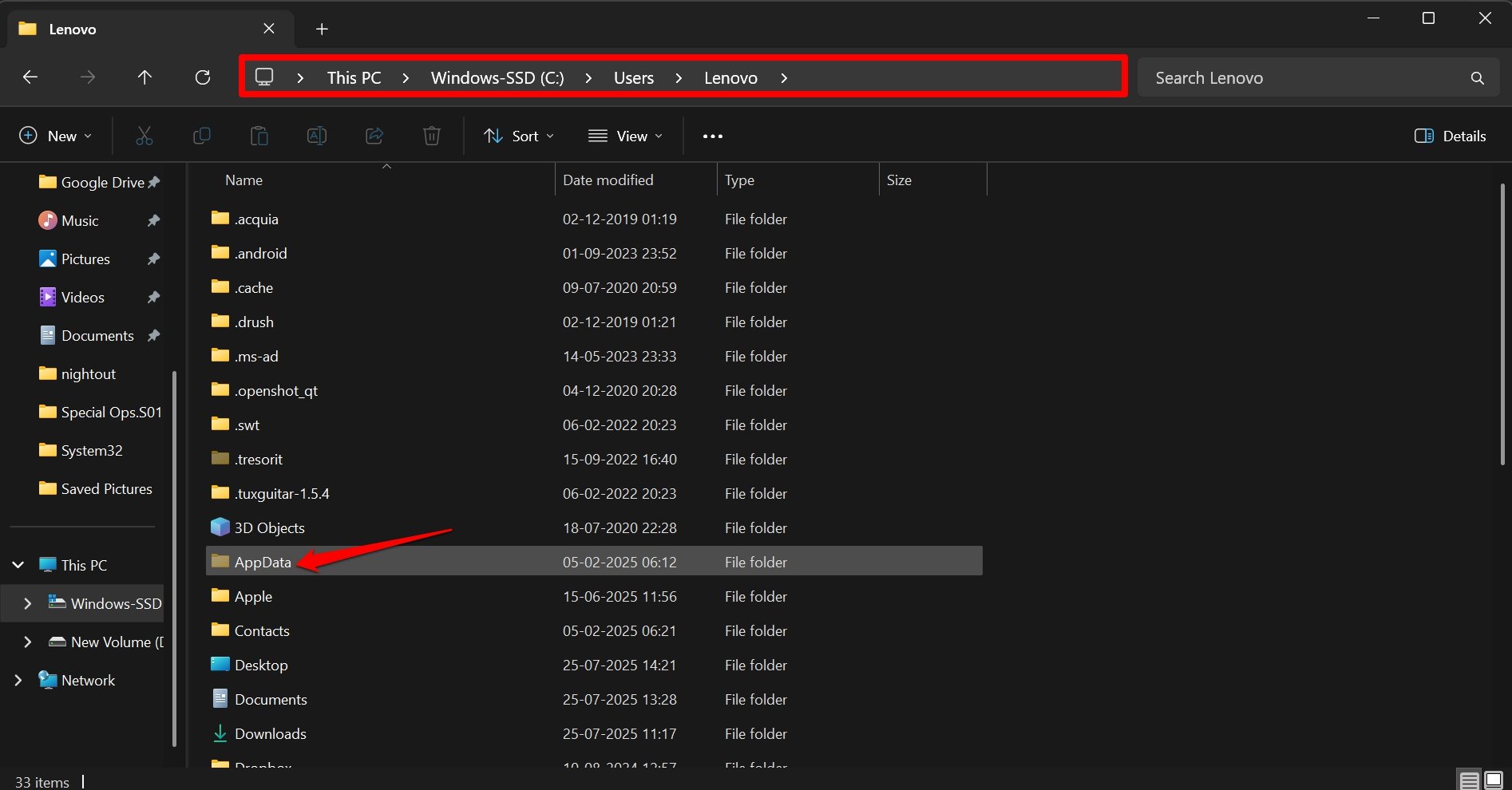
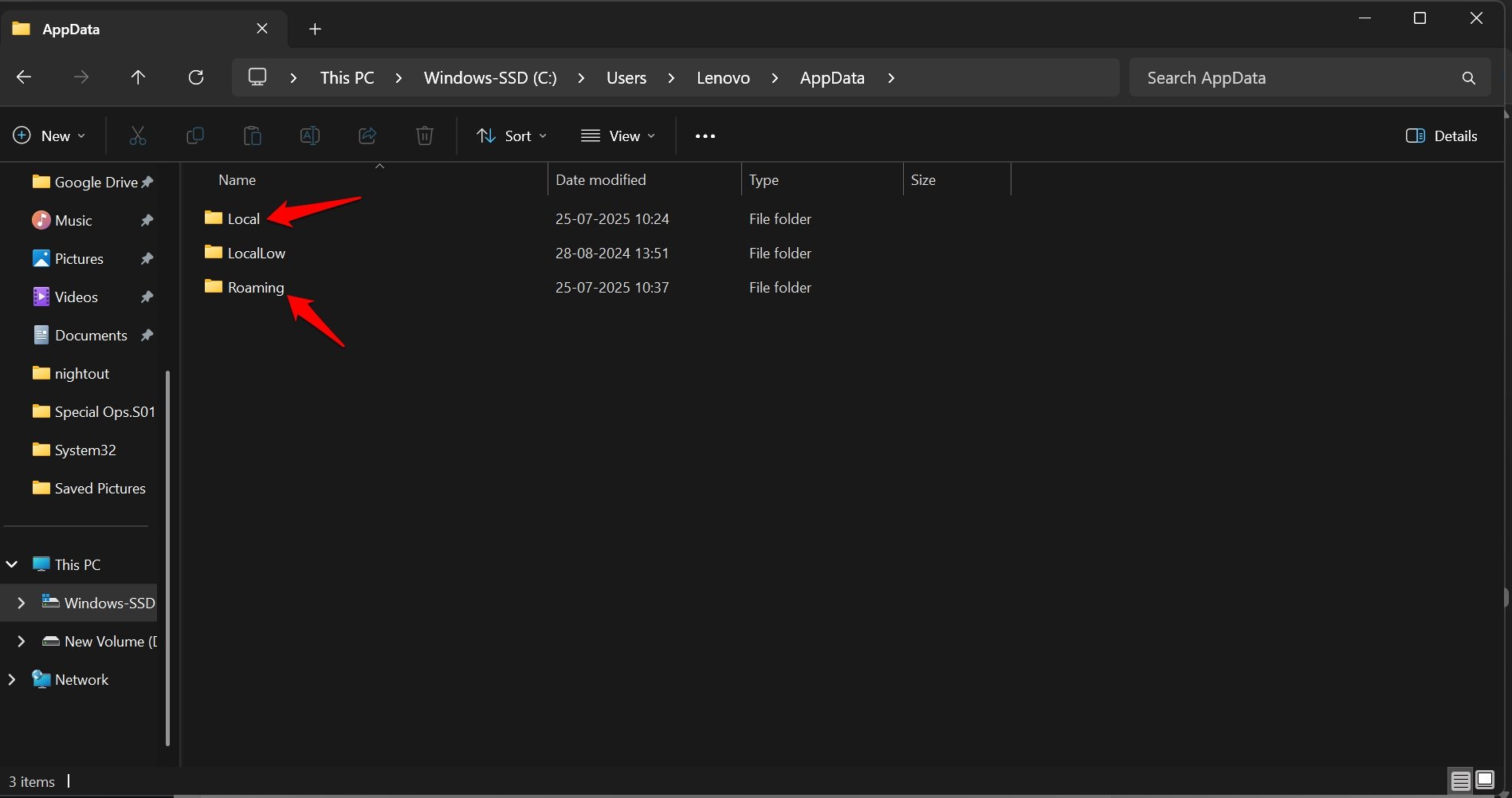
Accédez à AppData pour trouver des dossiers nommés Local et Roaming. Dans “Local” et “Roaming”, vérifiez soigneusement s’il y a des fichiers ou des dossiers liés à des applications que vous avez désinstallées il y a longtemps. Supprimez ces dossiers définitivement.
Vider la corbeille
Alors que j’étais en train de nettoyer, je me suis assuré de vider la corbeille. Normalement, j’ai l’habitude de sélectionner et de supprimer des fichiers, ce qui les déplace simplement de leur emplacement d’origine vers la corbeille. Ces fichiers sont toujours sur le PC et consomment de l’espace de stockage.
Ainsi, vous pouvez effectuer directement une suppression permanente en sélectionnant les fichiers que vous souhaitez supprimer et en appuyant sur les touches Shift + Delete.
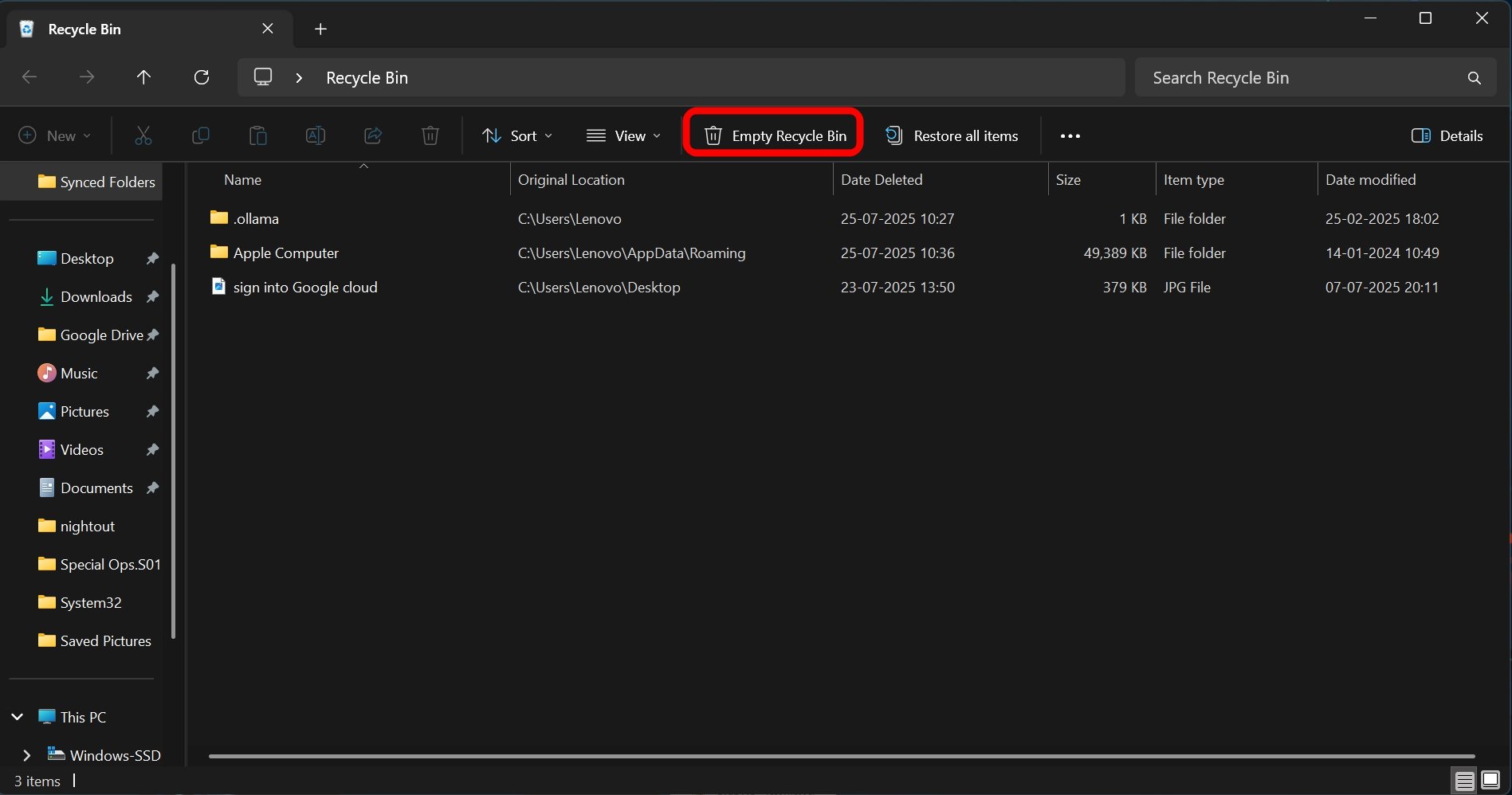
Pour vider la corbeille,
- Allez sur le Bureau du PC.
- Accédez à la Corbeille.
- Cliquez sur Vider la corbeille.
Passer à un SSD
Votre PC/ordinateur portable utilise-t-il un HDD ? Les HDD sont un peu obsolètes, et les opérations de fichiers dans un environnement HDD sont plus lentes.
Je vous suggère de passer à un SSD, en particulier de type NVMe. Ces SSD offrent de meilleures vitesses de lecture/écriture qui peuvent améliorer la vitesse des opérations de fichiers dans tout le système de stockage.
Vérifier les problèmes dans la mémoire de l’ordinateur
La RAM est l’un des éléments les plus importants d’un ordinateur. Elle est souvent qualifiée de cerveau du PC qui gère chaque activité en cours sur le système.
La mémoire est une ressource matérielle, et il pourrait y avoir un problème avec elle qui la fait traiter les opérations lentement.
Vous pouvez utiliser l’outil de diagnostic de mémoire intégré pour vérifier les problèmes possibles avec la RAM de votre PC. Il vérifie les erreurs de lecture/écriture, les cellules de mémoire défectueuses et les erreurs d’adressage avec la mémoire.
Pour utiliser l’outil de diagnostic de mémoire.
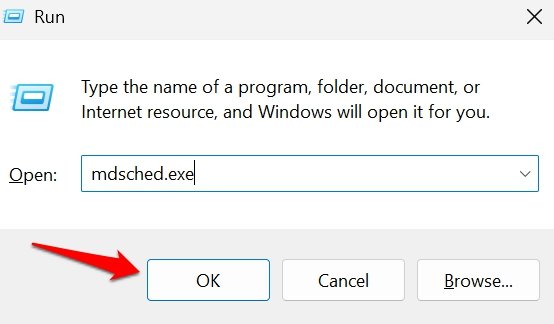
- Appuyez sur Windows + R pour lancer la boîte de dialogue Exécuter.
- Tapez mdsched. exe et appuyez sur Entrée.
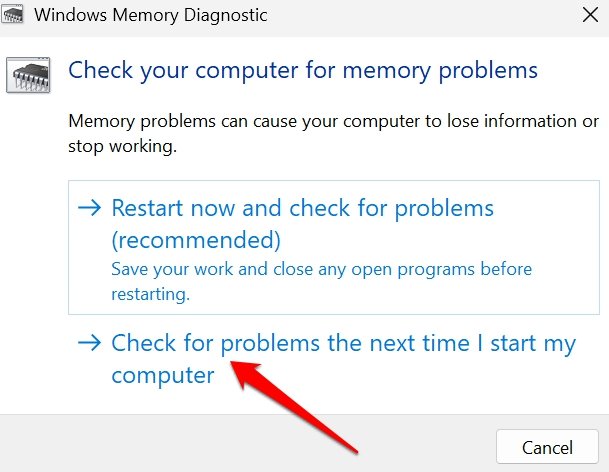
- Vous pouvez choisir de Redémarrer le PC maintenant pour évaluer la mémoire ou de l’exécuter lors du prochain redémarrage du PC.
Si des erreurs sont trouvées après que l’outil de diagnostic de mémoire ait terminé la vérification, vous devrez probablement contacter le centre de support local pour votre OEM PC et faire réparer ou remplacer la RAM.
Les utilisateurs de Chrome peuvent réduire l’utilisation de la RAM sur le navigateur pour améliorer les performances de leurs PC.
Questions Fréquemment Posées (FAQ)
À quelle fréquence devrais-je effectuer un nettoyage Windows ?
En fonction de votre utilisation, une fois ou deux par mois devrait suffire. La priorité devrait être de nettoyer les données mises en cache, les fichiers temporaires et les journaux de mise à jour pour les logiciels, etc.
Où puis-je trouver des données mises en cache sur mon PC ?
Accédez au disque dur principal. Localisez un dossier nommé Utilisateurs. Dans ce dossier, trouvez le dossier qui a le même nom que votre nom d’utilisateur sur votre PC. À l’intérieur de celui-ci, recherchez un dossier nommé AppData. Il contient les données mises en cache pour les applications actuellement installées, ainsi que celles qui ont été précédemment installées.
Quelle est la manière la plus sûre de désinstaller des programmes inutiles sans affecter les performances du système ?
Si vous ne comprenez pas ce que fait un fichier particulier, renseignez-vous à son sujet sur Google/forums techniques/ChatGPT. Ne supprimez rien sans connaître les détails à son sujet.
Est-il sûr d’utiliser des outils de nettoyage tiers ?
À moins que l’outil de nettoyage ne soit coûteux ou ne vous demande d’installer d’autres bloatwares inconnus sur votre PC, il n’y a aucun mal à utiliser un outil de nettoyage tiers. L’outil de nettoyage de disque natif est toujours recommandé comme l’option la plus sûre.
Nettoyez les déchets pour rendre Windows 11 rapide à nouveau
Supprimer les applications inutilisées, se débarrasser des données mises en cache, désactiver les applications indésirables au démarrage, installer des mises à jour de système stables et ajuster les performances dans les options d’alimentation devraient être plus que suffisants pour nettoyer votre PC Windows, lui permettant de fonctionner efficacement à son meilleur sans ralentissement.
Si vous avez des réflexions sur Conseils de nettoyage Windows qui ont rendu mon ordinateur portable rapide à nouveau, n’hésitez pas à laisser un commentaire ci-dessous. De plus, veuillez vous abonner à notre chaîne YouTube DigitBin pour des tutoriels vidéo. Cheers!
Recevez de nouveaux articles dans votre boîte de réception.
Aucun spam. Désabonnez-vous à tout moment.