Dépannage Windows · 5 min read · Jan 31, 2026
La touche Windows ne fonctionne pas sur Windows 11 : Réparez-la maintenant !

La touche Windows ne fonctionne-t-elle pas sur votre ordinateur exécutant le dernier système d’exploitation Windows 11 ? Ce guide propose quelques conseils de dépannage pour résoudre ce problème. La touche Windows sur le clavier est utile pour exécuter des raccourcis clavier. Elle nous fait gagner du temps pour accéder à un paramètre particulier sur l’ordinateur.
Comprenons les raisons courantes qui peuvent empêcher la touche Windows de l’ordinateur de fonctionner comme prévu. Si le clavier de l’ordinateur ou du portable a subi des dommages, c’est pourquoi la touche ne fonctionne pas. La saleté ou la crasse accumulée sous le clavier pendant longtemps peut également rendre la touche Windows (ou d’autres touches) inutilisable.
Le pilote du clavier peut nécessiter une mise à jour, bien que ces mises à jour se produisent automatiquement. Un pilote obsolète peut provoquer un dysfonctionnement des touches. De plus, si le mode jeu est activé sur Windows 11, il désactive certaines fonctions essentielles. Cela peut faire en sorte que la touche Windows cesse de fonctionner. Voici les meilleures méthodes pour réparer la touche Windows qui ne fonctionne pas sur Windows 11.
1. Mettre à jour le pilote du clavier
Votre première démarche devrait être de mettre à jour le pilote du clavier.
- Appuyez sur le bouton de recherche sur la barre des tâches.
- Tapez Gestionnaire de périphériques.
- Cliquez sur Ouvrir lorsque le résultat de la recherche apparaît.
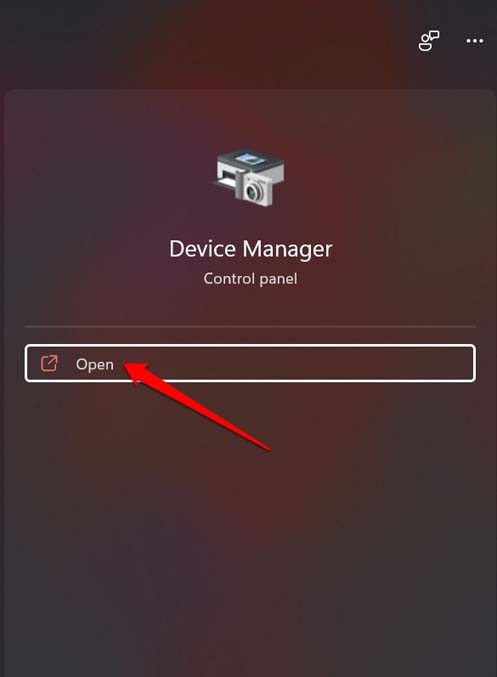
- Faites défiler jusqu’à Claviers et cliquez pour l’étendre.
- Cliquez avec le bouton droit sur le clavier concerné de votre ordinateur et sélectionnez Mettre à jour le pilote.
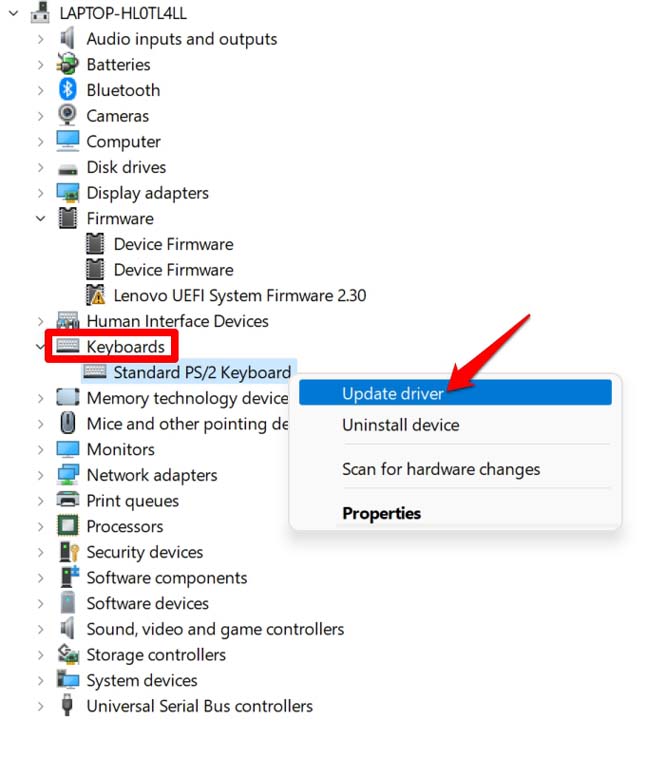
- Ensuite, sélectionnez Rechercher automatiquement des pilotes.
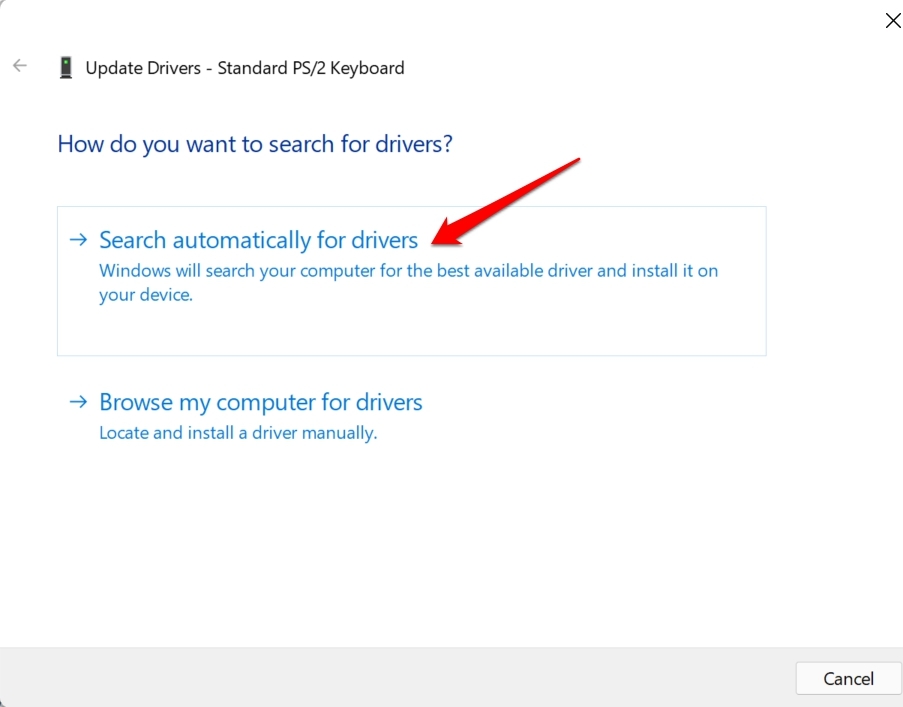
Le système recherchera les derniers pilotes disponibles sur Internet et les installera sur votre ordinateur.
2. Effectuer une analyse pour une éventuelle attaque de malware
Souvent, les utilisateurs ont signalé que des attaques de malware sur leurs ordinateurs ont désactivé le fonctionnement normal du clavier. Donc, pour être prudent, vous pouvez effectuer une analyse de malware sur votre ordinateur. La sécurité Windows détecte normalement les virus possibles et les supprime. Néanmoins, vérifier manuellement les malwares peut aider à éviter des menaces inconnues.
- Appuyez sur Windows + I pour ouvrir les paramètres.
- Cliquez sur l’option Confidentialité et sécurité dans le panneau de gauche.
- Ensuite, cliquez sur Sécurité Windows.
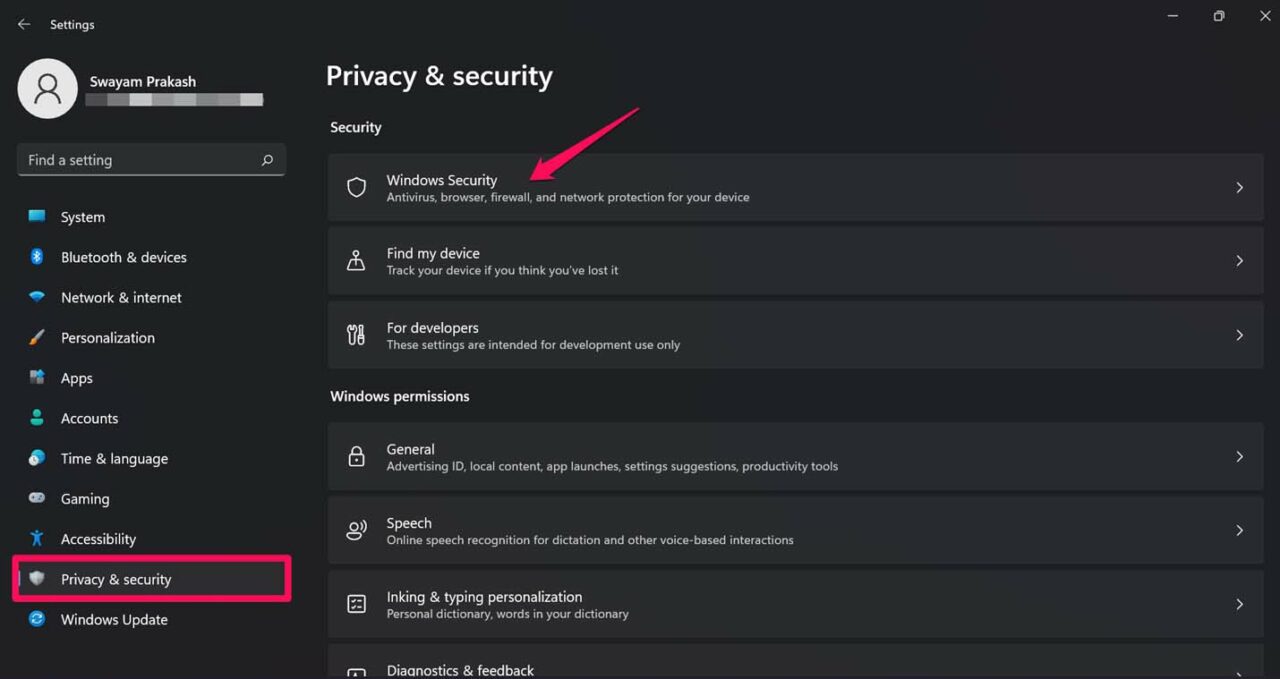
- Ensuite, cliquez sur Protection contre les virus et les menaces.
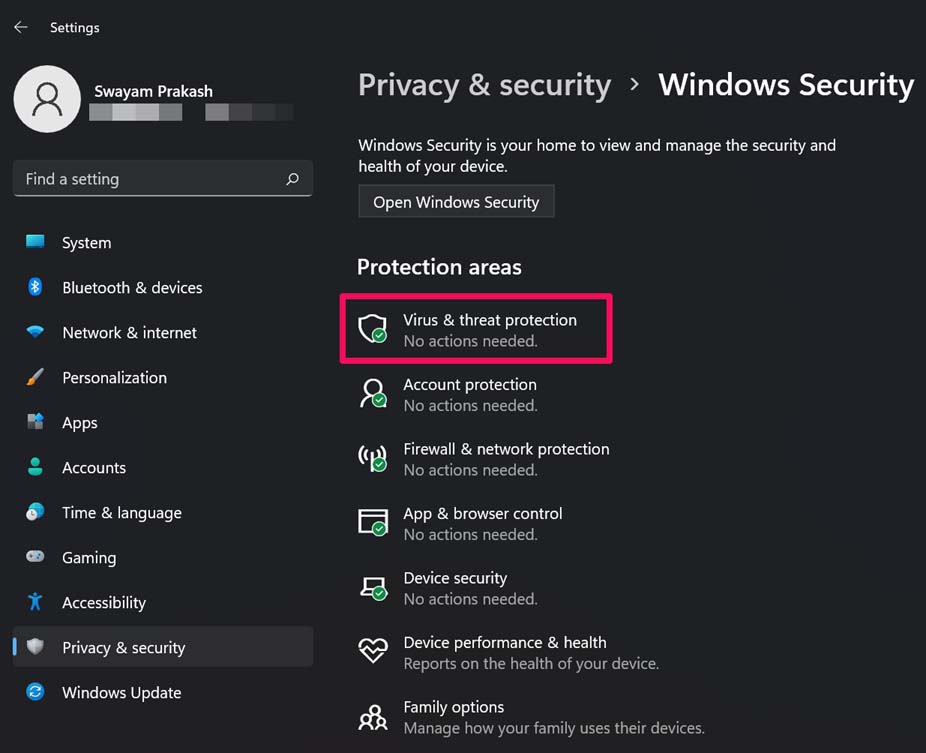
- Sous cela, cliquez sur Analyse rapide.
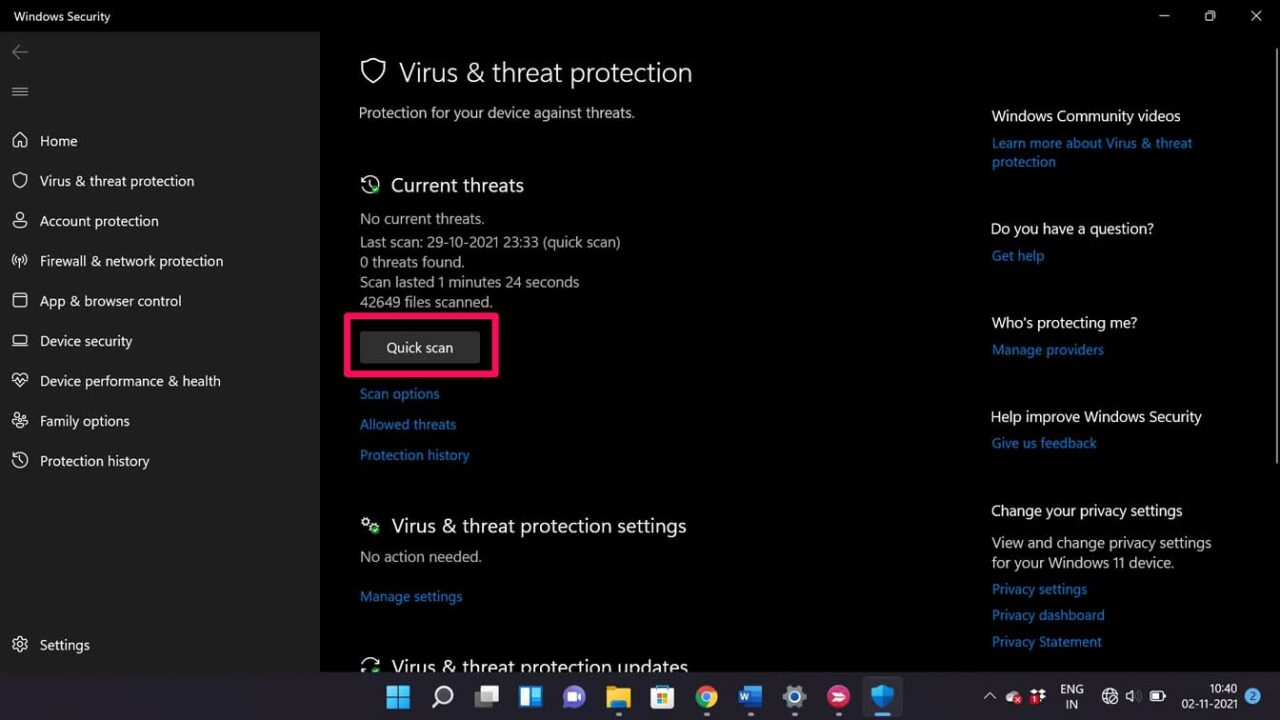
- Le système analysera les malwares et les corrigera.
Après que la menace virale soit neutralisée, la touche Windows devrait être réparée.
3. Utiliser cette commande PowerShell pour réparer la touche Windows
Vous pouvez utiliser la commande PowerShell pour résoudre le problème de la touche Windows qui ne répond pas aux frappes sur le clavier.
- Ouvrez Windows PowerShell avec les droits d’administrateur.
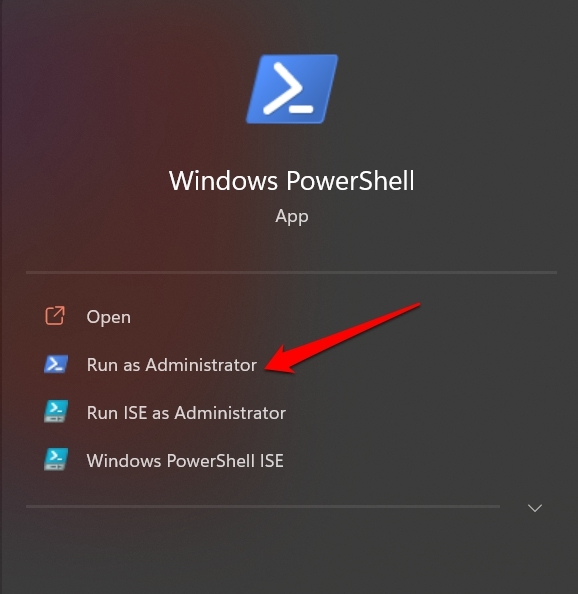
- Ensuite, entrez la commande suivante et appuyez sur Entrée.
Get-AppXPackage -AllUsers | Foreach {Add-AppxPackage -DisableDevelopmentMode -Register “$($_.InstallLocation) \AppXManifest.xml”}
4. Utiliser l’outil de dépannage du clavier Windows
Voici un outil intégré, le dépanneur de clavier Windows, fourni dans Windows 11, qui aidera à résoudre les problèmes techniques sur le clavier. Voici comment vous pouvez l’utiliser.
- Cliquez sur l’option de recherche sur la barre des tâches.
- Tapez Paramètres de dépannage.
- Cliquez sur Ouvrir.
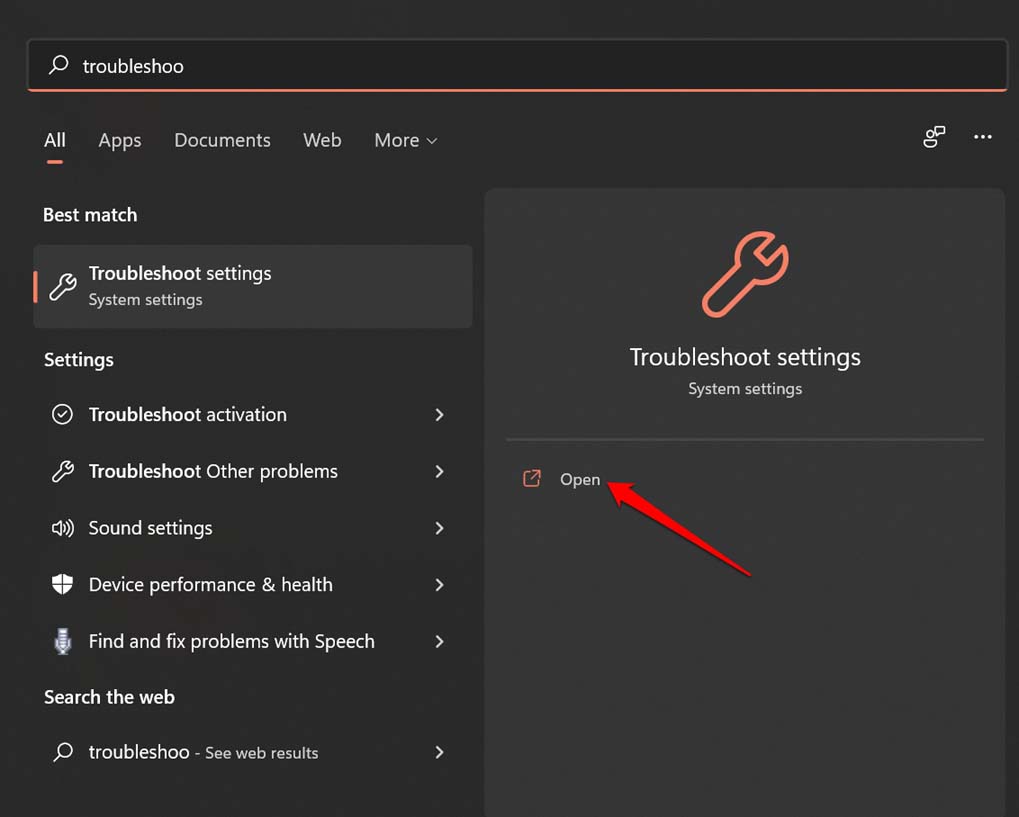
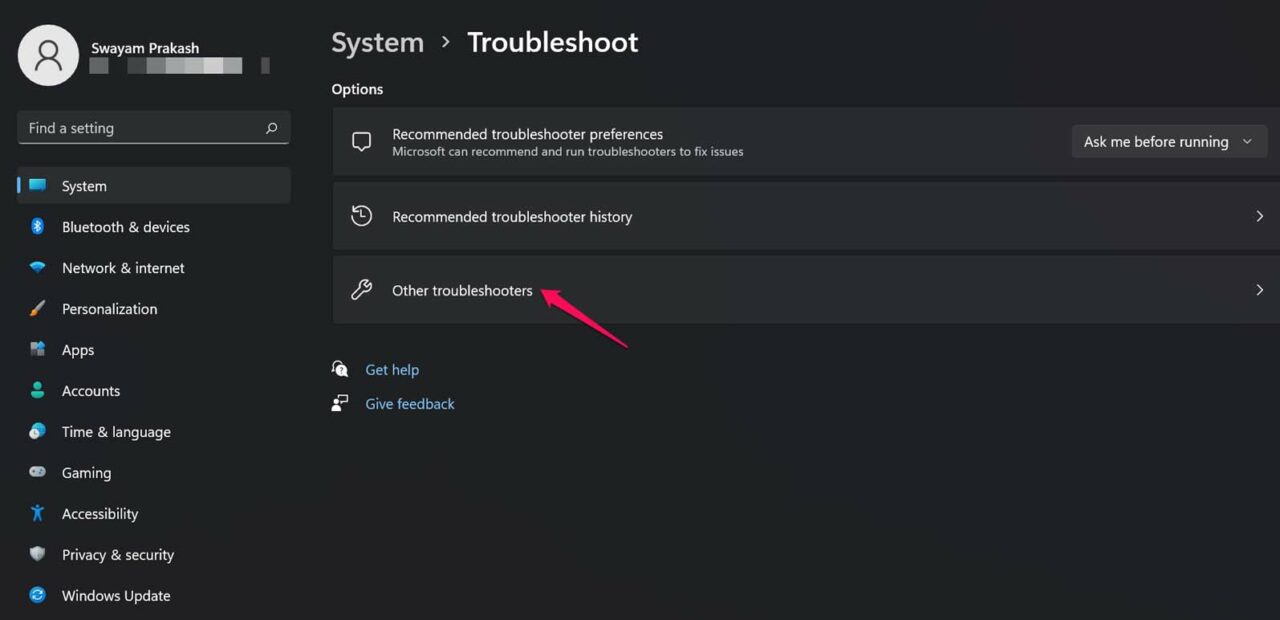
- Ensuite, cliquez sur Autres dépanneurs.
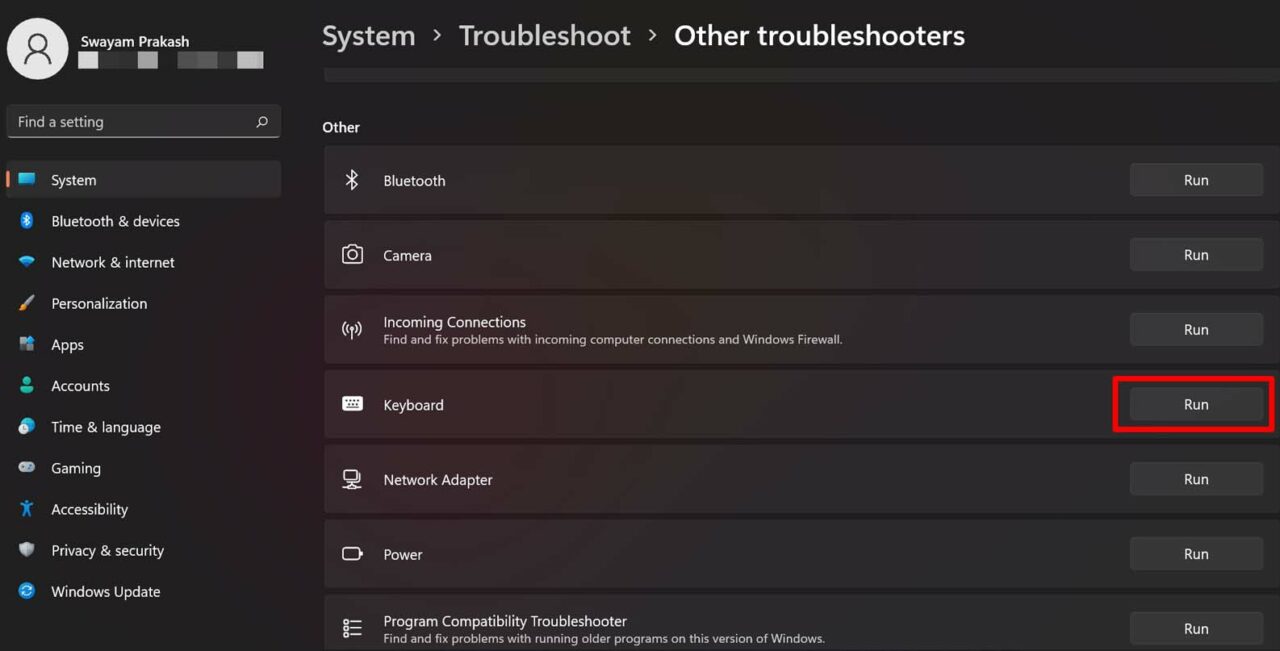
- Sous cela, naviguez jusqu’à Clavier et cliquez sur l’option Exécuter.
5. Désactiver les touches de filtre
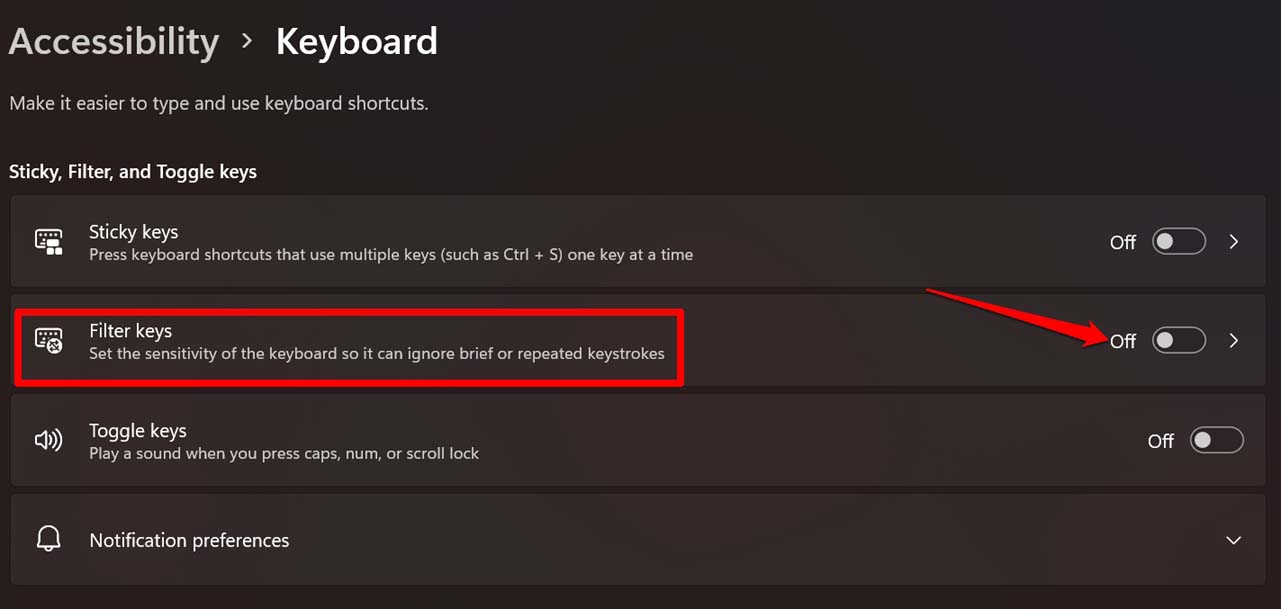
Windows 11 a une section de paramètres d’accessibilité du clavier et comprend une option de touches de filtre. Lorsqu’elle est activée, elle peut désactiver les frappes répétées sur le clavier pour éviter la redondance. Vous pouvez essayer de désactiver cette fonctionnalité sur le clavier.
- Cliquez sur le bouton de recherche de la barre des tâches.
- Tapez paramètres d’accessibilité du clavier.
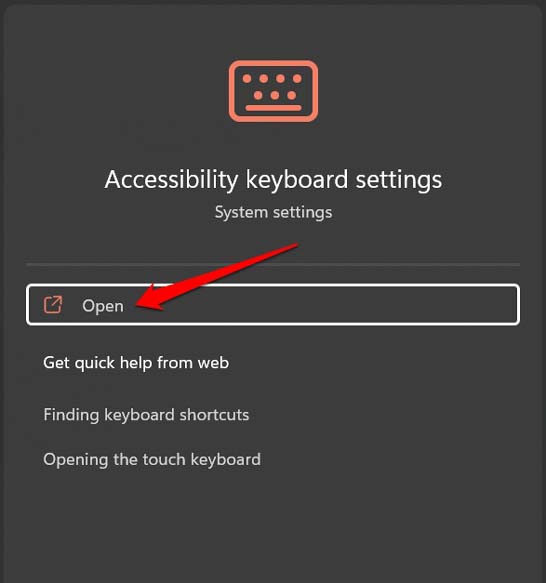
- Cliquez sur Ouvrir.
- Désactivez l’option Touches de filtre en cliquant sur le bouton à côté de l’option.
6. Modifier le registre pour rénover les paramètres du clavier
Vous pouvez également supprimer un élément du registre Windows pour corriger les paramètres du clavier et rendre la touche Windows à nouveau réactive.
- Appuyez sur Windows + R pour ouvrir la boîte de dialogue Exécuter.
- Tapez Regedit et appuyez sur Entrée.
- Suivez maintenant le chemin que j’ai mentionné ci-dessous.
HKEY_LOCAL_MACHINE\SYSTEM\CurrentControlSet\Control\Keyboard Layout - Lorsque vous cliquez sur Keyboard Layout, vérifiez sur le côté droit s’il y a un élément appelé Scancode Map.
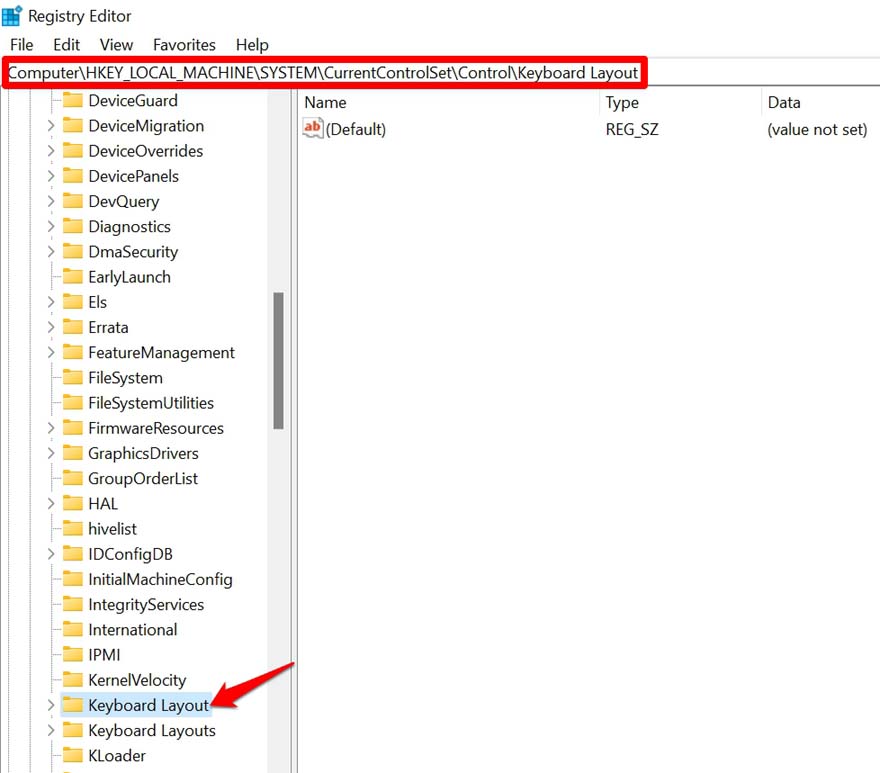
- Si Scancode Map est présent, mettez-le en surbrillance en cliquant dessus avec le bouton droit. Ensuite, supprimez-le.
N’oubliez pas que si vous ne trouvez rien appelé Scancode Map, ne continuez pas et fermez l’Éditeur de registre.
7. Désactiver le mode jeu sur Windows 11
Normalement, lorsqu’il est activé pour jouer sans aucune interruption, le mode jeu peut désactiver certaines touches du clavier. Donc, vous devez vous assurer que le mode jeu sur Windows 11 a été désactivé.
- Cliquez sur l’option de recherche de la barre des tâches.
- Tapez Paramètres du mode jeu et cliquez sur Ouvrir lorsque le bon résultat de recherche apparaît.
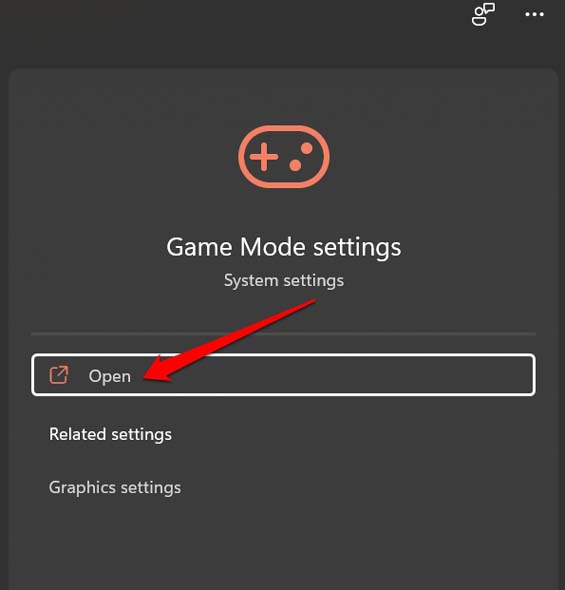
- Cliquez sur le bouton pour désactiver le mode jeu.
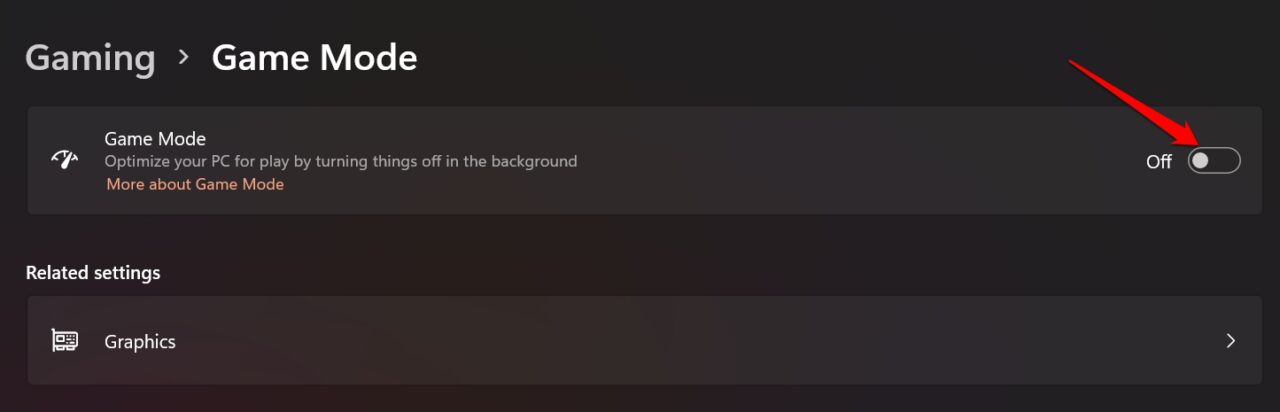
Vérifiez maintenant si la touche Windows fonctionne ou non.
8. Essayer de connecter un clavier externe à l’ordinateur
Vous pouvez vous connecter à votre ordinateur si vous avez un clavier externe basé sur USB ou Bluetooth. Vérifiez si vous pouvez utiliser toutes les touches de ce clavier externe. S’il n’y a pas de problème avec la version du pilote du clavier, pas de bogue système ou de problème de malware, alors toutes les touches devraient fonctionner correctement.
9. Nettoyer le clavier
Pour enlever la poussière et la crasse du clavier, vous pouvez le nettoyer avec un chiffon propre ou un aspirateur. La poussière accumulée pendant longtemps peut bloquer les touches du clavier, rendant difficile le mouvement d’une touche. Il est donc important de garder le clavier propre régulièrement.
10. Réparer le clavier au centre de service
Si le clavier a été endommagé en raison d’un impact ou pour une autre raison, vous pouvez emmener l’ordinateur au centre de service officiel. Les techniciens là-bas vérifieront les problèmes et répareront le clavier.
Donc, si vous voulez résoudre le problème de la touche Windows qui ne fonctionne pas sur Windows 11, suivez ce guide de dépannage. J’espère que cela a été utile.
Si vous avez des réflexions sur La touche Windows ne fonctionne pas sur Windows 11 : Réparez-la maintenant !, n’hésitez pas à laisser un commentaire ci-dessous. De plus, veuillez vous abonner à notre chaîne YouTube DigitBin pour des tutoriels vidéo. À bientôt !
Recevez de nouveaux articles dans votre boîte de réception.
Aucun spam. Désabonnez-vous à tout moment.