Technologie · 4 min read · Jan 30, 2026
Miroir d'écran sans fil iPhone & iPad sur Samsung Smart TV
Êtes-vous fatigué des divertissements sur petit écran et cherchez à profiter de vos médias sur grand écran ? Alors aujourd’hui, nous allons apprendre à afficher les smartphones fonctionnant sous iOS sur Samsung Smart TV. Les méthodes ci-dessous peuvent vous aider à afficher l’écran sur le Smart TV.
Profitez de votre téléphone sur grand écran pour un divertissement sans faille. Dans cet article, je vais vous apprendre ;
- Comment dupliquer l’écran de l’iPhone & de l’iPad sans fil sur Samsung Smart TV ?
- Comment dupliquer les appareils iOS en utilisant des accessoires sur Samsung Smart TV ?
Miroir sans fil iPhone & iPad sur Samsung TV
Étape 1.
Téléchargez l’application Mirror for Samsung TV sur votre téléphone.
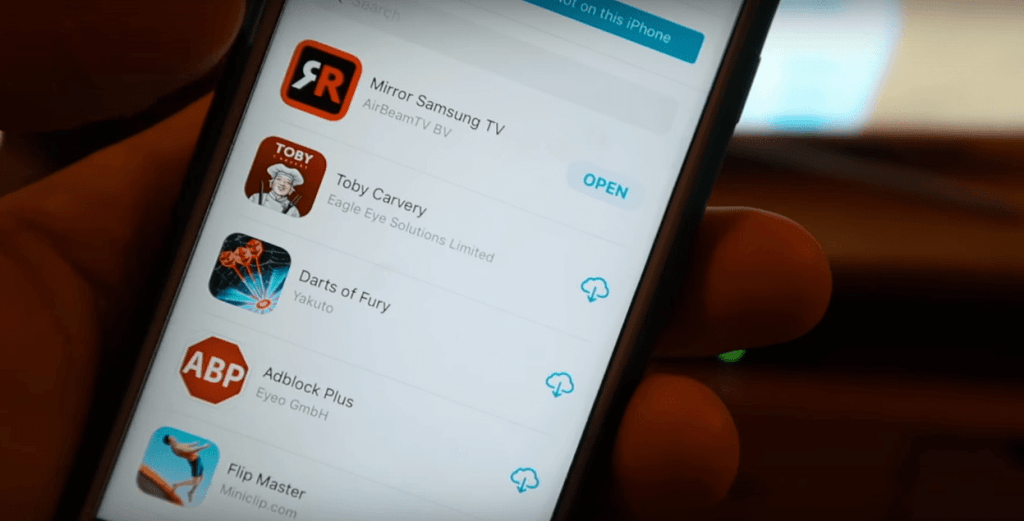
Miroir Samsung TV par AirBeamTV
Étape 2.
Appuyez sur le bouton Menu de la télécommande et ouvrez Réseau.
Recherchez Miroir d’écran et ouvrez-le.
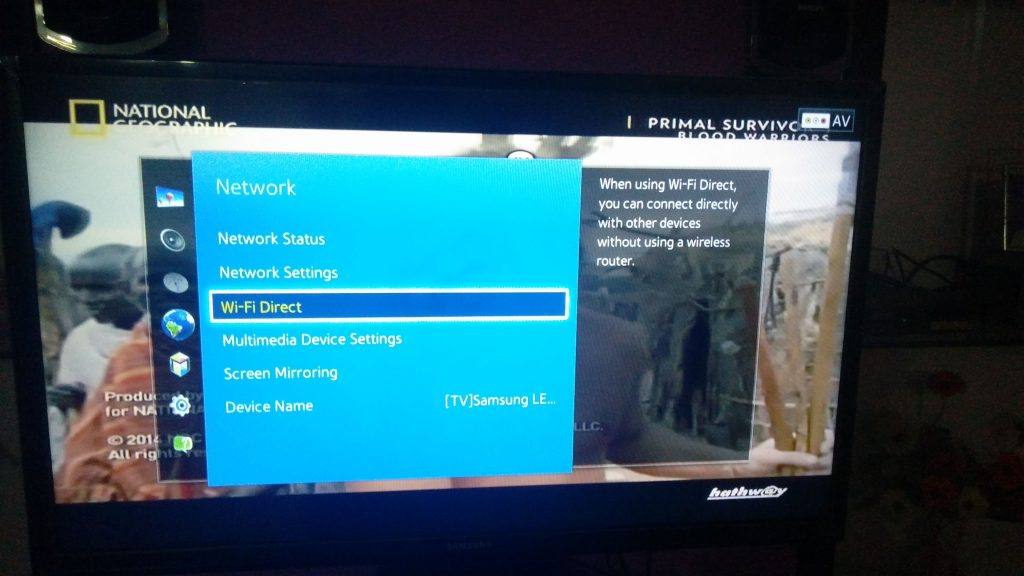
Wi-Fi Direct et Miroir d’écran
Étape 3.
Lancez l’application sur votre téléphone. Attendez que votre Samsung TV apparaisse dans la liste. Appuyez dessus.
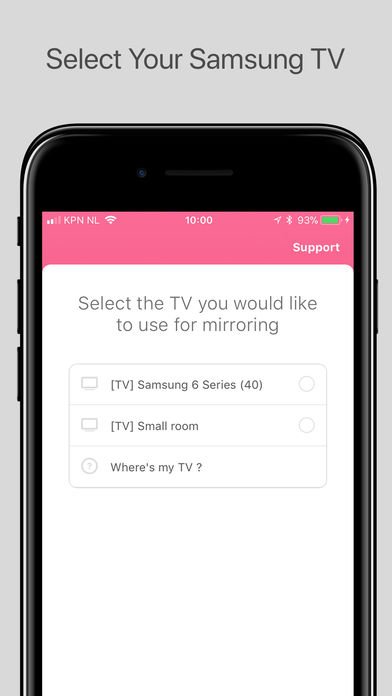
Sélectionnez votre Samsung TV depuis l’application
Étape 4.
Si la Samsung TV demande votre autorisation de connexion à l’appareil. Utilisez votre télécommande TV, appuyez sur Entrée/Ok.
Étape 5.
Maintenant, activez Accès dans les applications et activez le module d’enregistrement d’écran dans le Centre de contrôle. Pour ce faire ;
- Réglages → Centre de contrôle et activez l’interrupteur Accès dans les applications.
- Ouvrez l’option Personnaliser les contrôles et activez le module d’enregistrement d’écran pour le Centre de contrôle.
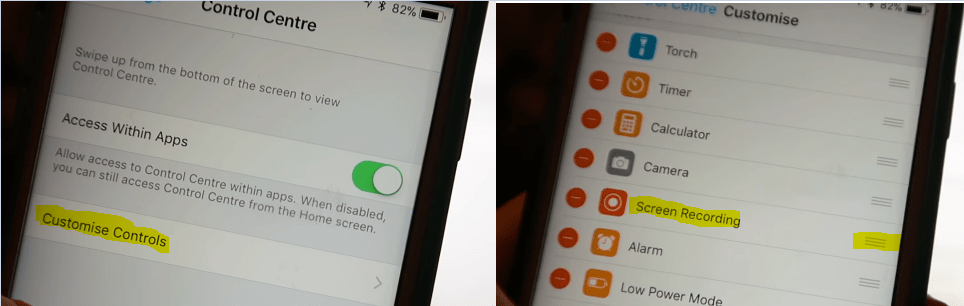 Activer l’accès dans les applications (image de gauche) & l’enregistrement d’écran dans le Centre de contrôle (image de droite)
Assurez-vous que l’enregistrement d’écran est l’une des options incluses dans le Centre de contrôle de votre iPhone.
Étape 6.
Retournez à l’application Mirror et continuez à travers les invites en bas de l’écran.
Étape 7.
On vous demandera de tester la fonction de miroir d’écran avec l’application YouTube.
Étape 8.
Maintenant, ouvrez le Centre de contrôle et appuyez longuement sur le module d’enregistrement d’écran.
Choisissez Miroir Samsung TV et appuyez sur Démarrer la diffusion.
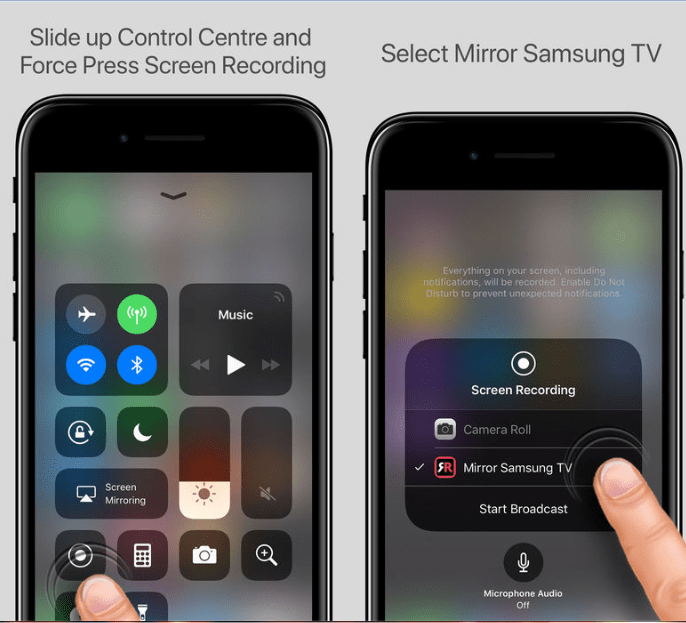
Démarrer la diffusion
Boom !! L’affichage de votre écran est sur Samsung Smart TV.
Transférer des films et des images sur Samsung Smart TV
Cette méthode peut être utilisée si vous souhaitez uniquement transférer et afficher des fichiers multimédias de votre iPhone et iPad sur Samsung TV.
Étape 1.
Téléchargez l’application iMediaShare depuis l’App Store. Connectez l’application et la TV au même réseau Wi-Fi.
Pour connecter la TV au Wi-Fi avec la télécommande ; Menu → Réseau → Paramètres du réseau
Étape 2.
Ouvrez l’application et sélectionnez les médias comme des films, des photos ou des documents que vous souhaitez partager.
Étape 3.
Sélectionnez le fichier que vous souhaitez transférer. Votre fichier est maintenant sur le grand écran.
Miroir iPhone & iPad sur Samsung TV avec Accessoire
Avec l’aide de l’adaptateur AV numérique Lightning et d’un câble HDMI, vous pouvez dupliquer votre écran sur la TV. Cette méthode est beaucoup plus stable car elle utilise une connexion filaire directe.
Étape 1.
Branchez une extrémité d’un câble HDMI → port HDMI de l’adaptateur, et l’autre dans le port HDMI de la TV.
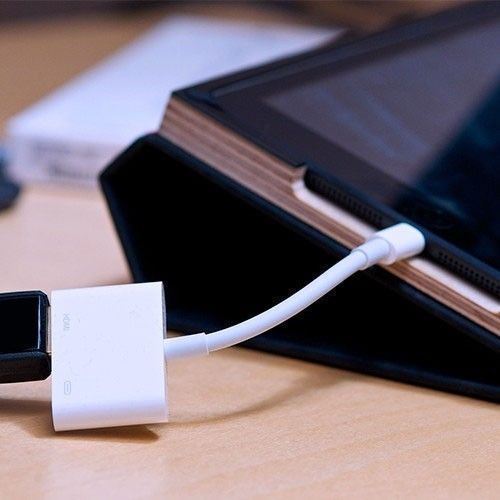
AV Lightning avec port HDMI
Étape 2.
Connectez l’adaptateur au port Lightning de votre iPad ou iPhone.
Étape 3.
Allumez la TV et cliquez sur le bouton source sur la télécommande de la TV. Sélectionnez le port HDMI et vous verrez l’affichage de l’écran sur Smart TV. Santé !!
Miroir YouTube sur Samsung Smart TV
Si vous souhaitez uniquement dupliquer YouTube Samsung sur Smart TV, alors cette méthode est simple et fiable.
Étape 1.
Connectez à la fois la TV et l’iPhone/iPad au même réseau WiFi.
Pour connecter la TV au Wi-Fi avec la télécommande ; Menu → Réseau → Paramètres du réseau
Étape 2.
Ouvrez maintenant l’application YouTube sur mobile. Lisez votre vidéo préférée.
Étape 3.
Appuyez sur l’icône de diffusion sur l’application YouTube
Étape 4.
Sélectionnez votre TV dans la boîte contextuelle qui apparaît sur le mobile. Tout est fait. Santé !!
Remarque & Conclusion : L’application Screen Mirror coûte environ 5 $ que je vous recommande d’utiliser car l’adaptateur AV peut coûter jusqu’à 40 $. Mais avec l’adaptateur AV, vous pouvez connecter le téléphone avec toutes les marques de Smart TV.
L’application Screen Mirror ne prend en charge que les Smart TV développées après 2014 ; si vous avez une TV plus ancienne, optez pour l’outil AV.
Les autres méthodes sont également faciles et totalement gratuites mais offrent des options ou des services limités.
J’espère que cet article a été utile pour projeter votre iPhone & iPad sur Samsung Smart TV sans fil et avec des accessoires. N’hésitez pas à commenter ci-dessous pour toute assistance ou support. Si vous avez d’autres suggestions, veuillez envoyer un e-mail depuis la page Contactez-nous. 🙂 🙂
Si vous avez des réflexions sur Miroir d’écran sans fil iPhone & iPad sur Samsung Smart TV, n’hésitez pas à les partager dans la boîte de commentaires ci-dessous. De plus, veuillez vous abonner à notre chaîne YouTube DigitBin pour des tutoriels vidéo. Santé !
Recevez de nouveaux articles dans votre boîte de réception.
Aucun spam. Désabonnez-vous à tout moment.