YouTube · 8 min read · Nov 21, 2025
L'application YouTube plante sur votre téléphone ? Voici comment le réparer
Regardez-vous des vidéos sur l’application YouTube, et soudain, l’application plante ou cesse de fonctionner ? Cela peut être très ennuyeux.
Eh bien, ne vous inquiétez pas ! Dans ce blog, nous allons vous aider à résoudre ce problème, que vous utilisiez un Android ou un iPhone. Nous vous donnerons des étapes simples pour garantir que votre application YouTube fonctionne parfaitement afin que vous puissiez profiter de vos vidéos sans interruptions.
Dites adieu à ces plantages frustrants et préparez-vous à regarder vos vidéos préférées sans tracas. Voici tout ce que nous avons couvert pour vous expliquer comment résoudre le problème de l’application YouTube qui plante sur votre appareil Android ou iOS !
Pourquoi l’application YouTube continue-t-elle de s’arrêter sur mon appareil ?
Avant d’apprendre comment résoudre le problème de l’application YouTube qui plante, discutons des raisons pour lesquelles l’application YouTube continue de planter ou de s’arrêter sur n’importe quel appareil.
Une grande quantité de mémoire cache : L’application YouTube a tendance à accumuler beaucoup de mémoire au fil du temps en tant que cache, ce qui peut causer des problèmes.
Logiciel incompatible : Si vous avez installé un logiciel qui ne fonctionne pas bien avec l’application YouTube, cela peut entraîner des problèmes.
Virus ou bogues malveillants : Parfois, des bogues ou des virus ennuyeux dans le navigateur de votre téléphone peuvent affecter YouTube.
Connexion réseau faible : Si votre téléphone n’a pas une connexion réseau solide, cela peut perturber votre expérience YouTube.
Maintenant, parlons des solutions pour éliminer ces erreurs ennuyeuses de YouTube. Vous trouverez les meilleures solutions pour le problème “YouTube continue de planter” ou “YouTube cesse de fonctionner”.
Comment résoudre le problème de l’application YouTube qui plante sur votre appareil ?
Si vous avez également un problème avec YouTube qui plante, ne vous inquiétez plus. Nous avons huit façons simples de faire fonctionner l’application YouTube sans problème sur votre appareil Android.
1. Mettre à jour YouTube
Il est essentiel de mettre à jour vos applications pour garantir qu’elles fonctionnent correctement régulièrement. En tant que service Google, YouTube reçoit des mises à jour régulières pour corriger les problèmes et améliorer les performances. Voici donc la première méthode pour résoudre le problème de l’application YouTube qui plante en mettant à jour l’application :
Allez sur le Google Play Store sur votre Android ou l’App Store si vous utilisez un appareil iOS.
Recherchez YouTube.
Si une mise à jour est disponible, il y aura un bouton appelé Mettre à jour.
Appuyez sur Mettre à jour et attendez que cela se termine.
Après la mise à jour, vous pouvez ouvrir YouTube et regarder vos vidéos sans interruptions.
2. Forcer l’arrêt ou réinstaller YouTube
Parfois, les applications en cours d’exécution en arrière-plan peuvent monopoliser la mémoire et entraîner des plantages. Pour éviter cela, vous pouvez soit forcer l’arrêt de l’application, soit la désinstaller et la réinstaller :
Pour Android
Allez dans les Paramètres de votre appareil.
Trouvez et sélectionnez Applications ou Applications.
Recherchez l’option YouTube dans la liste des applications installées et appuyez dessus.
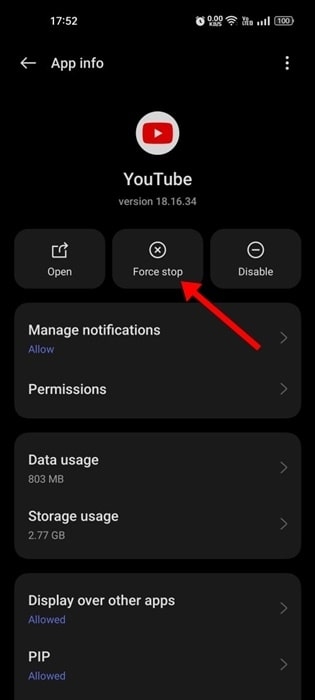
- Vous verrez l’option Forcer l’arrêt. Appuyez dessus pour arrêter YouTube de fonctionner.
Si le problème persiste, désinstallez et réinstallez YouTube pour un nouveau départ.
Pour iPhone (iOS)
Sur iOS, il n’y a pas de fonction Forcer l’arrêt comme sur Android.
Pour résoudre les problèmes de plantage, vous pouvez désinstaller l’application YouTube.
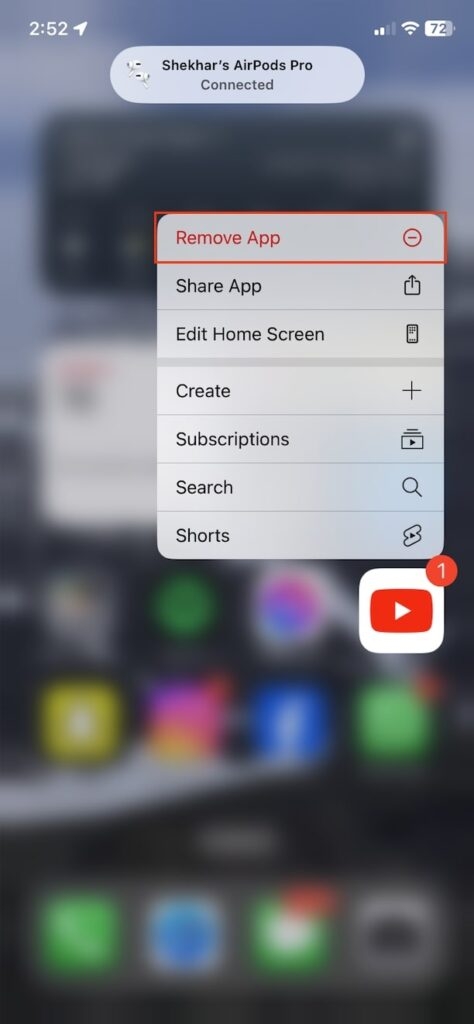
- Allez sur l’App Store, recherchez YouTube, et réinstallez-le. Cela devrait résoudre tous les problèmes que vous rencontrez.
Que vous soyez forcé d’arrêter ou de réinstaller, ces étapes peuvent aider à garantir que YouTube fonctionne sans problème sans aucun plantage.
3. Garder suffisamment de stockage sur votre appareil
Comme toute application sur votre téléphone, l’application YouTube a besoin de suffisamment de stockage pour fonctionner correctement. Lorsque votre téléphone manque de stockage, cela peut causer des problèmes pour toutes vos applications, y compris YouTube.
Pour résoudre cela, supprimez les applications et fichiers inutilisés ou utilisez une application d’analyse de stockage pour trouver des applications qui prennent trop de place.
En gardant le stockage de votre appareil sous contrôle, vous pouvez profiter d’une expérience YouTube sans tracas.
4. Accorder les autorisations requises à l’application YouTube
Lorsque vous installez l’application YouTube, elle demande des autorisations. Si vous les avez refusées auparavant, cela peut causer des problèmes comme des plantages. Accorder ces autorisations a aidé de nombreux utilisateurs à résoudre l’application YouTube. Voici comment :
Trouvez l’icône de l’application YouTube sur votre écran d’accueil et appuyez dessus pour l’ouvrir.
Une fois l’application ouverte, localisez l’option Informations sur l’application. Vous pouvez généralement trouver cela en appuyant longuement sur l’icône de l’application et en sélectionnant Informations sur l’application dans le menu qui apparaît.
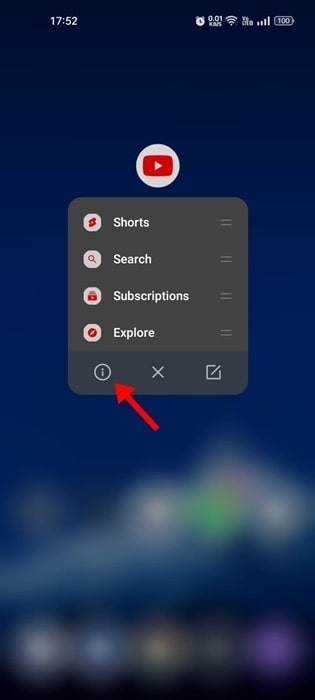
Trouvez l’option Autorisations sur l’écran Informations sur l’application et appuyez dessus.
Assurez-vous que les autorisations Audio, Photos, Vidéos et Stockage sont autorisées ou activées. Si l’une de ces autorisations est actuellement refusée, activez-les.
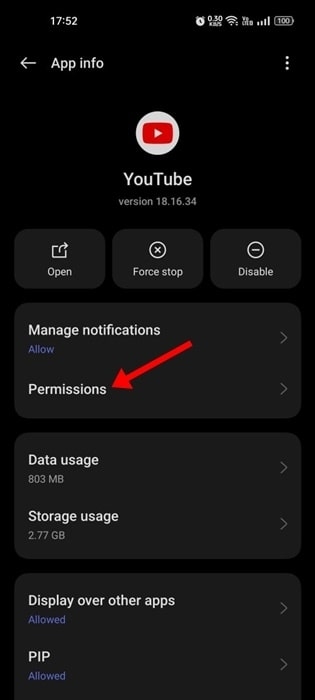
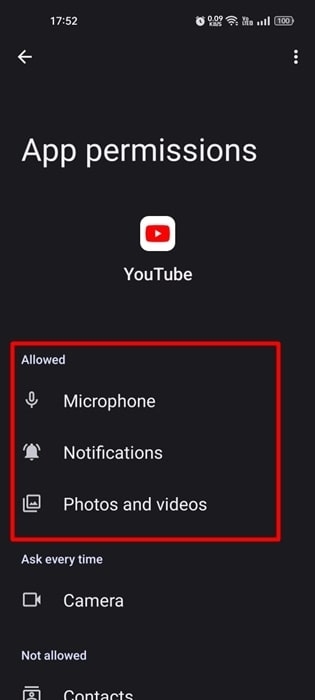
Accorder les autorisations requises garantit que l’application peut accéder aux ressources dont elle a besoin pour fonctionner correctement. Ainsi, elle devrait fonctionner sans problème sans planter à partir de maintenant.
5. Réinitialiser les services Google Play
Les services Google Play sont essentiels pour relier vos applications aux services de Google. S’il y a des problèmes avec les services Google Play, cela peut affecter les performances d’applications comme YouTube sur votre appareil Android. Voici comment procéder :
Ouvrez l’application Paramètres sur votre appareil.
Faites défiler vers le bas et appuyez sur Applications.
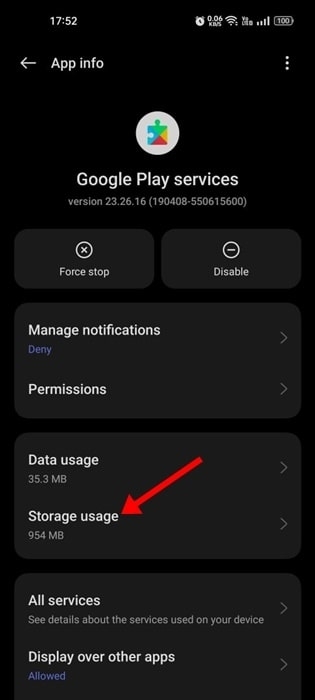
Trouvez et sélectionnez Gestion des applications dans la liste. Là, vous trouverez Services Google Play.
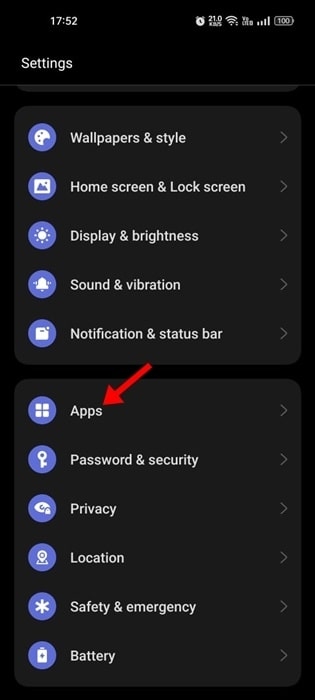
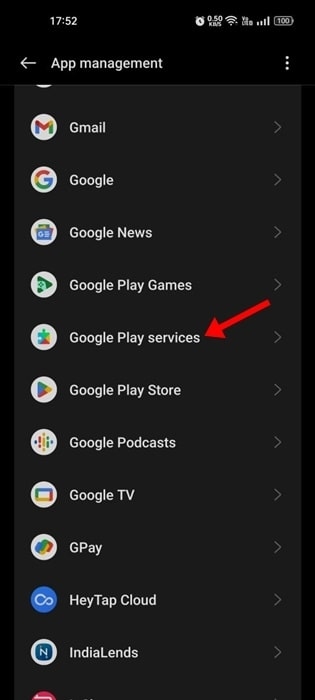
Dans l’option Informations sur l’application Services Google Play, appuyez sur Stockage.
Ensuite, appuyez sur Gérer l’espace en bas de l’écran.
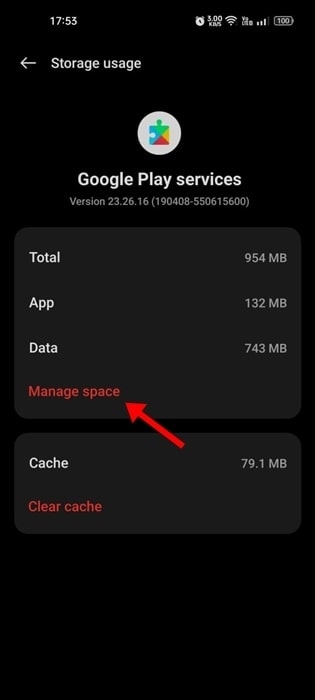
- Enfin, appuyez sur le bouton Effacer toutes les données.
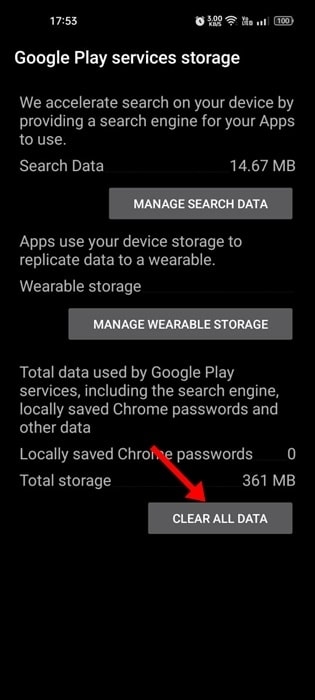
Réinitialiser les services Google Play peut résoudre des problèmes qui rendent YouTube et d’autres applications inefficaces sur votre appareil Android. Après avoir effacé les données, essayez d’ouvrir YouTube pour voir s’il fonctionne sans plantages.
6. Mettre à jour ou rétrograder Android System WebView
Si YouTube ou YouTube Music plante sur votre Android, cela peut être dû à un problème de mars 2021 lié à Android System WebView. Google l’a corrigé avec une mise à jour. Pour résoudre les plantages de YouTube, mettez à jour ou rétrogradez Android System WebView.
Processus de mise à jour :
Ouvrez le Google Play Store sur votre appareil et assurez-vous que vous êtes connecté à Internet.
Tapez Android System WebView dans la barre de recherche et recherchez-le.
Dans les résultats de recherche, trouvez l’application et appuyez dessus.
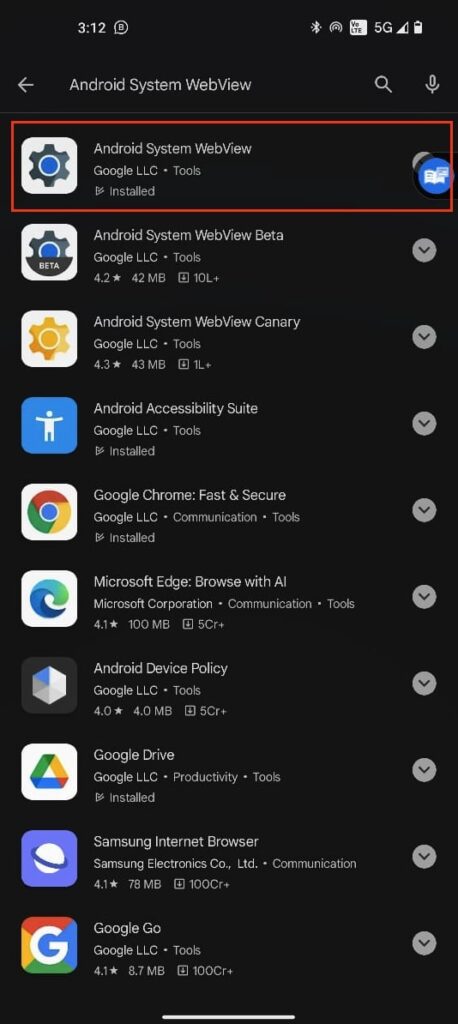
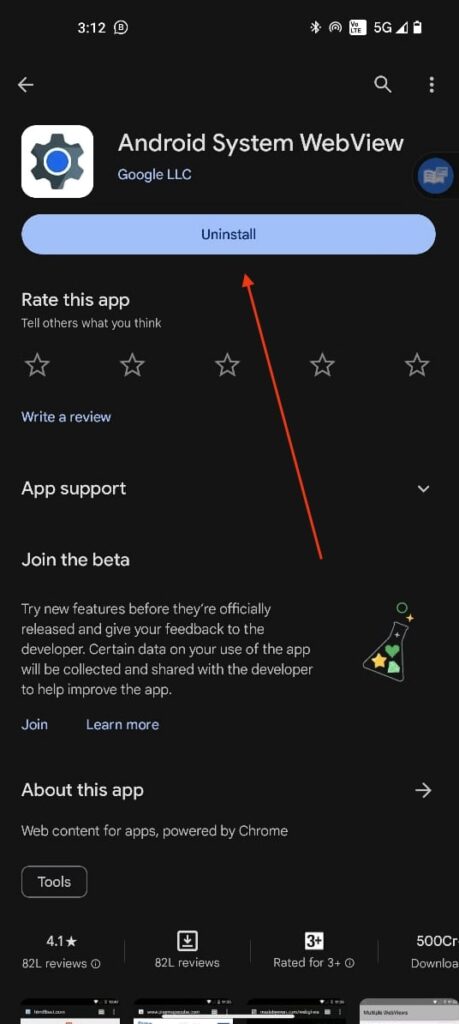
S’il y a une mise à jour disponible, vous verrez un bouton Mettre à jour. Appuyez dessus pour installer la dernière mise à jour.
Après la mise à jour, redémarrez votre téléphone.
Essayez d’ouvrir YouTube pour vérifier si le problème a été résolu. Si ce n’est pas le cas, vous pouvez essayer de télécharger Android System WebView :
Processus de rétrogradation :
Retournez à la page Android System WebView dans le Play Store.
Appuyez sur le bouton Désinstaller pour supprimer la dernière mise à jour et revenir à la version précédente.
Après avoir désinstallé la mise à jour, redémarrez votre téléphone.
En mettant à jour ou en rétrogradant le WebView système Android, vous pouvez trouver la solution au problème de plantage de l’application YouTube.
7. Vérifier les mises à jour du système
Les mises à jour du système apportent souvent des correctifs de sécurité essentiels, des corrections de bogues et des améliorations logicielles. Les appareils obsolètes peuvent avoir du mal à exécuter des applications mises à jour, il est donc crucial de garder votre appareil à jour pour éviter les problèmes. Voici comment procéder :
Allez dans le menu Paramètres de votre téléphone.
Trouvez l’option Système en faisant défiler vers le bas.
Dans le menu Système, recherchez Mises à jour du système et appuyez dessus.
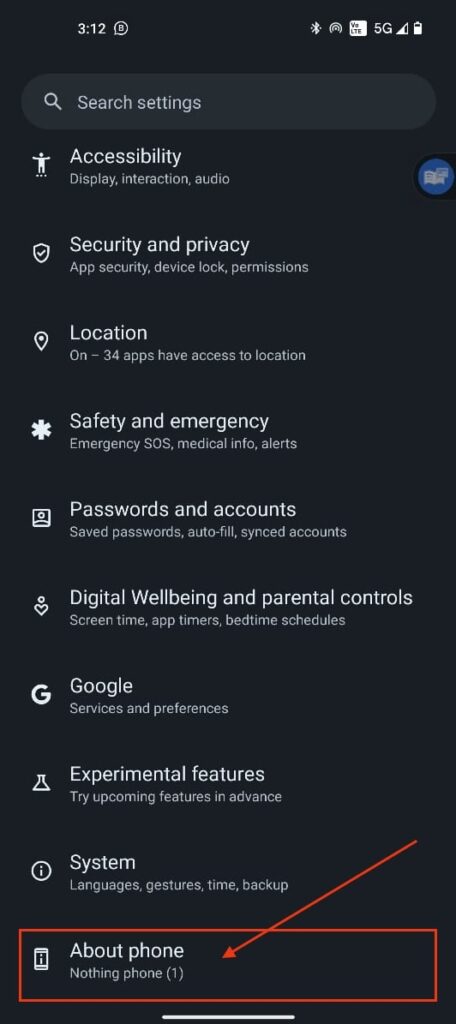
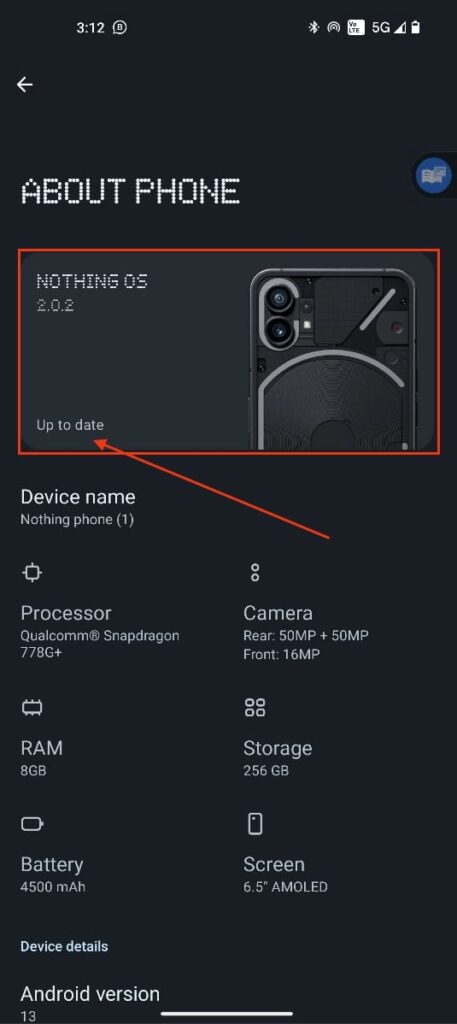
Votre téléphone vérifiera les dernières mises à jour disponibles.
S’il y a une mise à jour disponible, suivez les instructions à l’écran pour la télécharger et l’installer.
En vous assurant que votre appareil est à jour, vous pouvez améliorer ses performances et sa compatibilité avec des applications comme YouTube.
8. Redémarrez votre téléphone
Parfois, un simple redémarrage peut résoudre la plupart des problèmes de votre téléphone. Si votre appareil a des mises à jour en attente ou plusieurs applications en cours d’exécution en arrière-plan, ce qui le ralentit, un redémarrage peut le rafraîchir et résoudre les problèmes. Voici comment procéder :
Maintenez enfoncé le bouton d’alimentation de votre téléphone jusqu’à ce qu’un menu apparaisse à l’écran.
Appuyez sur le bouton Redémarrer ou Reboot de votre appareil.
Attendez que votre téléphone s’éteigne, puis rallumez-le.
Une fois complètement redémarré, ouvrez l’application YouTube pour voir si le problème de plantage est résolu.
Redémarrer votre téléphone peut résoudre des bogues temporaires ou des problèmes qui pourraient causer des problèmes avec l’application YouTube, la faisant fonctionner sans problème comme avant.
La conclusion – L’application YouTube plante
YouTube est sans aucun doute devenu une plateforme populaire pour divers contenus vidéo. Cependant, le problème de l’application qui plante peut rendre votre expérience de streaming assez frustrante.
Ce guide vous donne plusieurs solutions pour vous aider à résoudre rapidement ce problème. Nous avons couvert tout, de la mise à jour de l’application à la gestion du stockage, en passant par l’octroi d’autorisations et même la gestion des mises à jour du système.
En suivant ces étapes et en adoptant une approche systématique, vous pouvez résoudre ces problèmes de plantage ennuyeux et profiter de votre expérience fluide et ininterrompue sur YouTube.
Lectures complémentaires :
Comment vérifier votre historique de commentaires YouTube ?
Meilleures alternatives à YouTube Vanced
YouTube propose désormais la possibilité de désactiver les recommandations de vidéos
Recevez de nouveaux articles dans votre boîte de réception.
Aucun spam. Désabonnez-vous à tout moment.