YouTube Problèmes · 8 min read · Oct 20, 2025
L'écran d'accueil de YouTube est blanc et ne se charge pas correctement (6+ solutions)
Récemment, j’ai essayé d’accéder au site YouTube sur le navigateur Chrome et j’ai rencontré cet étrange écran blanc. Le chargement de YouTube était bloqué dans une boucle de chargement pour toujours. J’ai essayé plusieurs rafraîchissements forcés et j’ai également relancé le navigateur Chrome depuis le début. Mais malgré cela, le problème de l’écran blanc se produisait fréquemment.
Même quelques utilisateurs rencontrent le problème de l’écran blanc de YouTube lorsqu’ils naviguent vers une vidéo via des sources externes.
Après plusieurs méthodes différentes et essais, j’ai finalement pu résoudre le problème de l’écran blanc sur la page d’accueil de YouTube ainsi que sur la page vidéo.
Voici mes étapes de dépannage personnelles que j’ai suivies pour résoudre le problème de chargement de YouTube —
1. Vérifiez le mode Incognito et d’autres navigateurs
Il y a des chances que le problème de l’écran blanc vienne de YouTube et non de votre navigateur web. Vous pouvez vérifier cela en accédant à YouTube.com en mode Incognito ou dans un autre navigateur. Si l’écran d’accueil de YouTube est toujours blanc dans d’autres navigateurs, alors c’est probablement un problème du site YouTube. Cela pourrait être rectifié immédiatement car ce sera une haute priorité pour Google de résoudre une panne mondiale.
Si YouTube ne charge pas un écran blanc dans un autre navigateur ou en mode incognito, alors il pourrait y avoir un problème avec votre navigateur que vous devez rectifier. Peut-être qu’une extension ou vos paramètres Chrome n’autorisent pas le chargement. Dans les prochaines étapes, nous allons essayer d’identifier et de résoudre le problème au sein de notre navigateur Google Chrome pour le problème de chargement de YouTube.
2. Désactiver les extensions Chrome
L’un des principaux coupables de la plupart des problèmes de chargement sont les extensions Chrome. Surtout les bloqueurs de publicités et de sites qui bloquent le contenu de se charger sur le site web. Pour désactiver les extensions Chrome, naviguez vers chrome://extensions dans l’URL de votre navigateur et basculez le bouton pour désactiver l’extension. Vous pouvez également accéder aux extensions depuis la page Paramètres et ouvrir les Extensions depuis la barre latérale gauche.
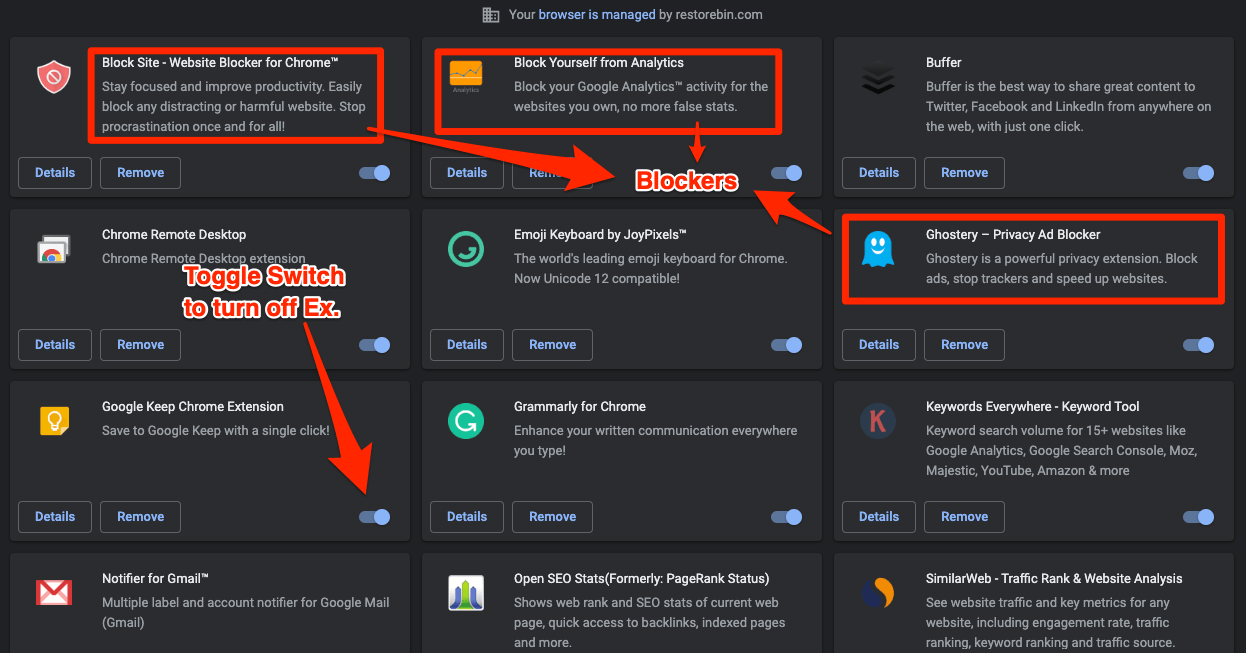
Après avoir désactivé toutes les extensions, essayez de recharger YouTube et surveillez le problème de chargement de l’écran blanc. Si le problème a disparu, alors l’une des extensions posait problème. Essayez simplement de les réactiver une par une et rafraîchissez YouTube pour identifier le principal coupable du problème YouTube. Comme je l’ai mentionné, le problème sera principalement dû aux bloqueurs de publicités et de sites. J’ai même rencontré le problème avec quelques
sites affichant uniquement du texte, plus tard j’ai découvert que le bloqueur de publicités bloquait le contenu du site pour se charger correctement.
3. Effacer le cache du navigateur et les données de stockage
Le cache du navigateur et le stockage des cookies sont une fonctionnalité importante pour charger n’importe quel site web plus rapidement que d’habitude. Si vous visitez fréquemment un site web, le contenu statique des sites comme les images, les scripts JS et CSS de support sont stockés dans le cache local. Cependant, le cache peut également causer des problèmes pour charger le contenu frais depuis le serveur réel. Cela pourrait entraîner un problème de chargement et parfois du contenu obsolète.
Si vous visitez fréquemment YouTube.com et que le cache du navigateur est plein de fichiers obsolètes, alors il y a de fortes chances que vous rencontriez le problème de l’écran blanc. Par conséquent, il est conseillé de vider le cache si le problème est fréquent. Suivez ces étapes simples pour effacer le cache du navigateur et les cookies stockés dans le navigateur Chrome :
- Ouvrez votre navigateur Chrome
- Cliquez sur les 3 points pour les options et sélectionnez Paramètres dans la liste
- Recherchez l’option Effacer les données de navigation, vous pouvez même utiliser la barre de recherche pour trouver les paramètres
- Ouvrez Effacer les données de navigation et passez à l’onglet Avancé
- Dans le menu déroulant Plage de temps, sélectionnez Tout le temps
- Sélectionnez les cases à cocher contre — Historique de navigation, Historique des téléchargements, Cookies et autres données de site, Images et fichiers en cache, Paramètres du site et enfin Données d’application hébergées
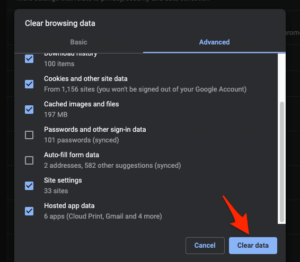
- Ne pas sélectionner Mots de passe et autres données de connexion et Données de formulaire de remplissage automatique à moins que vous ne souhaitiez supprimer complètement ces données
- Enfin, cliquez sur le bouton de commande [Effacer les données]
Cela effacera toutes les données de cache existantes et la mémoire de stockage de votre navigateur Chrome local. Quittez et relancez le navigateur et testez si YouTube se charge correctement. Si le cache était un problème, alors youtube.com devrait maintenant se charger sans aucun problème d’espace blanc.
Remarque : Veuillez noter que la suppression des cookies vous déconnectera de tous les comptes en ligne synchronisés dans Chrome.
4. Autoriser JavaScript et le chargement des images
La plupart des sites web modernes et interactifs sont construits en utilisant JavaScript. Si votre navigateur web bloque JavaScript, alors il y a de fortes chances que le problème de chargement du site web se produise. Même YouTube est basé sur la bibliothèque JS pour créer du contenu interactif et afficher les vignettes vidéo sur sa page d’accueil ou sa page de lecture vidéo. Si le navigateur lui-même n’autorise pas l’exécution de JS sur le site, alors un écran blanc devrait être couramment observé.
Il est important de garder JavaScript fonctionnel sur le navigateur. Suivez ces étapes simples pour activer JavaScript.
- Ouvrez le navigateur Chrome
- Naviguez vers la page Paramètres depuis les options 3 points
- Recherchez ‘javascript’ qui sera disponible sous les Paramètres du site
- Ouvrez la page Paramètres JavaScript et assurez-vous qu’il est autorisé sur tous les sites

- Et, www.youtube.com n’est pas ajouté dans la liste de blocage
De même, recherchez ‘images’ sous les paramètres du site et assurez-vous que l’image est également autorisée à s’afficher sur tous les sites.
5. Activer Flash Player
Bien que YouTube n’ait pas besoin du support de Flash Player comme dans le passé. Google Chrome a déjà informé l’utilisateur qu’il ne prendra plus en charge le contenu flash après décembre 2020. Flash est désactivé par défaut dans Chrome version 76+.
Cependant, il y a encore quelques sites utilisant le contenu Flash sur leurs pages web. Même certains réseaux publicitaires utilisent le flash pour afficher des publicités de contenu scintillant. Cela pourrait être l’une des raisons pour lesquelles YouTube ne se charge pas correctement.
Il n’y a aucun mal à activer le lecteur Adobe Flash dans Chrome. Vous pouvez simplement garder le lecteur Flash afin que tout autre contenu publicitaire externe ne bloque pas le chargement de YouTube.
Suivez ces étapes simples pour activer le support Flash dans Google Chrome version 76+ :
- Ouvrez navigateur Chrome
- Naviguez vers la page Paramètres depuis les 3 points
- Recherchez ‘Flash’ dans la page Paramètres, vous pouvez également trouver l’option sous Paramètres du site
- Ouvrez le Flash et basculez le bouton pour désactiver : Bloquer les sites de l’exécution de Flash (recommandé)

5. Rechargez le site YouTube pour voir si le problème de chargement de l’écran blanc persiste
N’oubliez pas d’activer le support pour Flash sur YouTube.com lorsque une fenêtre contextuelle demande l’autorisation.
6. Mettre à jour le logiciel Chrome et le système
Maintenir votre Chrome et votre système d’exploitation à jour est une autre façon d’éviter tout problème de chargement de YouTube. Chrome publie à la fois des versions majeures et mineures presque chaque semaine. Si vous maintenez Chrome à jour avec la dernière version officielle, alors il y a de fortes chances que tous les bugs ou problèmes liés à l’écran blanc de YouTube soient déjà résolus. Vous pouvez facilement vérifier et mettre à jour Google Chrome en visitant : 3 points > Aide > À propos de Google Chrome

S’il y a des mises à jour disponibles, Google Chrome téléchargera et mettra automatiquement à niveau le navigateur en arrière-plan. Tout ce que vous avez à faire est de relancer le navigateur une fois la mise à jour terminée.
7. Résoudre le problème de l’écran blanc de YouTube
Voici quelques façons différentes de résoudre le problème de l’écran d’accueil de YouTube ne montrant aucune recommandation de vidéos.
- Vérifiez si votre FAI est assez rapide pour charger les pages web
- Assurez-vous que votre Google Chrome n’est pas lent
- Scannez avec un anti-virus et un anti-malware pour tout bug Chrome
- Réinstallez le navigateur Chrome sur le système
- Basculez “Utiliser l’accélération matérielle lorsque disponible” sous Chrome > Paramètres > Avancé > Système pour vérifier quel mode est meilleur, soit OFF ou ON
- Alternativement, vous pouvez utiliser Chrome Canary qui est la version de développement de Google Chrome
Conclusion
J’ai rencontré des défis avec les bloqueurs de publicités et les bloqueurs de sites. Maintenant, chaque fois que je vois le problème de chargement ou d’écran blanc, je mets simplement la liste blanche du site pour se charger complètement sans aucune restriction.
La plupart du temps, le problème est résolu instantanément et maintenant mon YouTube se charge correctement. À vous, faites-nous savoir dans les commentaires ce qui a fonctionné pour vous ? que ce soit la désactivation des extensions ou l’activation de JavaScript dans le navigateur.
N’hésitez pas à ajouter toute autre méthode qui n’était pas listée mais qui vous a aidé à résoudre le problème.
Si vous avez des réflexions sur L’écran d’accueil de YouTube est blanc et ne se charge pas correctement (6+ solutions), n’hésitez pas à laisser un commentaire ci-dessous. De plus, veuillez vous abonner à notre chaîne YouTube DigitBin pour des tutoriels vidéo. Cheers!
Recevez de nouveaux articles dans votre boîte de réception.
Aucun spam. Désabonnez-vous à tout moment.