Téléchargement Vidéo · 2 min read · Jan 14, 2026
Téléchargeur de Vidéo YouTube pour iPhone | Enregistrer dans la Pellicule
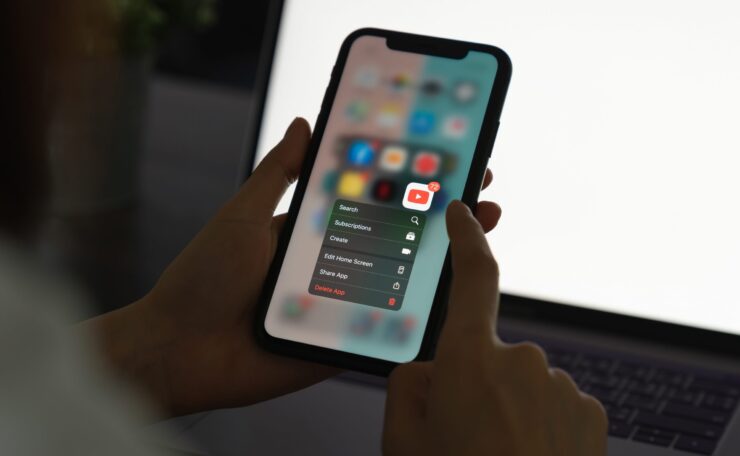
YT est l’application et le service de streaming vidéo le plus populaire pour iOS et Android. YouTube est une excellente source de connaissances et de divertissement, proposant des millions de vidéos utiles. YT a également introduit la fonctionnalité hors ligne populaire qui vous permet de télécharger les vidéos directement sur votre application. Cette fonctionnalité est très populaire et aide à enregistrer des vidéos localement sur l’application. Mais que faire si vous souhaitez télécharger les vidéos sur le stockage de votre appareil sur votre iPhone iOS.
Google ne prend pas en charge le téléchargement direct de vidéos YouTube dans la galerie. Mais il existe de nombreuses applications tierces qui vous aident à télécharger les vidéos/audio (mp3) de YouTube directement sur le stockage de votre téléphone. Dans cet article, j’ai parlé de l’une des meilleures méthodes pour télécharger des vidéos/audio YouTube sur votre mobile iPhone et les enregistrer dans votre Pellicule pour une visualisation hors ligne.
Remarque : Nous ne soutenons aucune des applications suivantes et nous ne sommes affiliés à aucune d’elles sous quelque forme que ce soit. Utilisez l’application à des fins personnelles.
Comment Télécharger une Vidéo YouTube sur votre iPhone ?
Voici des étapes simples pour télécharger des vidéos YouTube sur votre iPhone et iPad avec ces applications simples de l’App Store.
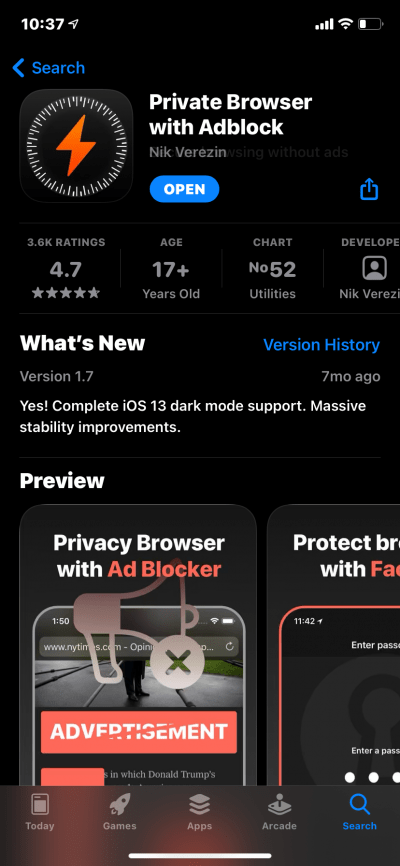
- Téléchargez le Navigateur Privé depuis l’App Store d’Apple.
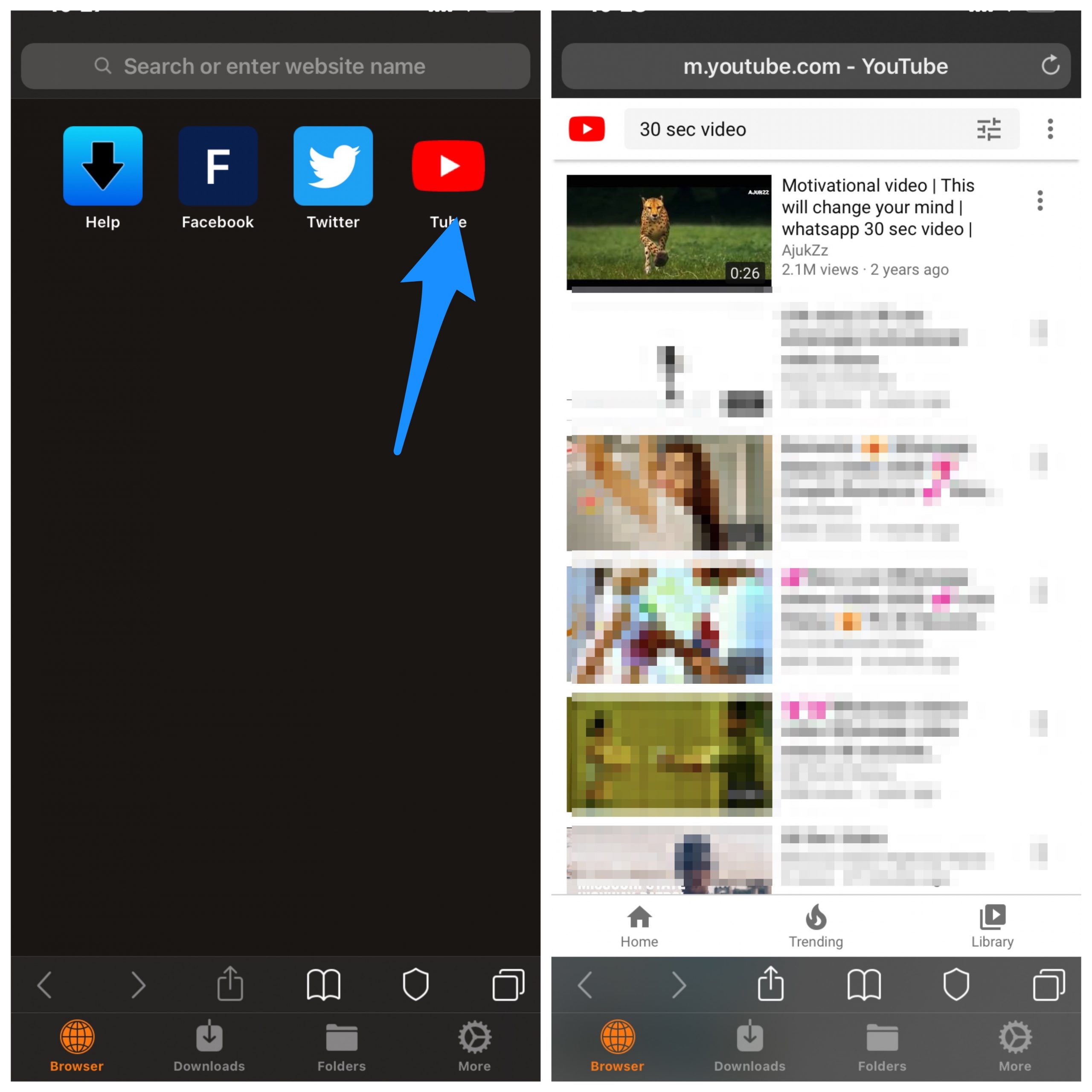
- Ouvrez le navigateur, allez sur YouTube.com et recherchez la vidéo que vous souhaitez télécharger.
- Une fois que vous cliquez sur la vidéo pour la lire, une boîte pop-up apparaîtra avec trois options Télécharger, Copier le Lien et Annuler.
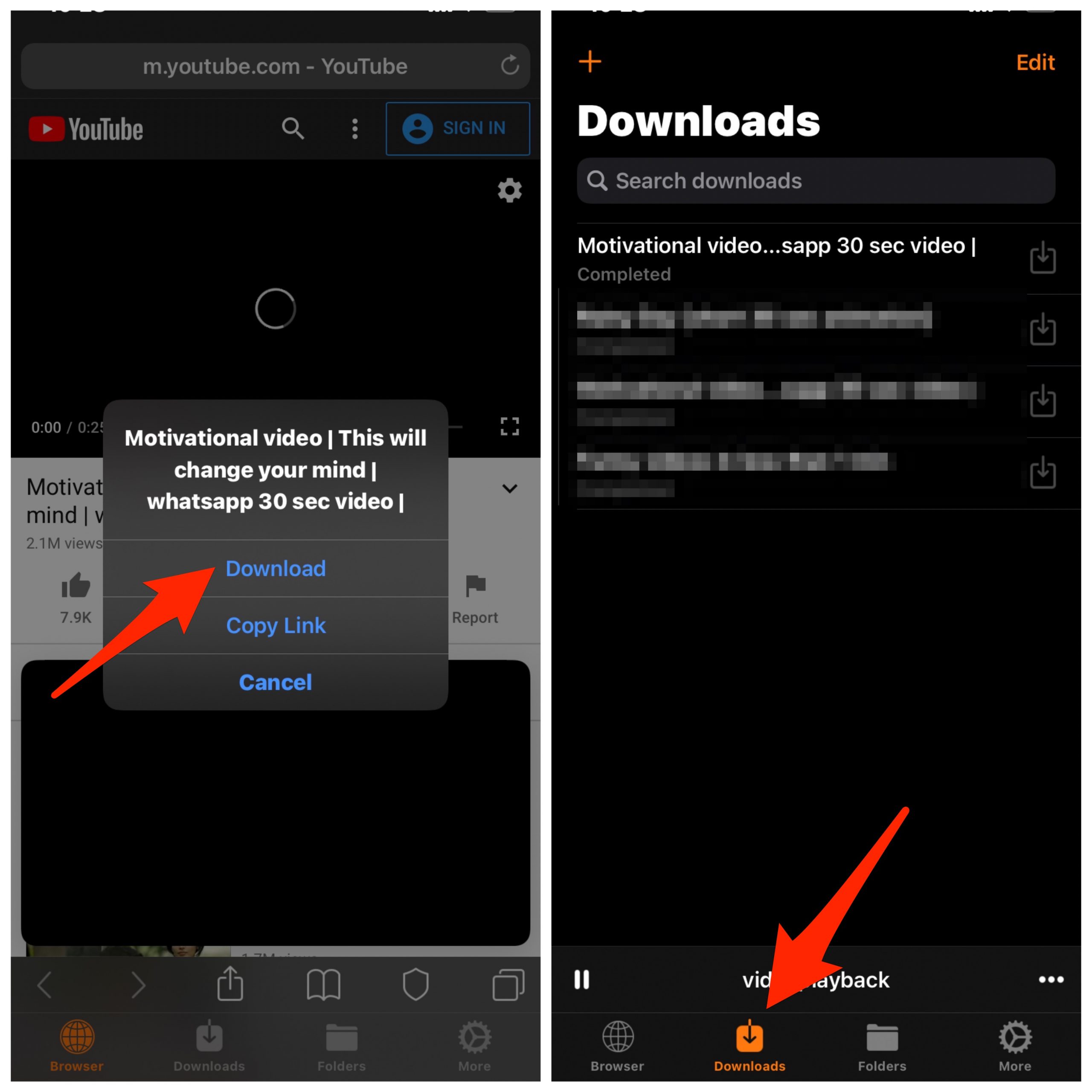
- Cliquez sur Télécharger pour télécharger la vidéo. C’est fait !
- Appuyez sur la vidéo téléchargée pour la lire.
Comment Ajouter la Vidéo Téléchargée à la Pellicule ?
Vous pouvez même ajouter la vidéo à la pellicule en utilisant le navigateur lui-même.
- Une fois la vidéo téléchargée, cliquez sur l’onglet Dossier en bas.
- Ici, soit appuyez longuement sur la vidéo téléchargée, soit cliquez sur les 3 points horizontaux à droite de la vidéo.
- Cliquez sur Ouvrir dans dans le menu.
- Maintenant, appuyez sur Enregistrer la Vidéo
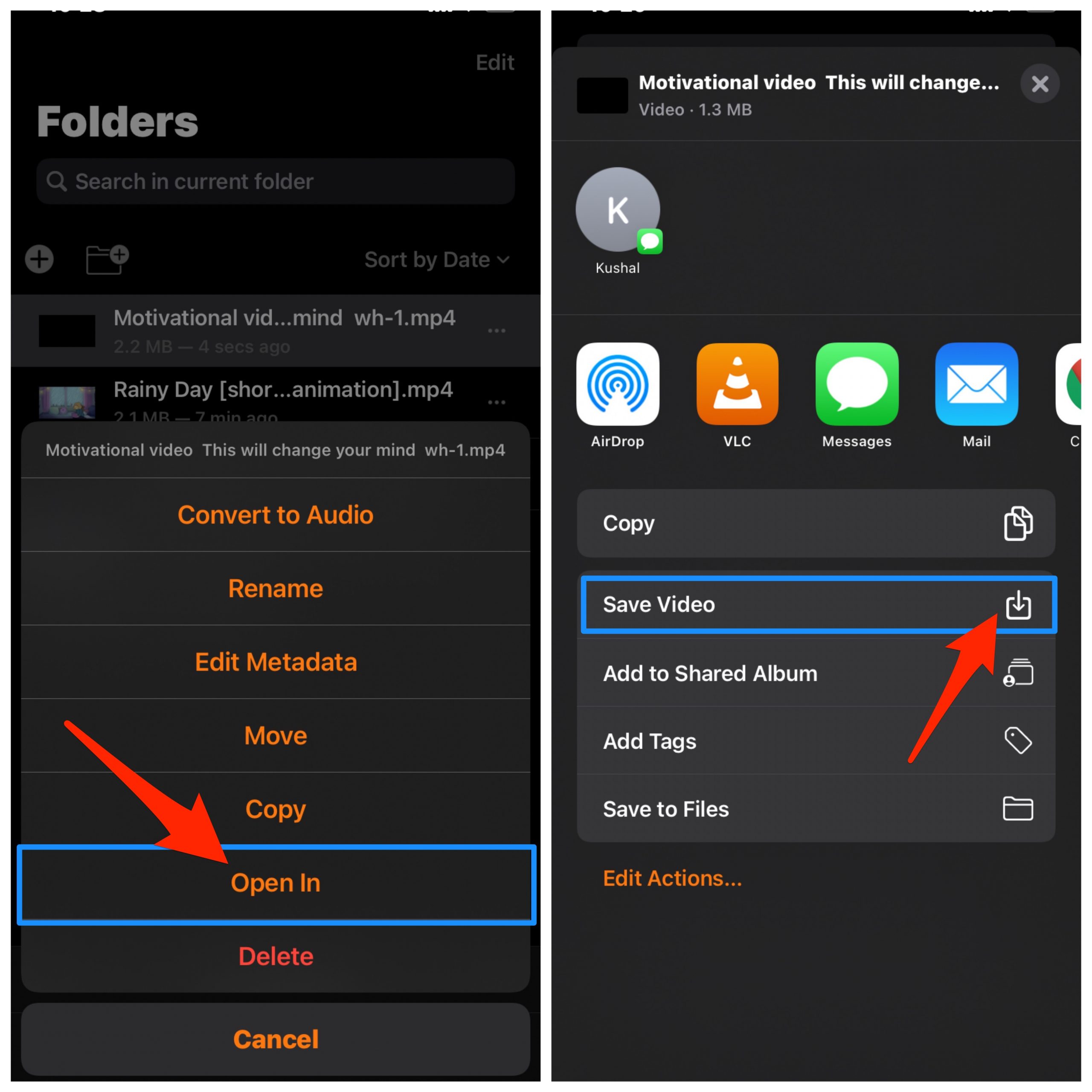
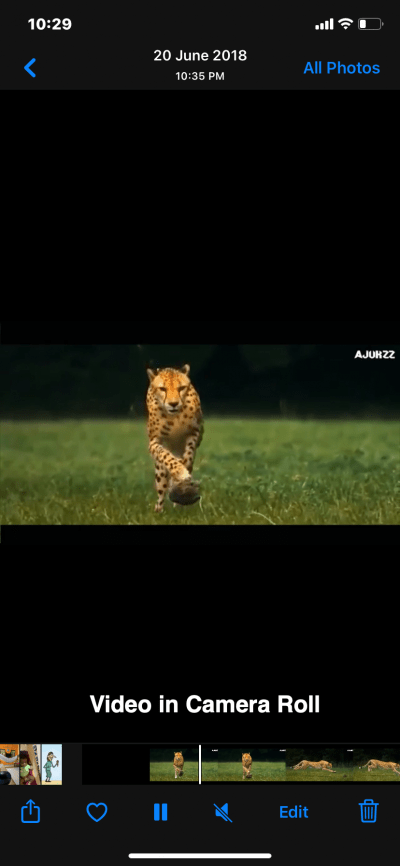
- C’est fait ! Vous pouvez vérifier la vidéo dans la Pellicule.
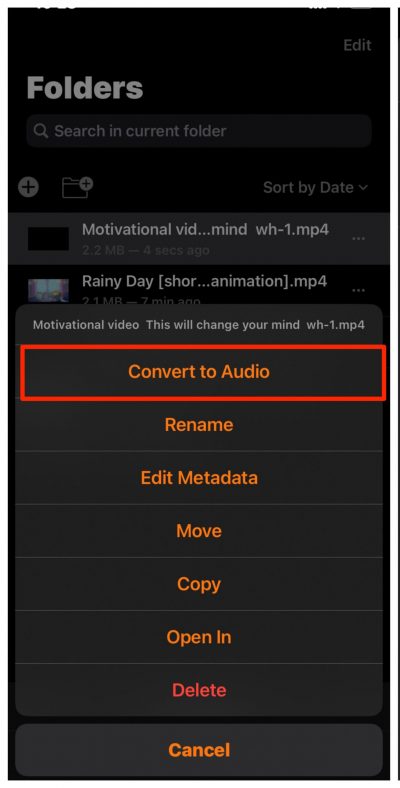
Vous pouvez également convertir la vidéo en audio directement dans le navigateur.
Télécharger du contenu depuis YouTube est contraire aux politiques de Google Article 5.B ;
“Vous ne devez pas télécharger de contenu à moins que vous ne voyiez un lien « télécharger » ou similaire affiché par YouTube sur le service pour ce contenu. Vous ne devez pas copier, reproduire, rendre disponible en ligne ou transmettre électroniquement, publier, adapter, distribuer, transmettre, diffuser, afficher, vendre, concéder sous licence ou exploiter autrement tout contenu à d’autres fins sans le consentement écrit préalable de YouTube ou des concédants de licence respectifs du contenu. YouTube et ses concédants de licence se réservent tous les droits non expressément accordés dans et sur le service et le contenu”
Conclusion : Téléchargez des vidéos YouTube sur votre iPhone et iPad avec l’aide de ces meilleurs navigateurs téléchargeurs de vidéos hors ligne pour votre mobile Apple iOS.
Si vous avez des réflexions sur Téléchargeur de Vidéo YouTube pour iPhone | Enregistrer dans la Pellicule, n’hésitez pas à laisser un commentaire ci-dessous. De plus, veuillez vous abonner à notre chaîne YouTube DigitBin pour des tutoriels vidéo. À bientôt !
Recevez de nouveaux articles dans votre boîte de réception.
Aucun spam. Désabonnez-vous à tout moment.