Navigateurs · 8 min read · Sep 06, 2025
Navigateur Zen : Cybersurfer basé sur Firefox qui cherche à tuer Chrome ?
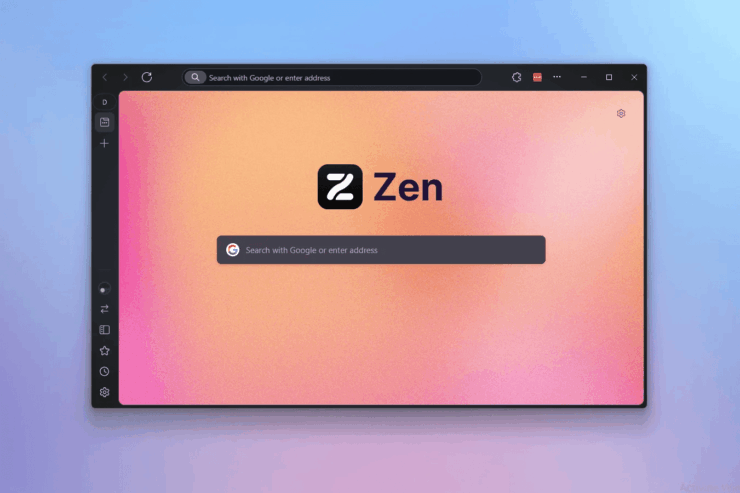
Le secteur des navigateurs web évolue plutôt bien. Il existe un nouveau navigateur open-source dans l’espace web nommé navigateur Zen.
C’est un projet dérivé de Firefox. Cela signifie que le navigateur est basé sur le moteur Gecko de Firefox. Une seule personne gère le développement, la gestion et le déploiement du navigateur Zen.
Bien qu’il soit à ses débuts, le navigateur Zen vise à éliminer le désordre que les utilisateurs avancés rencontrent sur tous les autres navigateurs basés sur Chromium.
Ce guide parle de la façon de configurer le navigateur Zen, de ses fonctionnalités accrocheuses et de plusieurs autres informations techniques qui aideront à briser la glace avec le navigateur basé sur Firefox.
Fonctionnalités du navigateur Zen
Ce qui rend le navigateur Zen le plus intéressant est l’ampleur de la personnalisation qu’il offre.
De plus, l’interface utilisateur et les fonctionnalités prennent le devant de la scène, faisant du navigateur Zen un choix intéressant pour les utilisateurs avancés.
Ce qui a attiré mon attention lorsque j’ai commencé à utiliser Zen, c’est la barre d’adresse verticale.
La barre d’URL apparaît dans la colonne de gauche, offrant une meilleure et plus large vue de la page web. De plus, elle offrira une navigation fluide.
La fonctionnalité espaces de travail sur le navigateur Zen vous permet d’organiser les onglets et évite le désordre. Plusieurs onglets peuvent exister sans rendre leur accès complètement confus.
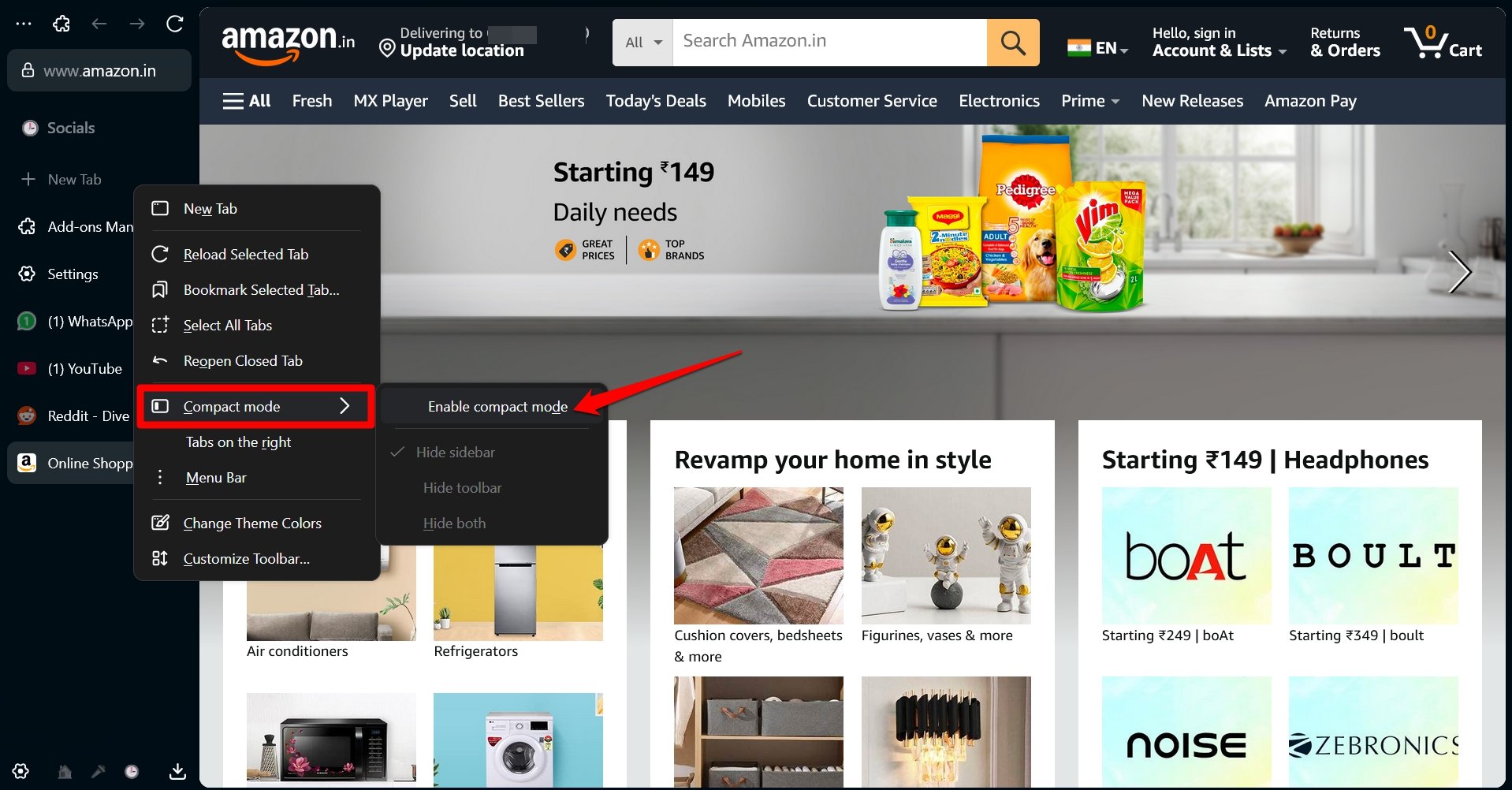
Activer le mode compact masquera la barre d’onglets verticale, et vous obtiendrez une vue complète de la page web, vous permettant de travailler sans distractions.
La fonctionnalité Zen glance permet de visualiser une page web sans l’ouvrir. Cela aide à éviter de visiter des pages web frauduleuses par des clics accidentels sur des liens de phishing.
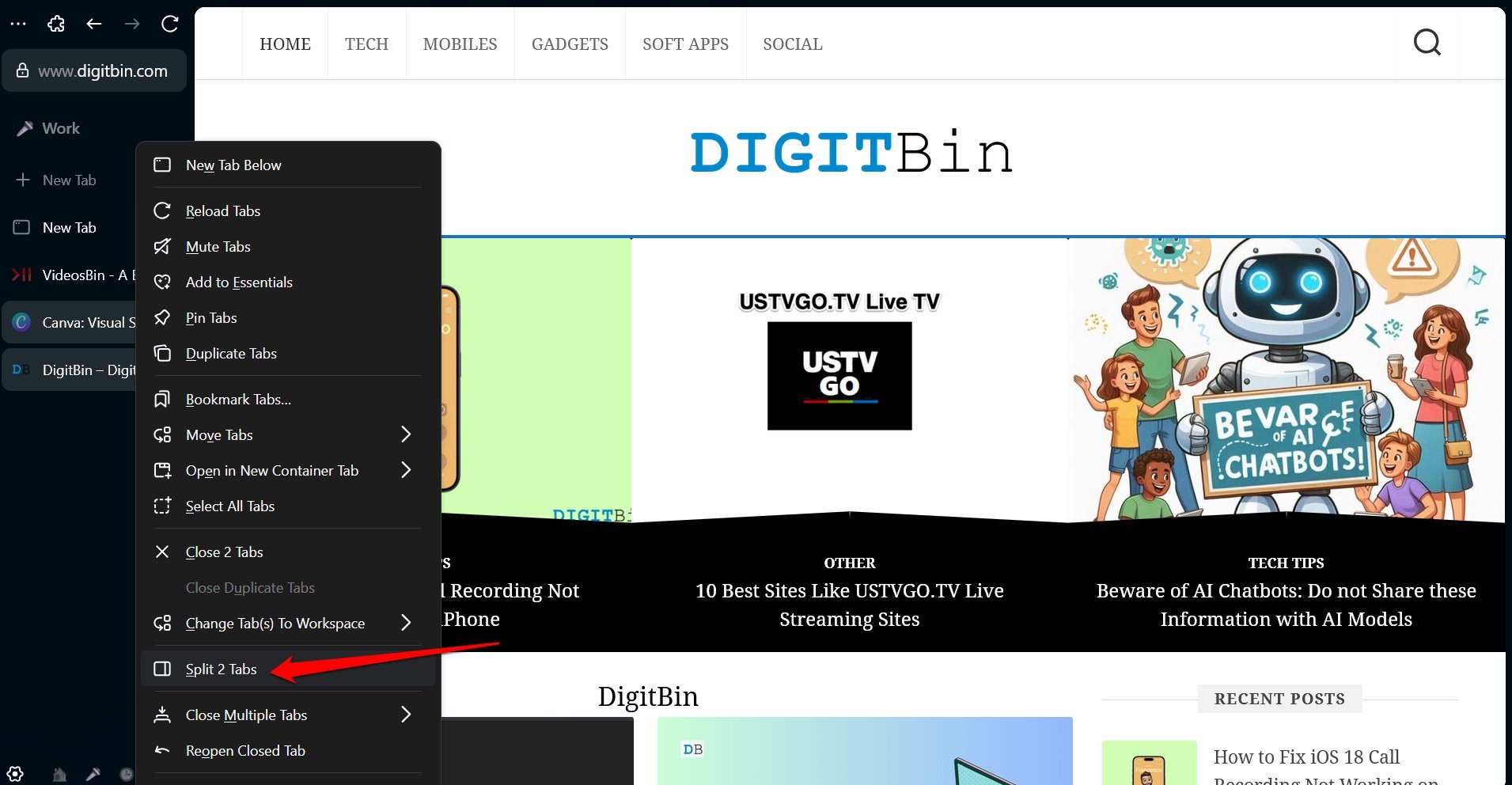
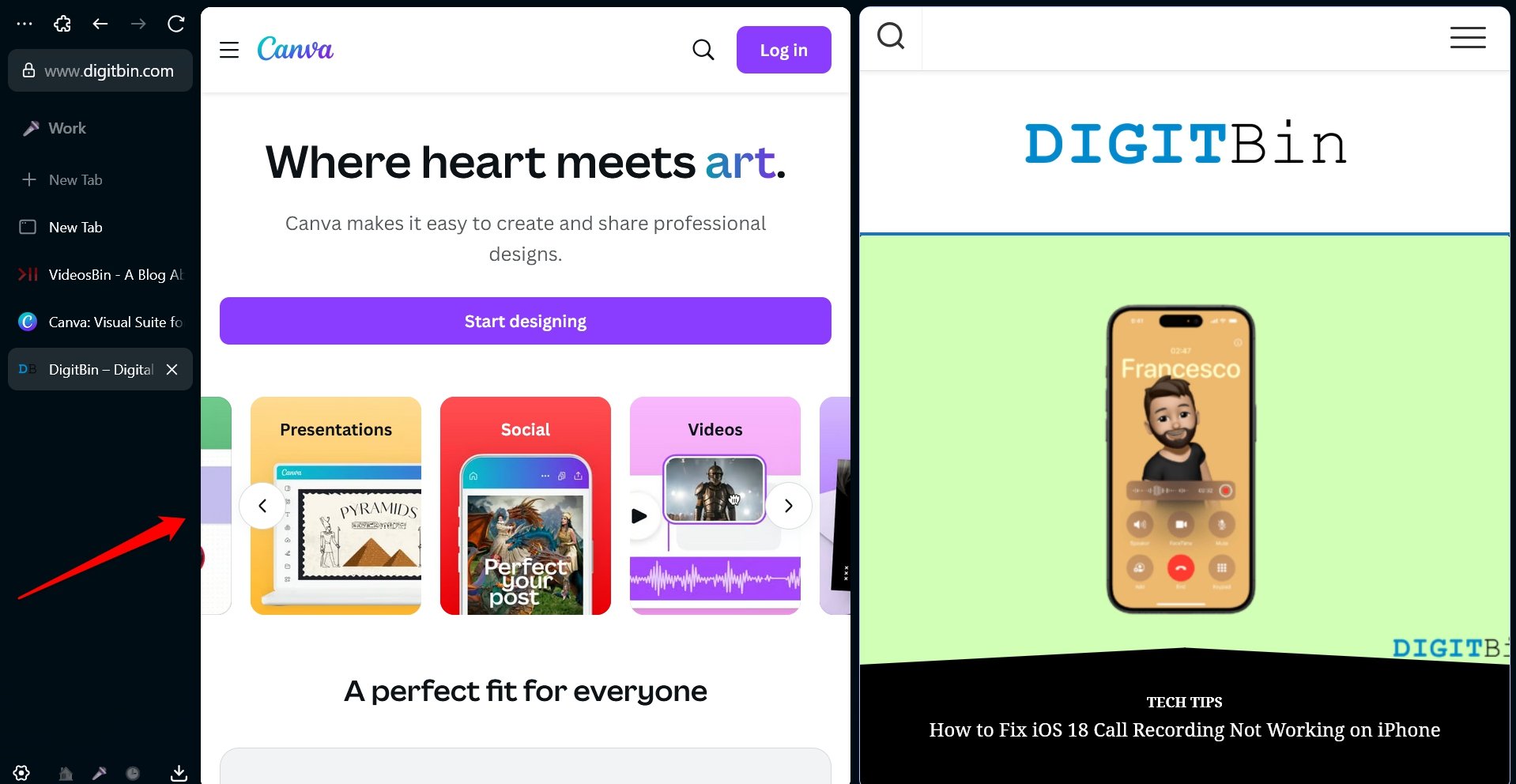
La fonctionnalité vues partagées sur Zen permet de visualiser et de travailler sur deux onglets en même temps. Vous pouvez rédiger cet e-mail tout en consultant des messages sur Whatsapp ou en regardant des nouvelles sur YouTube.
Zen offre une expérience utilisateur minimale sans compromettre les fonctionnalités utiles qui faciliteront le travail avec plusieurs onglets et sites.
Bien qu’il soit en phase bêta, le navigateur est assez stable et ne présente pas de bogues désagréables.
Le navigateur Zen a-t-il des inconvénients ?
Je suis sûr que beaucoup de nos lecteurs seraient intéressés de savoir si le « navigateur parfait » a des lacunes qui pourraient réduire l’expérience utilisateur.
Il y a deux inconvénients que vous devez connaître avant de changer votre canal de navigation vers Zen.
Sur Zen, vous ne pouvez pas lire le contenu protégé par DRM. L’exécution de ce type de contenu sur un navigateur nécessiterait que le développeur paie des frais de licence de 5000 $ à Widevine.
Pour l’instant, payer un tel montant est inatteignable pour un projet de loisir qui est maintenu par une seule personne.
À moins que le navigateur Zen ne devienne partie d’une entité corporative, payer un montant aussi élevé est tout simplement impraticable.
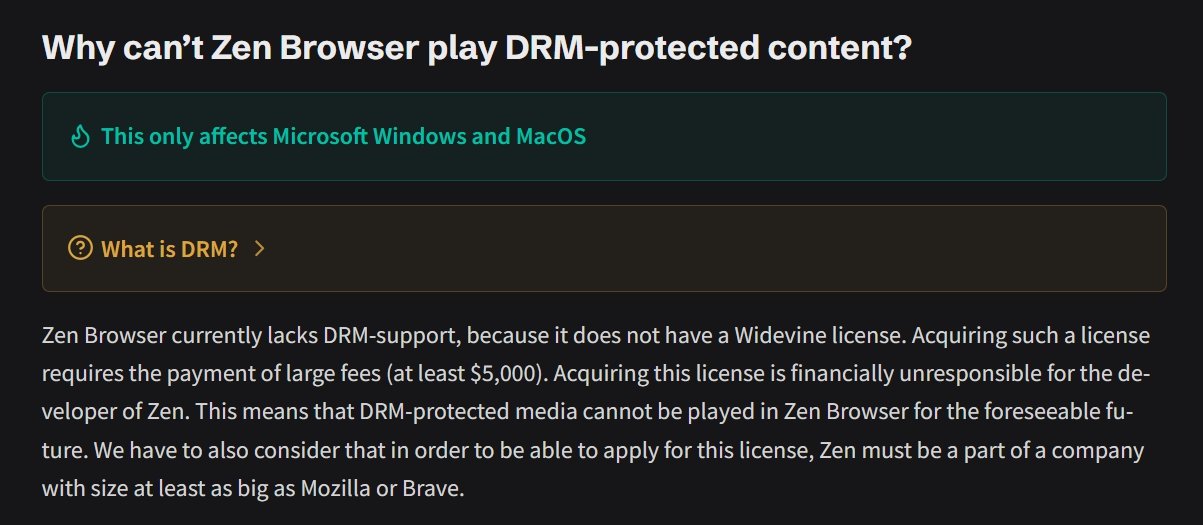
Si vous voulez une explication simple, le navigateur Zen ne vous permet pas de diffuser du contenu de HBO Max, Netflix, Apple Music, Amazon Prime, Google Play Movies, Spotify et Disney+.
Avec ces applications de streaming disponibles sur votre smartphone et vos onglets, je ne pense pas que ce soit un gros inconvénient. Zen est plus un navigateur axé sur le travail.
Deuxièmement, le navigateur Zen est exclusivement pour PC. Le développeur dit qu’il n’y a pas de projet d’offrir Zen sur Android ou iOS dans un avenir prévisible.
Comment installer le navigateur Zen ?
Maintenant, laissez-moi vous guider à travers les étapes faciles pour installer le navigateur Zen sur votre PC.
Le navigateur Zen est supporté sur Windows(x86_64,ARM64), Linux(x86_64,aarch64) et macOS(fichier dmg).
- Allez sur le site officiel du navigateur Zen.
- Cliquez sur Télécharger.
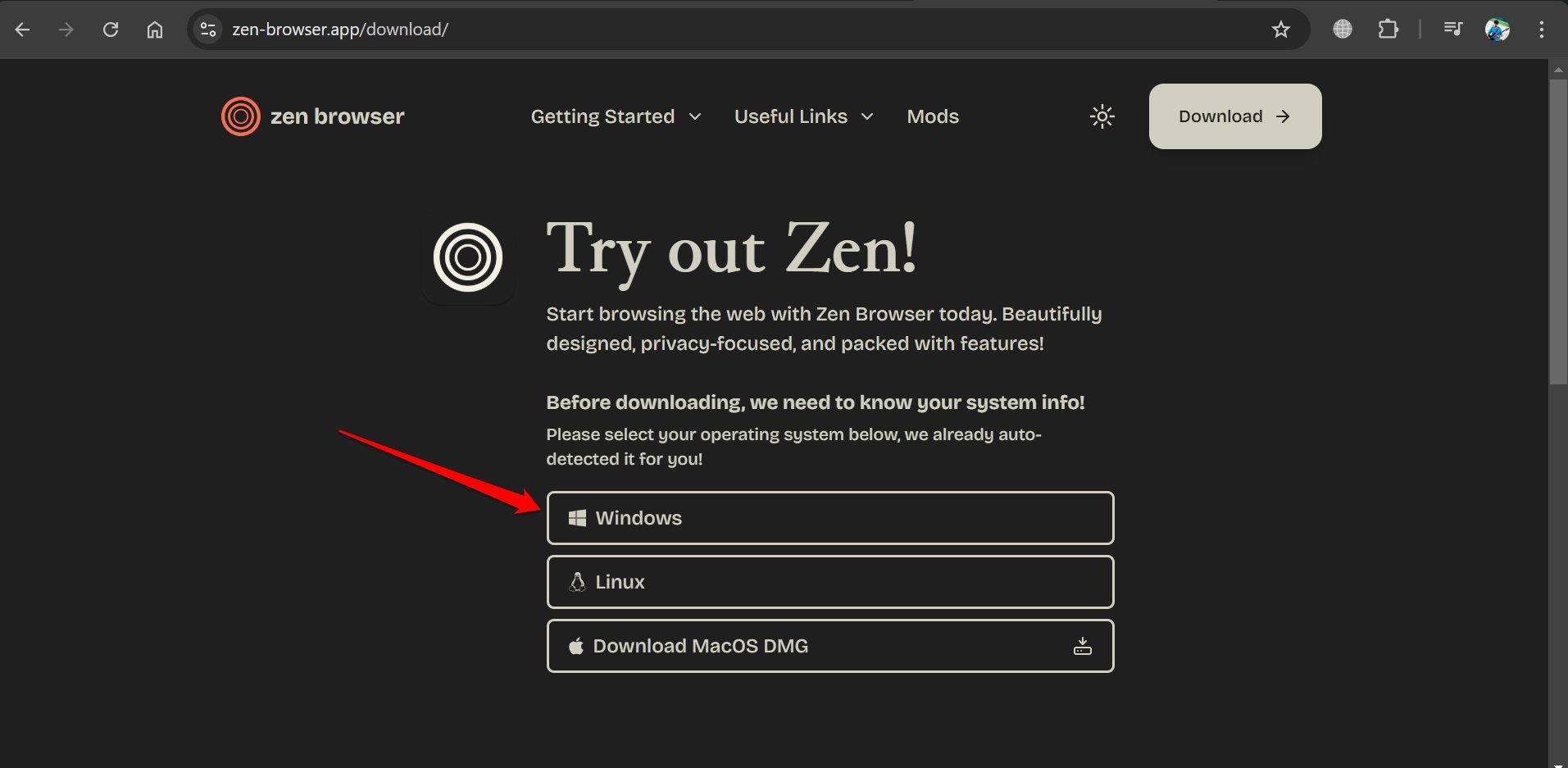
- Sélectionnez le système d’exploitation.
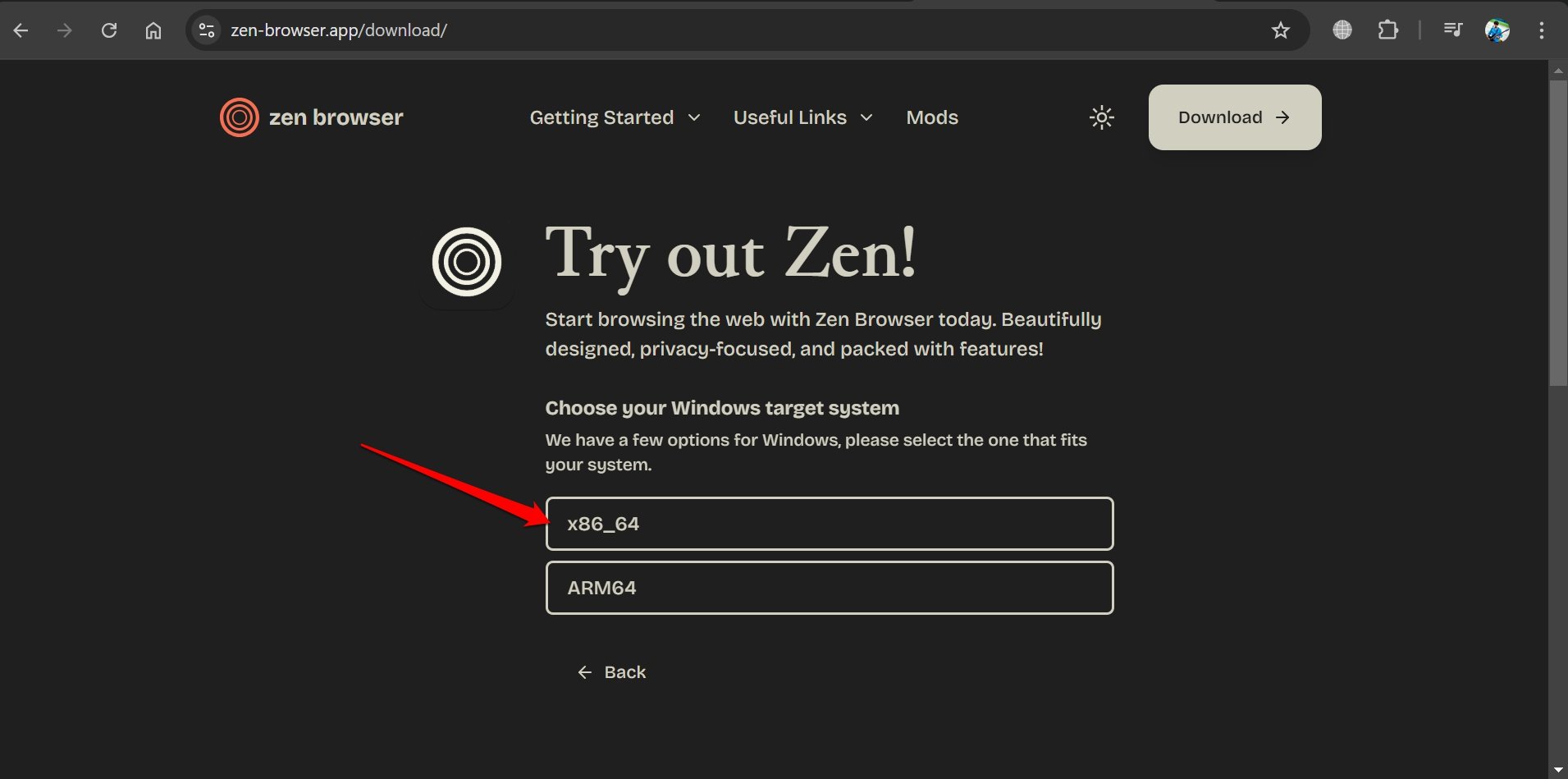
- Choisissez la bonne architecture de votre PC en fonction du système d’exploitation que vous avez choisi à l’étape précédente.
- Lancez l’installateur une fois qu’il est téléchargé sur votre PC.
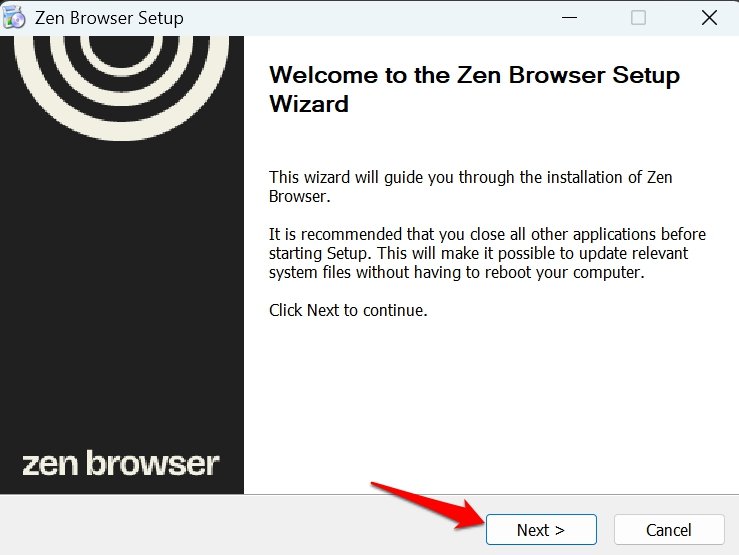
- Suivez les instructions pour installer le navigateur Zen.
- Lancez le navigateur Zen.
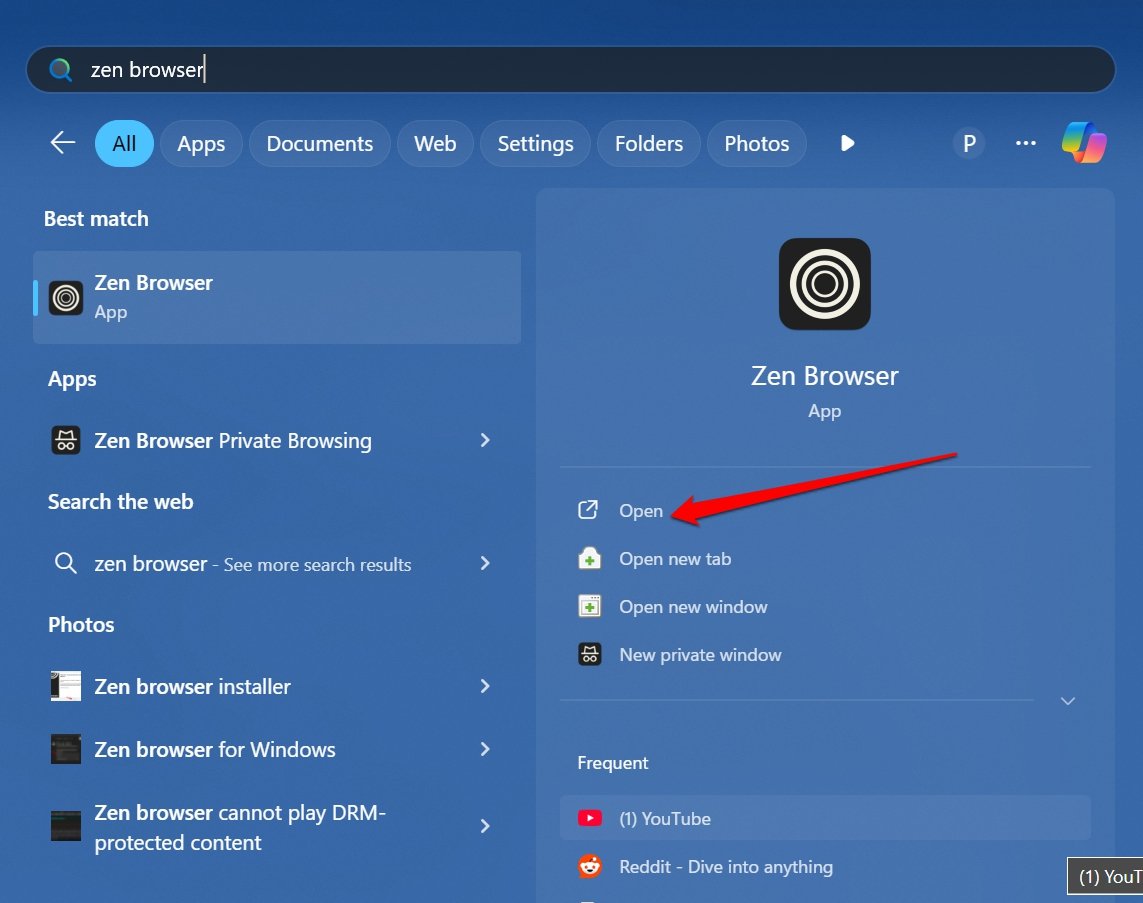
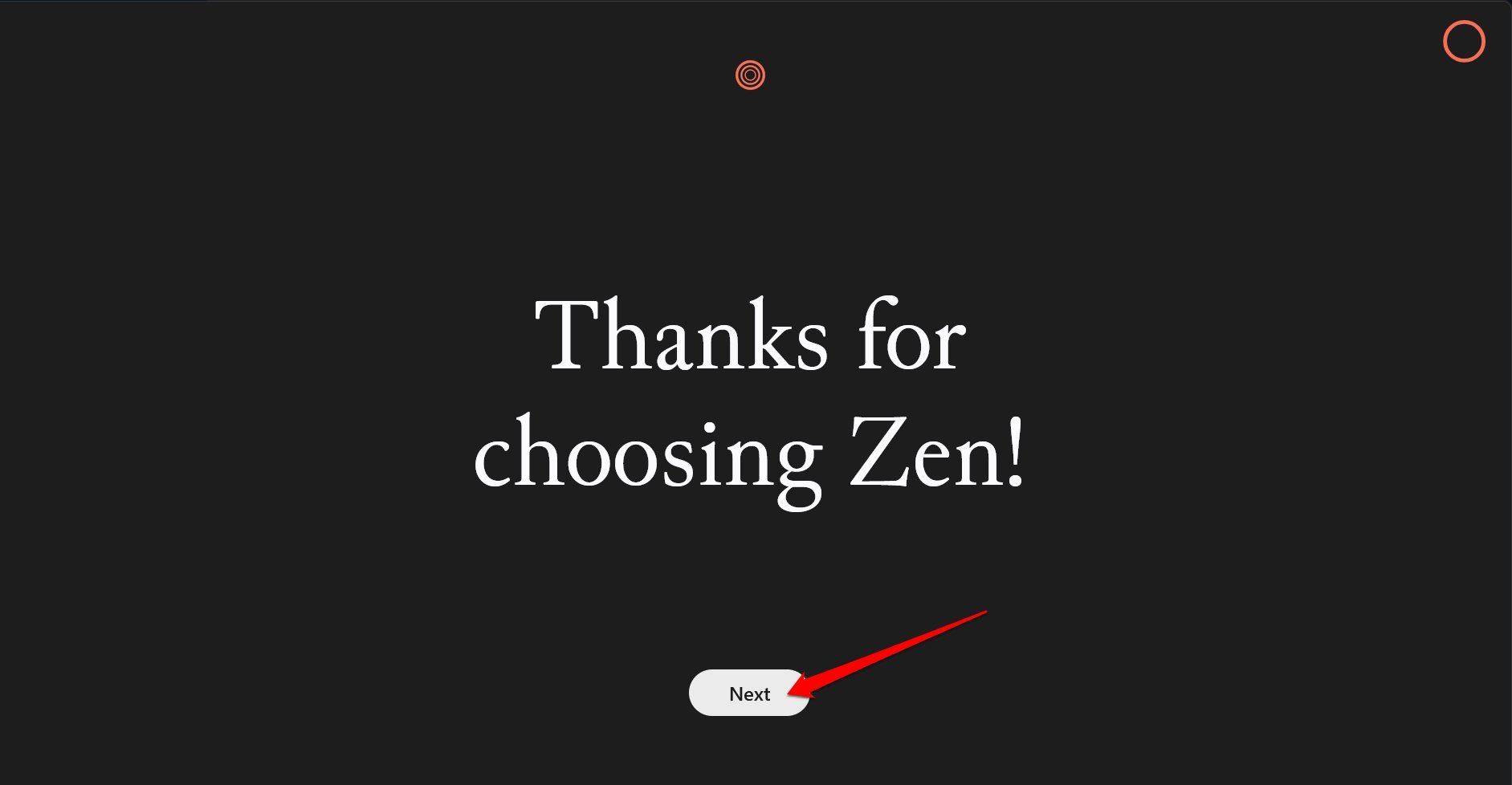
- Appuyez sur Suivant sur l’écran d’accueil pour continuer à configurer vos personnalisations initiales.
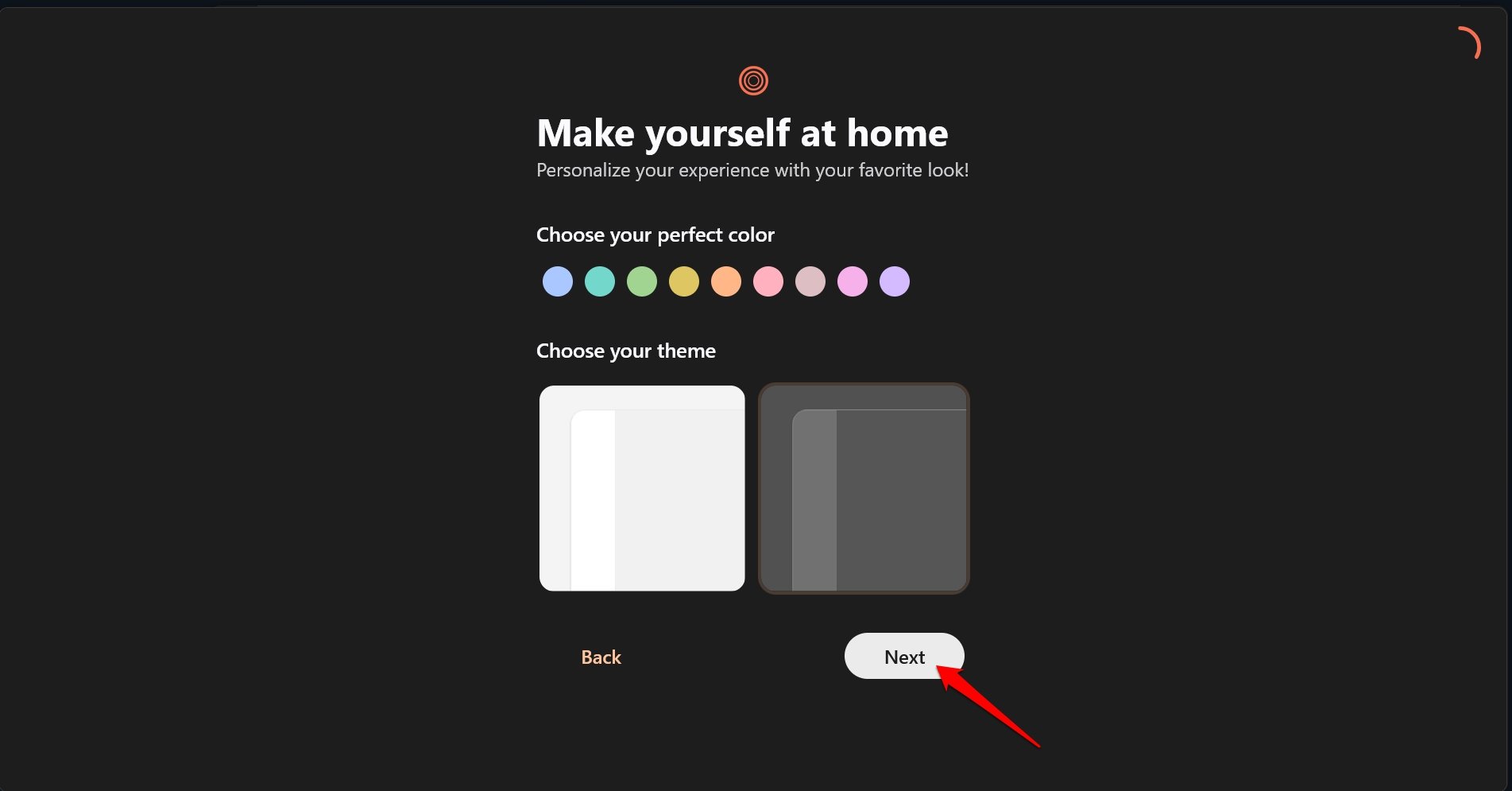
- Choisissez votre thème.
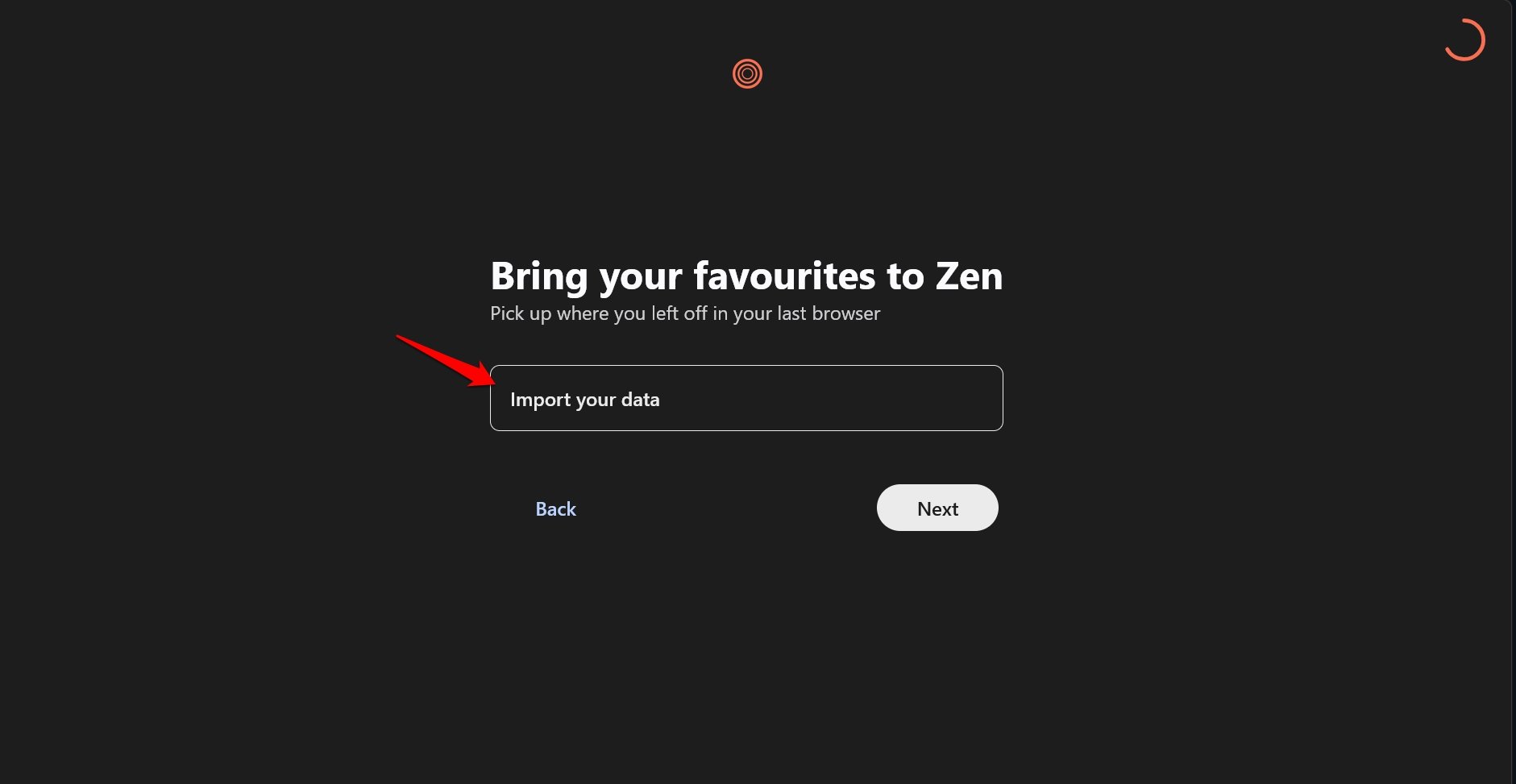
- Importez vos données d’autres navigateurs si vous souhaitez utiliser Zen comme navigateur principal.
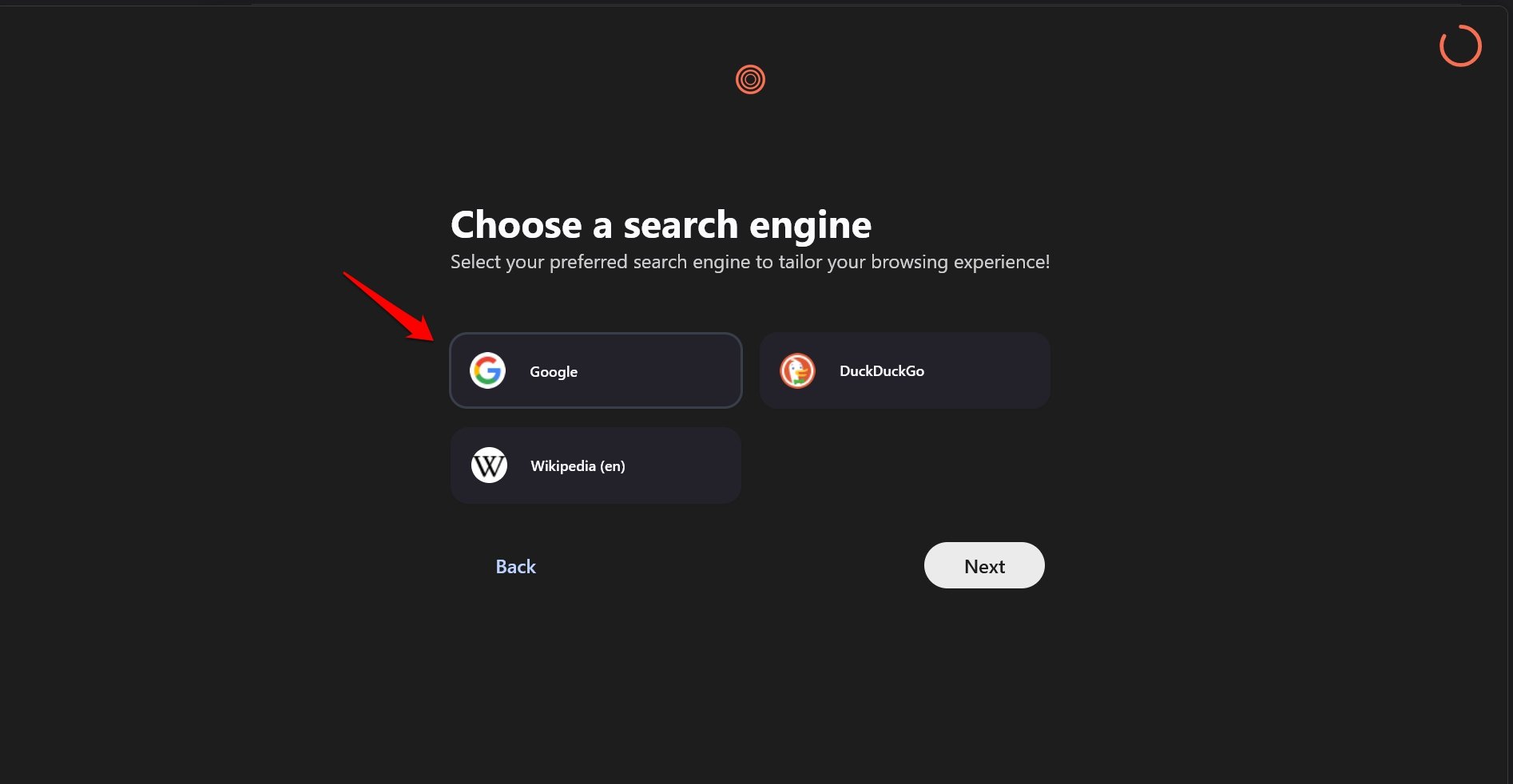
- Définissez un moteur de recherche de votre choix.
- Sélectionnez une mise en page UI pour le navigateur Zen et appuyez sur Suivant pour arriver sur la page d’accueil du navigateur Zen.
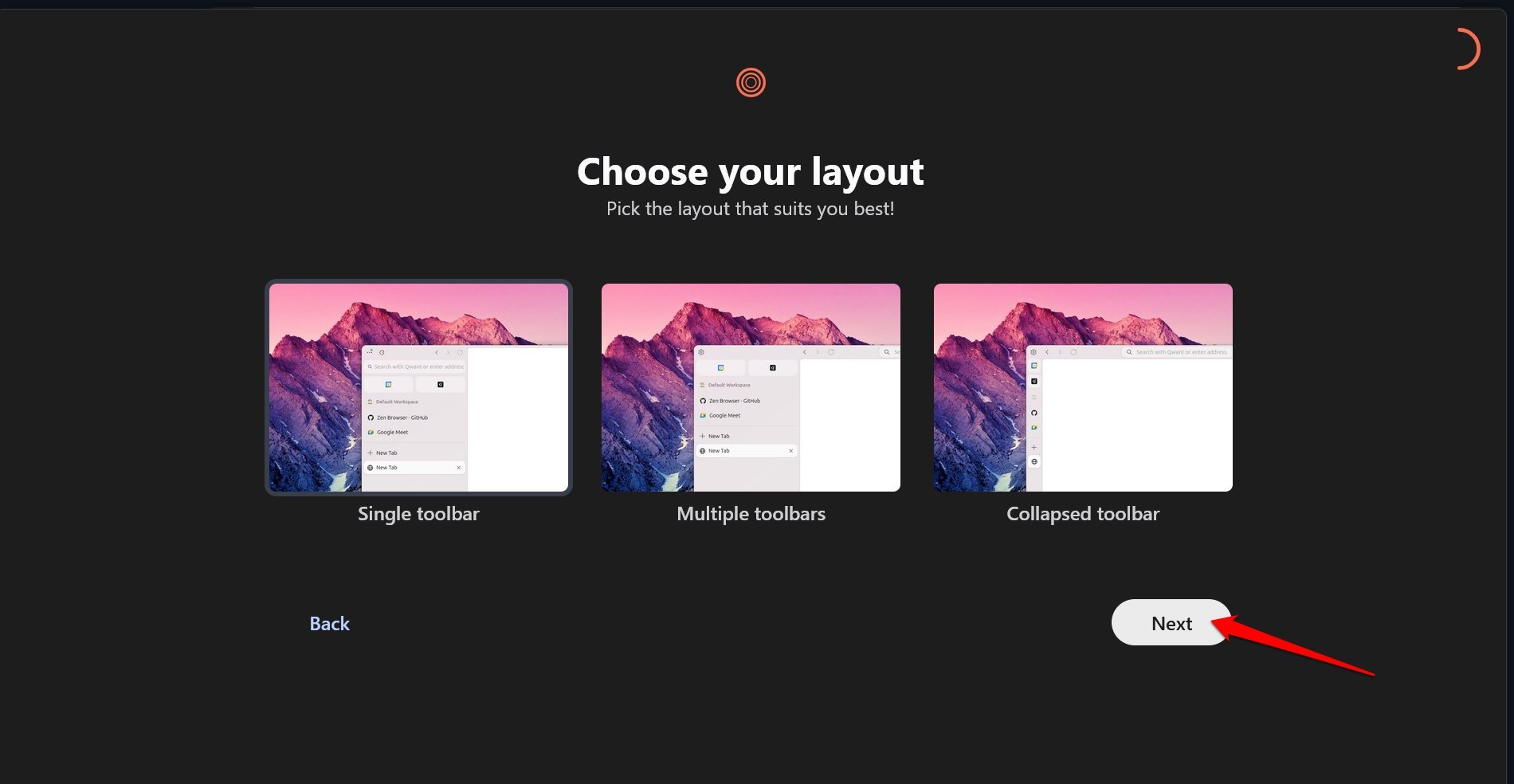
Comment personnaliser le navigateur Zen ?
Tout le monde aime personnaliser son navigateur web d’une manière qui est pratique pour son utilisation.
Je vais vous montrer quelques personnalisations de base sur le navigateur Zen qui vous faciliteront la compréhension de son fonctionnement.
Créer des espaces de travail
Avec les espaces de travail, vous pouvez regrouper des types d’onglets similaires.
Par exemple, dans un espace de travail, vous aurez les sites que vous utilisez pour votre travail. Dans un autre espace de travail, vous placerez les onglets pour les sites que vous utilisez pour faire des achats ou faire défiler les réseaux sociaux.
Lancez le navigateur Zen.
Cliquez sur Nouvel onglet et entrez une URL de site pour votre travail.
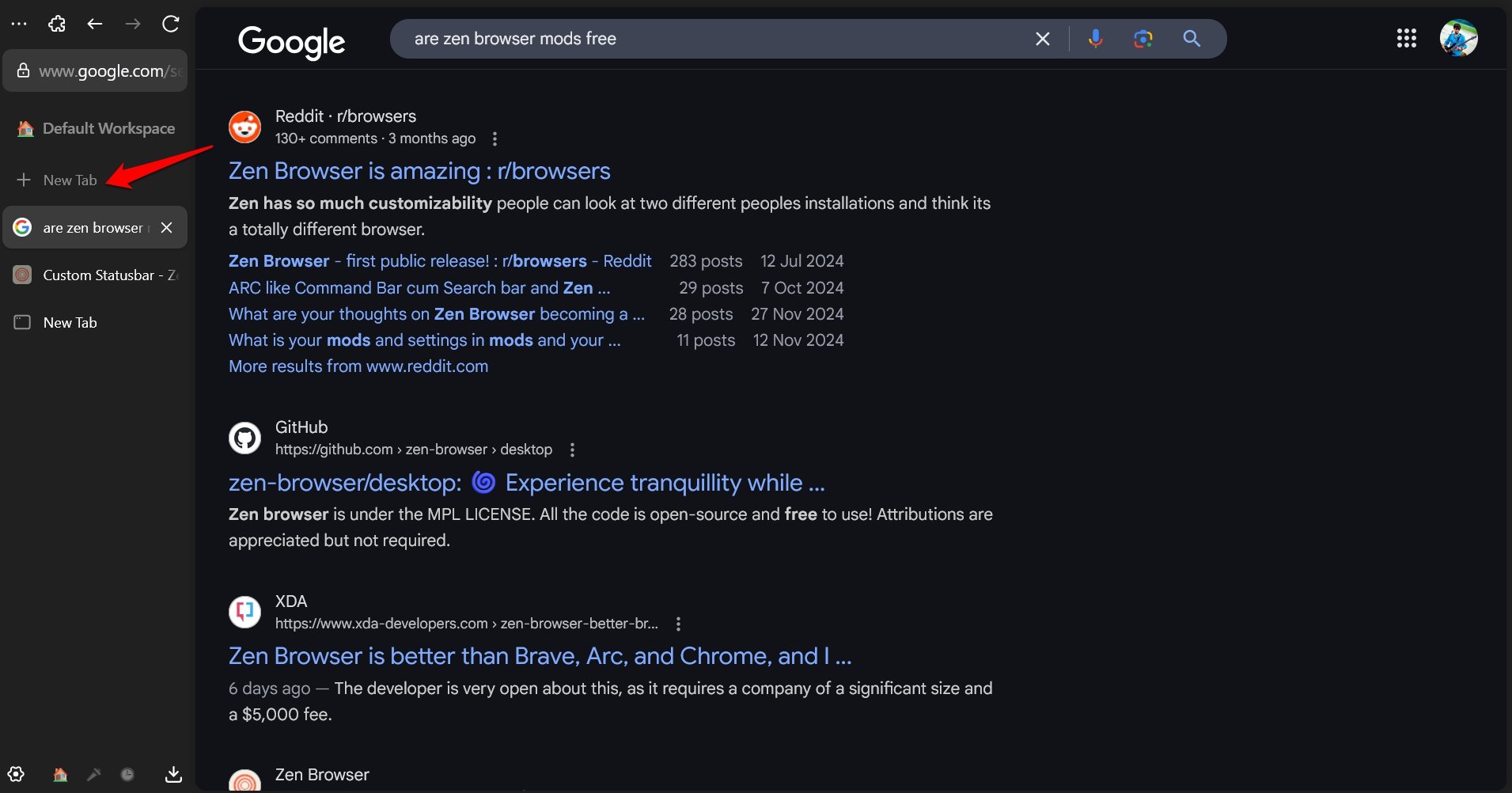
Ouvrez un autre nouvel onglet et accédez à un autre site dont vous avez besoin pour le travail.
Continuez à cliquer sur Nouvel Onglet et ouvrez deux autres onglets pour naviguer sur des sites de commerce électronique et de réseaux sociaux.
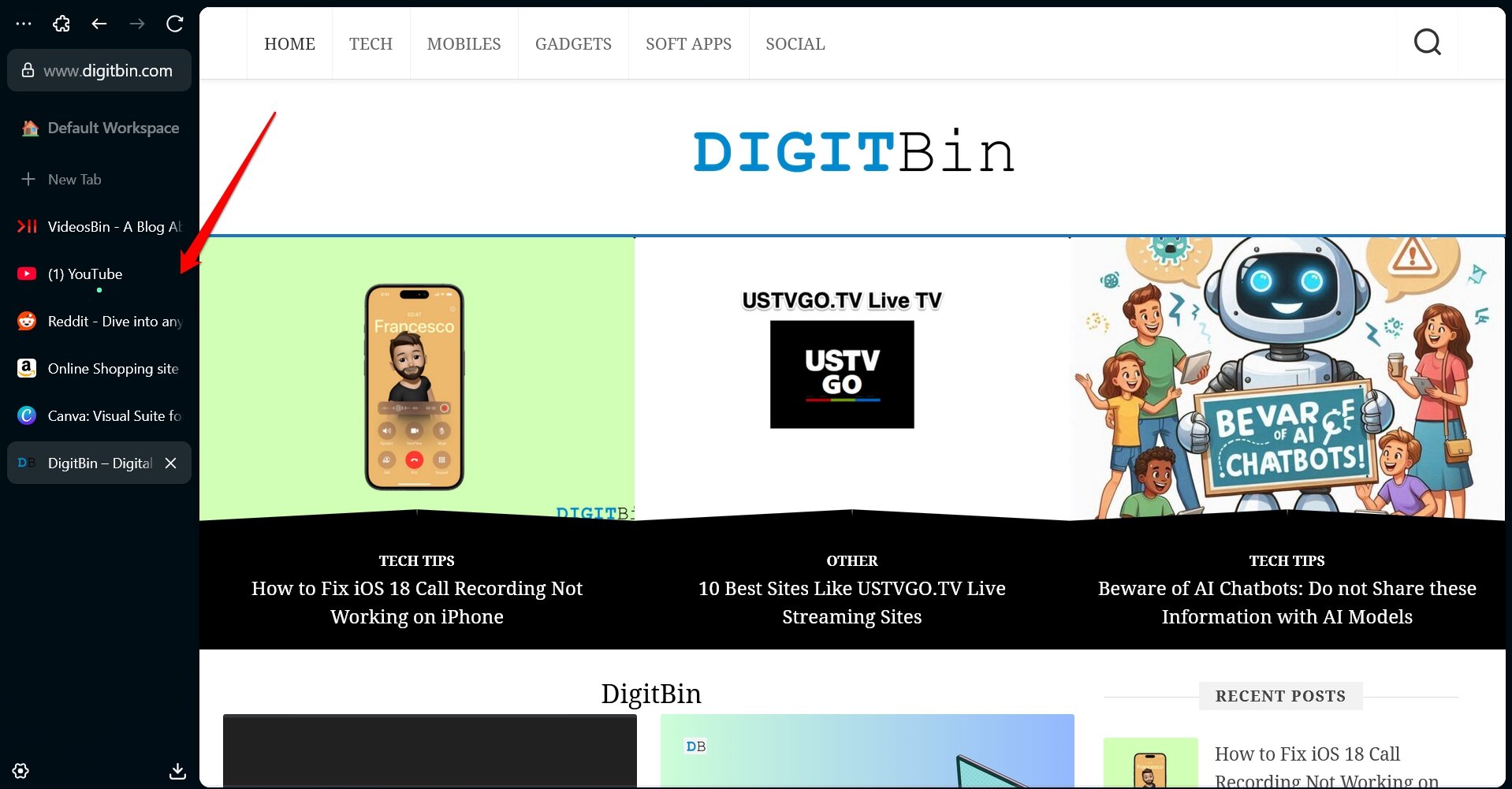
Faites un clic droit sur Espace de travail par défaut et appuyez sur le bouton +.
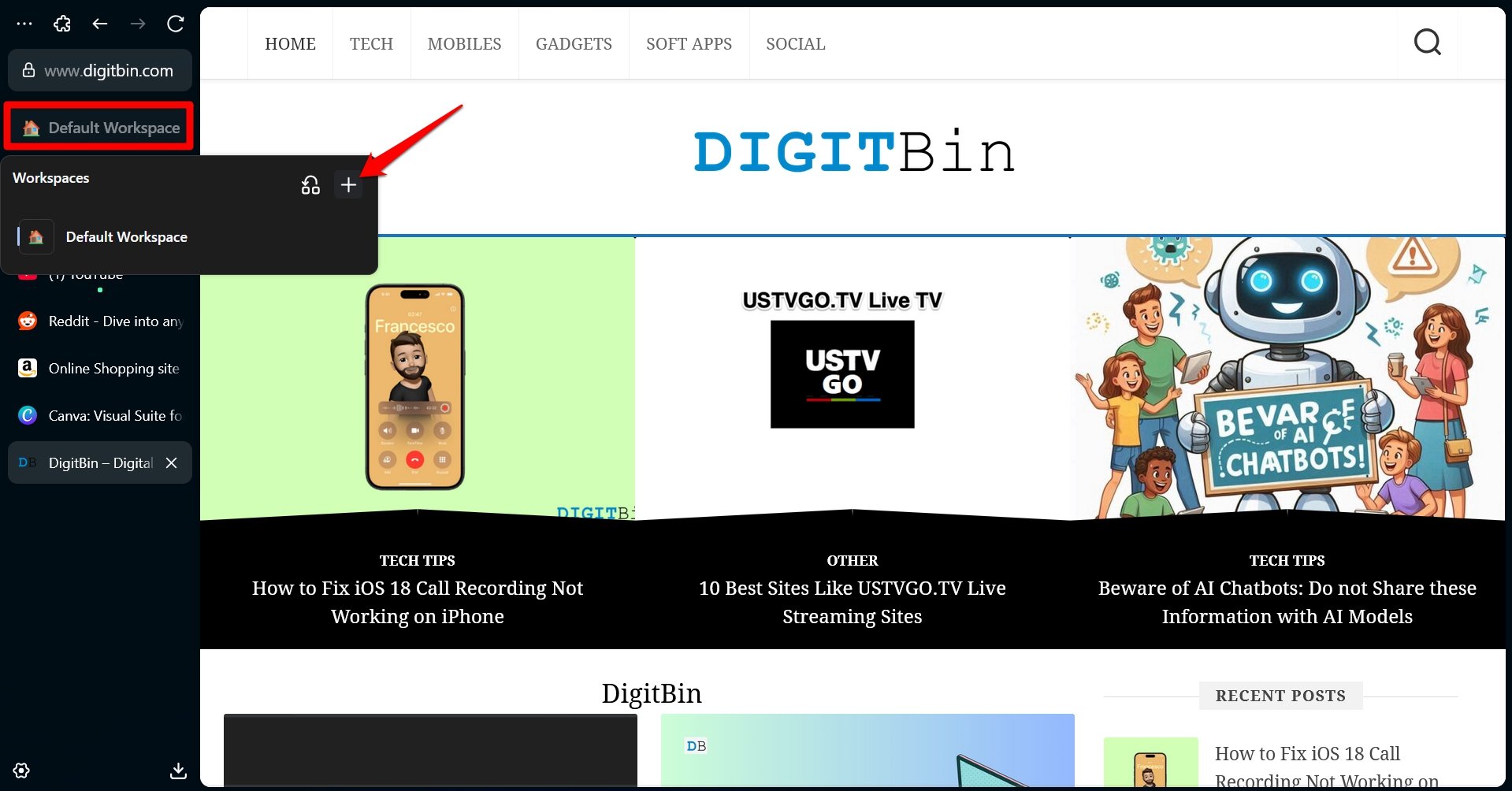
Nommez l’espace de travail Travail et appuyez sur Créer un espace de travail.
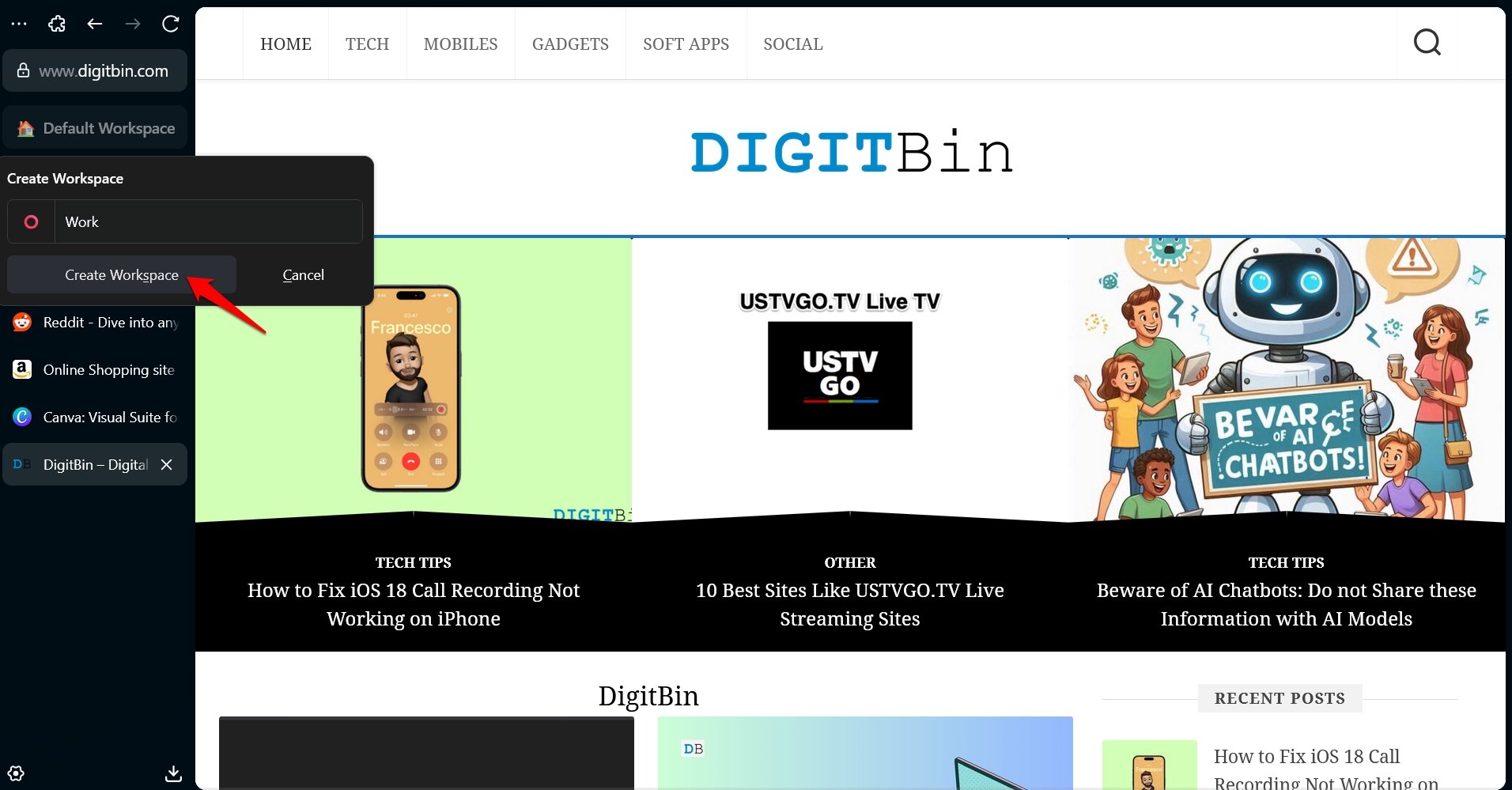
De même, créez un autre espace de travail nommé Réseaux sociaux pour faire défiler et faire des achats.
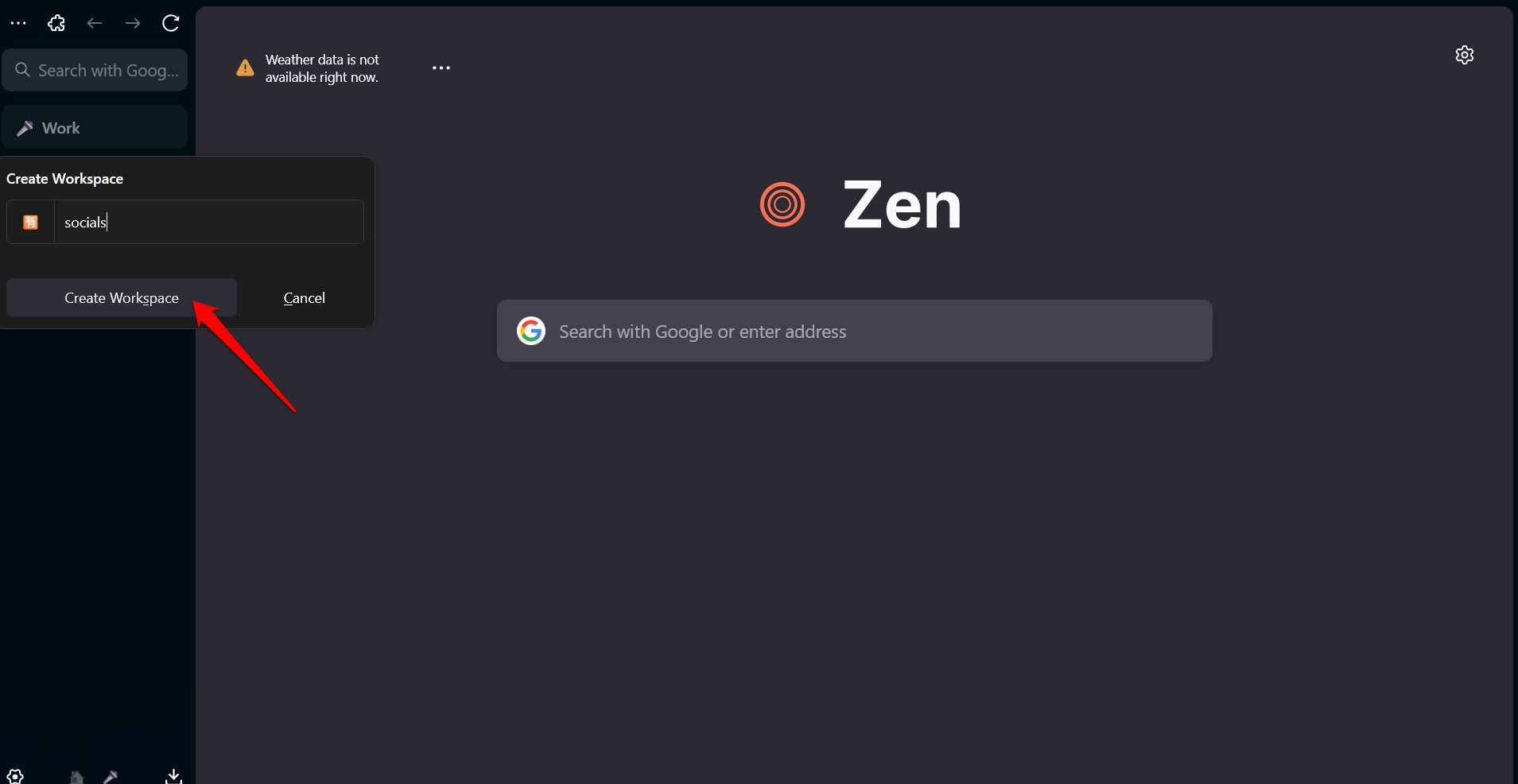
Revenez à l’espace de travail par défaut.
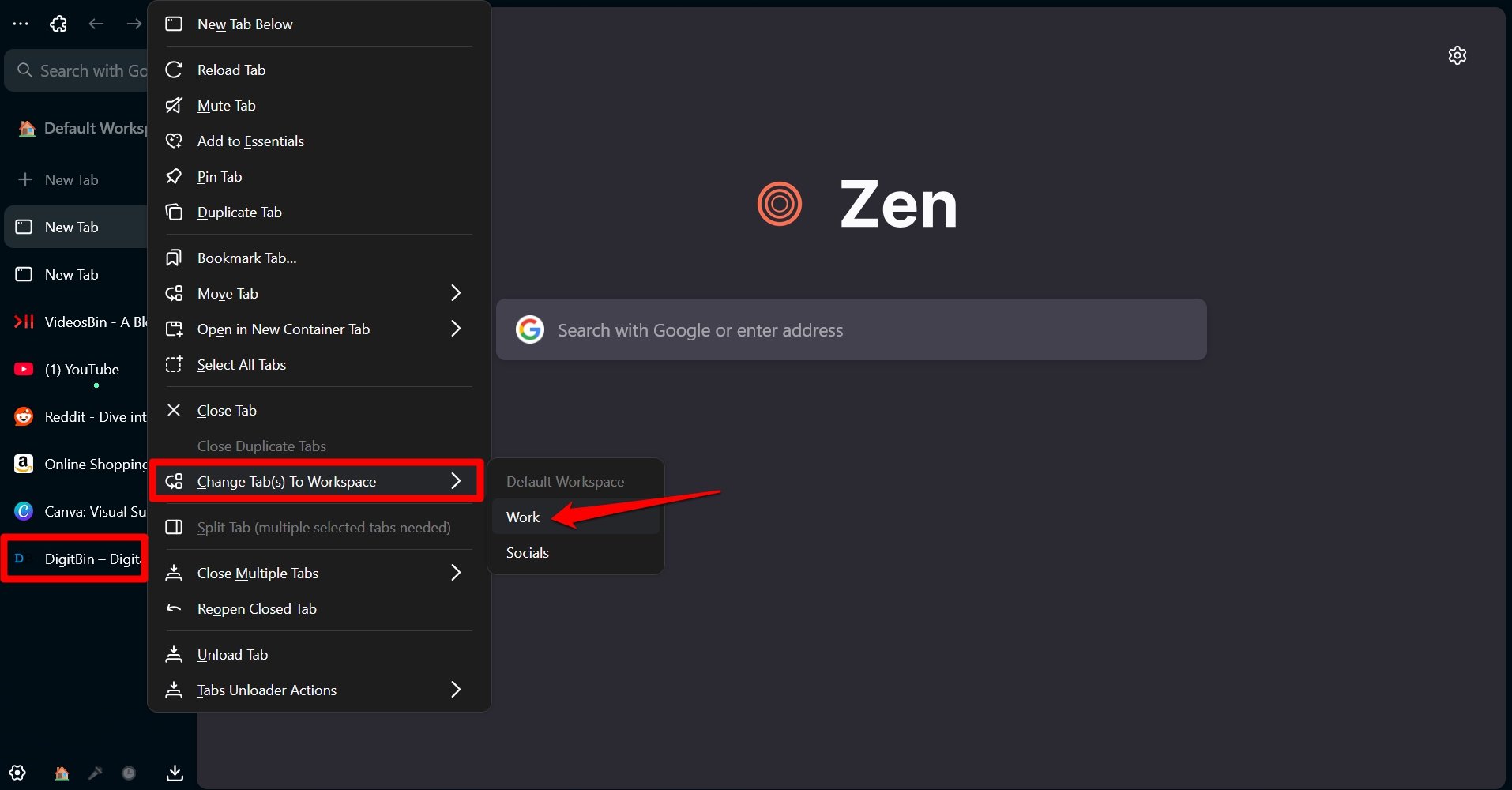
Faites un clic droit sur les onglets que vous souhaitez utiliser pour le travail > Changer les onglets vers l’espace de travail > Travail.
Faites un clic droit sur les onglets que vous souhaitez utiliser pour les réseaux sociaux et les achats > Changer les onglets vers l’espace de travail > Réseaux sociaux.
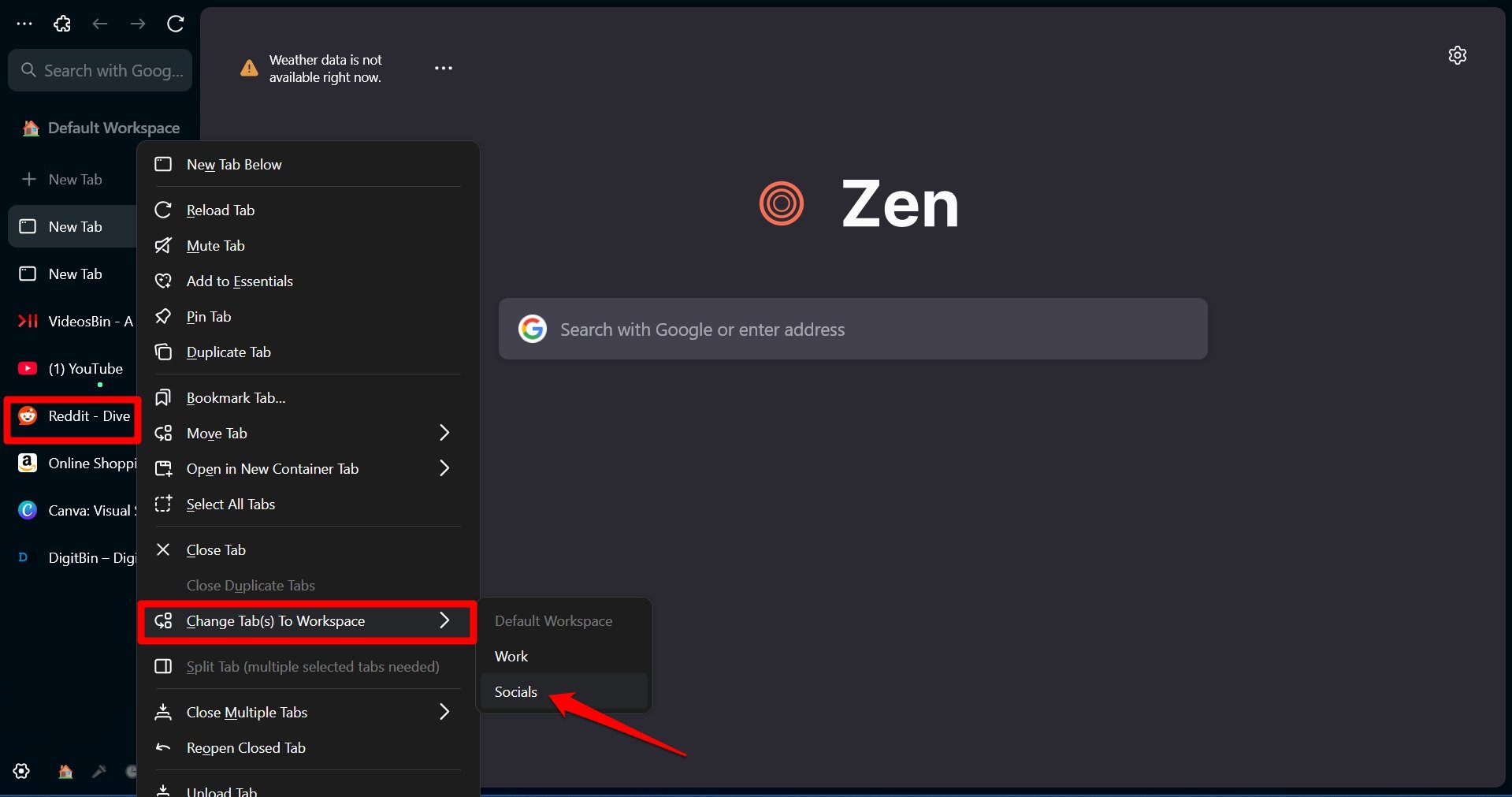
Maintenant, vous pouvez faire un clic droit sur l’espace de travail actuel/par défaut et passer à d’autres espaces de travail. Cela réduira considérablement le désordre de votre expérience utilisateur.
Activer le mode compact
Pour obtenir une vue complète de la page web sans la barre d’URL verticale et le visualiseur d’onglets,
- Faites un clic droit sur la barre verticale.
- Sélectionnez Activer le mode compact dans le menu.
- Choisissez entre masquer la barre latérale et la barre d’outils. Vous pouvez également masquer les deux.
Utiliser la vue partagée
Pour voir deux onglets sur le même écran,
- Sélectionnez les onglets sur la barre latérale en maintenant la touche Ctrl enfoncée tout en cliquant sur les onglets.
- Faites un clic droit sur les onglets sélectionnés et cliquez sur Diviser 2 onglets.
À l’aide de la flèche d’extension, vous pouvez étirer l’un des deux onglets divisés pour obtenir une vue plus large de la page selon vos besoins.
Zen Glance
Pour prévisualiser une page web sans la visiter, survolez un lien et appuyez sur Alt + Clic gauche pour déclencher l’action.
Comment accéder/utiliser des extensions dans le navigateur Zen ?
Le navigateur Zen est dérivé du même moteur sur lequel Firefox est basé. Donc, le dépôt d’extensions pour le navigateur Zen est le même que pour Firefox.
Pour trouver des extensions, allez à about:addons sur le navigateur Zen.
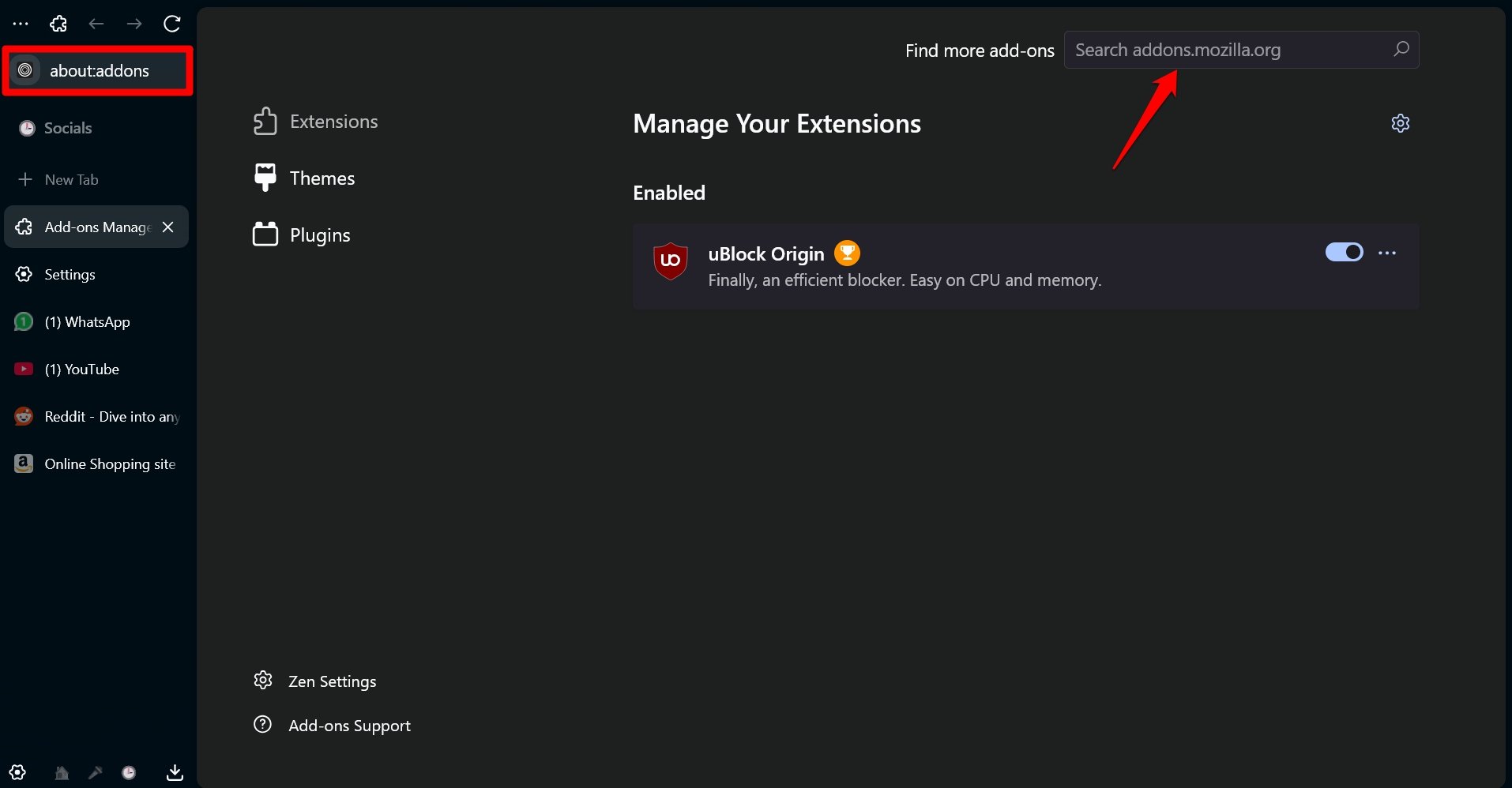
Vous pouvez trouver des add-ons sur Mozilla Addons. Ceux-ci peuvent être utilisés dans Zen.
Qu’est-ce que les Zen Mods ?
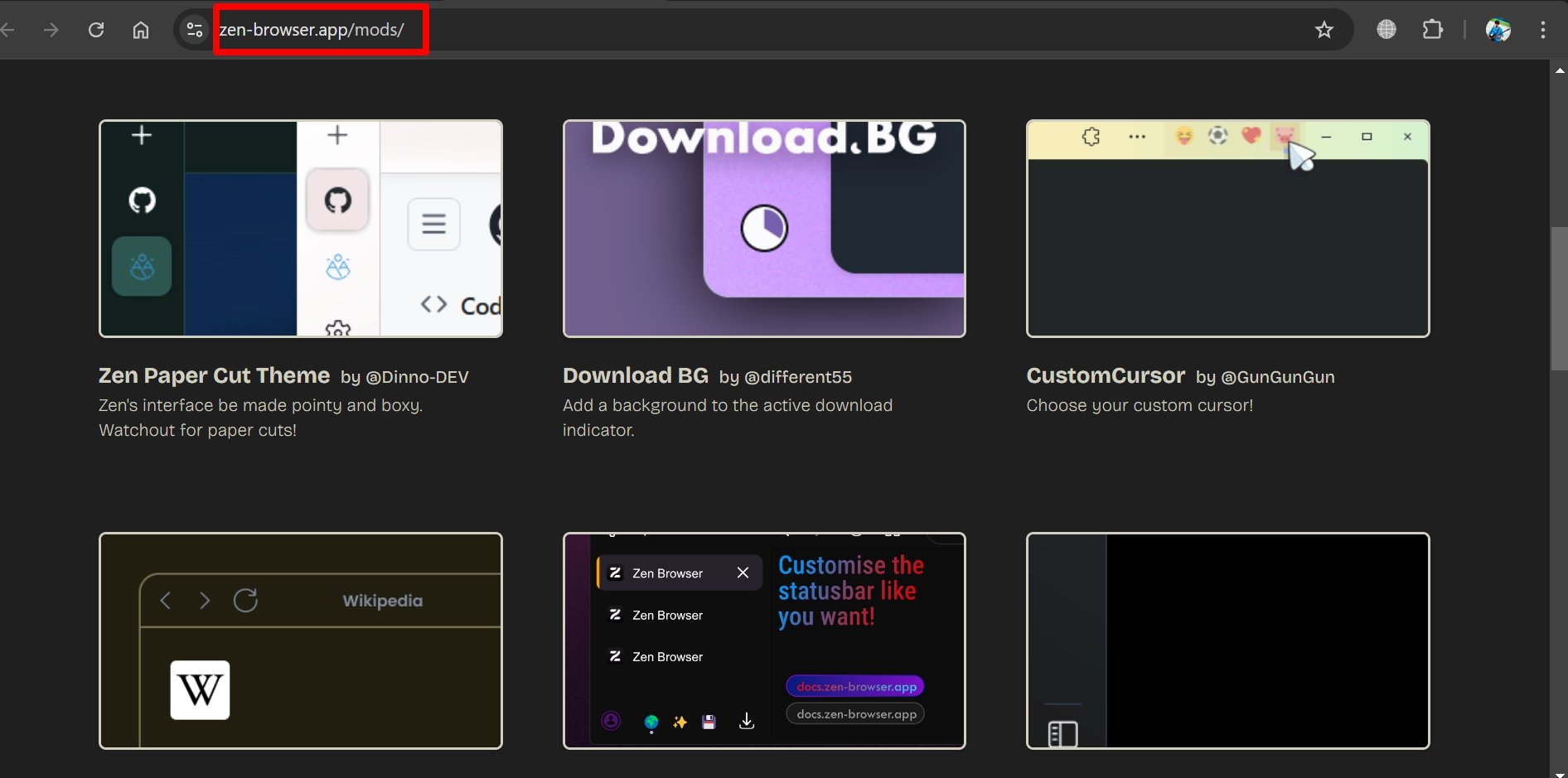
Les Zen mods sont des thèmes, plugins et extensions spécifiques à la communauté qui sont offerts pour personnaliser l’interface utilisateur du navigateur Zen de manière détaillée. Ces mods sont gratuits, d’ailleurs.
- Trouvez les Zen mods de votre choix ici.
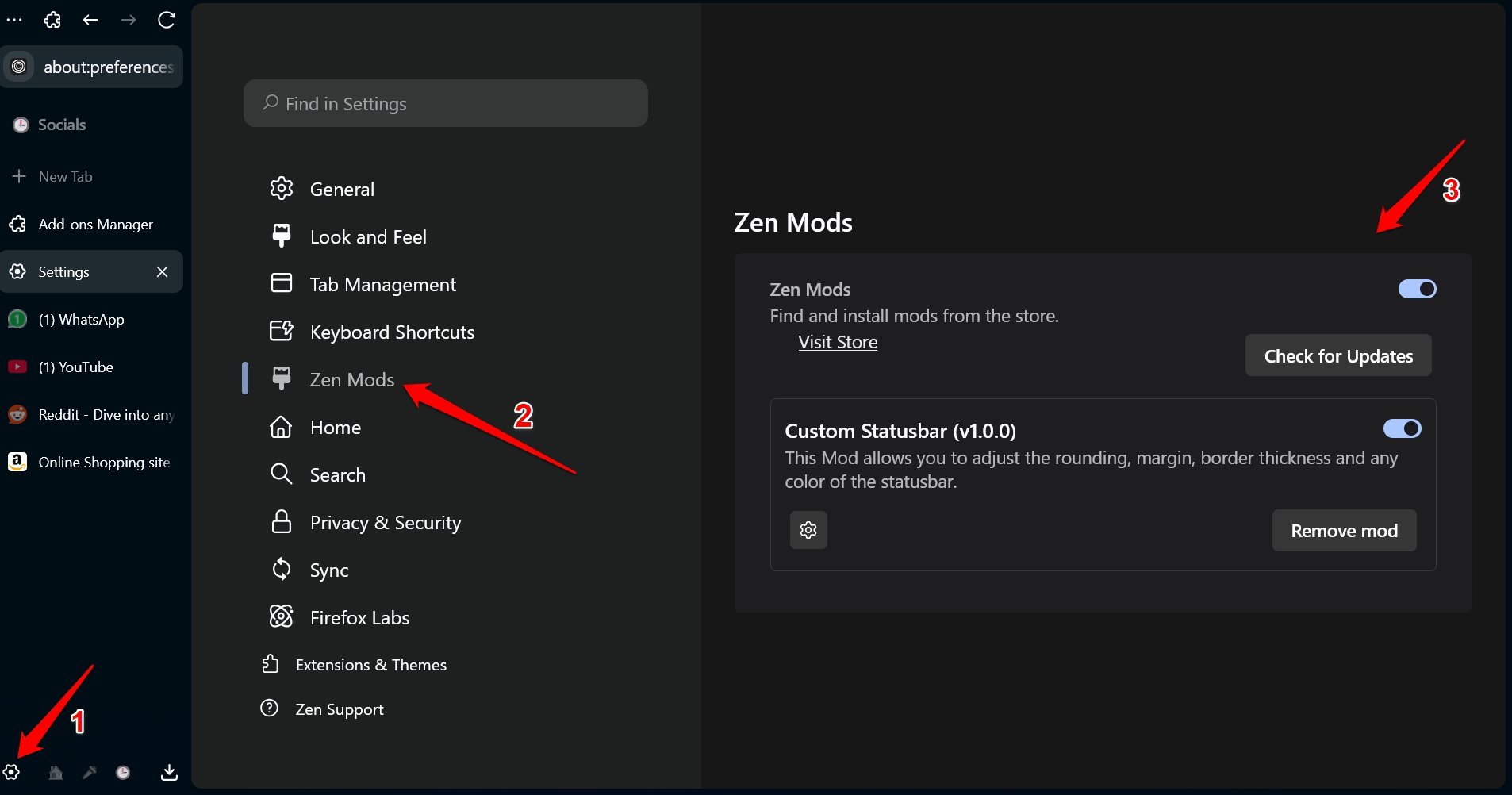
- Cliquez sur l’icône d’engrenage sur la page d’accueil de Zen pour accéder aux paramètres.
- Accédez à Zen Mods pour personnaliser les mods ou les gérer.
Conclusion
Essayez le tout nouveau navigateur Zen pour sortir de la monotonie d’utilisation des navigateurs Chromium. Zen est open source et a un avantage (jeu de mots !) sur les autres navigateurs populaires. Je suis sûr que vous envisagerez de passer au navigateur Zen pour de bon une fois que vous vous serez habitué à son interface utilisateur.
Si vous avez des réflexions sur Navigateur Zen : Cybersurfer basé sur Firefox qui cherche à tuer Chrome ?, n’hésitez pas à laisser un commentaire ci-dessous. De plus, veuillez vous abonner à notre chaîne YouTube DigitBin pour des tutoriels vidéo. À bientôt !
Recevez de nouveaux articles dans votre boîte de réception.
Aucun spam. Désabonnez-vous à tout moment.