Erro Windows · 4 min read · Jan 20, 2026
Correção do Erro 0x0000005 no Windows
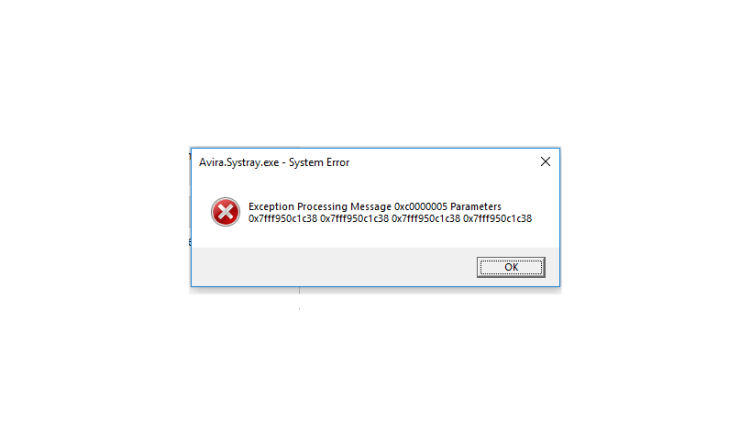
Você pode ter se deparado com um código de erro 0x0000005, que é frequentemente conhecido como erro de instalação do Windows ou erro de violação de acesso. Bem, este não é um erro novo e é bastante comum entre os usuários do Windows. Este erro apareceu para usuários em diferentes versões do sistema operacional Windows. No entanto, não há uma razão ou erro específico associado a este código de erro 0x00000005. A razão pela qual você está recebendo este erro pode ser devido a RAM baixa, infecção por malware, arquivos de registro corrompidos, configuração de hardware incorreta, etc.
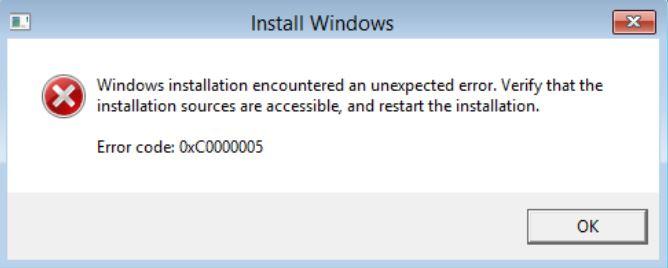
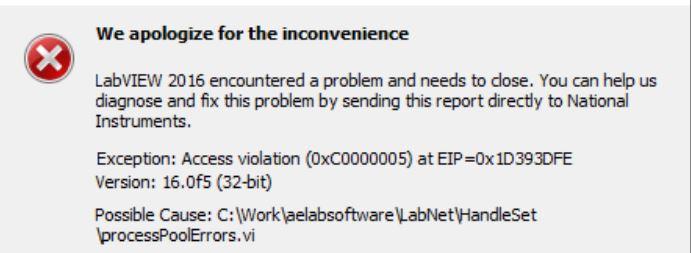
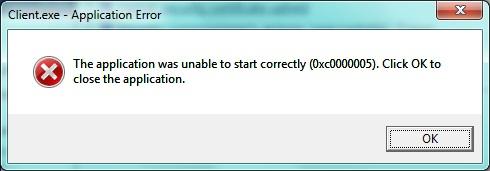
Neste post, veremos algumas soluções potenciais que o ajudarão a corrigir esse problema. Este erro aparece principalmente em três cenários diferentes, ou seja, erro de instalação do Windows, erro de violação de acesso e, às vezes, como Aplicativo incapaz de iniciar. As mensagens de erro podem ser:
- Erro: A instalação do Windows encontrou um erro inesperado
- Erro: Exceção: erro de violação de acesso (0xc0000005)
- Erro: O aplicativo não conseguiu iniciar corretamente (0xc0000005)
Razões para este erro 0x0000005
Como já mencionado, existem várias razões pelas quais esse erro está aparecendo para você. Observe que este código de erro tem uma área mais ampla de razões. Ele pode ocorrer devido a programas antivírus de terceiros acionando erro de aplicativo, ou o registro do sistema do Windows está corrompido, drivers instalados não são compatíveis, alguns programas instalados estão corrompidos, ou o sistema está infectado por um vírus ou malware, etc.
Agora, uma vez que você tenha um conhecimento amplo sobre o que está causando esse erro, vamos dar uma olhada em algumas das soluções potenciais que o ajudarão a corrigir esse problema em seu PC ou laptop com Windows.
Passo para corrigir o erro 0x0000005
Corrigir o Registro
Este código de erro pode aparecer se houver algum problema com seus arquivos de registro. Se algum dos arquivos de registro estiver corrompido ou tiver problemas para carregar, você encontrará esse erro. Se você tiver um backup de seus arquivos de registro, pode simplesmente restaurar o backup para corrigir esse problema. No entanto, observe que modificar arquivos de registro pode levar à perda de dados, então prossiga apenas se souber o que está fazendo. Para corrigir o registro, siga os passos abaixo:
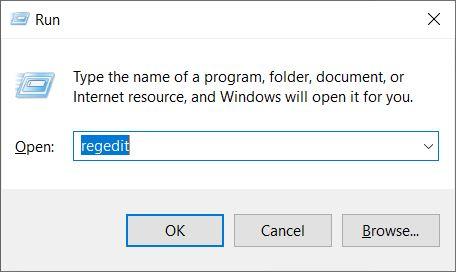
- Pressione os botões Win+R para abrir a caixa de diálogo Executar.
- Digite regedit.
 *
* - Em seguida, você deve ir para HKLM\LOCAL_KEY_MACHINE\Microsoft\Windows NT\CurrentVersion\Windows\AppInit_Dlls
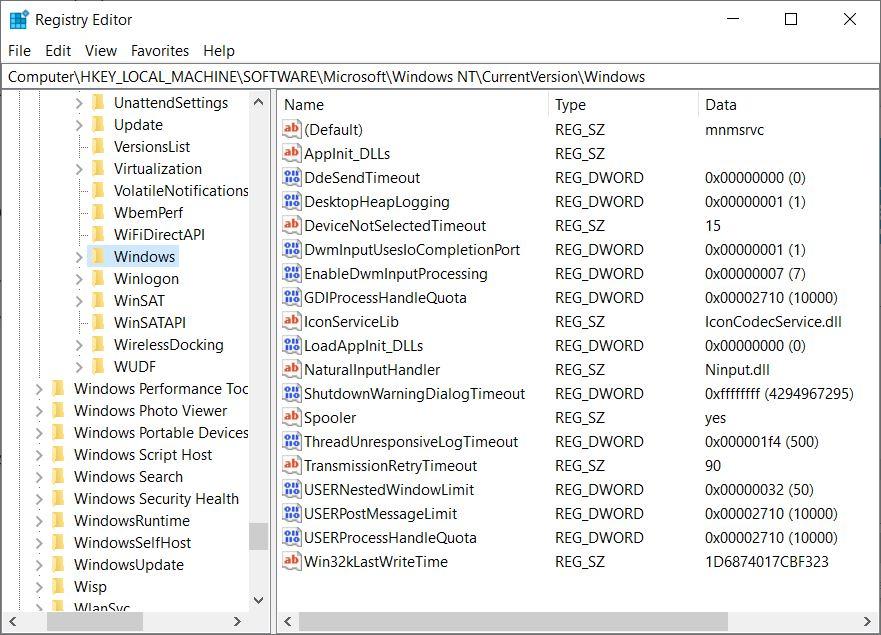
- Agora você precisa clicar duas vezes em LoadAppInit_DLLs e modificar o valor de 1 para 0.
- Ok para confirmar as alterações.
- Feche o editor de registro e reinicie o sistema. Veja se este método ajudou ou não.
Executar SFC ou Verificador de Arquivos do Sistema
Uma das melhores coisas que você pode fazer para corrigir esse problema é executar o SFC ou o Verificador de Arquivos do Sistema.
- Pressione as teclas Win+R.
- Digite CMD.
- Digite sfc /scannow e pressione Enter.
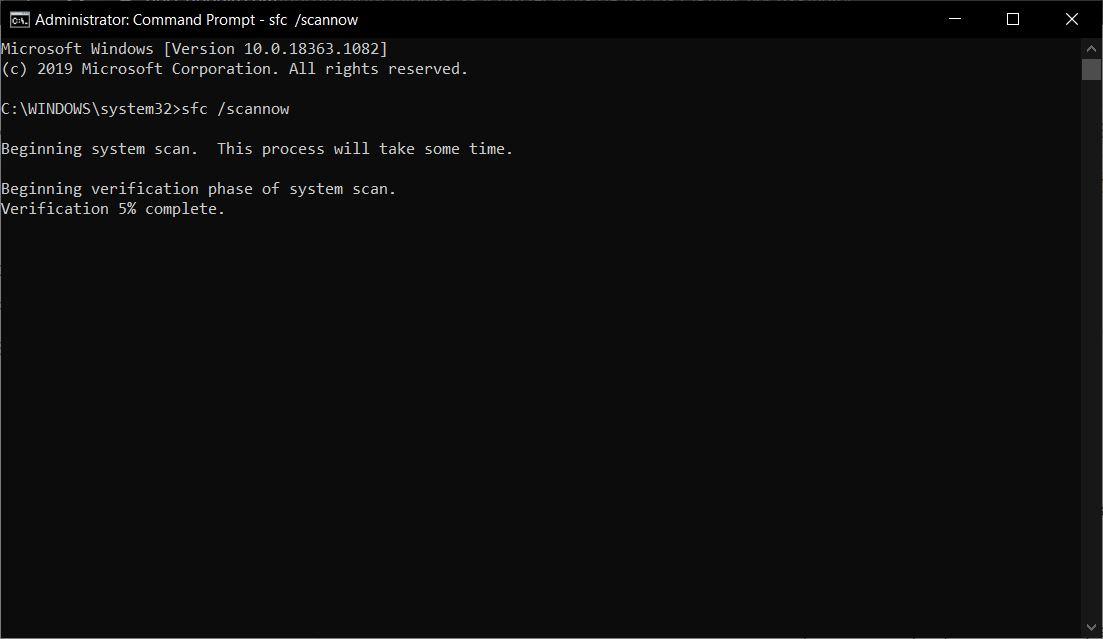
- Deixe a verificação terminar. Ele detectará automaticamente arquivos de sistema corrompidos e os substituirá por novos.
Desativar a Prevenção de Execução de Dados
Este é um recurso de execução de memória integrado ao sistema que impede que o sistema seja danificado por vírus e malware. Alguns programas não são compatíveis com o DEP, que é a razão pela qual você está recebendo o código de erro 0x00000005.
- Certifique-se de que você está conectado como Administrador do Windows.
- Pressione as teclas Win+R.
- Digite sysdm.cpl e pressione a tecla Enter.
- Vá para a aba Avançado e selecione a opção Configurações.
- Vá para a aba de Proteção de Execução de Dados e clique na opção “Ativar DEP para todos os programas e serviços, exceto aqueles que eu selecionar.”
- Toque no botão Adicionar e navegue por todos os arquivos .exe.
- Clique em OK.
- Reinicie o sistema e veja se isso corrige o problema.
Atualizar Drivers de Disco
Quando os drivers do sistema estão desatualizados, esse problema aparecerá para você. Portanto, é sempre bom manter o sistema atualizado junto com todos os drivers que você instalou em seu PC.
Vá para o Gerenciador de Dispositivos>>Unidades de Disco>>clique com o botão direito no programa>>escolha Atualizar Driver>>Pesquisar automaticamente por driver. O Windows irá automaticamente procurar uma atualização e, se houver uma, o driver será atualizado.
Executar a Utilidade CHKDSK
Outra coisa que você pode fazer é executar a utilidade de verificação de disco. É uma ferramenta embutida que pode encontrar um problema com o disco rígido e setores defeituosos na unidade e corrigi-los. Abra o prompt de comando e digite chkdsk X: /f /r. Observe que aqui ‘X’ representa a unidade que você precisa reparar.
Então, aí está do meu lado neste post. Espero que vocês consigam corrigir esse problema em seu PC ou laptop com Windows.
Se você tiver alguma opinião sobre Correção do Erro 0x0000005 no Windows, sinta-se à vontade para deixar um comentário abaixo. Além disso, inscreva-se em nosso canal do YouTube DigitBin para tutoriais em vídeo. Cheers!
Receba novas postagens na sua caixa de entrada
Sem spam. Cancele a assinatura a qualquer momento.