Solução de Problemas · 10 min read · Oct 15, 2025
Código de Erro 0x80004005 no Windows: Guia Completo de Solução de Problemas

Com a digitalização crescente, você estaria usando tecnologia para diferentes dispositivos. Seja para projetos escolares, tarefas de faculdade, propósitos profissionais ou diversos, você pode fazer tudo isso.
Embora os PCs com Windows permitam que você faça quase tudo, você não precisa de um dispositivo secundário. Mas com vários recursos, também surgem erros técnicos, como o que você encontrou 0x80004005. Se você está procurando como solucioná-lo, nós cobrimos tudo para você!
Como Solucionar o Código de Erro 0x80004005?
O Windows, com sua funcionalidade abrangente, tem vários problemas técnicos, que incluem várias mensagens de erro, como o código de erro 0x80004005.
Inicialmente, os usuários do Windows XP encontraram o problema ao usar o Adobe Flash Player no Internet Explorer, que era simples de solucionar.
Felizmente, com as atualizações subsequentes e a integração do Internet Explorer no MS Edge, esse problema não ocorre mais. No entanto, existem cenários específicos onde o código de erro 0x80004005 ainda é viável agora!
Abaixo está uma lista dos mesmos:
Código de Erro 0x80004005 Ao Atualizar o Windows: Como Corrigir
Muitos de vocês estariam enfrentando a mensagem de erro ao atualizar seu Windows. Embora o erro seja comum e tenha aumentado em diferentes cenários, ainda assim, ao atualizar o firmware, o problema é o mais comum.
Siga os passos abaixo para corrigi-lo!
Método 1: Executar o Solucionador de Problemas do Windows Update
Os processos de atualização do Windows podem ter um problema que leva à mensagem de erro e interrompe o procedimento de atualização. A Microsoft tem solucionadores de problemas integrados que permitem que você escaneie problemas em seu PC e eles ajudam a corrigi-los.
Siga os passos abaixo para executar o Solucionador de Problemas do Windows:
Pressione a tecla Win para abrir o menu Iniciar e clique em Configurações.
Vá para Atualização e Segurança.
Selecione Solução de Problemas no painel esquerdo.
Clique na etiqueta Solucionadores de Problemas Adicionais.
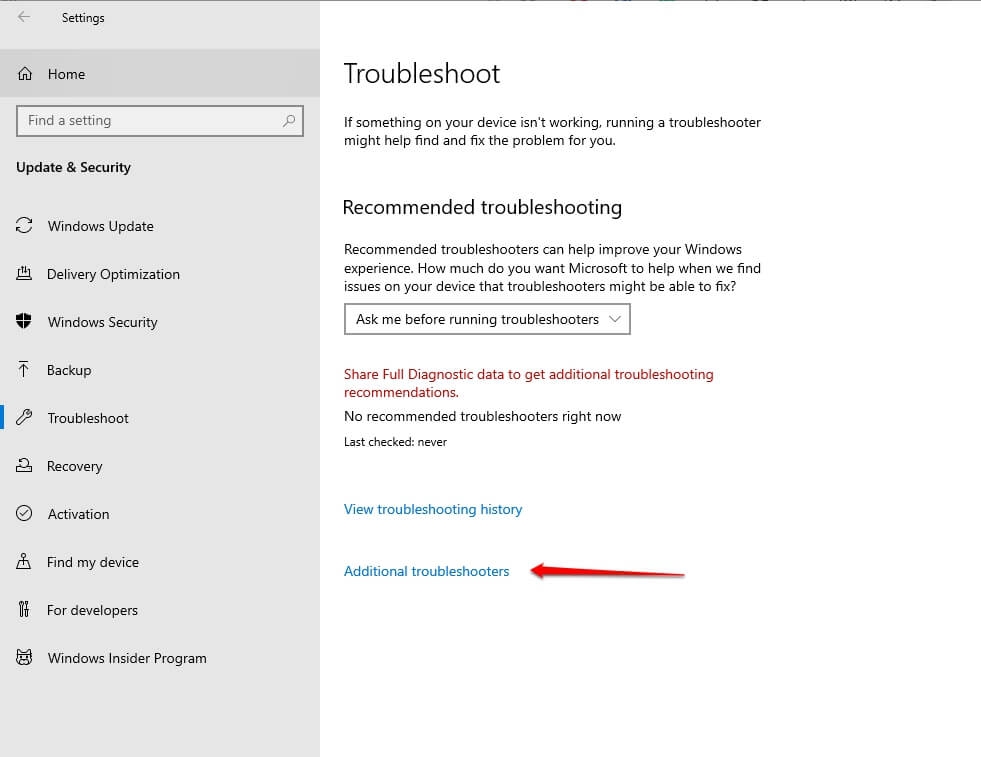
- Toque em Executar o Solucionador de Problemas abaixo da seção Windows Update.
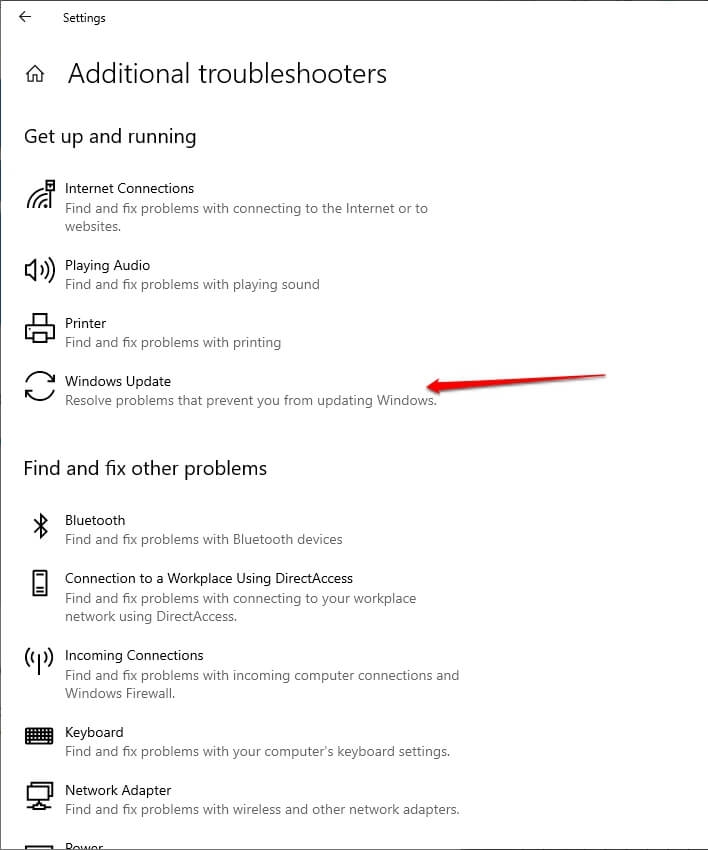
O Solucionador de Problemas do Windows Update agora verificará problemas relacionados e os corrigirá automaticamente, se houver. Depois, saia das configurações do Windows e reinicie seu PC para que as alterações sejam refletidas.
Método 2: Escanear e Reparar Arquivos Corrompidos no Windows
Pode haver arquivos do sistema do Windows que ficaram corrompidos, levando ao erro 0x80004005 ao atualizar o firmware do dispositivo. Para resolver isso, você deve escanear se algum desses arquivos está causando o problema, e na maioria dos casos, o Windows o corrige se houver algum. Para isso, você pode usar a ferramenta de escaneamento SFC.
Siga os passos abaixo para escanear e reparar arquivos corrompidos no Windows:
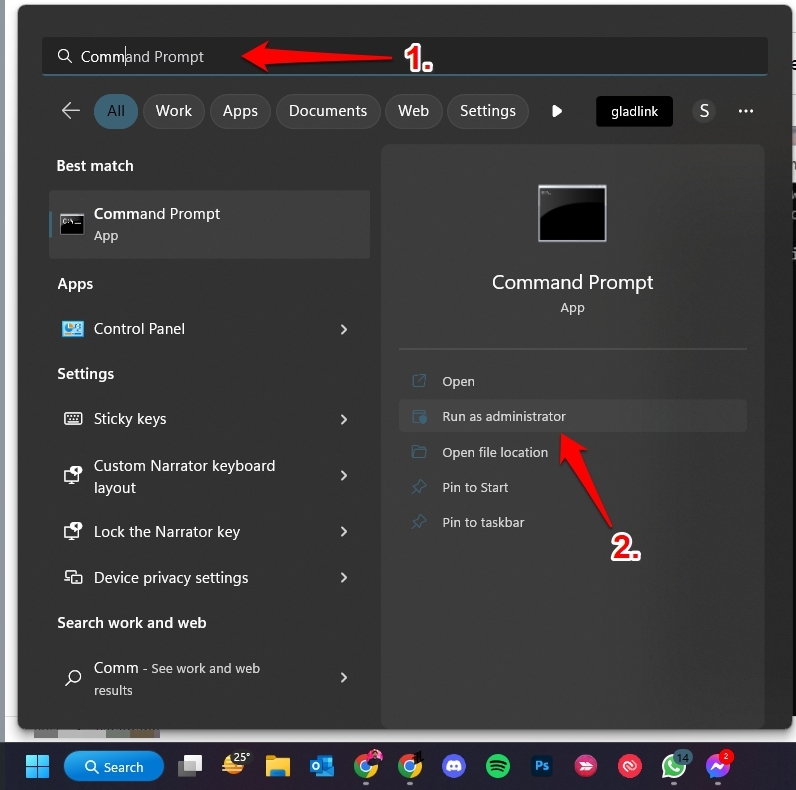
Abra o Menu Iniciar e pesquise cmd.
Passe o mouse sobre o primeiro resultado da pesquisa, que diz Prompt de Comando, e selecione Executar como Administrador no painel direito.
- Execute o seguinte comando digitando-o e pressionando a tecla Enter.
sfc /scannow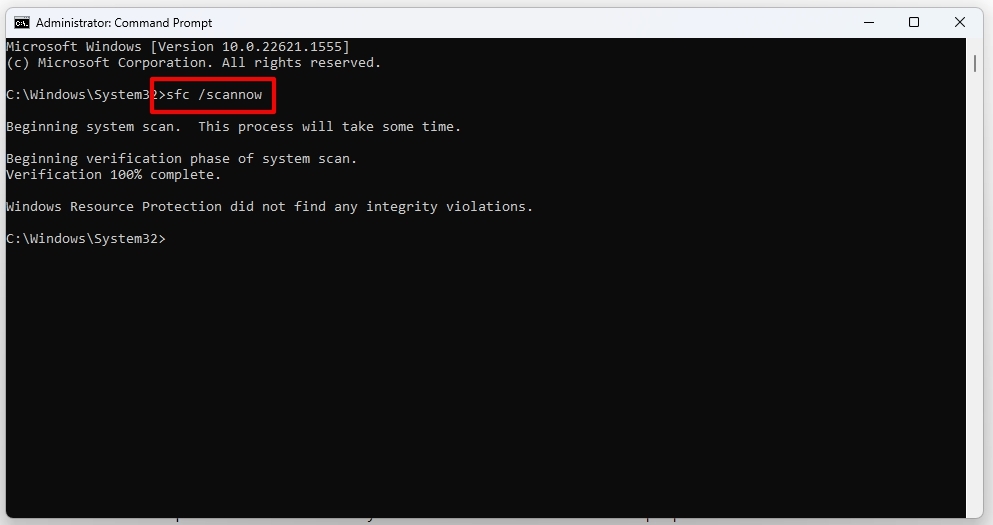
O escaneamento SFC começará a verificação; deixe-o completar. Espere até ver o prompt que confirma que a verificação sfc terminou. Na maioria das vezes, ele corrigirá o problema que detectar.
Método 3: Reiniciar Serviços de Atualização Usando o Prompt de Comando
Quando o escaneamento SFC não diagnostica nenhum problema, ou não consegue corrigi-lo, então há chances de que os Serviços de Atualização do Windows sejam um problema. Esses serviços permitem que seu dispositivo instale atualizações com frequência. Além disso, também é necessário para que seu PC verifique atualizações.
Se os serviços de atualização falharem, você também enfrentará o código de erro. Para resolvê-lo, você deve reiniciar esses serviços. Você não pode fazer isso através de nenhuma interface gráfica, mas sim através de um CUI como o Prompt de Comando aqui.
Siga os passos abaixo para fazer isso:
Pressione as teclas Win+R para abrir a caixa de diálogo Executar, digite cmd e clique em OK
Digite cada um dos comandos um por um e pressione a tecla Enter toda vez para executar
net stop wuauserv
net stop bits
net stop trustedinstaller
net stop appidsvc
net stop cryptsvc- Isso interromperá os serviços de atualização do Windows. Da mesma forma, você deve executar os comandos abaixo para reiniciá-los
net start wuauserv
net start bits
net start trustedinstaller
net start appidsvc
net start cryptsvc
Assim, após reiniciar os serviços de atualização do Windows, tente instalar a atualização, e você não enfrentará o problema.
Método 4: Instalar a Atualização Manualmente
Se você não está familiarizado com o uso de ferramentas de linha de comando ou se isso não funciona para você, então há outra solução simples. Você pode instalar manualmente a atualização do Windows.
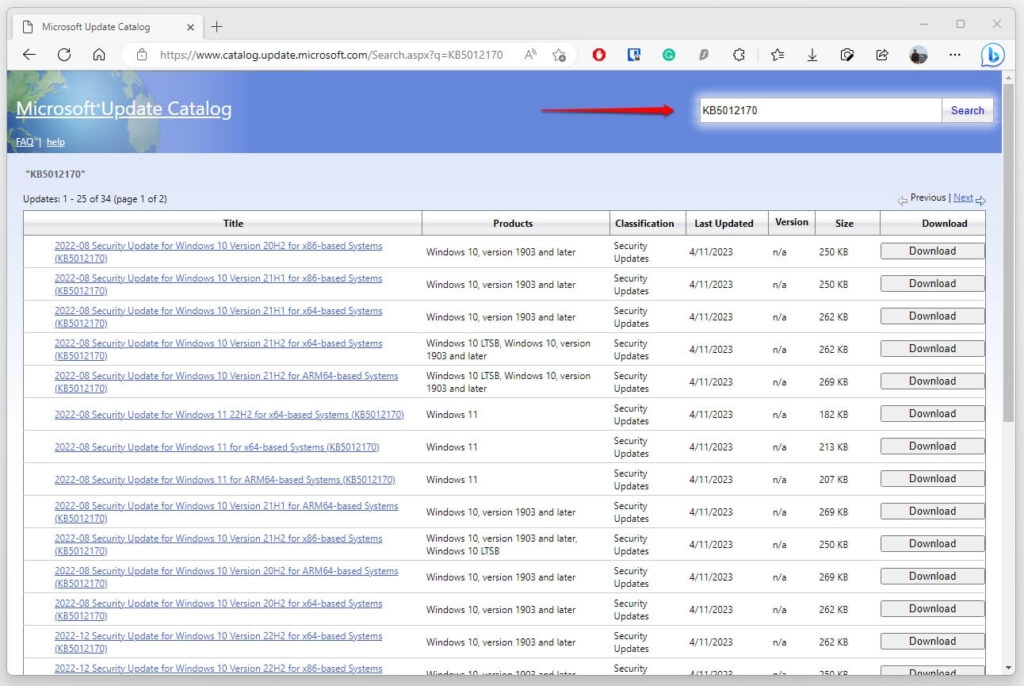
O que é notável é que você não precisa acessar um site de terceiros, pois o site oficial da Microsoft tem um dedicado para o Catálogo de Atualizações da Microsoft. Você pode visitá-lo clicando no link aqui e pesquisando pela atualização.
Como Corrigir o Erro 0x80004005 Encontrado Ao Extrair Arquivos ZIP?
É comum que você baixe arquivos grandes em seu PC por algum motivo. Você pode obtê-los como arquivos compactados no formato .ZIP, e pode descompactá-los extraindo-os.
É notável que muitas vezes esses arquivos estão criptografados com diferentes algoritmos de criptografia para Segurança da Informação.
Você tentaria extrair e descompactar arquivos com o Windows, mas a mensagem de erro às vezes aparece. Isso implica que o arquivo ZIP precisa de uma senha para ser extraído.
Nesse cenário, o Windows não pode descriptografar, pois possui apenas os padrões ZIPCrypto e AES 128 e não AES 256 (que arquivos criptografados por senha usam).
Portanto, para superar o problema, você deve baixar e instalar uma ferramenta de terceiros destinada a esse propósito. Essas ferramentas usam múltiplos padrões de criptografia e até mesmo os mais recentes.
Solucionando o Erro de Rede 0x80004005
Se o seu PC estiver conectado a uma rede e você tentar acessar arquivos, pastas, unidades ou similares, mensagens de erro podem interrompê-lo. Um desses é o código de erro 0x80004005. Assim, você pode também não conseguir acessar a rede por um tempo. Enquanto se for apenas para arquivos específicos, então algumas configurações são necessárias.
Método 1: Habilitar Cliente para Rede Microsoft no PC
No caso inicial, onde você não pode acessar a rede, seu PC não tem um cliente para redes Microsoft habilitado.
Siga os passos abaixo para habilitá-lo:
Pressione as teclas Win+I para abrir Configurações e vá para Rede e Internet.
Selecione Ethernet no painel esquerdo e clique na etiqueta Alterar opções de adaptador no direito.
Clique com o botão direito em Ethernet e escolha Propriedades no menu de contexto.
Clique na caixa de seleção Cliente para Redes Microsoft para habilitá-lo.
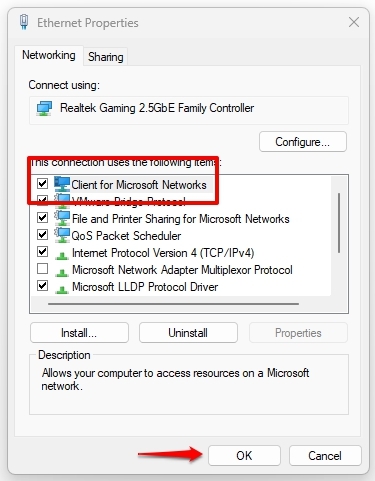
- Pressione o botão OK para salvar as alterações
Agora, tente novamente, e seu PC pode acessar a rede.
Método 2: Ativar Suporte a Compartilhamento de Arquivos SMB 1.0/CIFS
O caso posterior, onde você não pode acessar arquivos compartilhados em uma rede, ocorre quando o protocolo SMB não é suportado.
Para superar isso, você deve habilitar o Suporte a Compartilhamento de Arquivos SMB 1.0/CIFS. O Protocolo de Mensagem do Servidor ou SMB é um pré-requisito para abrir arquivos e outros dados compartilhados em uma rede.
Aqui está como você pode habilitá-lo:
Pressione a tecla Win e pesquise Recursos do Windows.
Selecione o primeiro resultado da pesquisa, navegue até Suporte a Compartilhamento de Arquivos SMB 1.0/CIFS, e clique na caixa de seleção para habilitá-lo.
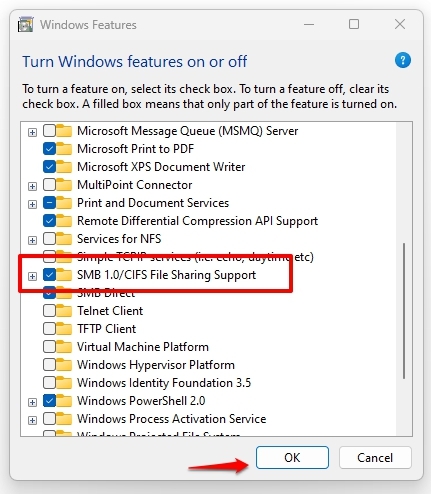
Agora, você salvou as alterações, e pode reiniciar seu PC para que o recurso seja refletido.
Como Corrigir o Erro 0x80004005 Ao Instalar ou Atualizar Software?
Além do download e atualização do seu sistema operacional Windows, os usuários frequentemente relatam problemas com aplicativos de terceiros também.
Existem três razões possíveis para o erro 0x80004005 ao baixar ou atualizar aplicativos de terceiros. Uma das razões mais comuns é que você pode não tê-lo baixado de uma fonte confiável. Portanto, você deve baixá-lo novamente de qualquer outro site ou do site do fabricante.
Se já for de uma fonte confiável, então seu programa de segurança gera o erro. Além disso, se você não usar nenhum, então os Firewalls do Windows estariam causando o problema.
Desativar Firewalls do Windows Defender
Os Firewalls do Windows Defender são o programa de segurança padrão do Windows. Portanto, desativá-lo ajudaria você a solucionar o código de erro.
Siga os passos abaixo para fazer isso:
Pressione a tecla Win para abrir o Menu Iniciar, pesquise e abra Segurança do Windows.
Navegue até Proteção de Rede e Firewall e clique em Rede.
Desative o Firewall do Microsoft Defender para prosseguir.
Desative-o para Rede de Domínio, Rede Privada e Rede Pública.
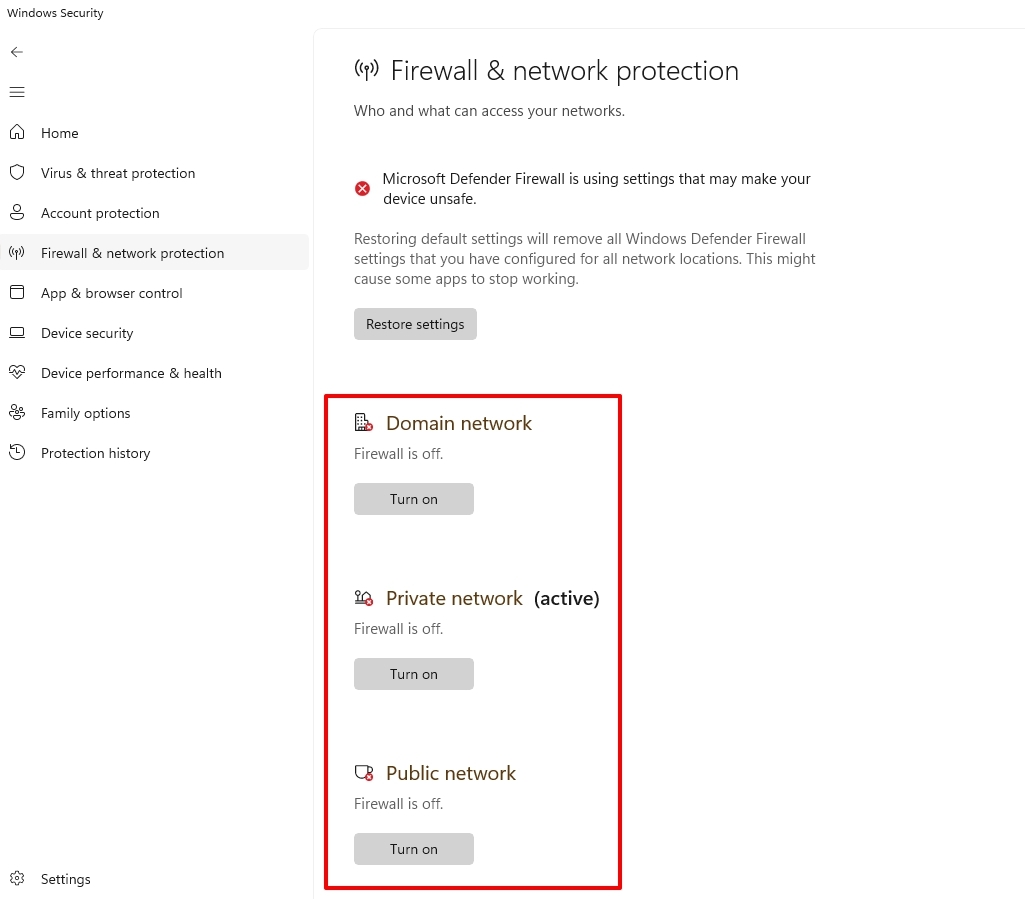
Recomendamos que você reinicie seu PC para que as alterações sejam refletidas e tente novamente. O código de erro não interromperá seus downloads ou atualizações.
Erro 0x80004005 do Microsoft Outlook
Há grandes chances de que você use o Outlook para vários propósitos. Os usuários também encontram o Erro 0x80004005 do Microsoft Outlook.
Isso acontece principalmente quando o programa antivírus ativo do seu PC obstrui o e-mail recebido, ou você desativou as notificações do Outlook.
No último caso, você deve desativar seu software antivírus e verificar se funciona. Se sim, então era a razão portátil. Você pode ligá-lo novamente mais tarde. Mas se o problema persistir, então você deve habilitar as notificações do Outlook mais uma vez.
Habilitar Notificações do Outlook
Clique no ícone em forma de engrenagem no canto superior direito para abrir Configurações.
Vá para Geral, selecione Notificações, e ative Enviar-me Notificações na Área de Trabalho.
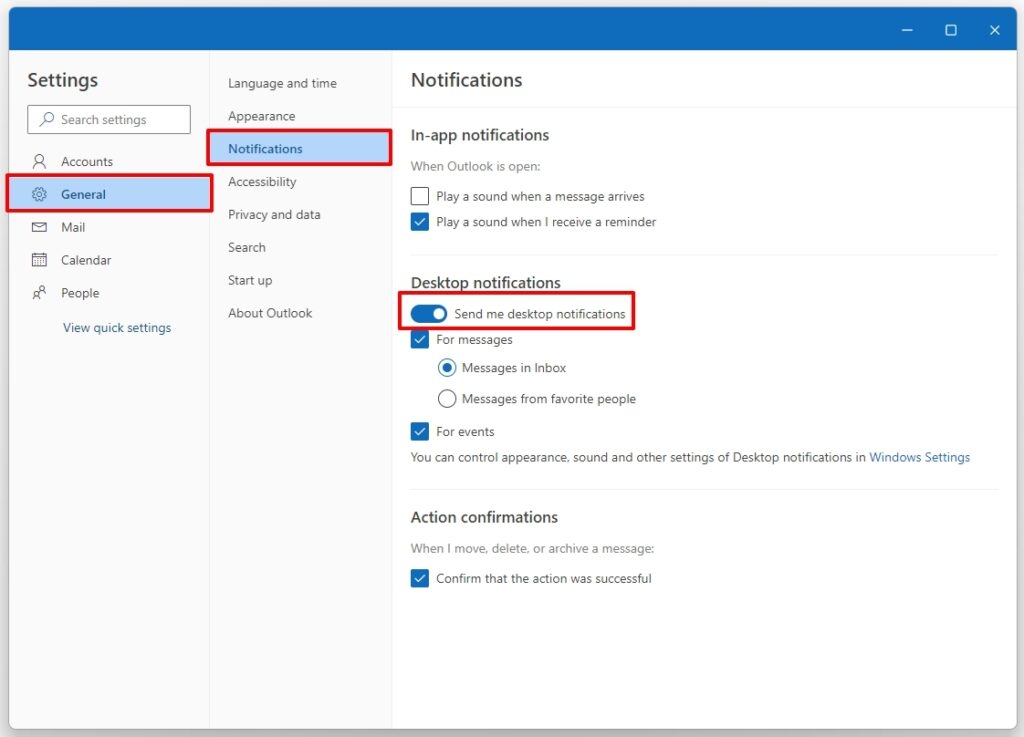
- Clique na caixa de seleção Para Mensagens ou Para Eventos para habilitar um deles.
Você pode até escolher habilitar ambos. Assim, você corrigiu com sucesso o código de erro.
Como Eliminar o Erro 0x80004005 no VirtualBox?
Se você é um programador, especialista em TI, desenvolvedor de software ou testador de software, você usará a máquina virtual Oracle.
Se você configurou uma Máquina Virtual e o erro 0x80004005 obstrui suas tarefas, então os arquivos de software da VM estariam corrompidos ou ausentes. Isso também pode ser devido a problemas de driver relacionados ao Driver de Rede VirtualBox NDIS6 Bridged.
Usar a Ferramenta de Reparação do VirtualBox
O VirtualBox oferece uma ferramenta de reparo embutida para resolver esses problemas. A melhor parte é que para isso, você não precisará excluir nenhuma das VMs configuradas em seu dispositivo.
Siga os passos abaixo para eliminar o erro no VirtualBox:
Vá para a Configuração do VirtualBox (arquivo exe) e escolha Reparar.
O VirtualBox irá escanear, reparar e corrigir arquivos problemáticos após o término do seu processo de reparo.
Vá para o Centro de Rede e Compartilhamento.
Agora, abaixo do adaptador de rede VirtualBox Host-Only, veja se o NDIS6 está ativado ou não.
Se não estiver, clique na caixa de seleção para habilitá-lo e reinicie o software.
Perguntas Frequentes
O que é o erro 0x80004005 no Windows File Explorer? O erro 0x80004005 ocorre no Windows File Explorer e diz Acesso negado. Isso indica que você não tem permissões suficientes para abri-lo, e, portanto, executá-lo como Administrador lhe daria privilégios suficientes.
O que significa o erro 0x80004005? Erro 0x80004005: Erro não especificado ocorre ao extrair e descriptografar arquivos usando um recurso embutido. Isso significa que o File Explorer não possui os padrões de criptografia avançados necessários.
Considerações Finais
Quando você estava irritado com o código de erro 0x80004005 ao trabalhar em diferentes tarefas simples, nosso guia pode ter ajudado muito. Várias razões explicam o erro dependendo da situação em que você o encontra.
Você pode segui-lo de acordo; no entanto, certifique-se de que deve seguir o método específico quando tiver certeza de que funcionará. A maioria de vocês enfrentaria isso ao baixar ou atualizar programas de terceiros ou atualizações do Windows.
Em qual circunstância você enfrentou o erro? Deixe-nos saber nos comentários abaixo!
Leitura Adicional:
5 Melhores Alternativas ao GarageBand para Windows 10/11
Tudo sobre o Windows 12 (Vazamentos, Recursos, Lançamento, Requisitos)
Top 10 Melhores Widgets para Windows 11 para levar seu PC para o Próximo Nível
Receba novas postagens na sua caixa de entrada
Sem spam. Cancele a assinatura a qualquer momento.