Erro Windows · 7 min read · Jan 24, 2026
0xFFFFFFFF: Top 6 Ways to Fix Windows Error
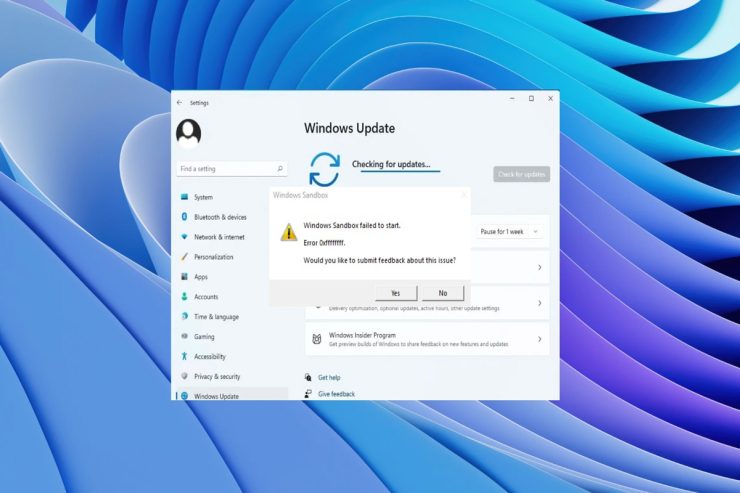
As atualizações do Windows são essenciais para manter seu sistema operacional seguro e atualizado. No entanto, é possível experimentar erros inesperados ao atualizar o Windows. Você pode encontrar um erro chamado 0xFFFFFFFF, que pode impedi-lo de instalar atualizações. Neste artigo, discutiremos o que causa esse erro e como corrigi-lo.
Entendendo o erro 0xFFFFFFFF
Erros de atualização do Windows, como 0xFFFFFFFF, podem ocorrer quando você tenta instalar uma atualização. Um arquivo de atualização do Windows corrompido, um driver desatualizado ou um problema com o serviço de atualização do Windows geralmente causam esse erro. Existem vários sintomas que você pode experimentar ao encontrar o erro 0xFFFFFF:
- Existe a possibilidade de que o processo de atualização do Windows congele ou falhe.
- A mensagem de erro 0xFFFFFFFF pode aparecer durante o processo de atualização do Windows.
- O processo de atualização do Windows pode demorar mais do que o habitual, dependendo do seu sistema.
Quais são as causas do erro 0xFFFFFFFF?
O erro 0xFFFFFF pode ocorrer por uma variedade de razões. Algumas das causas mais comuns estão listadas abaixo:
- Arquivos de atualização do Windows corrompidos: Arquivos de atualização ausentes ou corrompidos podem impedir que uma atualização seja bem-sucedida.
- Drivers desatualizados: Drivers antigos podem causar problemas de compatibilidade com a atualização do Windows, resultando no erro 0xFFFFFF.
- Problemas no serviço de atualização do Windows: Podem haver problemas com o serviço de atualização do Windows, impedindo um processo de atualização bem-sucedido.
- Infecções por malware ou vírus: Existem muitas razões pelas quais o erro 0xFFFFFFFF ocorre, incluindo infecção por malware ou vírus.
Principais maneiras de corrigir o erro de atualização do Windows 0xFFFFFFFF
As seguintes são algumas soluções que você pode tentar para corrigir o erro 0xFFFFFFFF:
Correção 1: Reinicie seu computador
Você pode corrigir muitos problemas de computador reiniciando seu computador. Esta é uma maneira muito fácil e poderosa de corrigir muitos problemas de software e hardware. Seu computador é reiniciado quando você desliga e depois reinicia o sistema operacional. Isso permite que todos os programas em seu computador comecem do zero e potencialmente corrijam quaisquer problemas que possam ter causado problemas. Siga estas etapas para reiniciar seu computador:
- Feche todos os aplicativos e arquivos abertos.
- No seu computador, clique no botão do menu Iniciar.
- Agora, no menu Iniciar, clique no ícone de energia.
- No menu que aparece, selecione “ Reiniciar “.
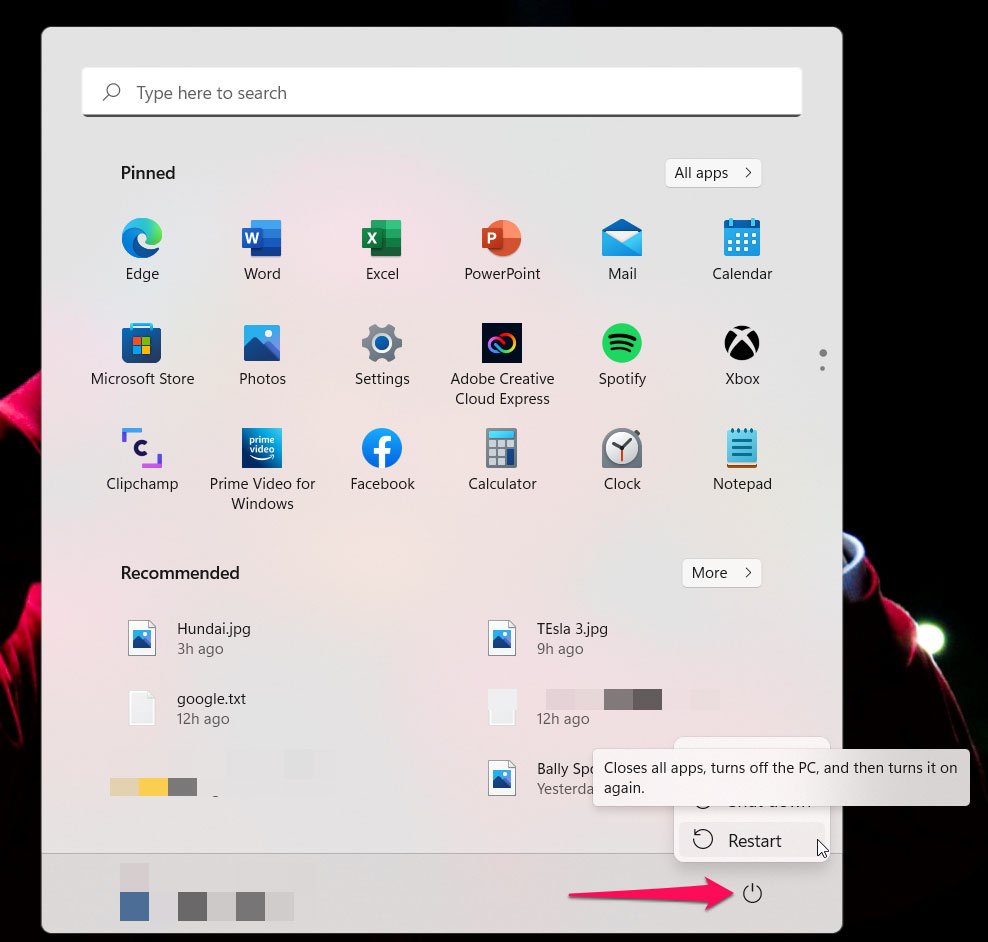
- Você terá que esperar até que seu computador desligue e reinicie. Dependendo da velocidade do seu computador, isso pode levar alguns minutos.
Correção 2: Execute o solucionador de problemas de atualização do Windows
Com o solucionador de problemas de atualização do Windows, você pode detectar e corrigir automaticamente uma ampla variedade de problemas comuns com o processo de atualização. Esta ferramenta pode ajudar a corrigir atualizações do Windows que falharam, mensagens de erro ou atualizações travadas. Aqui está como executar o solucionador de problemas de atualização do Windows:
- Para abrir o aplicativo Configurações, pressione Windows + I no seu teclado.
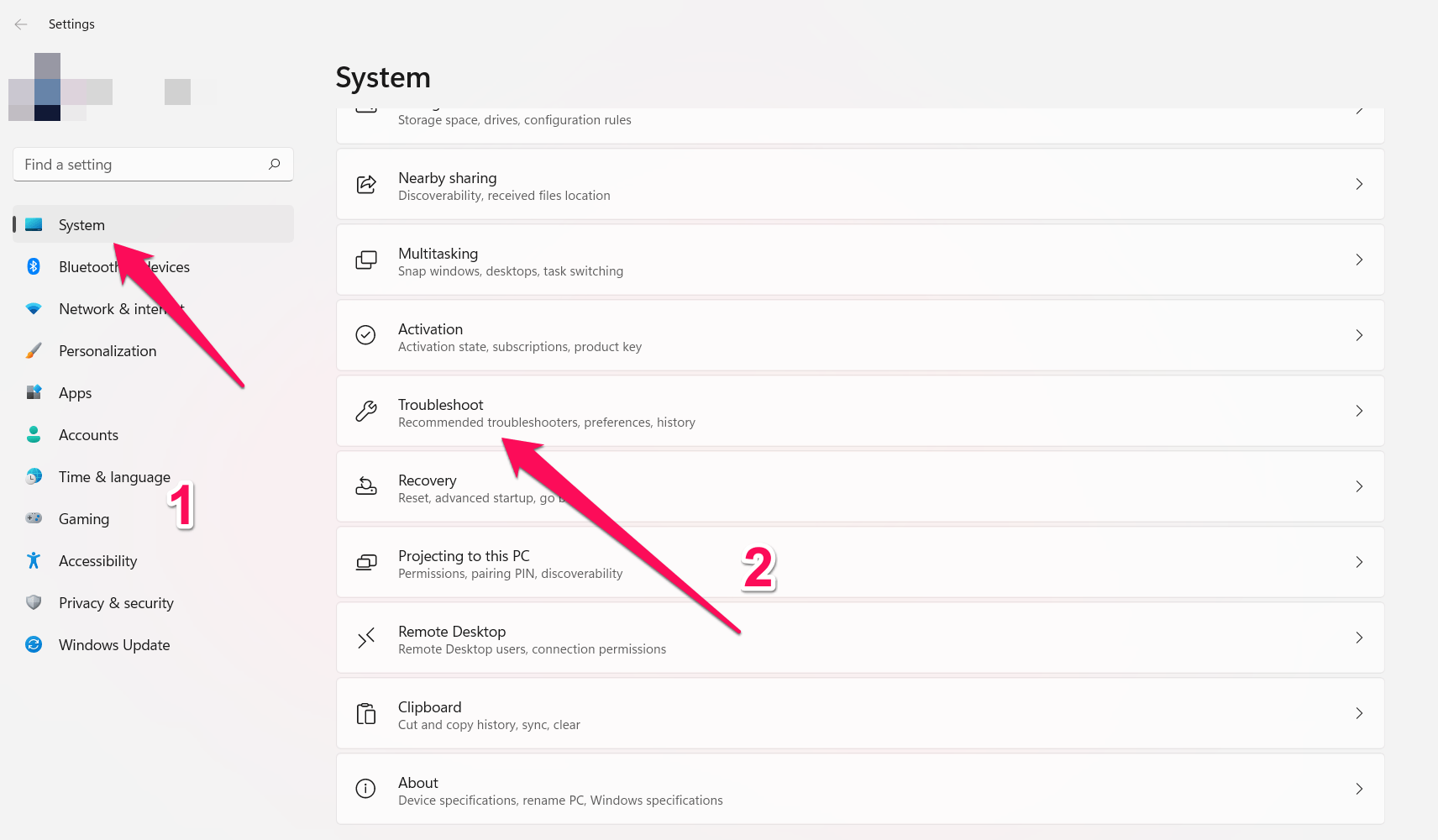
- Da lista de opções, selecione “ Sistema “.
- No menu à esquerda, selecione “ Solução de Problemas “.
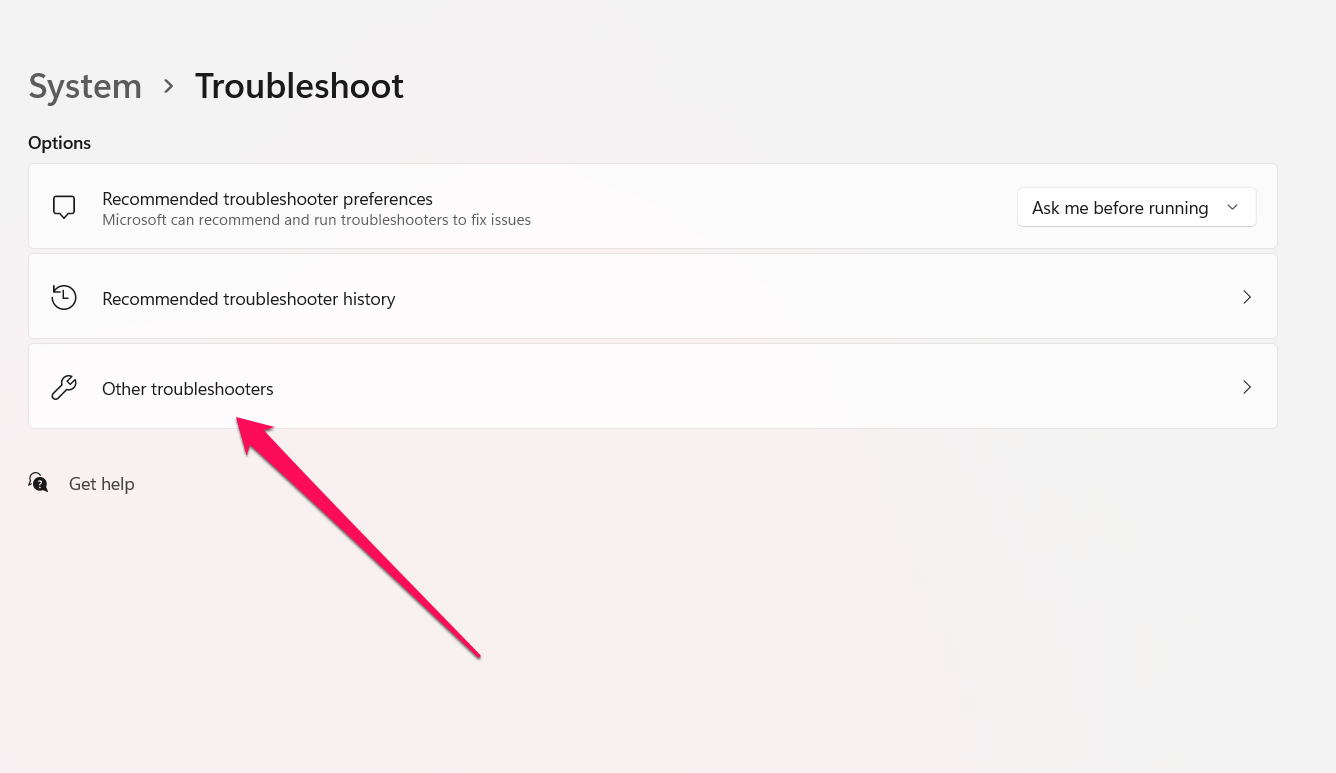
- Para expandir a lista de opções, clique em “ Outros solucionadores de problemas “.
- Localize “ Atualização do Windows ” e clique nele.
- Para executar o solucionador de problemas, clique em “ Executar.”
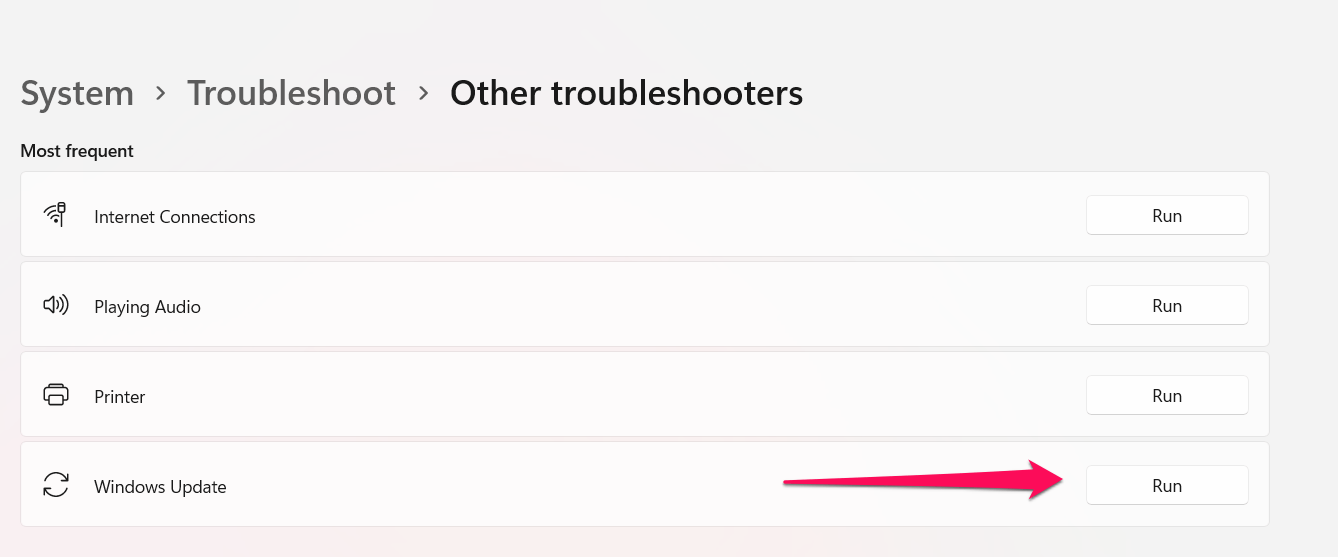
- Deixe o solucionador de problemas de atualização do Windows detectar quaisquer problemas.
- Se um problema foi detectado, siga as instruções na tela para corrigi-lo.
Uma mensagem aparecerá após o solucionador de problemas ter terminado a solução de problemas, informando se algum problema foi descoberto e se foi resolvido. Verifique se o problema com a atualização do Windows foi resolvido se algum problema foi encontrado e corrigido.
Correção 3: Exclua a pasta Software Distribution
O sistema pode armazenar arquivos e dados temporários relacionados às Atualizações do Windows na pasta Software Distribution em seu computador. Em alguns casos, esses arquivos temporários podem ficar corrompidos ou danificados, resultando em instalações falhadas ou erros com a atualização do Windows. Quando você exclui a pasta Software Distribution, o Windows Update recria a pasta e seu conteúdo, resolvendo assim esses problemas. Aqui está como excluir a pasta Software Distribution:
- Inicialmente, abra a caixa Executar usando a combinação de teclas Windows + R.
- Agora, na caixa de diálogo Executar, digite “ services.msc “.
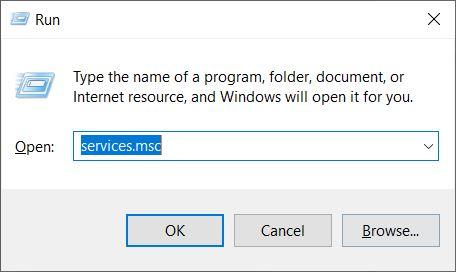
- Em seguida, procure “ Atualização do Windows ” na janela de Serviços.
- Depois disso, clique com o botão direito no serviço “ Atualização do Windows ” e selecione “ Parar “.
- Mantenha a janela de Serviços aberta e minimize-a.
- Abra o Explorador de Arquivos pressionando Windows + E.
- Localize a seguinte pasta no Explorador de Arquivos: C:/Windows/SoftwareDistribution (Nota: Se você instalou o Windows em uma unidade diferente, substitua “C:” pela letra da unidade onde o Windows está instalado.)
- Usando a combinação de teclas Ctrl + A, selecione todos os arquivos e pastas na pasta Software Distribution.
- Pressione a tecla Delete no seu teclado ou clique com o botão direito e selecione o botão Excluir se desejar excluir todos os arquivos e pastas selecionados. Quando solicitado a permissão, clique em “Sim.”
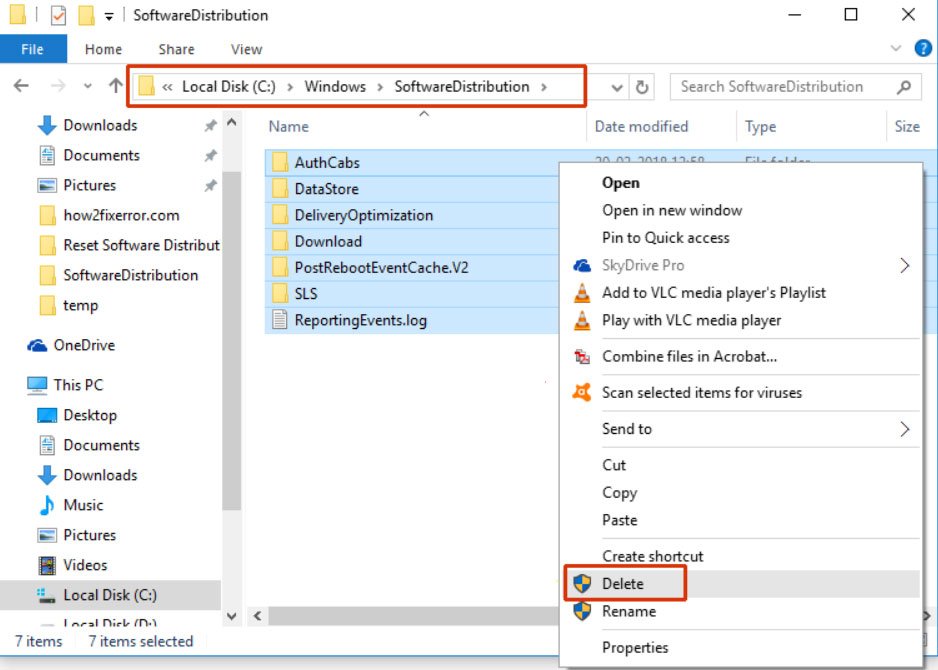
- Maximize a janela de Serviços e clique com o botão direito no serviço “ Atualização do Windows ” novamente.
- No menu de contexto, selecione “ Iniciar ” para reiniciar a Atualização do Windows.
Correção 4: Atualize seus drivers
Manter seus drivers atualizados é outro passo importante na solução de problemas de problemas de atualização do Windows. É recomendável que você atualize seus drivers regularmente para garantir que seus dispositivos de hardware funcionem com as últimas atualizações do Windows. Você pode atualizar seus drivers no Windows 10 seguindo estas etapas:
- Para abrir o Gerenciador de Dispositivos, pressione a tecla Windows + X no seu teclado e selecione-o.
- Localize o dispositivo de hardware para o qual deseja atualizar os drivers no Gerenciador de Dispositivos.
- Para atualizar o driver, clique com o botão direito no dispositivo de hardware e selecione “ Atualizar driver “.
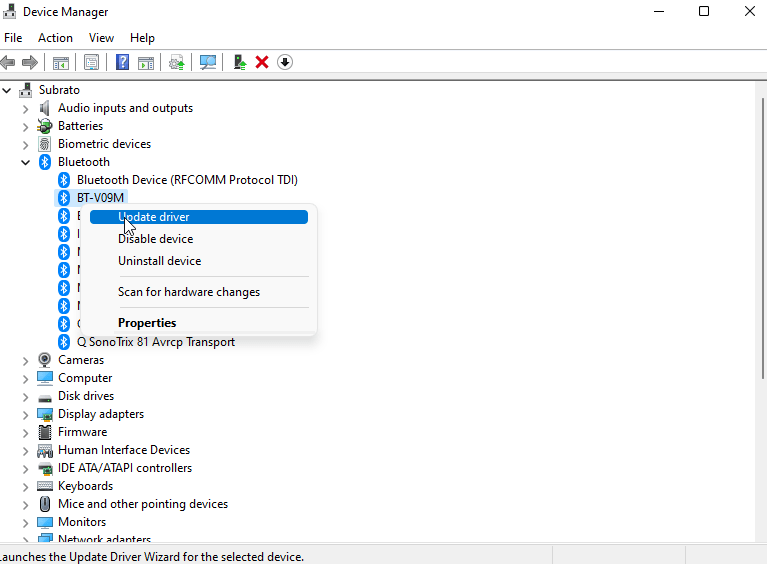
- Se houver atualizações de driver disponíveis, selecione “Pesquisar automaticamente por software de driver atualizado”. Em seguida, siga as instruções na tela.
- Caso você queira atualizar o driver para outro dispositivo de hardware, repita as etapas 3-4.
Correção 5: Escaneie seu computador em busca de malware
Você pode encontrar problemas com a atualização do Windows se tiver malware, como vírus, spyware ou outros tipos de software malicioso em seu computador. Existem vários tipos de malware que podem passar despercebidos por softwares antivírus tradicionais, fazendo com que seu computador funcione mal. Aqui está como escanear seu computador em busca de malware usando a Segurança do Windows (anteriormente Windows Defender) no Windows 10:
- No seu teclado, pressione a tecla Windows + I para abrir o aplicativo Configurações.
- Escolha “ Privacidade e Segurança ” nas opções.
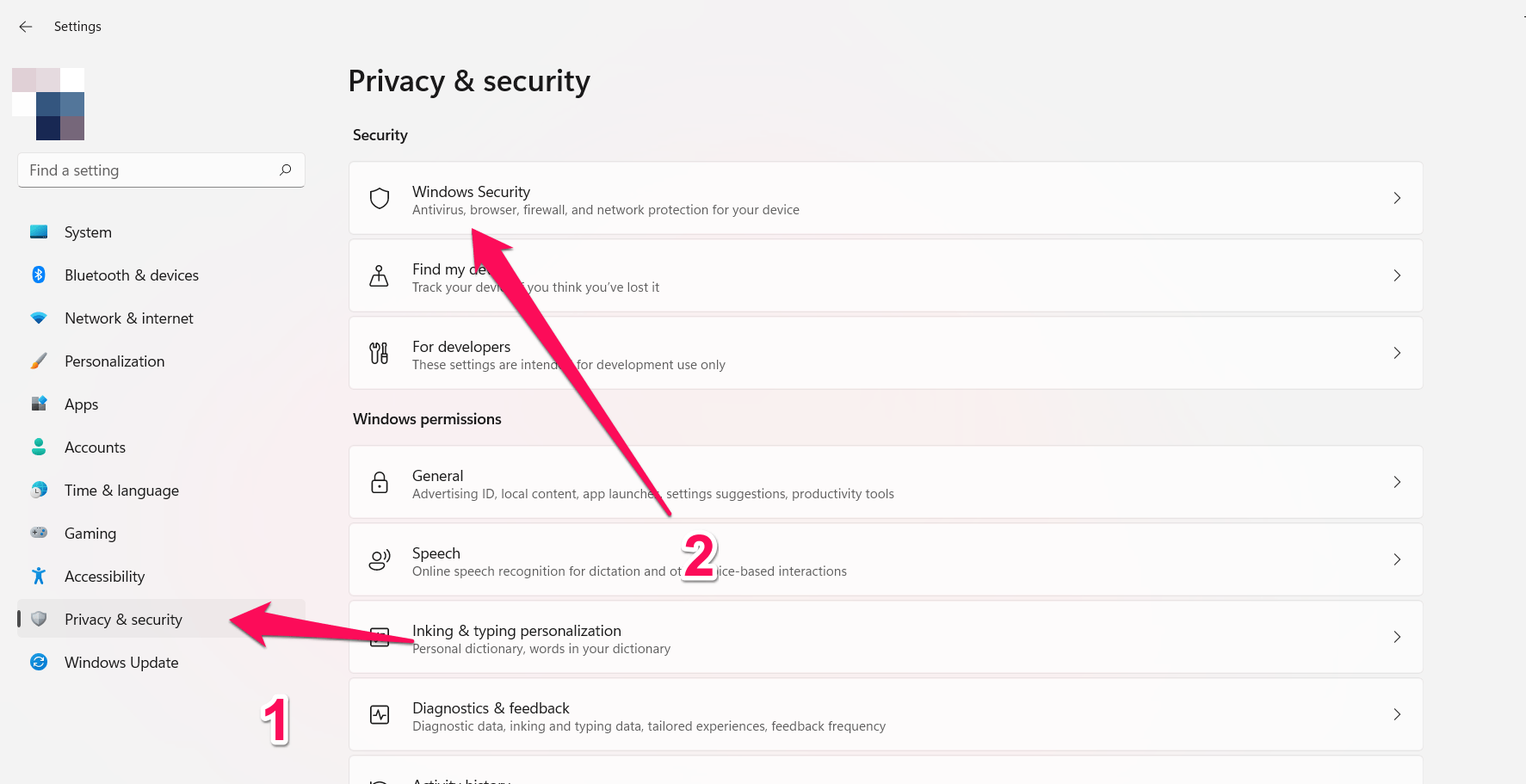
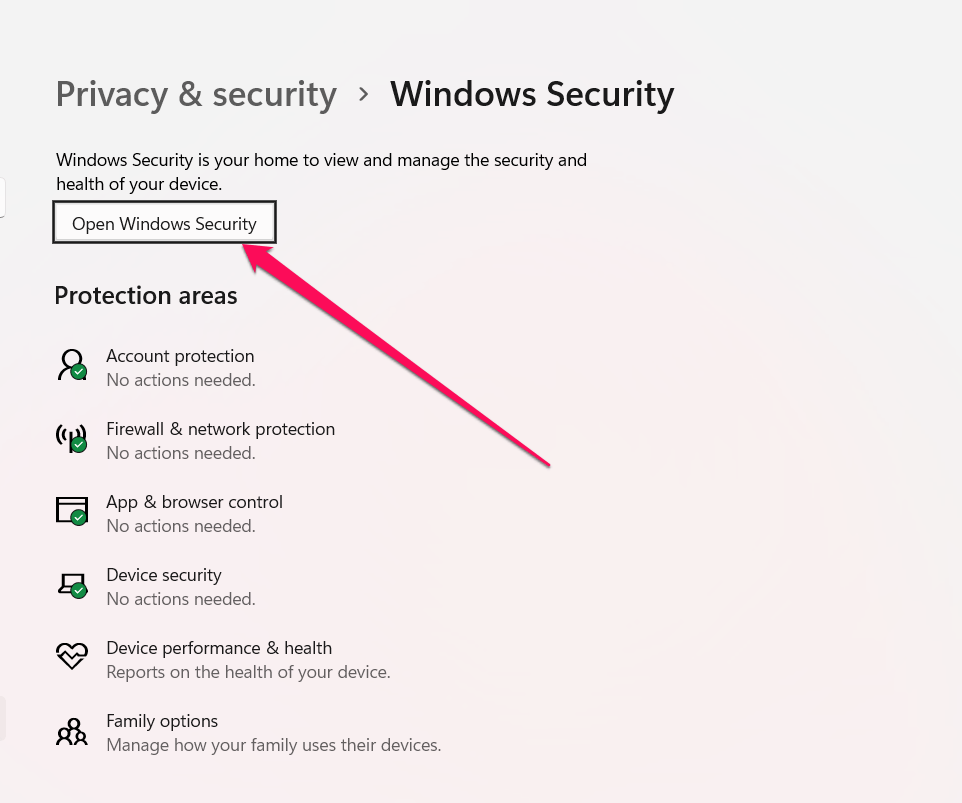
- No menu à esquerda, selecione Segurança do Windows > Abrir Segurança do Windows.
- Selecione “ Proteção contra vírus e ameaças.”
- Selecione “ Opções de verificação.”
- Agora, você pode executar uma verificação rápida ou uma verificação completa.
- Em seguida, clique em “ Verificar agora.”
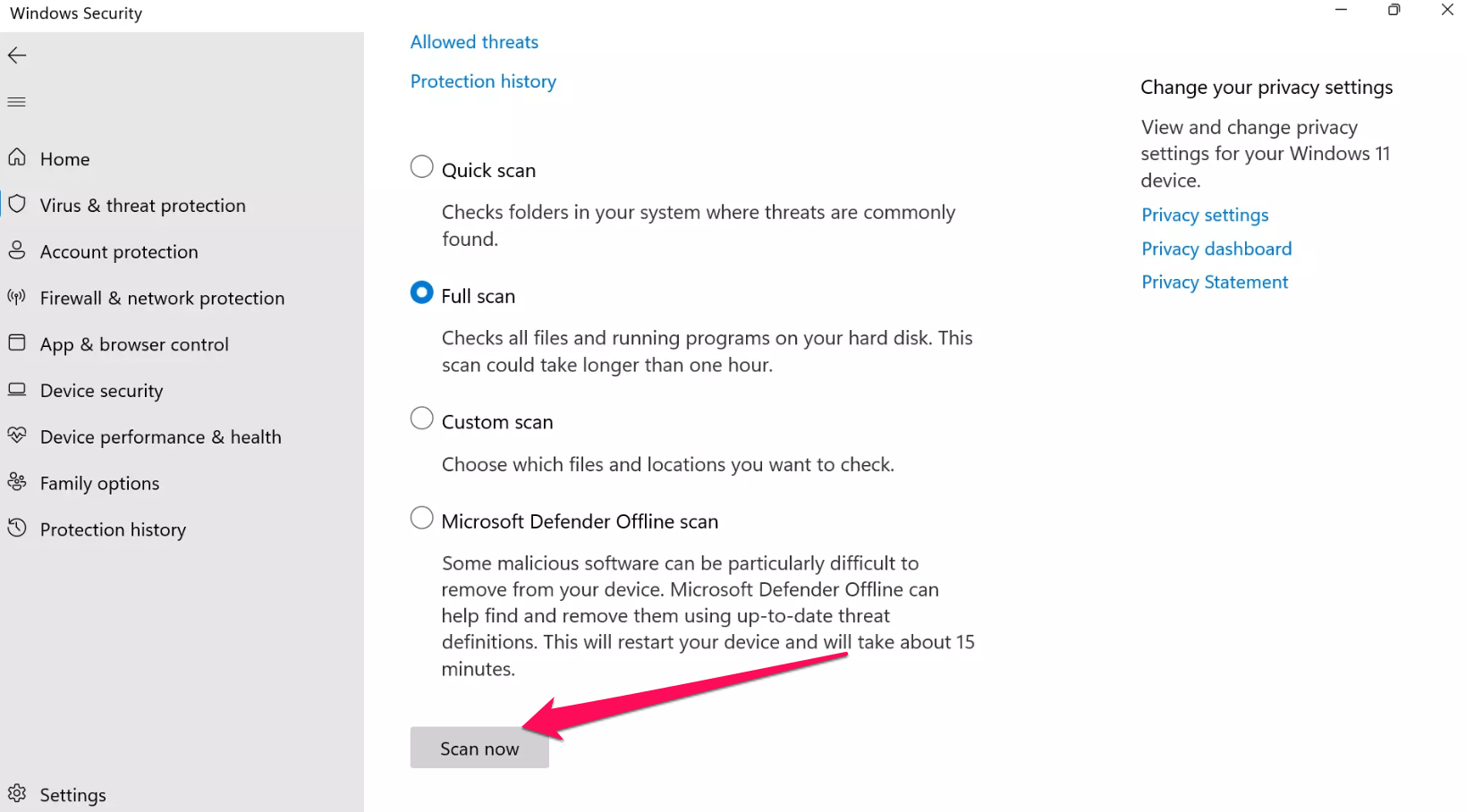
- Deixe a verificação terminar. Ele solicitará que você remova qualquer malware encontrado pela Segurança do Windows.
Correção 6: Redefina os componentes de atualização do Windows
Em problemas mais complexos de atualização do Windows, redefinir os componentes de atualização do Windows pode ajudá-lo a corrigir esse problema. Siga estas etapas se nenhuma das soluções acima funcionar:
- Pressione a tecla Windows + X no seu teclado, em seguida, escolha “Prompt de Comando (Admin)” ou “Windows PowerShell (Admin)” no menu que aparece.
- Digite os seguintes comandos na janela do Prompt de Comando ou do Windows PowerShell, pressionando Enter após cada um:
net stop wuauserv net stop cryptSvc net stop bits net stop msiserver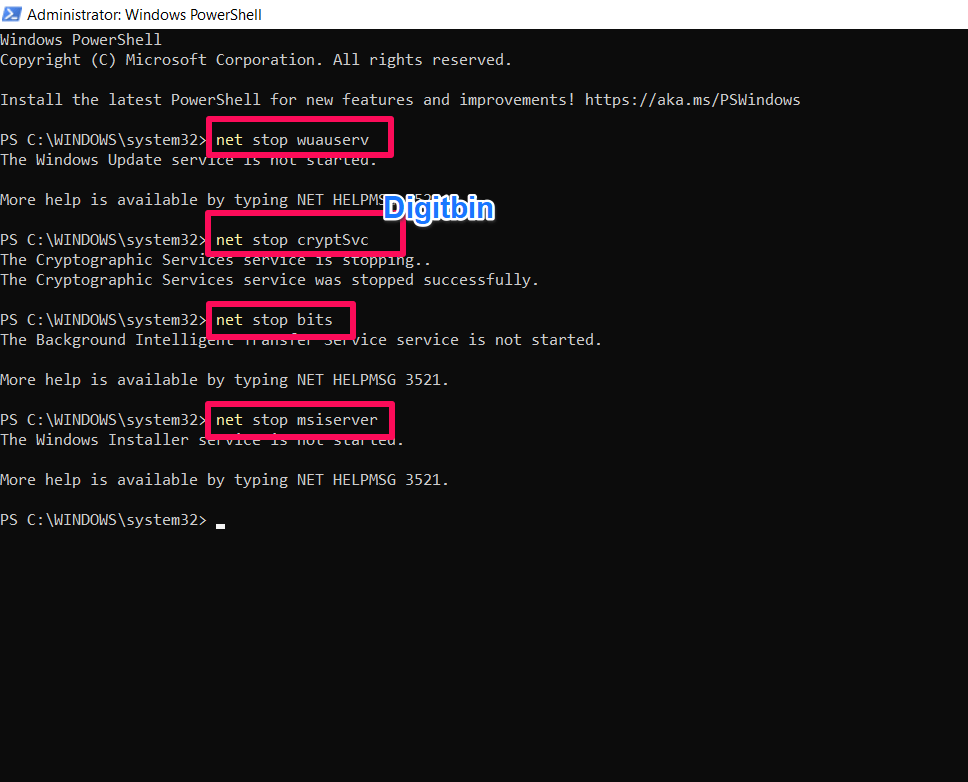 - Para renomear a pasta Software Distribution, digite o seguinte comando:
ren C:\Windows\SoftwareDistribution SoftwareDistribution.old - Para renomear Catroot2, digite o seguinte comando:
ren C:\Windows\System32\catroot2 catroot2.old - Digite os seguintes comandos para reiniciar os serviços necessários:
net start wuauserv net start cryptSvc net start bits net start msiserver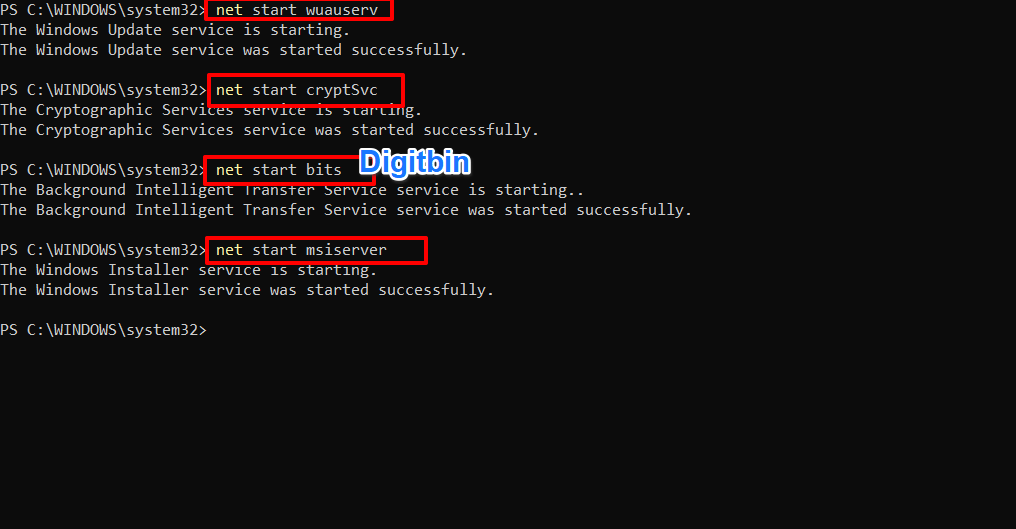 - É isso. Agora, você pode fechar a janela do Prompt de Comando ou do Windows PowerShell agora.
É isso com este guia simples, você pode corrigir o erro 0xFFFFFFFF do Windows.
Se você tiver alguma opinião sobre 0xFFFFFFFF: Top 6 Ways to Fix Windows Error, sinta-se à vontade para deixar um comentário abaixo. Além disso, inscreva-se no nosso canal do YouTube DigitBin para vídeos tutoriais. Saúde!
Receba novas postagens na sua caixa de entrada
Sem spam. Cancele a assinatura a qualquer momento.