Emuladores Android · 16 min read · Oct 21, 2025
10 Melhores Emuladores Android para PC: Execute Aplicativos no Computador
Android é um sistema operacional poderoso que oferece um pacote completo para um smartphone, juntamente com a possibilidade de acesso profundo ao seu dispositivo móvel. Você pode instalar aplicativos de terceiros, mudar a interface do usuário e ajustar a aparência e a sensação do telefone usando a boa personalização oferecida pelo sistema operacional Android. Tais grandes extensões de personalização geralmente estão ausentes em seu contraparte iOS.
No iPhone, você é obrigado a se manter com a interface do usuário padrão e não tem acesso a instalações de aplicativos de terceiros fora da Apple App Store. A natureza de código aberto do sistema operacional Android fez dele o software móvel mais popular, o que levou ao desenvolvimento de muitos emuladores baseados em Android para PC.
Você pode executar o ecossistema Android em PCs Windows e Mac gratuitamente com emuladores. A capacidade de resposta e a facilidade de uso dos aplicativos móveis no emulador dependem das especificações do seu sistema. Um bom computador com hardware moderno pode executar jogos Android de alto nível em um PC. Você pode simular a experiência completa do Android em computadores Windows e Mac com o emulador.
Hoje, neste post, listarei alguns dos melhores emuladores Android para o seu PC para executar aplicativos e jogos Android em seu computador Windows 7, 8, 10 e Mac gratuitamente.
O que é um Emulador?
Um emulador é um software que permite que um sistema de computador se comporte como outro sistema de computador. Para executar aplicativos de smartphone em um PC, o emulador se comporta como um sistema Android que pode ser instalado no Windows e os aplicativos da loja são instalados no emulador. Portanto, sem mais delongas, vamos começar a lista dos melhores simuladores para Windows e Mac.
Nota: As classificações neste post não são patrocinadas e também não estamos afiliados a nenhum dos softwares listados. As classificações na lista são baseadas puramente no desempenho do emulador, recursos, suporte e funções que eles oferecem, que testamos para jogos e aplicativos de alto nível.
Melhor Emulador Android para PC
Aqui estão os melhores emuladores Android para PC no Windows e Mac para executar aplicativos e jogos Android em computadores.
1. MEmu
MEmu 7 - O Melhor Emulador Android para PC
MEmu é um emulador Android popular para PCs Windows. Ele é capaz de jogar jogos de alto nível no PC se o sistema tiver o requisito mínimo de sistema para os jogadores MEmu para um funcionamento suave. O emulador oferece bons recursos que facilitam o jogo no PC.
MEmu permite uma alta personalização do mapeamento do teclado, facilitando as necessidades de controle de jogos móveis. O emulador pode habilitar a virtualização para o seu PC e também oferece um ótimo desempenho para gráficos integrados e dedicados. A melhor coisa sobre o emulador é que ele é compatível com Windows alimentados por Intel, Nvidia e AMD.
MEmu vem pré-carregado com a Google Play Store, então você pode navegar e instalar os aplicativos no PC facilmente. Ele também se associa aos arquivos APK no seu armazenamento do Windows e, quando você clica duas vezes no arquivo, o emulador solicitará a instalação do aplicativo. Os desenvolvedores do MEmu lançam regularmente atualizações para adicionar mais recursos e corrigir quaisquer problemas com o aplicativo. O software ajuda na integração profunda do mouse e teclado para jogar os jogos suavemente.
Requisitos Mínimos do Sistema
- Processador Intel, Nvidia ou AMD
- Windows XP/7/8/8.1/10
- Windows DirectX 11 ou driver gráfico com OpenGL 2.0
- A tecnologia de virtualização de hardware (Intel VT-x/AMD-V) deve estar habilitada na BIOS
- Mínimo de 2GB de memória do sistema
- Mínimo de 2GB de espaço livre no disco rígido
Baixar MEmu Player | Windows
2. Gameloop
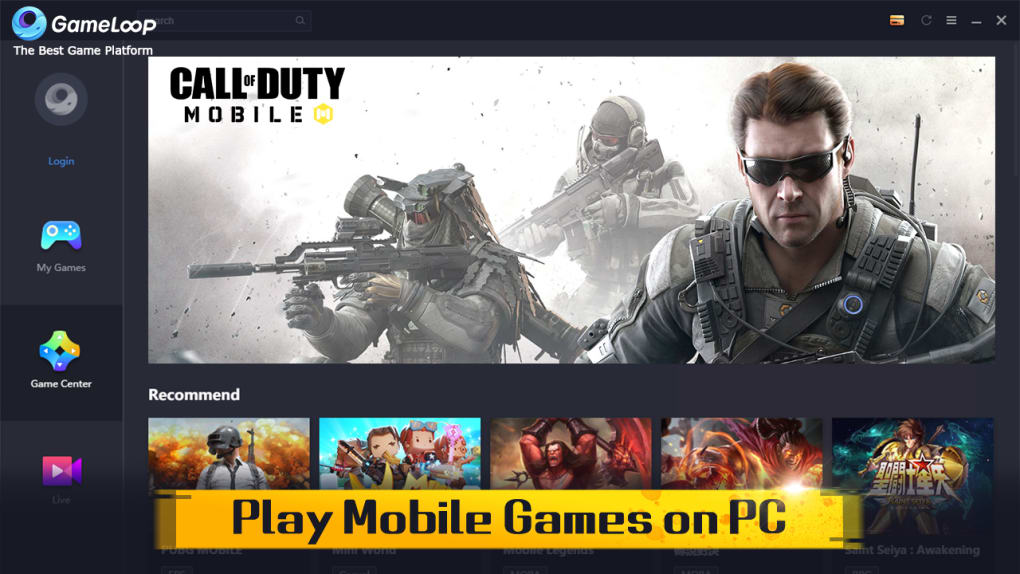
A maioria dos emuladores Android para PC são de propósito geral e são projetados para simular a experiência Android no computador. Mas Gameloop da Tencent, que também são os desenvolvedores do PUBG, criou o emulador especificamente voltado para jogos móveis no PC. O Gaming Buddy é capaz de lidar com jogos de alto nível.
Aprenda: Como instalar qualquer arquivo APK no Gameloop?
Com o Gameloop, você não terá a sensação da interface original do Android como no caso de outros emuladores. A interface é simples, com configurações, controles, aplicativos instalados e mais algumas configurações para melhorar a experiência de jogo.
Para surpreendê-lo ainda mais, o emulador é muito pequeno em tamanho em comparação com seus concorrentes. Tencent Gaming Buddy é um emulador de jogos para Windows que é especificamente estruturado para executar jogos.
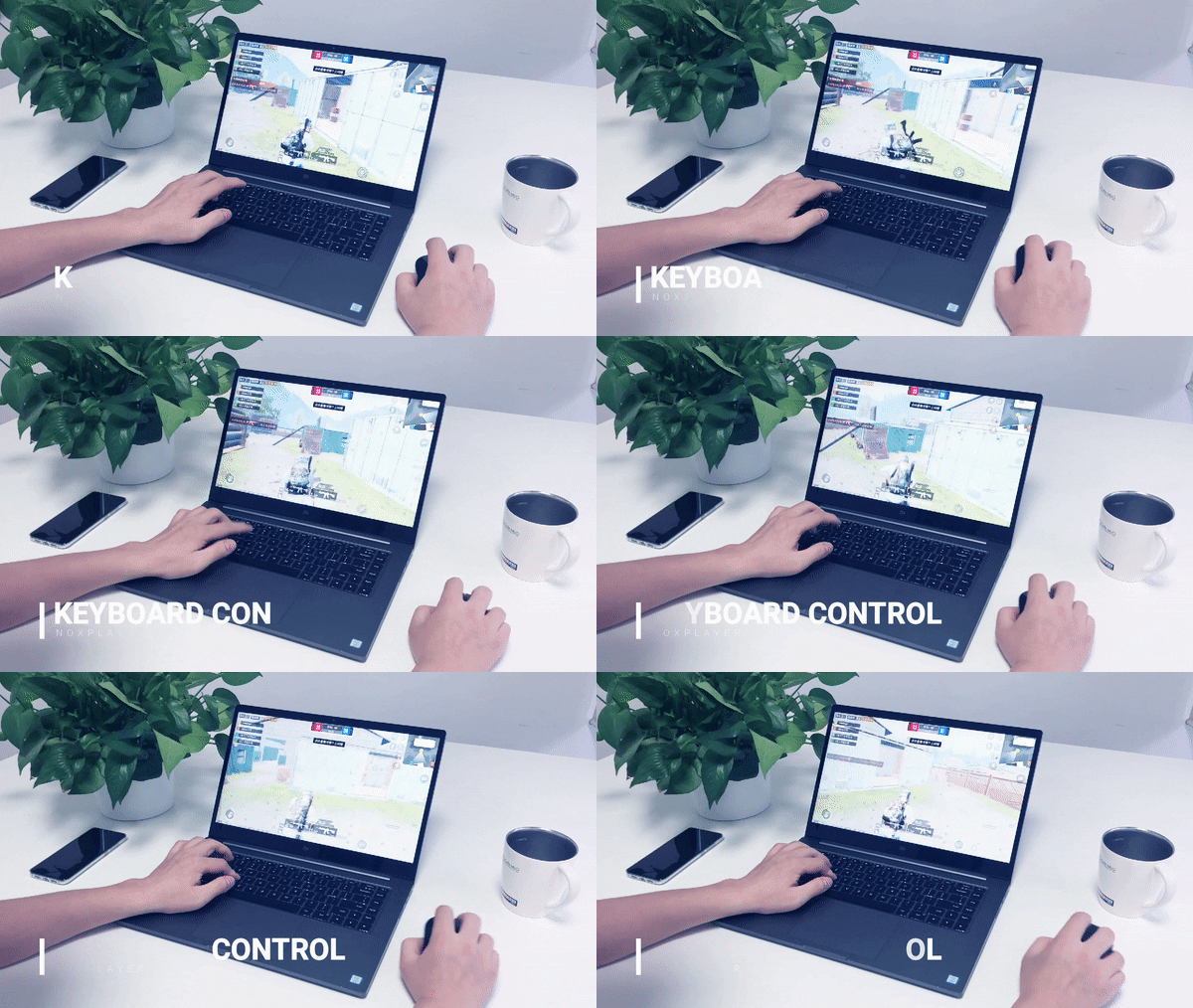
O TGB permite que os usuários baixem e joguem aplicativos e jogos Android no PC Windows. O emulador é otimizado para executar jogos de alta qualidade gráfica e alto processador no PC sem problemas. O TGB oferece alguns controles de mapeamento de teclado e controle de cursor muito minuciosos, juntamente com a sensibilidade do mouse e configuração, tornando o TGB o melhor emulador de jogos Android para PC.
Aprimorando o Desempenho do Jogo
Você pode melhorar o desempenho do jogo ajustando as configurações do Buddy, pois o emulador está sempre em desenvolvimento e há muito espaço para melhorias. Nas configurações, você pode definir a resolução como SD (720p), HD (1080p) ou 2K. Além disso, você pode definir a qualidade de exibição como Automático, Suave, Equilibrado ou HD.
Requisitos Mínimos do Sistema
- Windows 7 e acima
- CPU: Dual-core da Intel | AMD @1.8Ghz
- GPU: NVIDIA GeForce básica | AMD Radeon
- 3 GB de RAM
- 2 GB de armazenamento livre
Baixar TGB (Gameloop) | Windows
3. Bluestacks
Apresentando o BlueStacks 5 (Beta): A Besta de Desempenho
A lista está incompleta sem a menção do emulador popular e um dos mais antigos para PC. Bluestacks é o emulador Android mais popular para Windows e Mac. É um dos emuladores mais equilibrados, tendo a mistura certa de poder, gráficos e processamento, tornando-o o emulador Android mais favorável para PC.
Usar aplicativos ou jogar jogos no Bluestacks funcionará suavemente, pois o emulador é capaz o suficiente para jogar jogos de alta qualidade gráfica. No entanto, seu PC deve ter boas especificações que sejam capazes de lidar com os gráficos. No entanto, o emulador Bluestacks é o melhor e mais confiável cliente Android para jogar aplicativos e jogos Android no Windows e Mac.
O Bluestacks roda na versão ‘mais recente’ do Nougat. O Bluestacks afirma ser 6 vezes mais rápido que o smartphone. O software possui um sistema avançado de mapeamento de teclas e controle, você pode gerenciar os controles de teclas com a nova janela de controles de jogo. Você também pode fazer configurações de controle manual de sua preferência para uma melhor experiência de jogo. Você também pode executar outros aplicativos de sua escolha no simulador.
Requisitos Mínimos do Sistema
- SO: ** Microsoft Windows 8 e acima.
- Processador: Processador Intel ou AMD.
- RAM: Seu PC deve ter pelo menos 2GB de RAM.
- HDD: 5GB de Espaço Livre no Disco
- Você deve ser um Administrador em seu PC
- Drivers gráficos atualizados da Microsoft ou do fornecedor do chipset.
Baixar Bluestacks | Windows e Mac
4. Google Play Games
Baixar Google Play Game | Windows
5. Nox Player
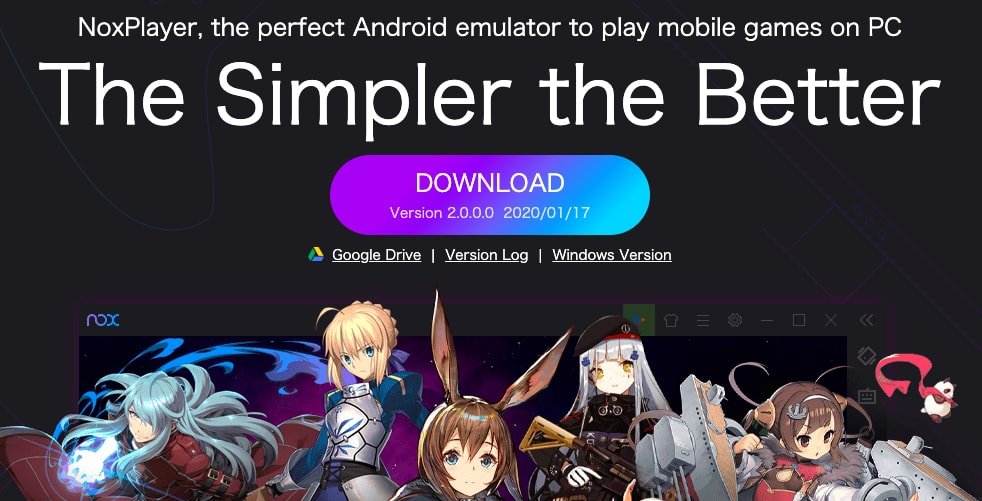
Nox Player é um dos melhores emuladores Android para Windows e Mac. O emulador é projetado com o único objetivo de jogar jogos. O Nox pode lidar com jogos de alta FPS sem nenhuma confusão e suporta teclados, gamepads e gravações de script (ajuda a gravar uma sequência na tela para reprodução posterior).
Embora possa levar algum tempo para você se familiarizar com os controles, uma vez que você se acostuma, o Nox Player se tornará o melhor lugar para executar aplicativos e jogos Android no Windows ou Mac. Você pode personalizar os controles nas configurações e também otimizar a qualidade caso sinta que os gráficos estão acima dos padrões do seu PC.
Uma das características mais incríveis do Nox é que ele vem com uma versão root do Android pronta para uso. Assim, você obtém um player completamente desbloqueado para ter acesso total ao Android. O Nox é atualizável para Nougat. Eu recomendo o Nox por seu rico conjunto de recursos e execução incrivelmente suave no PC.
Requisitos Mínimos do Sistema
- Windows XP/7/8/8.1/10 e DirectX 9.0C
- Dual-Core, AMD ou Intel
- OpenGL 2.0 e acima
- 1.5 GB de RAM
- 2.5 GB de espaço livre no disco rígido
Baixar Nox | Windows e Mac
6. Genymotion Cloud
Um emulador Android fácil de usar que foi projetado para ajudar os desenvolvedores a testar aplicativos. Com o Genymotion, você pode executar os aplicativos Android na nuvem como uma máquina virtual. Você só precisa fazer login e na tela principal, clicar em Adicionar para selecionar e baixar uma máquina Android para emular.
Selecione um dispositivo da gama de tablets e telefones disponíveis com várias versões do Android. Inicie a máquina e pronto. O emulador roda na nuvem em SaaS, PaaS, AWS, CGS e mais. Portanto, você só precisa de um navegador moderno atualizado e boas velocidades de internet. Você pode usar o emulador como um dispositivo Android virtual e realizar todas as funções como em um celular convencional.
A interface do Genymotion é fácil e intuitiva. Mas a questão é que você precisa de um PC poderoso para o funcionamento suave da VM. Idealmente, o aplicativo é adequado para jogos e testes de produtos. Embora o serviço seja pago, você obtém 1000 minutos gratuitos. Você pode testar seus aplicativos e jogos para várias condições de dispositivos que incluem, desempenho em diferentes níveis de bateria, força de Wi-Fi, dados, GPS, pixel, giroscópio, diferentes níveis de armazenamento, RAM, multitouch e mais. A VM oferece uma série de ferramentas e plugins para testes profundos do aplicativo.
Genymotion Cloud PaaS - Android como uma Máquina Virtual na Nuvem
Requisitos Mínimos do Sistema
- Microsoft Windows 7, 8/8.1, 10 (32 ou 64 bits);
- macOS 10.9 ou superior;
- Linux Ubuntu 18.04 ou superior
- Placa de vídeo compatível com OpenGL 2.0, com driver atualizado.
- Intel HD Graphics 4000 (2012), Nvidia GeForce 500 Series (2011), ATI Radeon HD 6000 Series (2011);
- CPU de 64 bits, com capacidade VT-x ou AMD-V, habilitada nas configurações da BIOS;
- Espaço livre no disco rígido: pelo menos 100MB.
- Navegador Web atualizado
Baixar Genymotion | Windows, Mac e Linux
7. Emulador Android do Windows 11
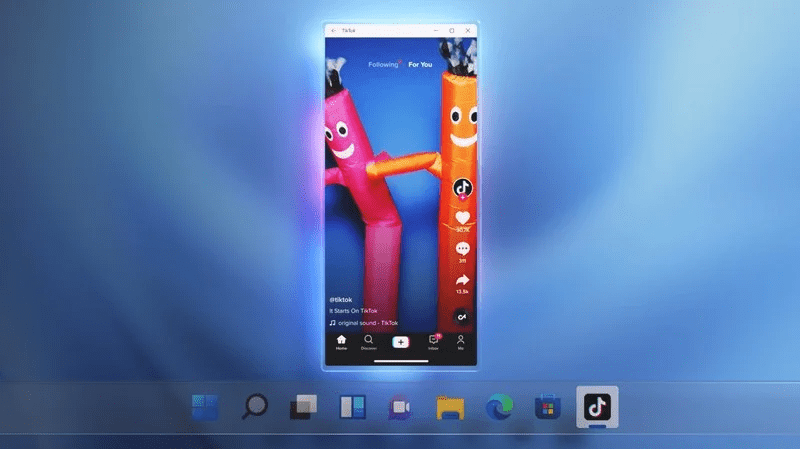
O Windows 11 vem com suporte embutido para aplicativos Android de forma nativa. O domínio do ecossistema Android e aplicativos móveis nativos como TikTok fez com que o Windows buscasse integrar aplicativos Android dentro do sistema Windows. Com a ajuda da Amazon App Store e Intel, o Windows agora pode executar aplicativos Android, e você não precisa de um emulador para jogar jogos ou aplicativos Android em um PC.
Os aplicativos Android podem ser obtidos na Microsoft Store encontrada no Menu Iniciar. Além disso, você pode carregar diretamente arquivos APK no Windows, tornando os aplicativos Android mais semelhantes a aplicativos EXE. A única desvantagem do novo suporte a aplicativos Android do Windows 11 é que ele não tem suporte aos Serviços Móveis do Google (GMS). O GMS atua como uma ponte que sincroniza dados, armazena e coleta dados que ajudam os aplicativos do Google (YouTube, Gmail, Google Assistant e aplicativos dependentes do Google a funcionarem suavemente).
8. LDPlayer
LDPlayer é um emulador projetado para jogar jogos móveis no Windows. Jogue jogos com teclado e mouse. O simulador permite que você opere de forma simples e conveniente, mesmo em jogos multiplayer. O LD é compatível com vários tipos de jogos, oferecendo controles suaves e operações estáveis e eficientes.
Você pode executar vários jogos ao mesmo tempo sem matar nenhum processo. Baseado no Android Lollipop. Além de jogar jogos Android no PC, você também pode acessar a Google Play Store junto com o Google Mobile Services Suite para outros aplicativos. Com seu design multifuncional e configurações amigáveis, é um dos simuladores mais recomendados para PC.
Recursos do LDPlayer
- Otimizado para dispositivos de especificações médias.
- Pode executar jogos Android pesados gratuitamente.
- Oferece alta velocidade com alto desempenho
- Jogo suave e controle simples
Baixar LDPlayer | Windows
9. MuMu
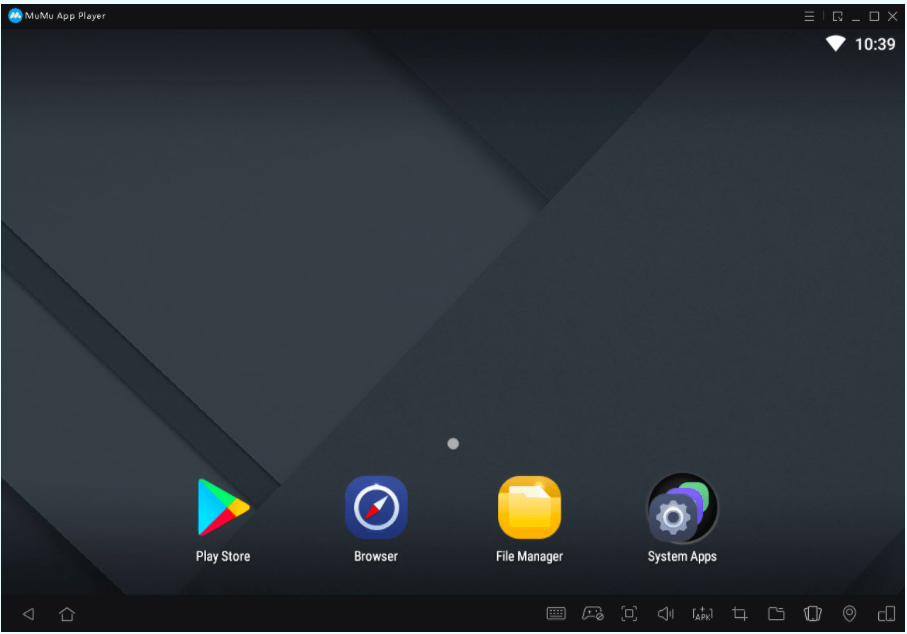
MuMu Player é um emulador de jogos Android para PCs desenvolvido pela NetEase. Você pode controlar o jogo com teclados, mouse ou gamepad. O emulador é relativamente novo e vem com um monte de recursos. A interface é bastante limpa e você pode jogar jogos mesmo em dispositivos de baixo desempenho.
O emulador funciona apenas no sistema Windows e suporta vários jogos de alta qualidade gráfica. Você pode personalizar configurações, controles e outras opções para uma jogabilidade mais relacionável. O arquivo de instalação é pequeno, mas você precisará da internet para baixar o pacote adicional.
Baixar Mumu | Windows e Mac
10. Android Studio
O Android Studio é especificamente voltado para desenvolvedores que desejam desenvolver aplicativos Android. Você obtém vários recursos personalizados para testar seu produto. O Studio oferece seu próprio emulador Android, não um de propósito geral onde você pode instalar e jogar os aplicativos. O emulador do Studio é muito complexo e é mais adequado para desenvolvedores que desejam testar seus aplicativos em várias condições, como força do sinal, bateria, armazenamento, RAM, CPU, GPU e mais.
Este emulador é uma ferramenta oficial do Android que é muito complicada para o consumidor devido a programas muito minuciosos. Mas se você é um desenvolvedor e deseja experimentar o aplicativo para desempenho e uso, o Studio é o melhor emulador para o seu PC. Ele vem com recursos como Analisador de APK, testador de layout, detecção de erros em tempo real, edição de código e mais.
Android e Android Studio: Começando
Requisitos Mínimos do Sistema
- Distribuição de 64 bits capaz de executar aplicativos de 32 bits
- 3 GB de RAM
- 2GB de espaço em HDD
- Windows, Linux ou Mac
- A resolução mínima do monitor precisa ser 1280×800
Baixar Studio | Windows e Mac
11. PrimeOS
PrimeOS não é um emulador em si, mas um sistema operacional que inicializa após criar uma partição no armazenamento do computador. Assim, você verá opções de inicialização dupla quando inicializar seu PC, Windows OS e PrimeOS. A interface do Prime OS é muito limpa e sem confusão, tendo uma boa sensação de desktop com o poder do Android.
Os desenvolvedores trouxeram todos os elementos fundamentais do ecossistema Android para o sistema operacional, juntamente com características de desktop como o menu iniciar, barra de tarefas, etc., proporcionando uma experiência de uso muito fresca. Sendo um sistema operacional, ele se integra muito bem com o hardware do sistema, dando assim uma vantagem em comparação com o sistema de emulador que precisa ser responsivo de acordo com o sistema.
Para jogos, há alguns recursos dedicados, como a ferramenta de mapeamento de teclas Decapro, configurações de controle personalizadas, um centro de jogos dedicado para gerenciar seus jogos, ferramentas de suporte para CPU e GPU, e mais. O sistema operacional é capaz de executar todos os jogos hardcore suavemente devido ao seu profundo vínculo com o hardware. O suporte OTA está disponível se você instalá-lo na partição EXT4 RW. Além disso, o Opengapps está incluído, não há necessidade de instalá-los manualmente.
Baixar PrimeOS | Windows e Mac
12. ARChon
ARChon não é um sistema de emulador convencional para PCs. É uma extensão do Chrome que permite carregar arquivos APK no navegador Google Chrome em tempo de execução. Não é um emulador fácil de executar, pois você precisa alterar o arquivo APK usando uma ferramenta para torná-lo compatível com o ARChon.
Além disso, cada arquivo APK pode não ser executado devido a problemas de suporte. Você precisa realizar outras etapas para executar um aplicativo no Chrome usando esta extensão. Além disso, ele só pode suportar arquivos APK pequenos, sem tamanho de arquivo adicional.
O ARChon atualmente funciona no Android 4.4 e você pode encontrar a extensão no GitHub. Para instalar a extensão, baixe o runtime do ARChon e descompacte-o. Agora, faça o upload do arquivo em ‘Extensões Descompactadas’.
Configurações – > Extensões -> Marque a ‘Modo Desenvolvedor’

Uma vez carregado, habilite o ARChon e altere o arquivo APK usando twerk para torná-lo compatível com o Chrome. Pronto! Você pode executar quantos aplicativos quiser, desde que o runtime esteja suportando o APK. Aqui está o link do Github abaixo.
Baixar ARChon | Navegador Chrome
13. Crie Seu Próprio
Você precisa primeiro baixar o virtual box e a imagem do Android-x86.org e então se ensinar com alguns tutoriais e guias. Tudo pronto, você está pronto para ir, você pode construir seu emulador. Embora seja um processo tedioso e exija muito esforço e codificação pesada. E pode ficar bastante complicado se você enfrentar quaisquer problemas, bugs ou erros para corrigir.
Mas se você é bom com isso e deseja criar seu sistema de emulação com toda a personalização que deseja, então vá em frente. Talvez você possa lançar um bom sistema de emulador Android competindo com os já estabelecidos.
Baixar Virtual Box
14. Droid4X
Com apenas 8,3 MB, é um emulador pequeno, mas não deixe seu tamanho enganar você. O Droid4x requer um mínimo de 1GB de RAM e 20GB de espaço em disco rígido, o que é razoável. É usado como um emulador Android para PC Windows. Usando este emulador, você pode jogar muitos jogos Android populares e executar aplicativos em seu PC. O Droid4X é compatível com todas as versões existentes do Windows, incluindo Win 7, 8 e 10.
Usando o gravador de tela embutido do emulador, você pode gravar qualquer coisa que desejar. Você pode baixar diretamente qualquer aplicativo ou arquivo de jogo usando o downloader embutido dentro do aplicativo. Se você é um desenvolvedor, também pode testar seus aplicativos neste emulador.
Baixar Driod4X
Perguntas Frequentes (F.A.Q)
Qual é o melhor emulador Android para PC?
Existem vários emuladores Android, todos com diferentes objetivos de saída. Portanto, é melhor escolher um sistema de emulação que atenda aos seus objetivos, seja para testes, jogos ou outro uso geral.
Qual emulador Android é o melhor para PCs de baixo desempenho?
Bluestacks e MEmu podem ser as escolhas ideais para PCs de baixo desempenho. Você também pode usar o Genymotion baseado em nuvem para executar o sistema Android em um PC sem causar carga no sistema.
Os emuladores são legais?
Os emuladores são seguros e legais, eles são apenas um sistema construído para rodar em qualquer ambiente de terceiros. Alguns dos emuladores podem roubar seus dados, então é melhor escolher um sistema de emulação popular e respeitável.
Qual é o melhor emulador para jogar jogos?
A maioria das pessoas usa emuladores Android para executar aplicativos e jogar jogos. Os melhores emuladores Android para jogar jogos suavemente podem ser o Gameloop, Bluestacks, Nox e MEmu.
Os emuladores Android são seguros?
Os emuladores são geralmente seguros, eles são construídos no Android Studio. Os emuladores são testados e apenas simulam o sistema original, então são seguros para uso. Embora alguns emuladores tentem injetar scripts maliciosos, então é melhor evitá-los.
Conclusão
Com os emuladores Android listados acima, você pode executar e jogar aplicativos e jogos Android em seu PC Windows e/ou Mac gratuitamente. A capacidade de resposta dos simuladores depende das especificações de hardware e software do seu sistema de computador. Se o seu PC for capaz o suficiente com a especificação básica, você está pronto para ir.
Você pode desfrutar dos jogos em seu computador com suporte a mapeamento de teclado e gamepad externo. E se você é o desenvolvedor, então é um prazer testar o aplicativo em várias condições móveis.
Se você tiver alguma opinião sobre 10 Melhores Emuladores Android para PC: Execute Aplicativos no Computador, sinta-se à vontade para deixar um comentário abaixo. Além disso, inscreva-se no nosso canal do YouTube DigitBin para vídeos tutoriais. Saúde!
Receba novas postagens na sua caixa de entrada
Sem spam. Cancele a assinatura a qualquer momento.