Emuladores Android · 7 min read · Oct 22, 2025
10 Melhores Emuladores de PC Android para Jogos: Windows e Mac

Android é o lar de milhões de jogos. Com processadores gráficos poderosos e unidades de chipset, os telefones móveis se tornaram um novo abrigo para os jogadores. Jogos que são pagos em consoles ou PCs geralmente são gratuitos no mobile. Isso torna a plataforma muito favorável para jogar. A maioria dos jogos é desenvolvida exclusivamente para mobile, enquanto muitos jogos são desenvolvidos como a versão alternativa para mobile de jogos de console como PvZ, PUBG, League of Legends, NFS MW e mais.
Jogar esses jogos no PC tornaria a experiência de jogo mais divertida, pois os controles do PC são mais confortáveis de serem manuseados. Se você deseja jogar jogos Android em um PC, você pode fazê-lo por meio de um Emulador Android. Emuladores são ótimas ferramentas de software que ajudam o sistema Android a funcionar em computadores Windows ou Mac. Hoje, a DigitBin listará os Melhores Emuladores Android para PC para Jogos.
Melhor Emulador Android para Jogos no PC
Aqui estão os Melhores Emuladores Android para Jogar Jogos Android em PCs Windows e Mac.
1. MEmu
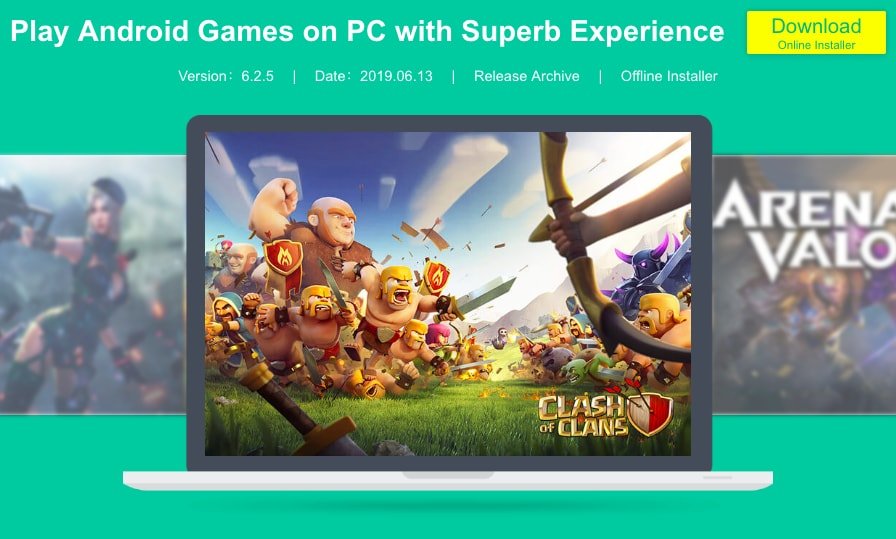
MEmu é desenvolvido com um único objetivo: jogos. O emulador pode habilitar a virtualização para o seu PC e também oferece um ótimo desempenho para gráficos integrados e dedicados. A melhor coisa sobre o emulador é que ele é compatível com Windows alimentados por Intel, Nvidia e AMD.
Você pode baixar jogos da Google Play Store no MEmu ou instalar arquivos APK e OBB. A interface do emulador é muito limpa e você não enfrentará problemas ao usar o aplicativo.
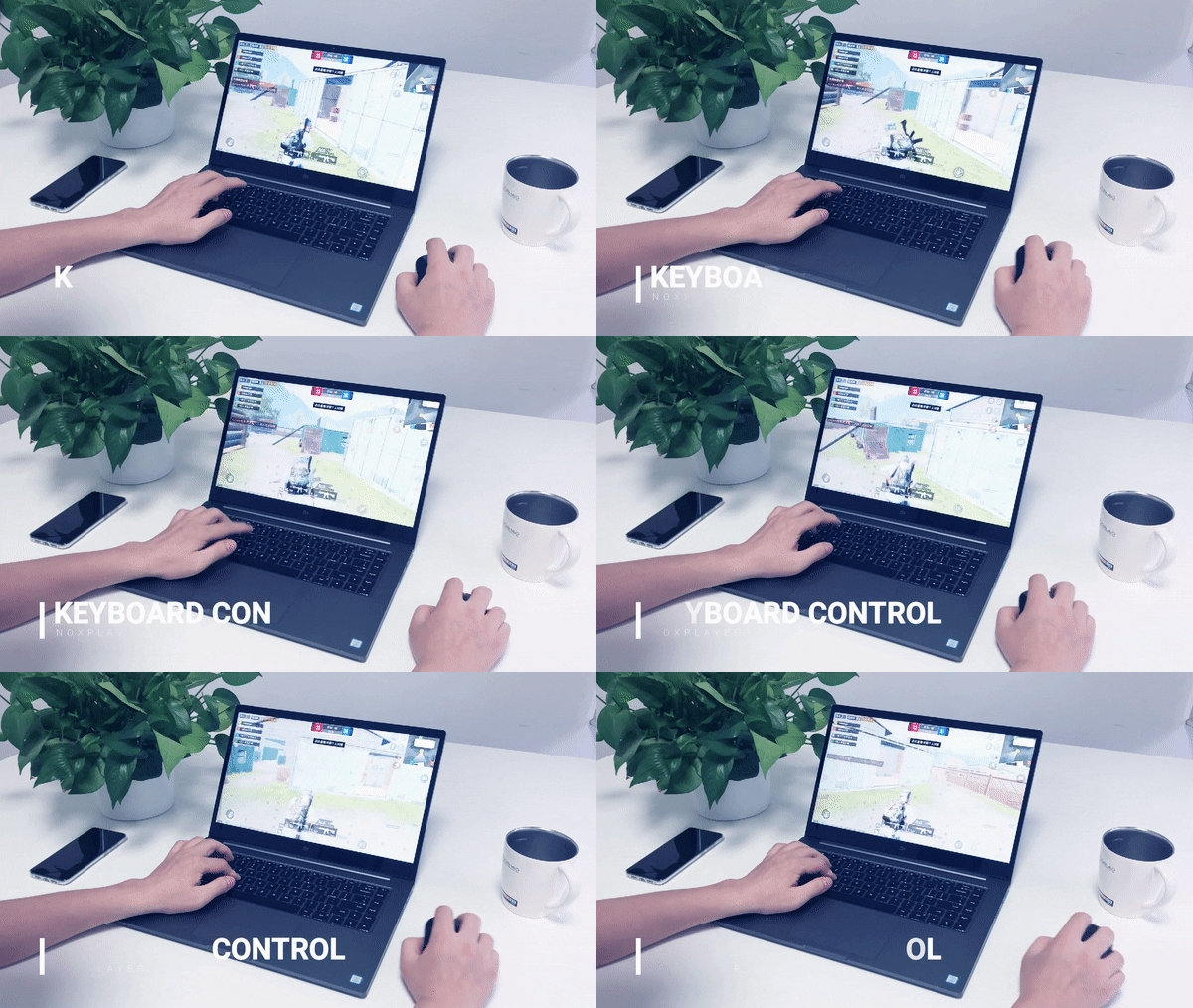
MEmu permite uma alta personalização do mapeamento do teclado, facilitando o controle dos jogos no PC. O software ajuda na profunda integração do mouse e teclado para jogar os jogos suavemente. MEmu permite que você jogue jogos de alto nível como PUBG ou COD no seu PC Windows sem nenhuma confusão.
Baixar MEmu | Windows
2. Gameloop
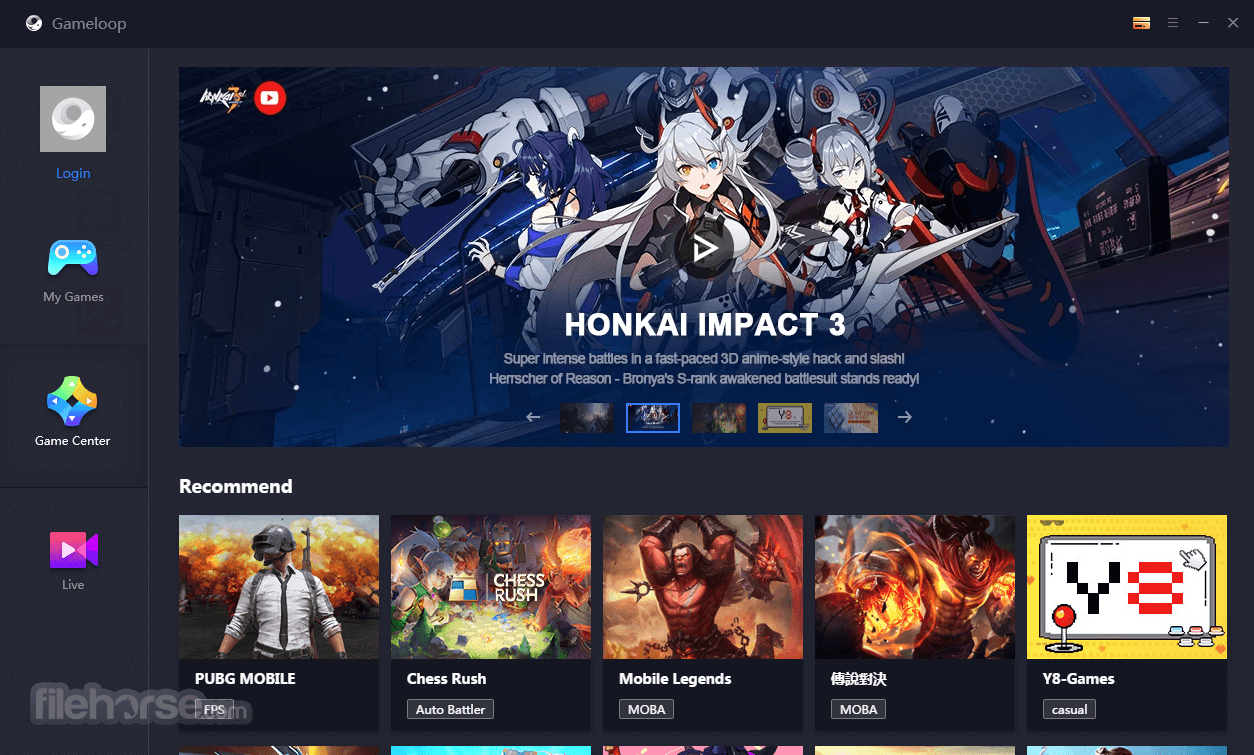
Gameloop da Tencent é um companheiro de jogos que foi especificamente desenvolvido para jogos. Ao contrário de outros emuladores Android que permitem baixar qualquer jogo, o Gameloop oferece uma série de jogos para você jogar no emulador. A interface é simples, com configurações, controles, aplicativos instalados e mais algumas configurações para melhorar a experiência de jogo.
Existem mais de 30 jogos que você pode jogar, como PUBGM, CODM, Freefire, GTA 5, Fortnite, Apex Legends, League of Legends, Pokemon Go e mais. Você pode personalizar os controles para o nível de seu conforto para um jogo suave.
Aprenda: Como Instalar APK e OBB no Gameloop?
Para surpreendê-lo ainda mais, o emulador é muito pequeno em tamanho em comparação com seus concorrentes. Sendo um software de jogos, ele é otimizado para rodar jogos de alta gráfica e alto processamento no PC sem problemas. Gameloop oferece um mapeamento de teclado muito minucioso e controles de cursor, juntamente com a sensibilidade e configuração do mouse, tornando o TGB o melhor Emulador de Jogos Android para PC.
Baixar Gameloop | Windows
3. Bluestacks
Apresentando BlueStacks 4 - O Melhor Dispositivo de Jogos Móveis
Bluestacks é um dos emuladores Android mais populares, que não é apenas popular entre os jogadores, mas também entre aqueles que desejam explorar o Android no PC. É um dos emuladores mais equilibrados, tendo a mistura certa de poder, gráficos e processamento, tornando-o o Emulador Android mais favorável para PC. Ele vem com um monte de aplicativos pré-instalados e também com a Google Play Store.
O emulador é capaz de jogar jogos de alta gráfica. Embora seja preferível que seu PC tenha boas especificações que sejam capazes de lidar com os gráficos. O software possui um sistema avançado de mapeamento de teclas e controle. Você pode gerenciar os controles de teclas com a nova janela de controles de jogo.
A desvantagem do emulador é que ele vem com muitos anúncios, e você pode ser solicitado a desativar suas funções de segurança para que o aplicativo funcione. Ele também é bastante lento ao carregar, mas dado seu poder, ele deve ser o melhor emulador para jogos Android no PC.
Baixar Bluestacks | Windows e Mac
4. Nox Player
Nox Player é mais inclinado para jogos. Ele consome menos recursos em seu sistema e funciona suavemente mesmo em um computador de especificações medianas. E carrega mais rápido que o Bluestacks, sem anúncios. O Nox Player é o melhor em termos de usabilidade e UI, mas quando se trata de desempenho, é um pouco inferior. Mas se você tiver um sistema com especificações poderosas, então o Nox Player é uma escolha perfeita.
Nox pode lidar com jogos de alta FPS sem nenhuma confusão e suporta teclados, gamepads e gravação de scripts. Embora possa levar algum tempo para você se familiarizar com os controles, uma vez que você se acostumar, o Nox Player se tornará o melhor lugar para jogar Jogos Android em Windows ou Mac.
Baixar Nox | Windows e Mac
Leia: Nox Vs. Bluestacks | Melhor Emulador para Jogos
5. PrimeOS
PrimeOS não é um emulador em si, mas um Sistema Operacional que inicializa após criar uma partição no armazenamento do computador. Os desenvolvedores trouxeram todos os elementos fundamentais do ecossistema Android para o SO, como características de Desktop, como o menu iniciar, barra de tarefas, etc., proporcionando uma experiência de uso muito nova.
Sendo um SO, ele se integra muito bem com o hardware do sistema, dando assim uma vantagem em comparação com o sistema de emulador, que precisa ser responsivo de acordo com o sistema. Para jogos, existem alguns recursos dedicados, como a ferramenta de mapeamento de teclas Decapro, configurações de controle personalizadas, um centro de jogos dedicado para gerenciar seus jogos, ferramentas de suporte de CPU e GPU, e mais. O SO é capaz de rodar todos os jogos hardcore suavemente devido ao seu profundo vínculo com o hardware.
Baixar PrimeOS | Windows e Mac
6. MuMu
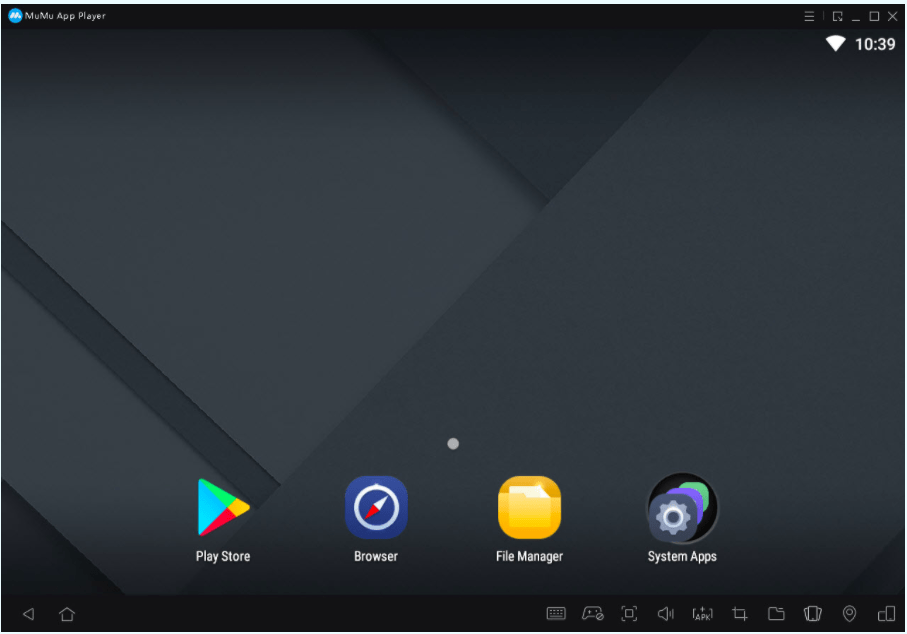
MuMu Player é um Emulador de Jogos Android para PC desenvolvido pela NetEase. Você pode controlar o jogo com um teclado, mouse ou gamepad. O Emulador é relativamente novo e vem com um monte de recursos. A interface é bastante limpa, e você pode jogar jogos mesmo em dispositivos de baixo desempenho.
O emulador funciona apenas no sistema Windows e suporta uma série de jogos de alta gráfica. Você pode personalizar configurações, controles e outras opções para uma jogabilidade mais relacionada. O arquivo de instalação é pequeno, mas você precisará da internet para baixar o pacote adicional.
Baixar Mumu | Windows e Mac
7. LDPlayer
LDPlayer é um emulador projetado para jogar jogos móveis no Windows. O LDPlayer pode otimizar sua experiência de jogos Android no PC com recursos úteis voltados para jogadores em computadores alimentados por Intel ou AMD. Ele é baseado no Android Nougat e possui alguns painéis de controle para personalizar as configurações de acordo com suas necessidades.
Jogue jogos com teclado e mouse. O LD é compatível com vários tipos de jogos, oferecendo controles suaves, operações estáveis e eficientes. Você pode executar vários jogos ao mesmo tempo sem matar nenhum processo.
Baixar LDPlayer | Windows
8. Remix OS Player
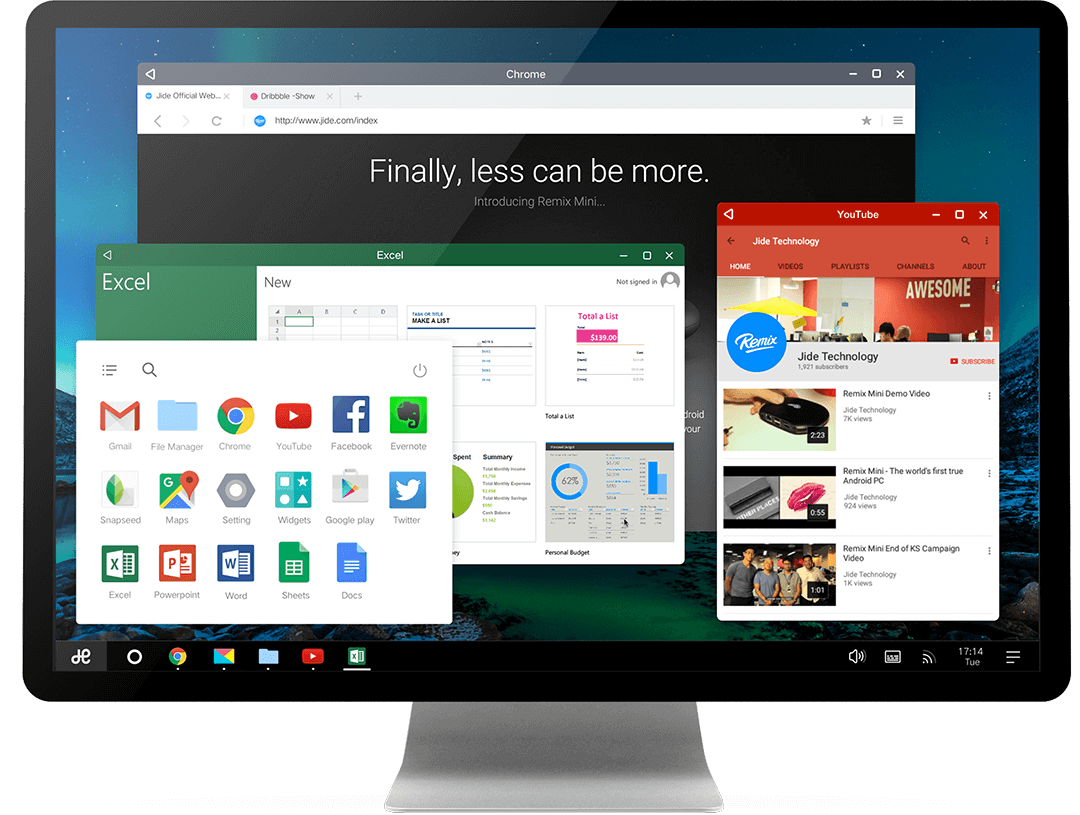
Os desenvolvedores potencialmente se concentraram em melhorar o software mais voltado para jogos. O Remix OS Player é fortemente otimizado para jogos. Especificamente, você pode mapear botões do teclado e controlar o jogo de acordo com seu conforto. É importante notar que o emulador não suporta chipset AMD e requer Tecnologia de Virtualização habilitada em seu BIOS. O aplicativo tem uma interface muito limpa e fresca, atraente para os usuários. O emulador possui muitas opções de personalização para preferências de jogos, permitindo que os usuários aproveitem ao máximo o Remix OS.
Baixar Remix OS | Windows
9. Emulador Android Studio
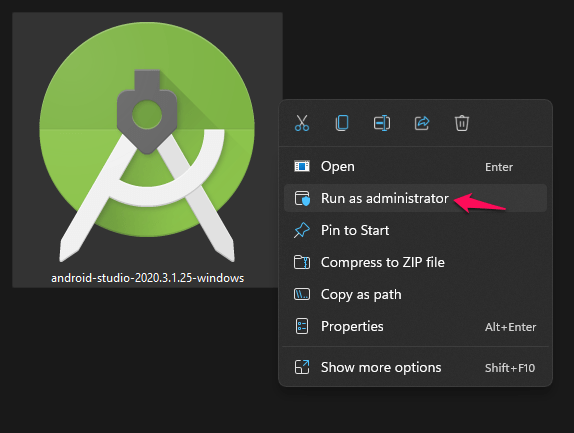
Este IDE não precisa de introdução, os desenvolvedores de aplicativos em todo o mundo usam o Android Studio. Existem várias razões para optar por este aplicativo, a primeira sendo que é um emulador oficial do Google, então vem com forte confiabilidade e recursos ricos. Além disso, você pode usá-lo para testar aplicativos, testar seu aplicativo em várias configurações de dispositivos Android: telefones, tablets, Android Wear, dispositivos Android TV e experiência de jogos em alta definição, etc.
Baixar Studio
Conclusão: Android é o lar de milhões de jogos maravilhosos para jogar. A maioria dos jogos é nativa para mobile, mas se você deseja jogar jogos Android em seu PC Windows ou Mac, então você pode fazê-lo por meio de um emulador. Veja alguns dos melhores emuladores Android para PC exclusivamente para jogos.
Se você tiver alguma opinião sobre 10 Melhores Emuladores de PC Android para Jogos: Windows e Mac, sinta-se à vontade para deixar um comentário abaixo. Além disso, inscreva-se em nosso canal do YouTube DigitBin para tutoriais em vídeo. Saúde!
Receba novas postagens na sua caixa de entrada
Sem spam. Cancele a assinatura a qualquer momento.