Navegação Edge · 6 min read · Dec 05, 2025
10 Melhores Flags do Microsoft Edge para Usar Este Ano

Você quer saber quais são as melhores Flags do Microsoft Edge que você pode usar este ano? Se sim, não procure mais, porque aqui você encontrará as melhores flags do Edge.
Você pode esperar velocidade e recursos semelhantes ao Google Chrome, já que o software é criado no Projeto Chromium. A Chrome Web Store tem extensões que podem ser baixadas e você também pode baixar as Flags.
Embora as Flags não sejam nativas do navegador, o Edge criou algumas das Edge://Flags mais úteis para o Navegador Microsoft Edge.
As Flags do Microsoft Edge são recursos experimentais simples que você pode ativar para melhorar sua experiência de navegação na web.
Existem muitas flags no menu que você pode usar para aprimorar a funcionalidade do seu navegador. Dependendo de suas necessidades, você pode ativar e usar qualquer um desses recursos.
Neste artigo, listamos as 10 melhores flags do Microsoft Edge que podem ajudá-lo a melhorar sua produtividade, além de adicionar muitas utilidades ao seu navegador. Além disso, vamos te ensinar como ativar as Edge Flags.
Vamos começar!
Como Ativar as Edge Flags?
Você pode ativar qualquer experimento do Edge a partir da página de flags. Você precisa encontrar a flag, ativá-la e visitar as flags. Você deve seguir os passos abaixo se quiser ativar e acessar qualquer Edge Flags em todos os dispositivos suportados.
- Primeiro de tudo, inicie o navegador Microsoft Edge em seu computador.
- Depois disso, clique na barra de endereços e digite edge://flags/ lá.
- Em seguida, pressione Enter e você será direcionado para a página de Flags.
- Encontre suas flags específicas usando a barra de pesquisa e clique no menu suspenso para selecionar Ativado.
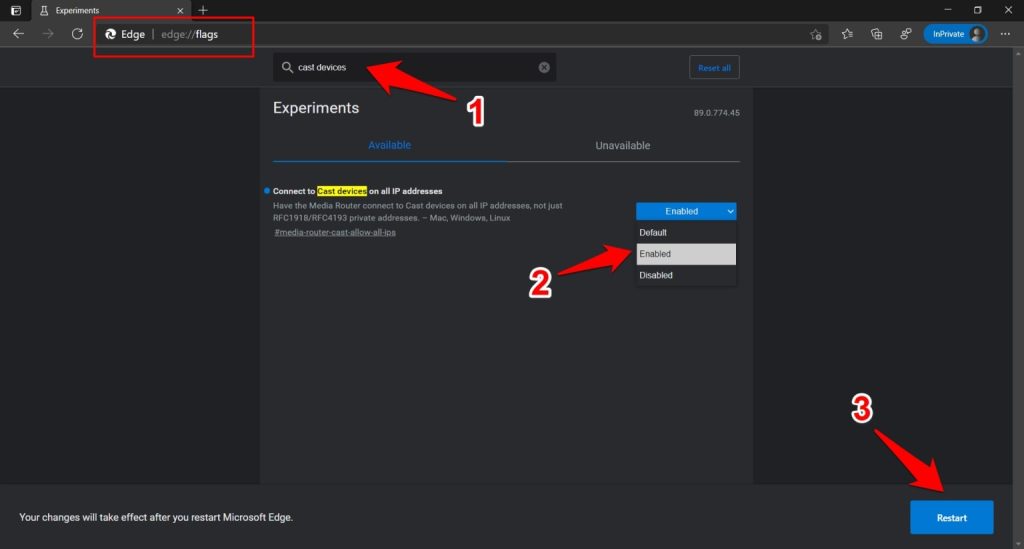
- Uma vez feito isso, clique no botão Reiniciar no canto inferior direito e a flag será aplicada.
10 Melhores Flags do Edge Para Microsoft
Aqui estão as melhores flags do Edge que você pode usar para adicionar recursos adicionais ao seu navegador.
Controles de Mídia Globais
Os novos controles de mídia globais são um dos recursos mais úteis do Chrome. O Microsoft Edge possui esse mesmo recurso. Isso torna os controles de mídia facilmente acessíveis no MS Edge. Além disso, você pode realizar tarefas como reproduzir, pausar, mudar faixas, etc., de um único local.
Usando esta flag, você também pode criar uma janela PiP diretamente a partir da dica de ferramenta de controle de mídia. A barra de ferramentas aparecerá no canto superior direito assim que você a ativar. Você deve permitir essas duas opções para ativar a flag:
- Controles de Mídia Globais
- Controles de Mídia Globais Picture-in-Picture
edge://flags/#edge-global-media-controlsGrupos de Abas
Grupos de Abas é outra flag do Microsoft Edge que permite organizar abas de maneira simples no Microsoft Edge. Para acumuladores de abas, é uma das flags mais úteis.
Organizar abas visualmente em grupos distintos se torna possível quando os “Grupos de Abas” estão ativados. Como exemplo, você pode organizar abas em grupos por uma cor comum para que seja mais fácil mover aquele determinado grupo de abas.
Além disso, você pode aplicar cores diferentes de acordo com suas tarefas.
edge://flags/#edge-tab-groups-auto-createForçar Modo Escuro para Conteúdos da Web
Uma das melhores flags do Microsoft Edge é “modo escuro para conteúdo da web”. Você não só pode mudar o tema do navegador para escuro, mas também pode forçar páginas da web a exibirem o tema escuro.
Usando esta flag, você não precisará depender de extensões de terceiros como o Dark Reader para deixar tudo escuro.
No entanto, o navegador Edge permite que os usuários mudem o tema claro padrão para escuro através de suas configurações. Mas essa função é totalmente separada do tema do navegador.
Isso porque ele converterá o conteúdo para o modo escuro. Nesse caso, o tema do navegador muda a cor da interface para escura ou clara.
edge://flags/#enable-force-darkCartões de Hover de Abas
Se você está usando o navegador Edge e tem várias abas abertas, pode não ver o título da página da web corretamente. Se você passar o cursor do mouse sobre a aba, a dica de ferramenta mostrará as informações do título.
O cartão de hover de abas permite que os usuários substituam as dicas de ferramentas atuais por um cartão pop-up. Uma flag do Edge torna possível exibir um pop-up que contém informações do título da página e informações do domínio ao passar o mouse sobre as abas. É muito útil quando você está trabalhando simultaneamente em várias abas.
edge://flags/#tab-hover-card-imagesMáximas Correspondências de Autocompletar da UI Omnibox
Você deve ativar esta flag se quiser que o Microsoft Edge exiba mais opções de autocompletar na UI Omnibox. Você também pode especificar o número (até doze) que deseja exibir na sua barra de endereços.
Você pode ativar esse recurso ativando a flag “Máximas Correspondências de Autocompletar da UI Omnibox” no Microsoft Edge.
edge://flags/#omnibox-rich-autocompletion-promisingedge://flags/#omnibox-rich-autocompletion-prefer-urls-over-prefixesDownload Paralelo
O Download Paralelo é uma flag poderosa no Microsoft Edge que permite que você baixe arquivos mais rapidamente. Se a flag “Download paralelo” estiver ativada, ela acelerará os downloads dividindo os arquivos em partes menores, como o IDM e outros gerenciadores de download. Esta é uma flag importante a ser ativada se você baixar arquivos pesados regularmente.
edge://flags/#enable-parallel-downloadingRolagem de Barra de Rolagem com Thread Compositor
Se você gostou de rolar no Edge clássico devido ao seu efeito único, então você também vai gostar no Edge Chromium. O Edge Chromium se comportará exatamente como o efeito de banda elástica da versão clássica se você ativar “Rolagem de Barra de Rolagem com Thread Compositor” e “Rolagem Suave”.
edge://flags/#disable-threaded-scrollingAbas em Suspensão
Muitos usuários mantêm muitas abas abertas e não as fecham mesmo após vários dias. A Microsoft criou Abas em Suspensão para economizar recursos valiosos. Ele colocará automaticamente abas ociosas em suspensão, o que economizará recursos do sistema em seu computador.
edge://flags/#edge-tab-close-controllerPreencher Senhas na Seleção de Conta
Quando você cria uma conta em algum site, suas credenciais geralmente são salvas, para que quando você abra o site do aplicativo, sua conta já esteja logada.
No entanto, se você tiver várias contas (por exemplo, Contas do Google) e quiser escolher contas diferentes com frequência, então esta flag é muito útil. Em vez de preencher automaticamente as credenciais ao carregar a página, esta flag preenche apenas as senhas quando uma conta é explicitamente selecionada pelo usuário.
edge://flags/#fill-on-account-selectSuporte ClickOnce
ClickOnce é um componente útil do Microsoft Windows que permite que qualquer aplicativo seja implantado sem exigir acesso de administrador. Existem apenas dois navegadores que fornecem suporte nativo para esse recurso exclusivo: Internet Explorer e Edge Chromium.
Uma vez que o ClickOnce esteja instalado, ele implantará e atualizará o software nos dispositivos com mínima interação do usuário. Você só precisa clicar em um link em uma página da web e ele será implantado ao lado.
Além disso, você pode instalar o programa sem fazer nenhuma configuração do usuário, como locais de arquivos, opções de instalação, etc.
edge://flags/#edge-click-onceConclusão
Então, essas são as melhores Flags do Edge para o Microsoft Edge que você deve ativar para ter uma experiência de navegação mais produtiva.
Recomendamos que você não ative todas as flags de uma vez, pois isso pode tornar o Edge instável. Em vez disso, ative aquelas flags que são importantes para o que você precisa.
Se você tiver alguma dúvida ou sugestão sobre essas Edge Flags para melhorar sua navegação, sinta-se à vontade para deixá-las na caixa de comentários abaixo.
Obrigado por ler!
Receba novas postagens na sua caixa de entrada
Sem spam. Cancele a assinatura a qualquer momento.