Emuladores Android · 8 min read · Feb 08, 2026
10 Melhores Emuladores Android para Windows 11
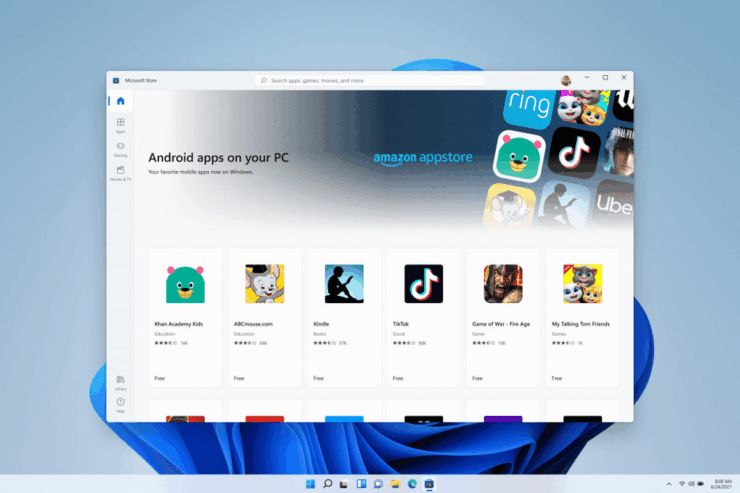
A melhor parte de ter uma combinação de Android e Windows é que você pode facilmente emular Android no Windows usando um emulador. Qual é o benefício disso? Para começar, se você é um desenvolvedor, poderá testar seu aplicativo e depurá-lo no Windows. Se você ama jogar jogos Android, pode usar o emulador para jogar seu jogo Android favorito na tela grande do seu PC/laptop.
Os emuladores são tão poderosos que você pode fazer quase todas as coisas na sua máquina Windows, assim como faria em um dispositivo Android. Você pode instalar todos os aplicativos/jogos Android e aproveitá-los na tela grande. Existem vários emuladores Android que você pode experimentar no seu PC/laptop Windows. A maioria deles é gratuita e oferece uma experiência Android completa na sua máquina Windows. Neste post, compartilharemos com você 7 dos melhores emuladores Android para Windows. Vamos conferi-los.
1. Emulador Android do Windows 11
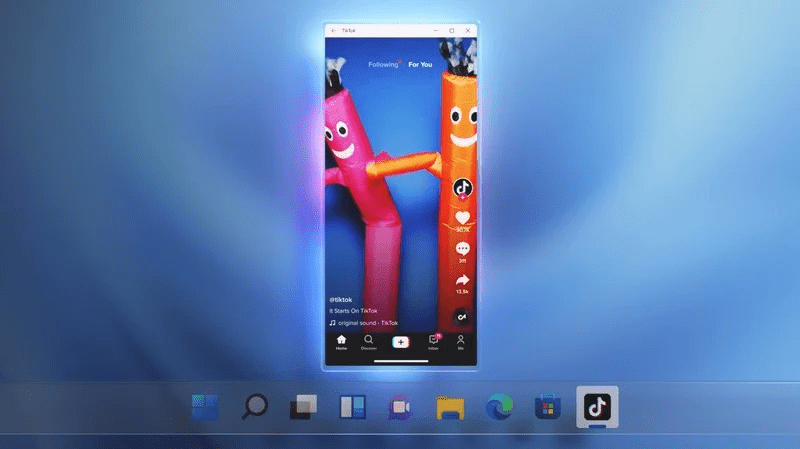
O Windows 11 vem com suporte embutido para aplicativos Android desde o início. O domínio do ecossistema Android e aplicativos móveis nativos como TikTok fizeram com que o Windows buscasse integrar aplicativos Android dentro do sistema Windows. Com a ajuda da Amazon App Store e da Intel, o Windows agora pode executar aplicativos Android, e você não precisa de um emulador para jogar jogos ou usar aplicativos Android em um PC.
Os aplicativos Android podem ser obtidos na Microsoft Store encontrada no Menu Iniciar. Além disso, você pode carregar diretamente arquivos APK no Windows, tornando os aplicativos Android mais parecidos com aplicativos EXE. A única desvantagem do novo suporte a aplicativos Android do Windows 11 é que ele não possui suporte para Google Mobile Services (GMS). O GMS atua como uma ponte que sincroniza dados, armazena e coleta dados que ajudam os aplicativos do Google (YouTube, Gmail, Google Assistant e aplicativos dependentes do Google) a funcionarem sem problemas.
2. Google Play Games
Com o Google Play Games Beta no PC, você pode jogar jogos móveis no seu computador Windows. Com o aplicativo Google Play Games no seu PC, você obtém gráficos melhores e usa um teclado e mouse. Você também pode sincronizar seu progresso no jogo entre o celular e o PC. No entanto, apenas alguns jogos Android selecionados são suportados no Google Play Games Beta. O aplicativo precisa de um mínimo de Windows 10 com SSD e 8GB de RAM com acesso de administrador, e a virtualização de hardware deve estar ativada.
Baixar
3. BlueStacks
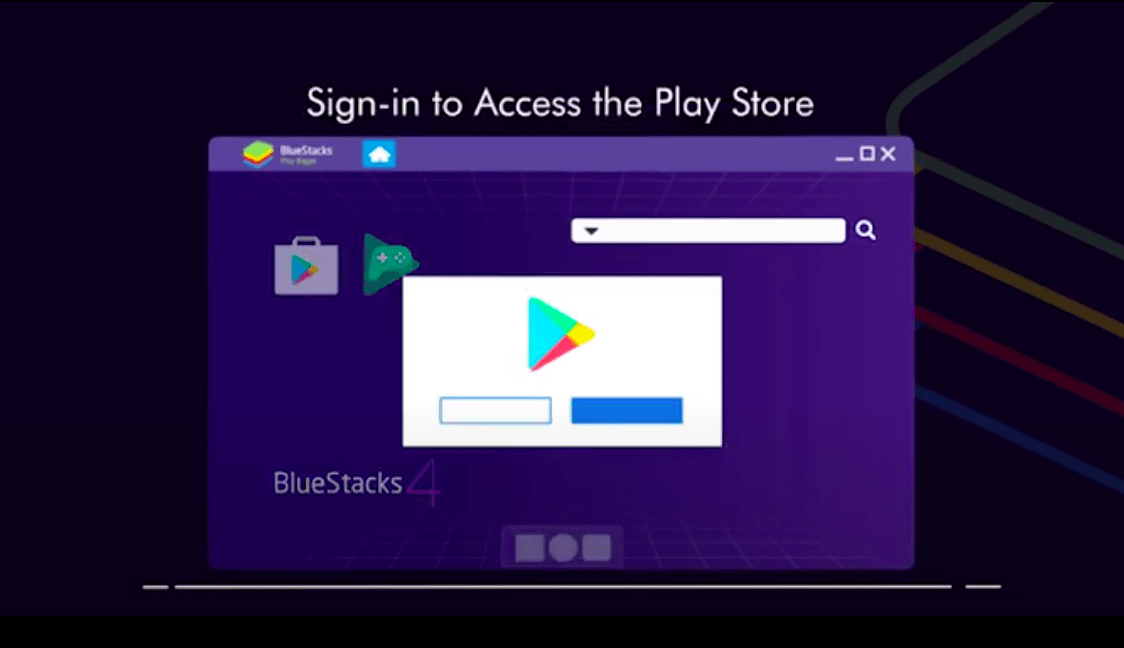
Bem, a lista deve começar com um dos emuladores Android mais populares e suaves disponíveis para Windows, o BlueStacks. Não apenas no Windows, mas se você está curioso, sim! Você pode instalar e aproveitar aplicativos/jogos Android em uma máquina Mac OS também usando o BlueStacks. Este emulador é repleto de recursos, fornece esquemas de controle personalizados, executa várias instâncias do emulador para jogar vários jogos, e mais. A versão mais recente do BlueStacks é muito leve e o emulador Android mais rápido.
Ele pode ser executado em qualquer tipo de hardware Windows, ou seja, Intel ou AMD. Proprietários de dispositivos Samsung agora podem aproveitar a Samsung Store no BlueStacks, como parte de uma parceria entre ambas as empresas. O emulador BlueStacks também suporta Windows 7 e 8.1. No entanto, observe que fornecer todas essas performances maravilhosas e repletas de recursos consumirá os recursos do seu PC.
Baixar
4. Gameloop
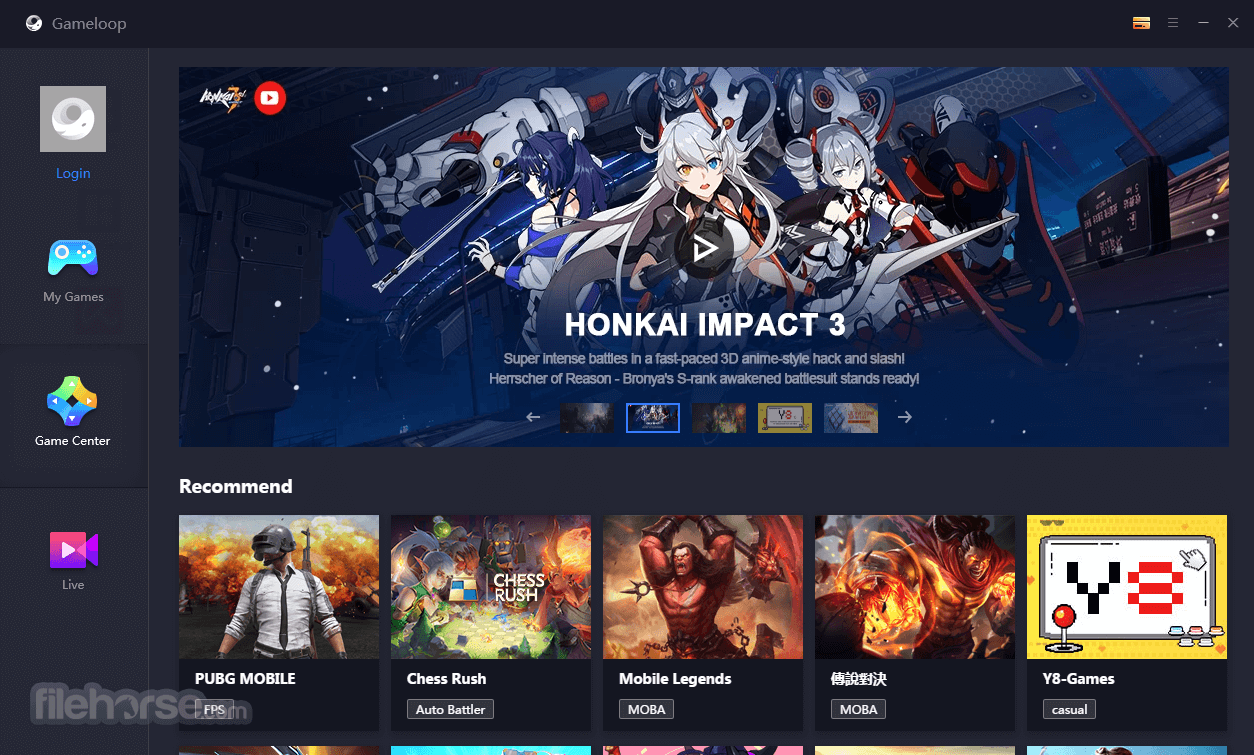
A ideia principal por trás da instalação de um emulador Android em uma máquina com Windows é jogar jogos na tela grande do seu PC/laptop. E um dos jogos populares que todos nós adoramos jogar é o PUBG. E se eu te disser que existe um emulador Android oficial desenvolvido pela “Tencent”, os desenvolvedores do PUBG, que permite jogar títulos populares como PUBG, Free Fire, Genshin Impact, COD, etc? Sim! O emulador se chama Gameloop.
Ele foi anteriormente chamado de Tencent Gaming Buddy, que foi desenvolvido como parte de um experimento de jogos desktop-móvel. Antes, era destinado apenas para jogar PUBG no Windows, mas agora, o Gameloop estendeu seu suporte para um grande número de jogos. Além disso, você também pode instalar a Google Play Store usando um módulo separado disponível dentro da configuração. Ele vem com suporte a mapeamento de mouse e teclas e é otimizado para vários padrões gráficos.
Baixar
5. MEmu Play
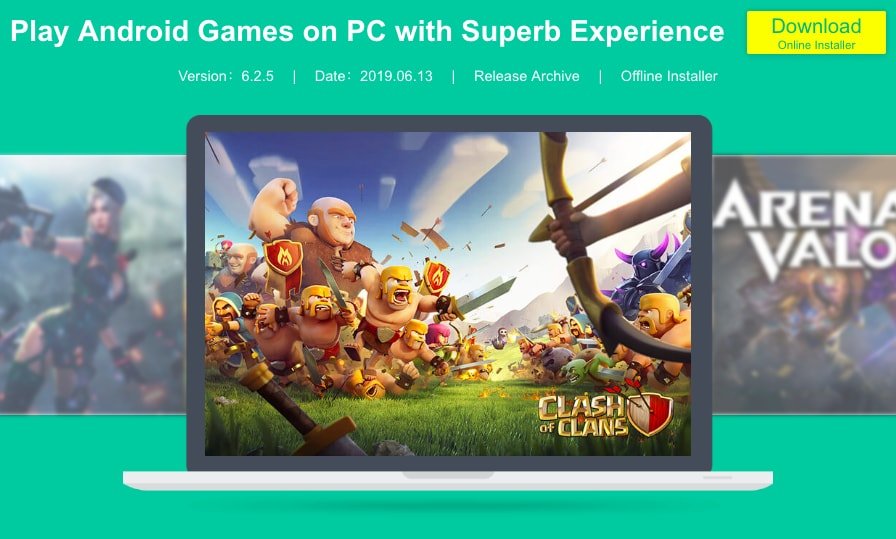
MEmu Play é outro poderoso emulador Android que você pode instalar para aproveitar aplicativos/jogos Android no seu PC Windows. Assim como o BlueStacks, ele também suporta processadores Intel e AMD. É baseado no Android 7.1.2 Nougat e também pode ser executado no Android KitKat 4.4 e Lollipop 5.0. Você pode executar três instâncias diferentes do MEmu Play para todas as três versões do Android.
O desempenho geral do MEmu Play é brilhante, e você não sentirá atraso ou qualquer tipo de travamento ao jogar jogos ou mesmo usar aplicativos, para esse assunto. Ele oferece mapeamento de teclado e mouse embutido, permitindo que você mapeie facilmente seus controles e jogue seus jogos favoritos. Em termos gráficos, graças ao aprimoramento do OpenGL e renderização 3D DirectX, você obtém visuais impressionantes.
Baixar
6. LDPlayer
Outro emulador Android baseado no Android 7.1 Nougat, que é leve e funciona de forma bastante impecável, é o LDPlayer. Embora você possa usar o LDPlayer para executar aplicativos, ele é mais focado em jogos. Você pode usar vários títulos populares como PUBG, Epic Seven, Clash of Clans, Free Fire e mais. Também há uma loja de aplicativos dedicada. Além disso, há uma opção de Tecnologia de Virtualização embutida na página de Configurações.
Essa configuração ajuda a melhorar o desempenho deste emulador Android. Ele também suporta processadores Intel e AMD. Uma coisa boa que eu gostei é a menor quantidade de bloatware que este emulador vem. Recursos como executar várias instâncias do LDPlayer com diferentes jogos, personalizar seus controles, jogar jogos em alta taxa de quadros fazem dele um concorrente digno do BlueStacks.
Baixar
7. Nox Player
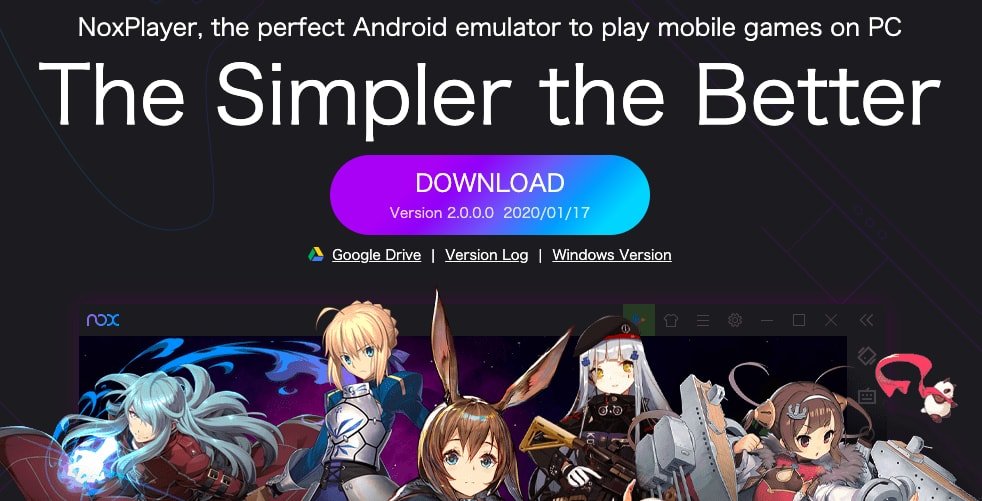
Nox Player é outra boa opção se você está procurando um emulador Android para sua máquina Windows. A interface do usuário é amigável, assim como todos os outros emuladores mencionados neste post, e fornece uma série de recursos, além de apenas jogos. Falando sobre alguns dos recursos, você obtém mapeamento de controlador e recursos de compatibilidade, otimização de gameplay e alterações na construção do dispositivo Android. prop, acesso a quase tudo com um atalho de teclado, root em dispositivos Android com um clique, e mais.
Todos esses recursos, além da Google Play Store embutida, fazem dele um concorrente digno de emuladores como BlueStacks e MEmu Play. Além disso, você pode gravar a tela, tirar capturas de tela e ajustar as configurações de FPS apropriadas para sua jogabilidade, entre outros recursos. Portanto, se você está procurando um emulador Android repleto de recursos para Windows, então o Nox Player deve ser sua escolha. Observe que ele é baseado no Android 5.1.1 Lollipop. Portanto, isso pode ser uma desvantagem, pois a interface não está atualizada.
Baixar
8. Droid4X
Com apenas 8,3 MB, é um emulador pequeno, mas não deixe seu tamanho enganar você. O Droid4X requer um mínimo de 1GB de RAM e 20GB de espaço em disco rígido, o que é razoável. Ele é usado como um emulador Android para PC Windows. Usando este emulador, você pode jogar muitos jogos Android populares e executar aplicativos no seu PC. O Droid4X é compatível com todas as versões existentes do Windows, incluindo Win 7, 8 e 10.
Usando o gravador de tela embutido do emulador, você pode gravar qualquer coisa que desejar. Você pode baixar diretamente qualquer aplicativo ou arquivo de jogo usando o downloader embutido no aplicativo. Se você é um desenvolvedor, pode testar seus aplicativos também neste emulador.
Baixar Driod4X
9. Genymotion Cloud
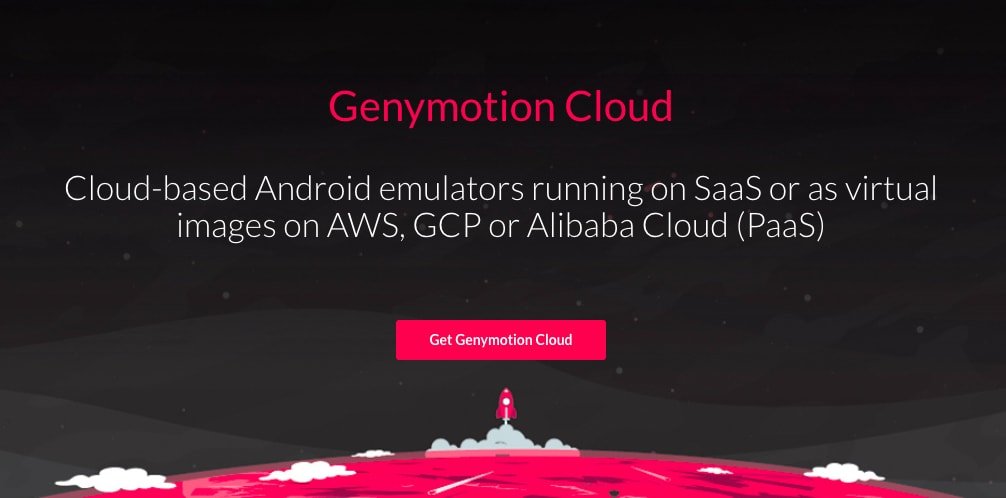
Um emulador Android fácil de usar que foi projetado para ajudar desenvolvedores a testar aplicativos. Com o Genymotion, você pode executar aplicativos Android na nuvem como uma máquina virtual. Você só precisa fazer login e na tela principal, clicar em Adicionar para selecionar e baixar uma máquina Android para emular.
Selecione um dispositivo da gama de tablets e telefones disponíveis com várias versões do Android. Inicie a máquina e pronto. O emulador funciona na nuvem em SaaS, PaaS, AWS, CGS e mais. Portanto, você só precisa de um navegador moderno e atualizado e boas velocidades de internet. Você pode usar o emulador como um dispositivo Android virtual e realizar todas as funções como em um celular convencional.
Embora o serviço seja pago, você recebe 1000 minutos gratuitos. Você pode testar seus aplicativos e jogos para várias condições de dispositivo que incluem desempenho em diferentes níveis de bateria, força de Wi-Fi, dados, GPS, pixel, giroscópio, diferentes níveis de armazenamento, RAM, multitouch e mais. A VM oferece várias ferramentas e plugins para testes aprofundados do aplicativo.
Baixar Genymotion
Use o Android Studio para Testar Aplicativos
Android e Android Studio: Começando
O Android Studio é especificamente voltado para desenvolvedores que desejam desenvolver aplicativos Android. Você obtém uma série de recursos personalizados para testar seu produto. O emulador do Studio é muito complexo e é mais adequado para desenvolvedores que desejam testar seus aplicativos para várias condições, como força do sinal, bateria, armazenamento, RAM, CPU, GPU e mais.
Este emulador é uma ferramenta oficial do Android, que é muito complicada para o consumidor devido a programas muito minuciosos. Mas se você é um desenvolvedor e deseja experimentar o aplicativo para desempenho e uso, o Studio é o melhor emulador para o seu PC. Ele vem com recursos como Analisador de APK, testador de layout, detecção de erros em tempo real, edição de código e mais.
Baixar Studio
Conclusão
Existem vários emuladores disponíveis para Windows, incluindo o suporte embutido do Windows 11 para aplicativos Android, Google Play Games, BlueStacks, Gameloop, MEmu Play e LDPlayer. Esses emuladores oferecem recursos como mapeamento de teclado e mouse, suporte a várias instâncias e renderização gráfica aprimorada, proporcionando uma experiência Android completa em uma plataforma Windows.
Se você tiver alguma opinião sobre 10 Melhores Emuladores Android para Windows 11, sinta-se à vontade para deixar um comentário abaixo. Além disso, inscreva-se no nosso canal do YouTube DigitBin para tutoriais em vídeo. Saúde!
Receba novas postagens na sua caixa de entrada
Sem spam. Cancele a assinatura a qualquer momento.