Configurações de Jogo · 6 min read · Nov 29, 2025
10 Melhores Configurações de Jogo do Windows 11 que Você Precisa Ativar
O Windows 11 é o sistema operacional mais rico em recursos e amigável desenvolvido pela Microsoft até hoje. Ele possui algumas características muito distintas, como um menu iniciar avançado, widgets futuristas, desktops virtuais, etc. Mas você sabia que a Microsoft comercializou o Windows 11 como o melhor sistema operacional para entusiastas de jogos e prometeu recursos como armazenamento direto?
Otimizar o Windows 11 para rodar jogos de alto desempenho fará com que ele seja um sistema operacional pesado para rodar, e você pode precisar considerar upgrades visuais. Mas, ativar tantas funcionalidades e mantê-las rodando em segundo plano não consumirá muito poder de processamento? De fato, consumirá. Otimizar o Windows 11 e ativar essas muitas funcionalidades, mantendo-as em execução em segundo plano, exigirá muito poder de processamento. Mas não é isso que você deseja para obter a melhor experiência de jogo no seu PC?
Existem várias maneiras de otimizar o Windows 11 para jogos. Leia o artigo para descobrir as melhores configurações de jogo do Windows 11 que você precisa ativar.
Quais recursos de jogo existem no Windows 11?
A Microsoft ofereceu novos recursos do Xbox no Windows 11, e o primeiro é o Auto HDR. Esse recurso não impacta o desempenho, mas torna o jogo mais detalhado com cores vibrantes. Para acessar esse recurso, você precisará de um monitor compatível com HDR. Mas tenha em mente que você precisará alterar as configurações, pois ele está ativado por padrão.
O outro recurso é o armazenamento direto, que permite que os jogos carreguem mais rápido, encaminhando ativos 3D diretamente para a placa gráfica. Você precisa de um SSD de alta velocidade para usar esse recurso.
Abaixo estão as melhores configurações de jogo do Windows 11 que você precisa ativar.
1. Atualize os Drivers da sua Placa Gráfica
A maioria dos dispositivos Windows 11 vem com uma placa gráfica instalada para jogos e outras tarefas que exigem gráficos. Atualize os drivers da sua placa gráfica para obter o máximo desempenho deles.
2. Ative o Modo Jogo e Modifique as Configurações Gráficas
É recomendável ativar o modo jogo para aumentar o desempenho, especialmente em sistemas com hardware de baixo desempenho. O modo jogo aumenta o desempenho bloqueando aplicativos em segundo plano para alocar componentes específicos do jogo. Siga estas etapas para ativar o modo jogo no Windows 11:
- Clique em Iniciar e abra Configurações.
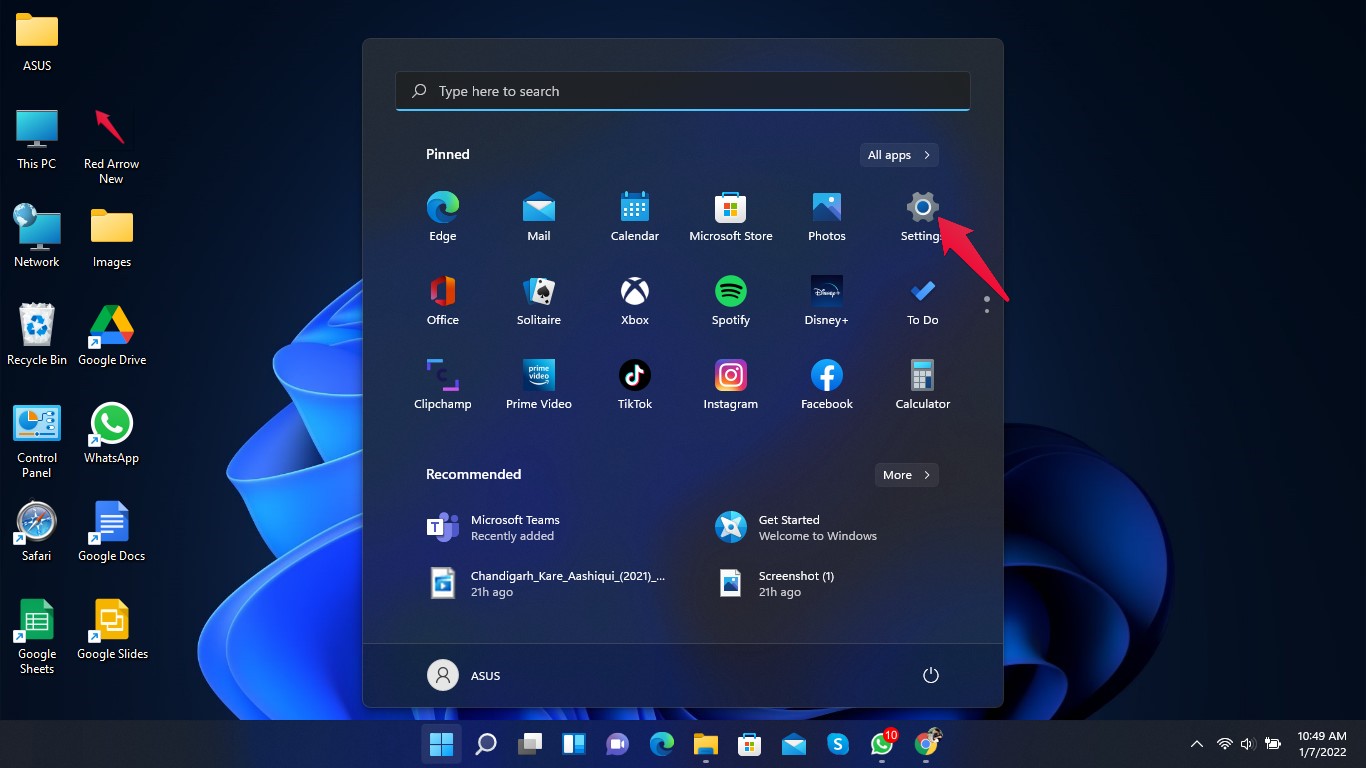
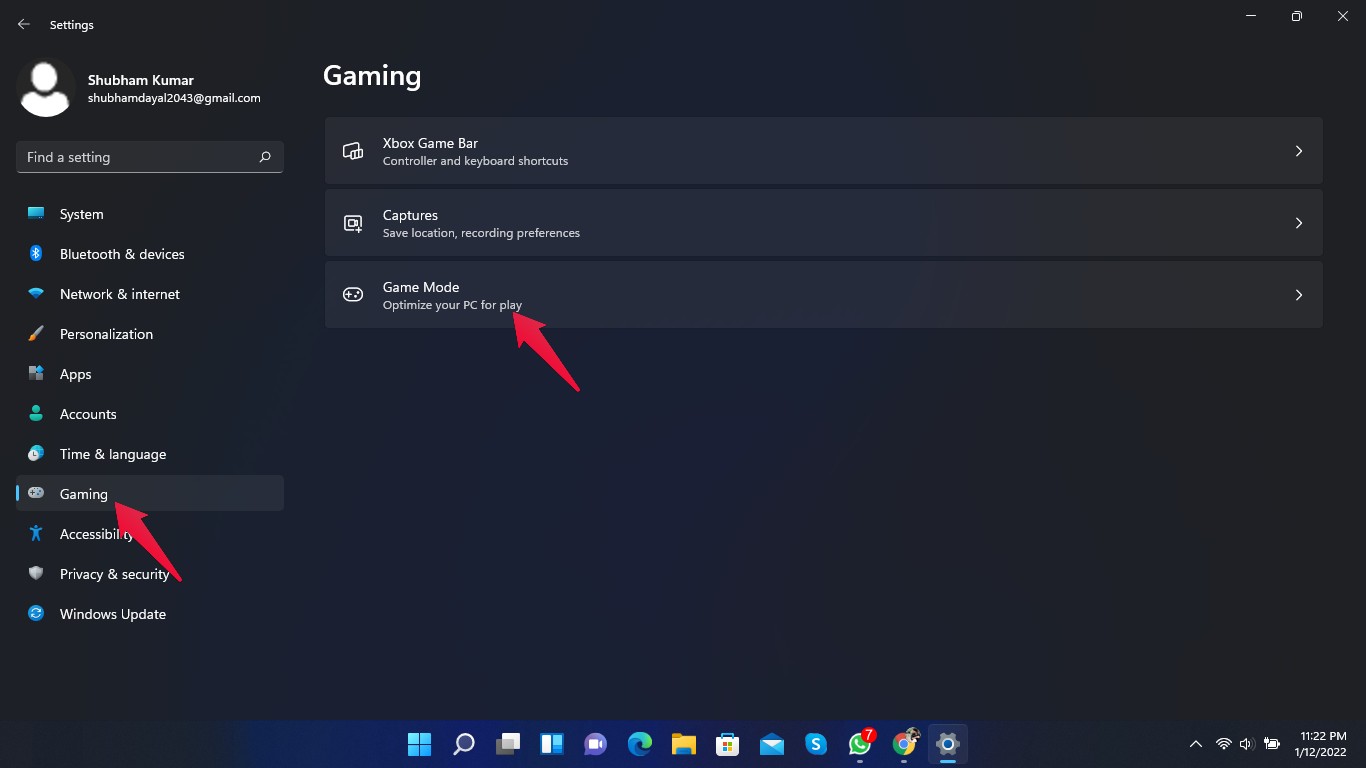
- Clique em “jogos” no painel esquerdo.
- Agora clique em Modo Jogo.
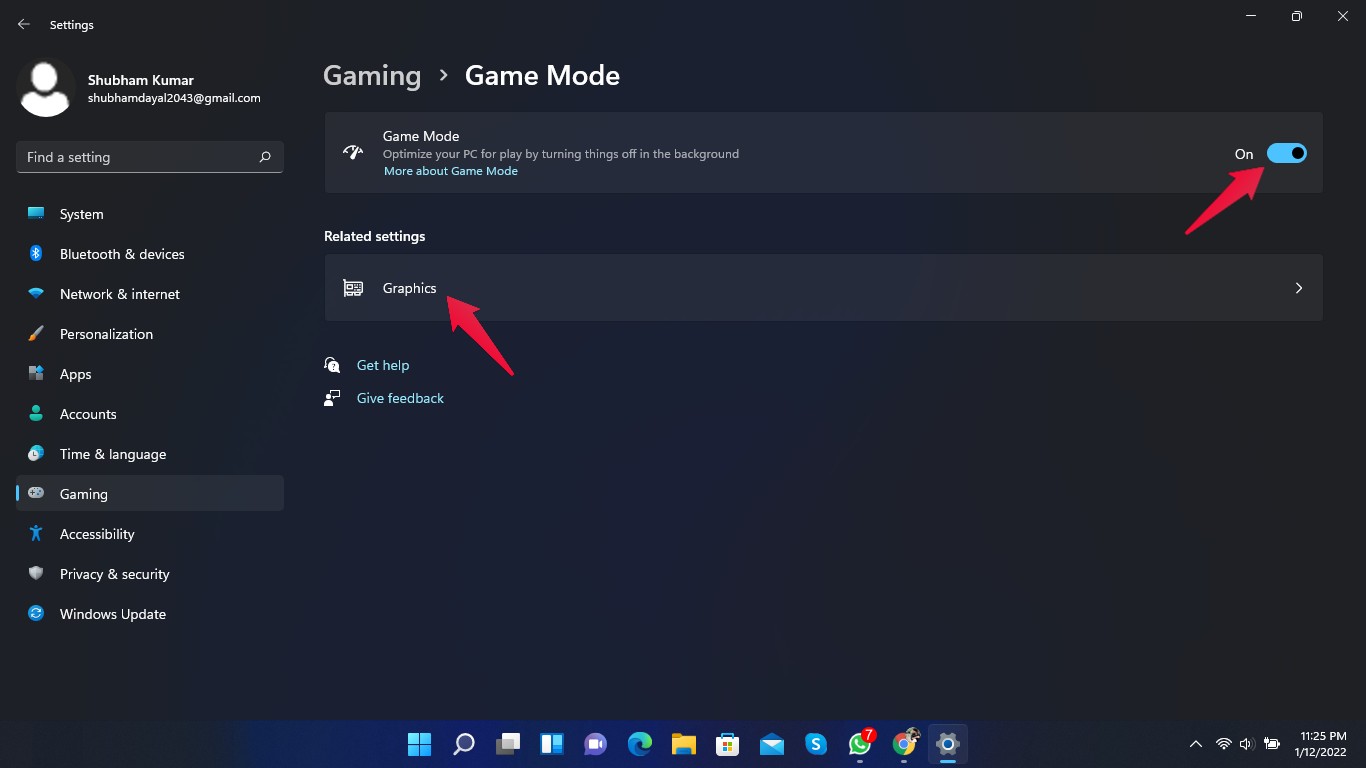
- Clique no interruptor ao lado do modo jogo para ativar o recurso.
- Agora clique em gráficos nas configurações relacionadas.
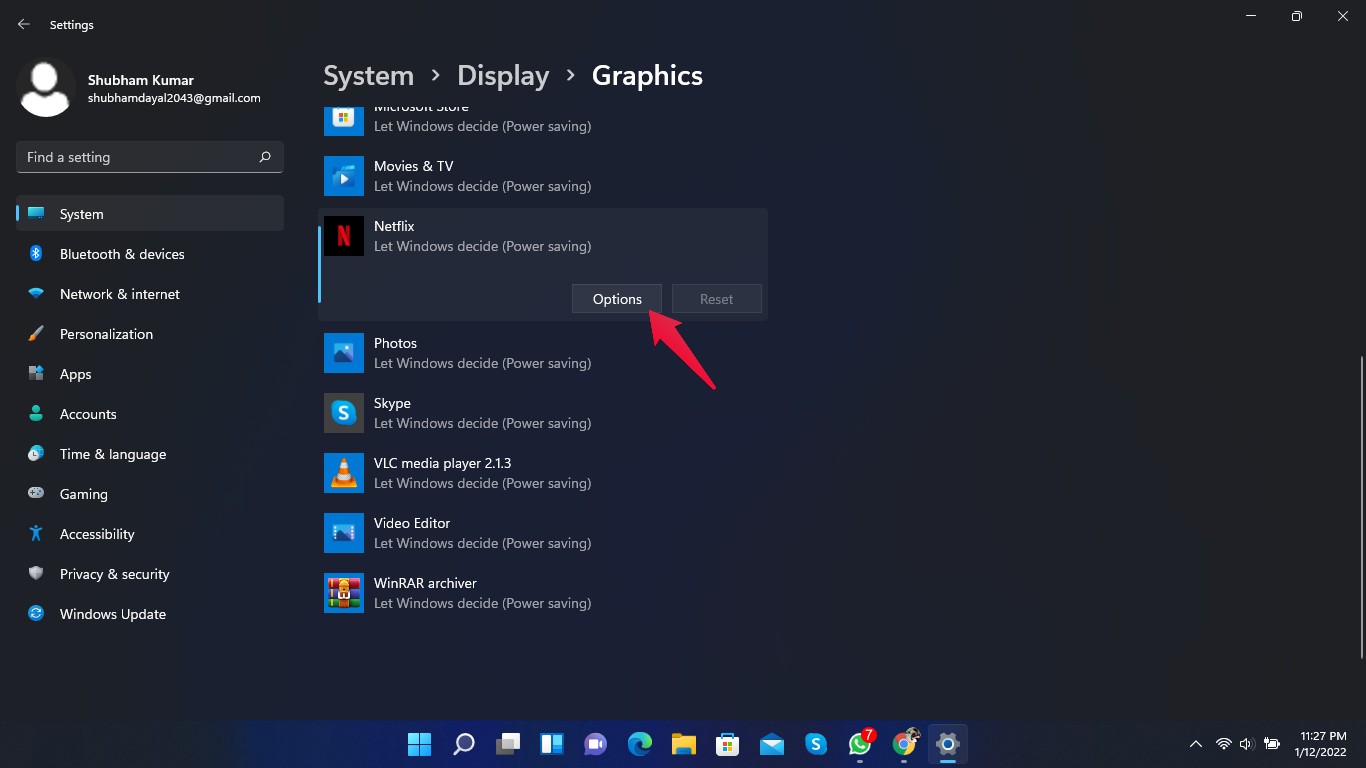
- Pesquise seu jogo desejado na lista. Se não estiver disponível, clique no botão de navegação e adicione-o manualmente.
- Escolha o jogo e clique em opções.
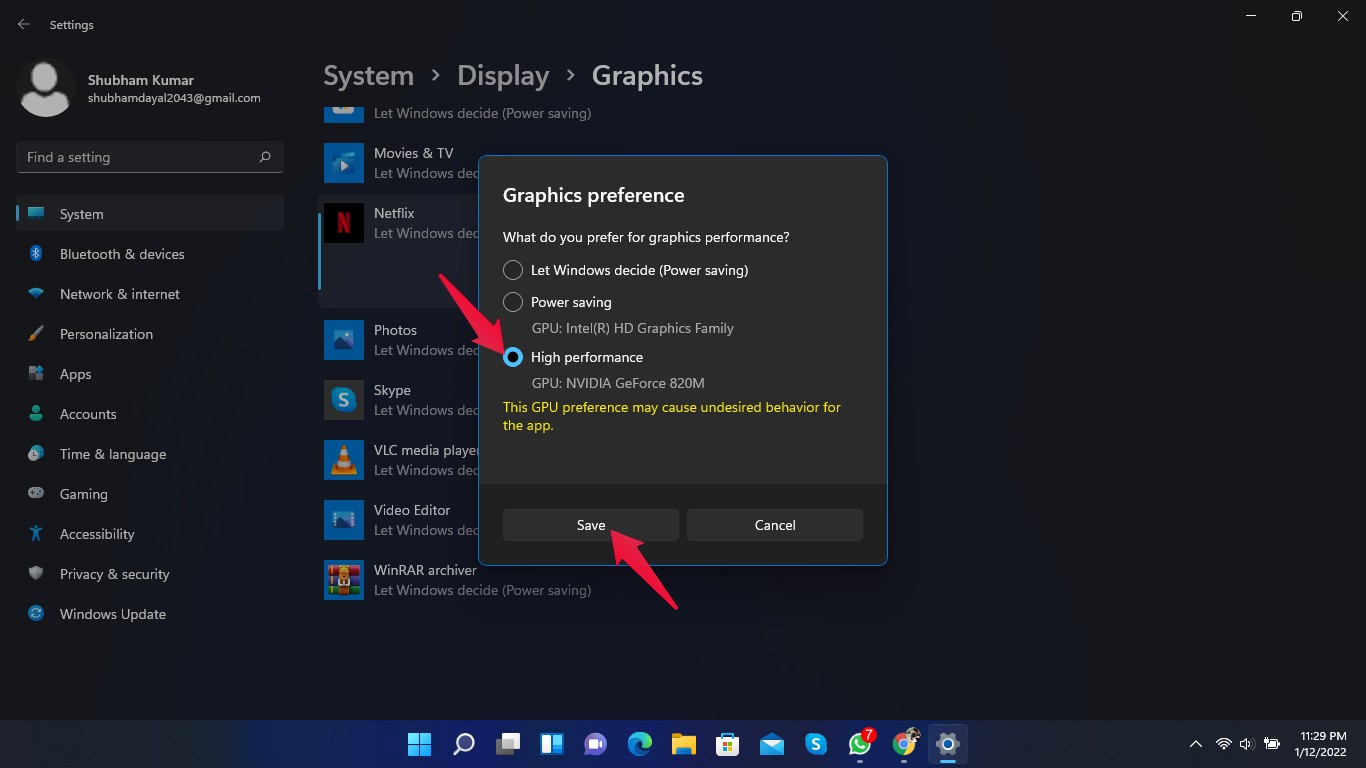
- Selecione Alto desempenho e clique em salvar.
3. Use Software Dedicado para Placa Gráfica
Usar software dedicado para gerenciar sua placa gráfica permite que você ative todos os recursos e libere todo o seu potencial. Por exemplo, se você tiver uma GPU Nvidia GeForce no seu PC com Windows 11, use o GeForce Experience para acessar todos os recursos da sua GPU.
4. Selecione o Plano de Energia de Alto Desempenho
Ao mudar seu plano de energia para alto desempenho, você pode esperar mais desempenho do seu dispositivo. Certifique-se de que isso pode favorecer o desempenho, mas usará mais energia. Aqui está como você pode ativar um plano de energia de alto desempenho:
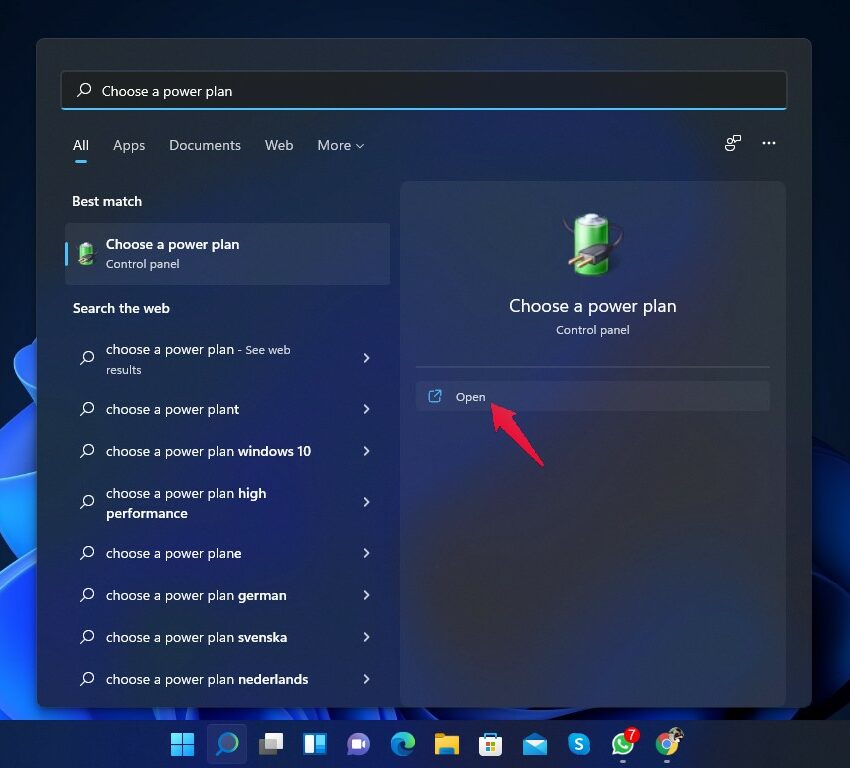
- Clique em Iniciar e pesquise por Escolher um Plano de energia.
- Clique em Abrir.
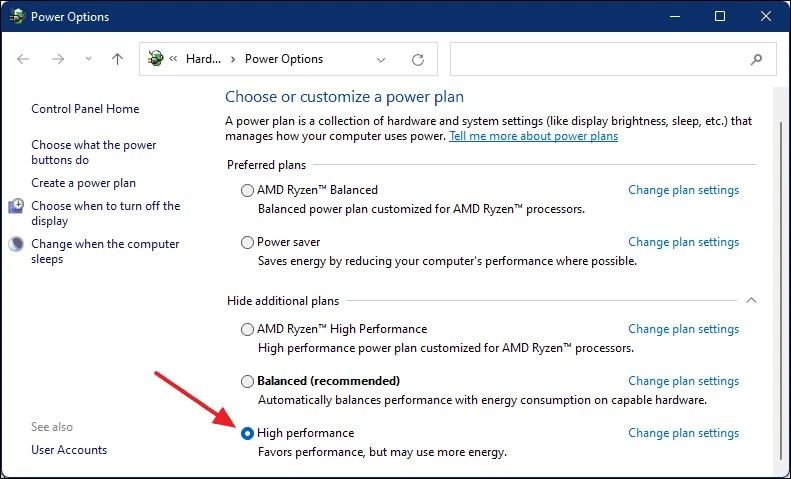
- Clique no plano de energia de alto desempenho.
5. Ative o Modo de Desempenho Máximo usando o CMD
Ativar o modo de desempenho máximo usando o prompt de comando pode aumentar drasticamente o desempenho do seu PC. Aqui está como você pode fazer isso:
- Clique em iniciar e pesquise por cmd.
- Clique em Abrir como Administrador.
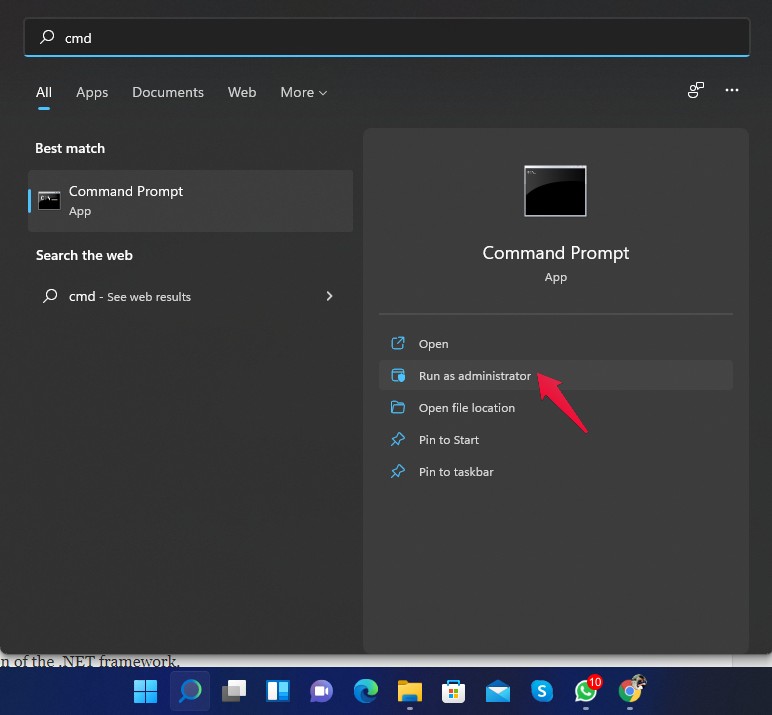
- Execute o seguinte comando no prompt de comando.
powercfg -duplicatescheme e9a42b02-d5df-448d-aa00-03f14749eb61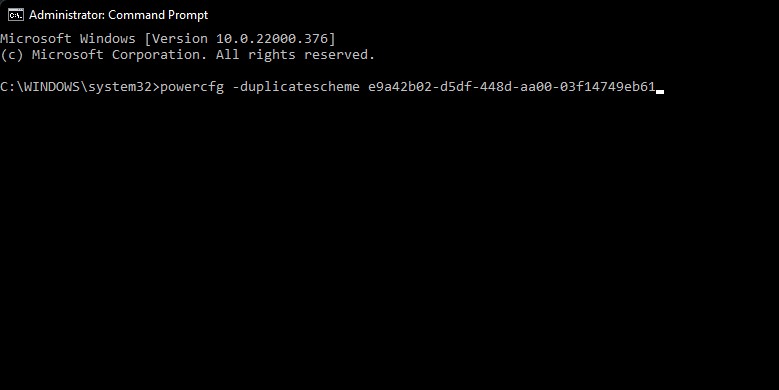
- Agora feche o prompt de comando e vá para a janela Escolher um plano de energia conforme declarado na etapa anterior.
- Clique em Mostrar Planos Adicionais.
- Ative Modo de desempenho máximo.
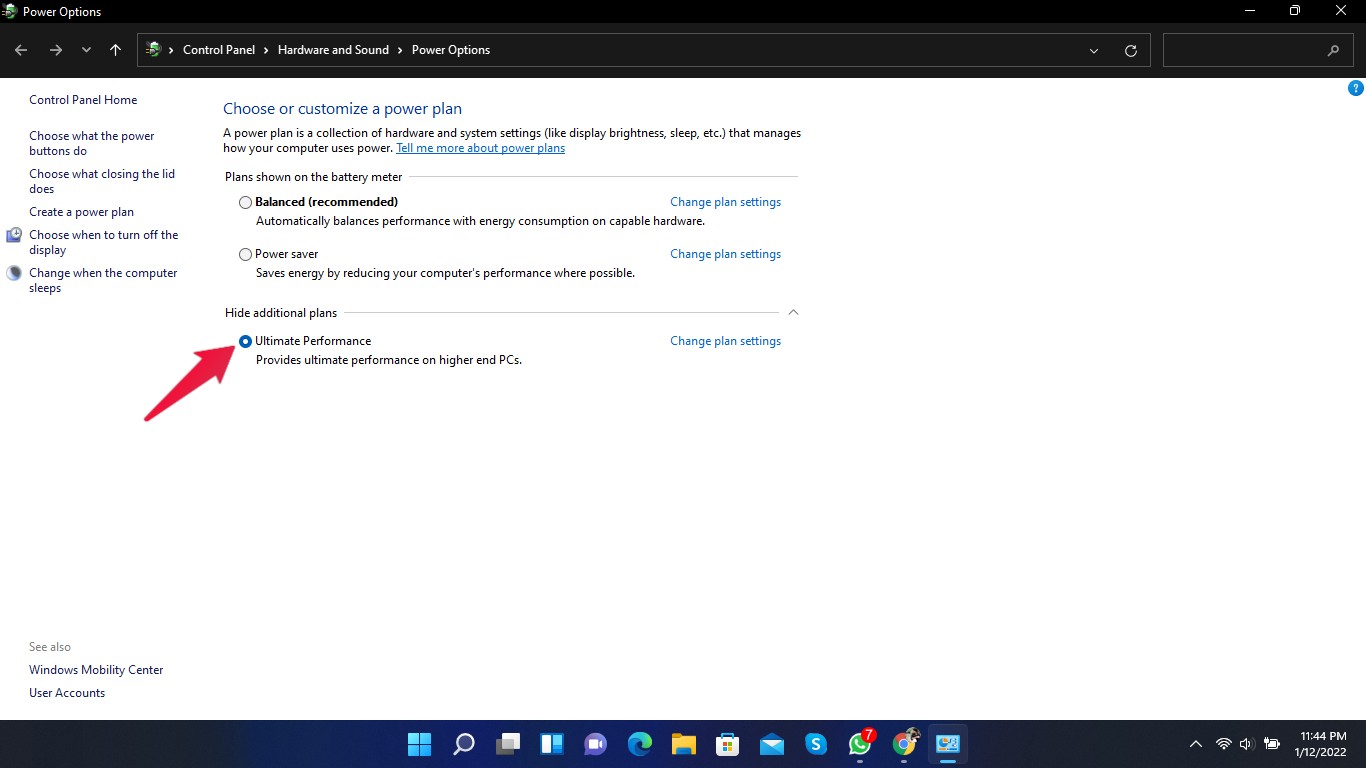
6. Exclua Arquivos Temporários
Ao excluir arquivos temporários do seu PC, você pode liberar dados de cache e aumentar o desempenho. Siga estas etapas para limpar arquivos temporários no Windows 11:
- Para abrir a janela de execução, pressione Windows+R, digite temp e pressione Enter.
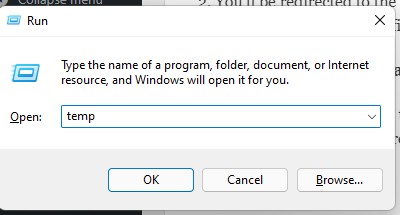
- Você será redirecionado para o diretório onde todos os arquivos temporários são salvos no seu PC.
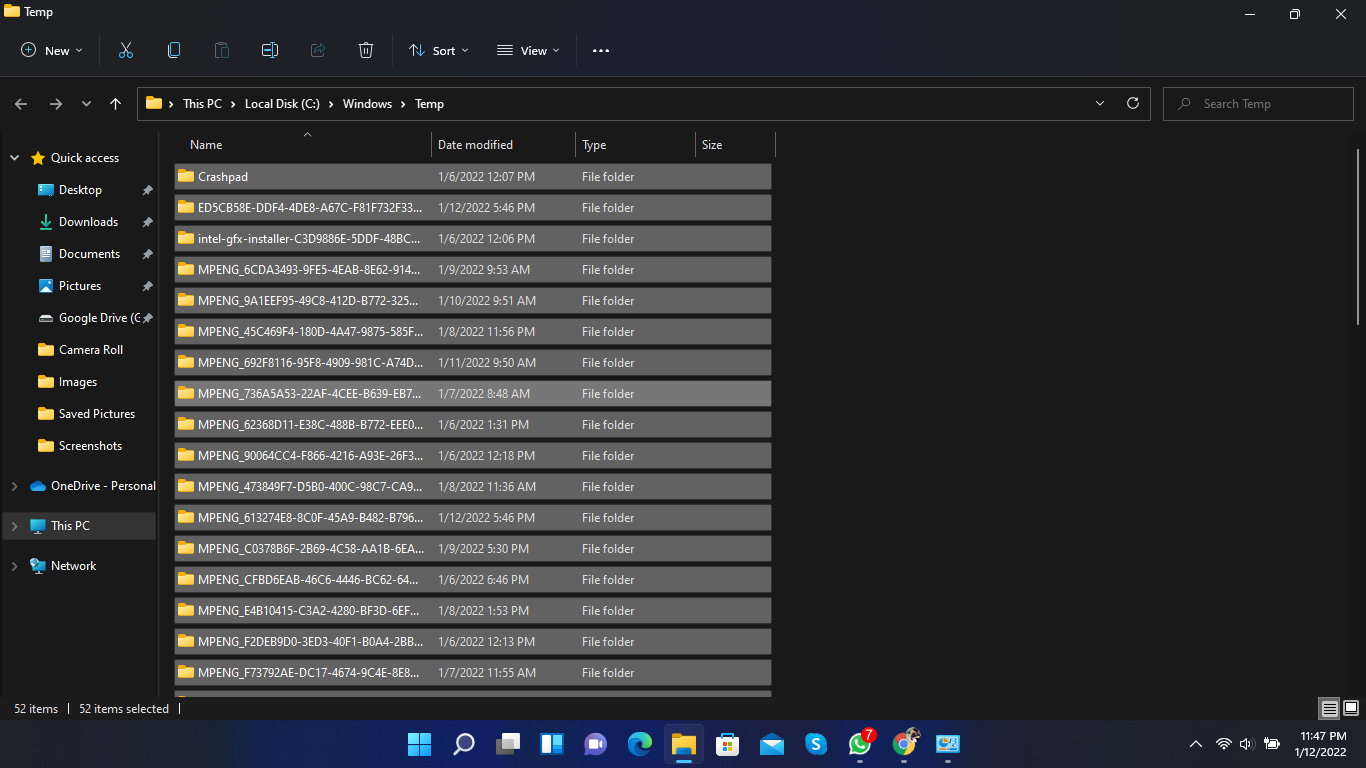
- Pressione Ctrl+A para selecionar todos os arquivos e, em seguida, pressione Delete para excluí-los.
7. Desinstale Aplicativos Desnecessários
Desinstalar aplicativos e softwares que não são mais necessários pode aumentar o desempenho do seu PC. Isso não apenas liberará espaço para mais jogos, mas também reduzirá o número de aplicativos que rodam em segundo plano.
8. Execute uma Verificação SFC
Arquivos corrompidos podem desacelerar seu sistema e arruinar sua experiência de jogo. Execute uma verificação SFC para se livrar de quaisquer arquivos corrompidos presentes no seu dispositivo. Aqui está como você pode executar uma verificação SFC.
- Clique em iniciar e pesquise por cmd.
- Clique em Abrir como Administrador.
- Digite sfc /scannow e pressione Enter.
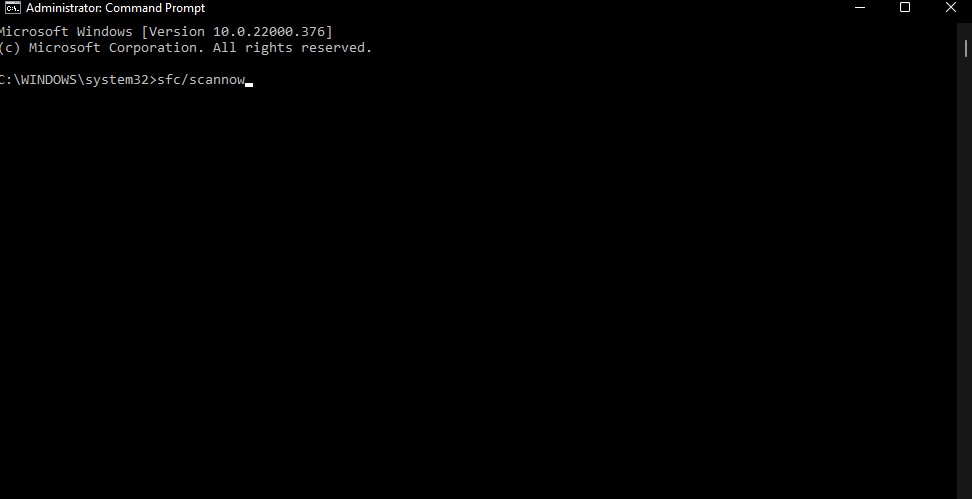
- Reinicie seu computador assim que o processo estiver completo.
9. Desfragmente seus Discos
Desfragmentar seus discos faz com que eles funcionem de maneira mais eficiente. Aqui está como você pode desfragmentar seus discos:
- Clique em Iniciar e pesquise por “ Desfragmentar e Otimizar Discos.”
- Clique em Abrir.
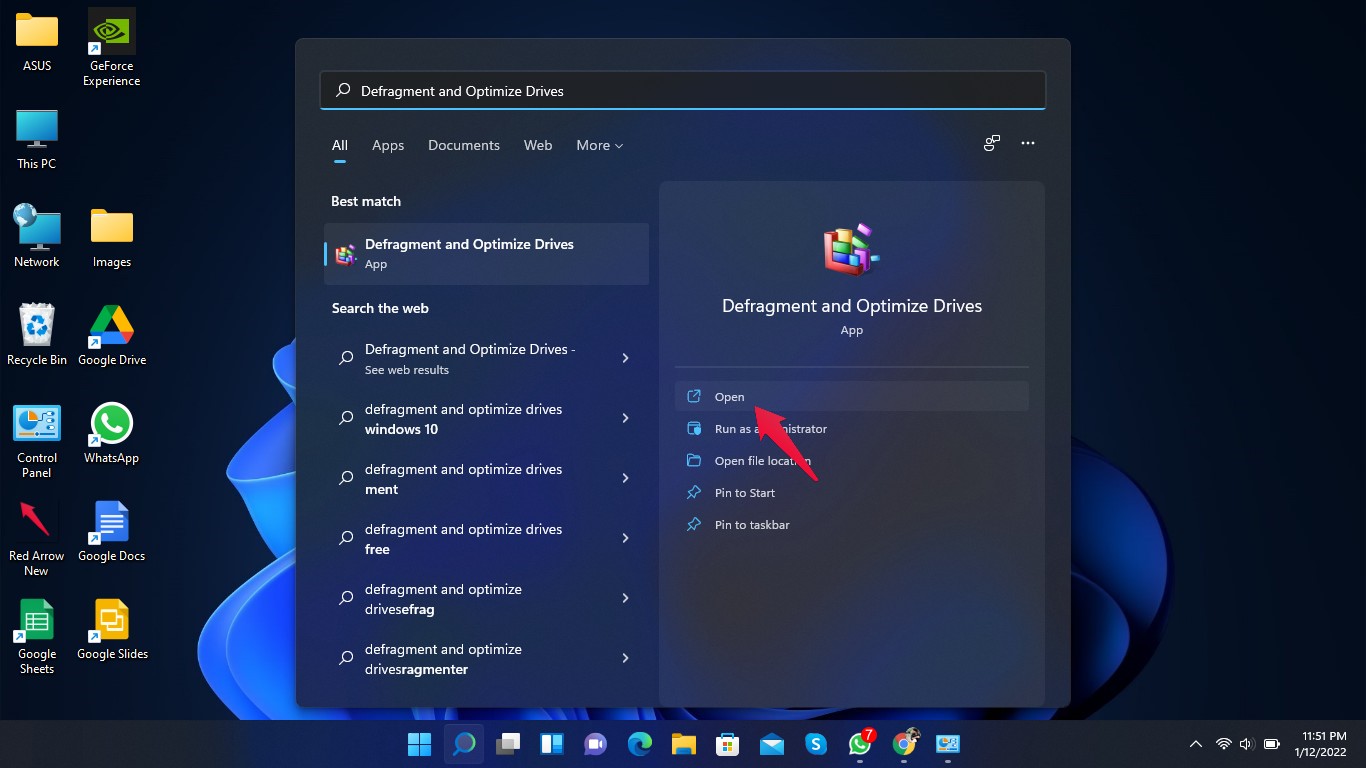
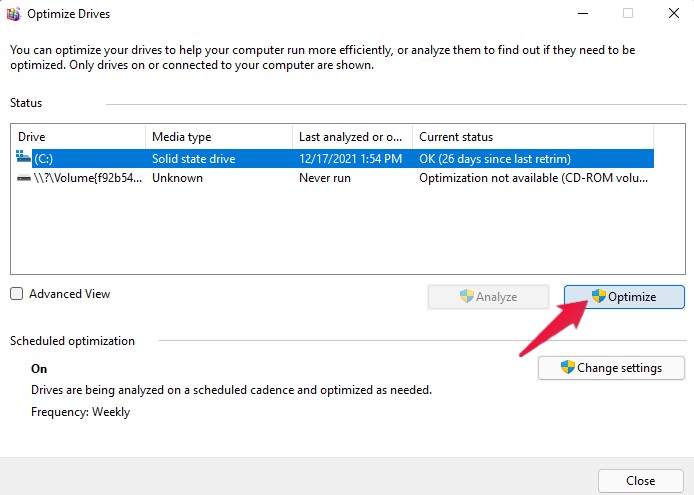
- Na janela de otimização de discos, selecione um disco e clique em otimizar.
10. Desative a Precisão de Ponteiro Aprimorada
O recurso de precisão de ponteiro aprimorada deve ser ativado no seu laptop, pois mantém seu touchpad utilizável. No entanto, se você usar um desktop para jogos, vale a pena desativar esse recurso para garantir que não haja aceleração em nenhum dos seus jogos. Aqui está como você pode desativar a precisão de ponteiro aprimorada:
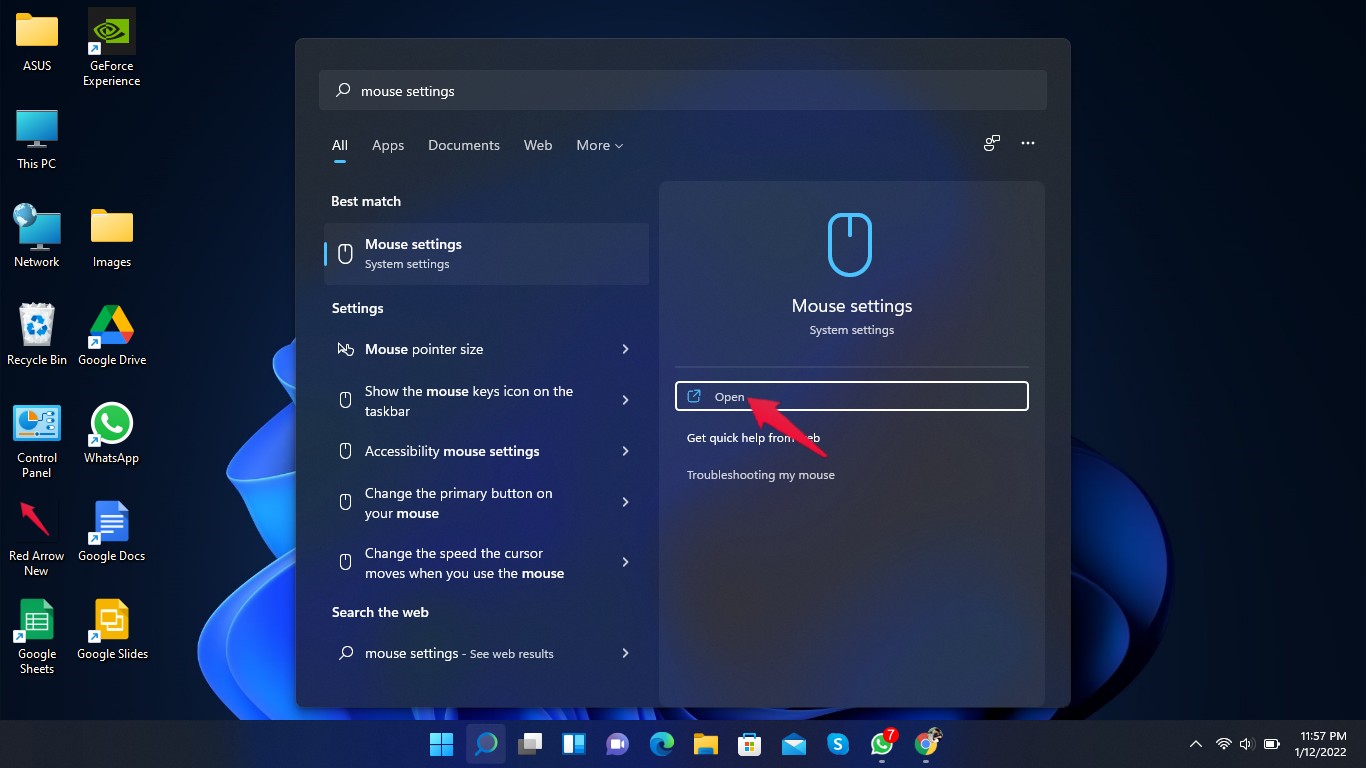
- Clique em Iniciar e pesquise por configurações do mouse.
- Clique em abrir.
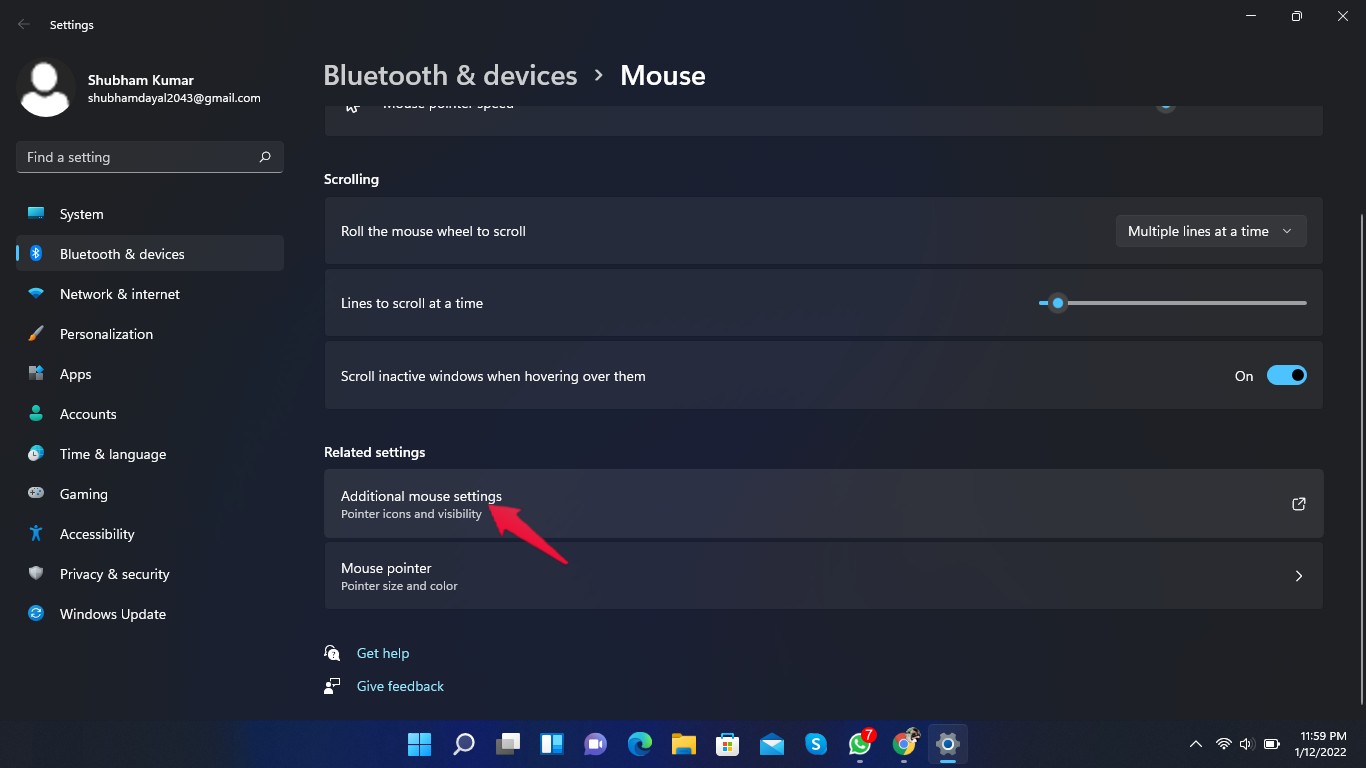
- Role para baixo e clique em Configurações adicionais do mouse.
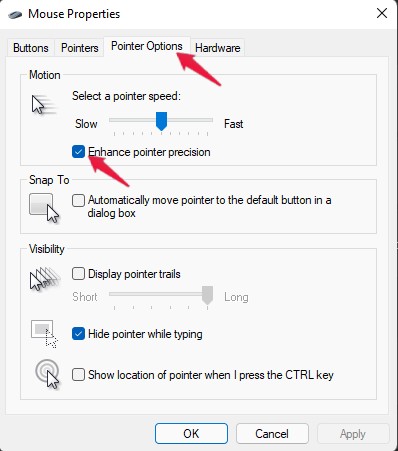
- Na janela de propriedades do mouse, clique na guia de opções de ponteiro.
- Desmarque a caixa de precisão de ponteiro aprimorada.
11. Desative aplicativos desnecessários na inicialização.
Gerenciar o bloatware desempenha um papel fundamental na otimização do Windows 11 para jogos. Desativar aplicativos desnecessários na inicialização pode reduzir o uso da CPU e aumentar seu desempenho em jogos. Aqui está como você pode desativar aplicativos desnecessários na inicialização:
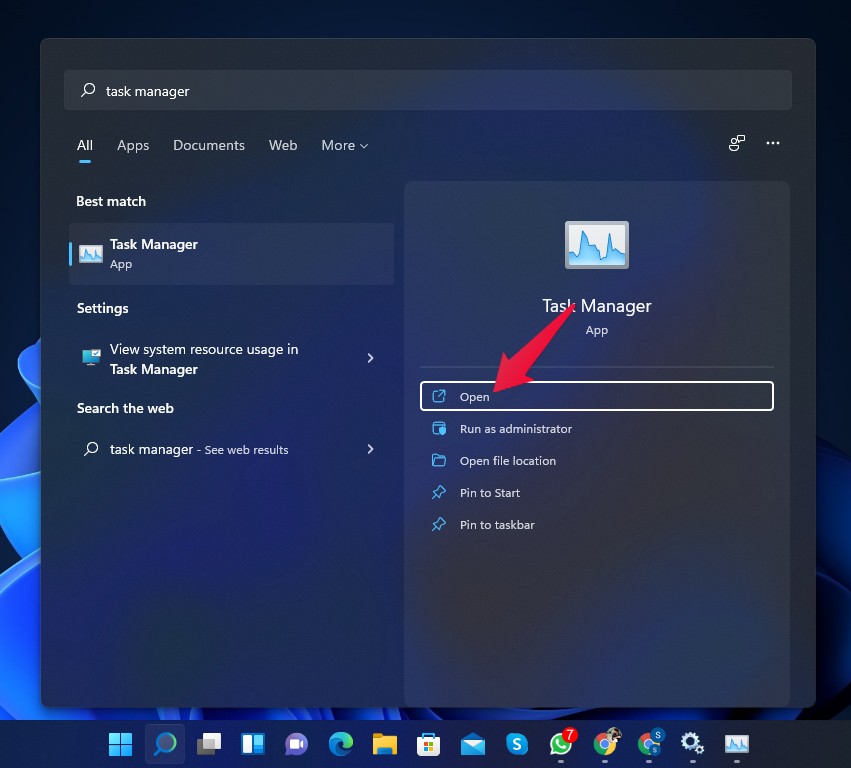
- Clique em Iniciar e pesquise por “ Gerenciador de Tarefas.”
- Navegue até a aba Inicializar.
- Clique com o botão direito no aplicativo que você deseja Desativar.
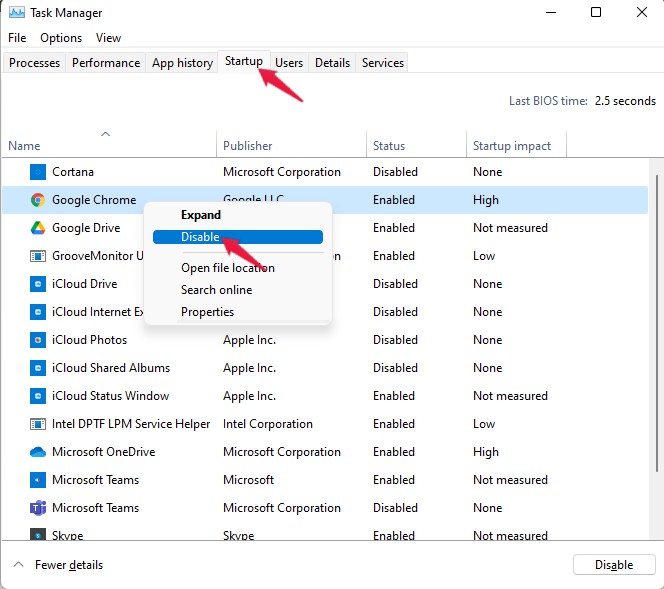
- Clique em desativar.
12. Desative sobreposições de aplicativos de terceiros.
Aplicativos de terceiros como Steam e Discord fornecem informações adicionais e ajudam em diferentes tarefas durante os jogos. No entanto, usar esses aplicativos aumenta muito o uso de memória e CPU. Tente desativar as sobreposições se o seu PC tiver dificuldades para rodar jogos.
Conclusão
Esta foi a forma como você poderia otimizar o Windows 11 para jogos. Seguindo essas etapas, você será capaz de extrair cada último pedaço de desempenho do seu PC com Windows 11.
Esperamos que essas configurações de jogo do Windows 11 funcionem para você. No entanto, se você tiver algum problema, sinta-se à vontade para nos contatar na seção de comentários.
Se você tiver alguma opinião sobre 10 Melhores Configurações de Jogo do Windows 11 que Você Precisa Ativar, sinta-se à vontade para deixar um comentário abaixo. Além disso, inscreva-se no nosso canal do YouTube DigitBin para tutoriais em vídeo. Saúde!
Receba novas postagens na sua caixa de entrada
Sem spam. Cancele a assinatura a qualquer momento.