Tecnologia · 7 min read · Nov 07, 2025
10 Soluções para Prevenir o Problema de Superaquecimento do MacBook Pro
Seu MacBook Pro está entre os laptops mais poderosos que existem e, sem surpresa, você pode fazer muito mais nele do que imagina.
Há um certo problema com o MacBook Pro que precisa ser resolvido. Estou falando sobre o problema de superaquecimento do MacBook Pro, que está em toda parte causando estragos, lentidão, aplicativos travando e mais.
Além disso, Leia: Como Bloquear Sites no Navegador Safari (iPhone, iPad, Mac)?
Aqui estão 10 soluções para prevenir o problema de superaquecimento do MacBook Pro.
Soluções para Prevenir o Problema de Superaquecimento do MacBook Pro
#1: Nunca bloqueie as aberturas
Você sabe que seu laptop gera calor e são as aberturas que permitem que o calor saia, resfriando assim o computador. No entanto, bloquear acidental ou intencionalmente as aberturas garante que haja uma má circulação de ar dentro do chassi.
O ar quente gerado pelo processador e outros componentes fica ricocheteando dentro do chassi sem uma maneira aparente de sair ou sair rapidamente e, assim, é aí que você acaba com um problema de superaquecimento.
A solução para esse problema é evitar bloquear as aberturas. Você pode usar suportes para laptop se não conseguir manter as aberturas livres de obstruções.
#2: Usar o MacBook Pro em uma superfície macia
Se você usa seu laptop com frequência, há uma possibilidade de que você acabe usando-o em um travesseiro ou almofada por um tempo. No entanto, assim como mencionei acima, essa é uma das muitas práticas que bloqueiam as aberturas e introduzem uma má circulação de ar.
Isso leva ao superaquecimento, pois o calor gerado pelo sistema tem dificuldade em se dissipar. Assim, use uma superfície estável e plana para evitar o superaquecimento.
#3: Redefinir SMC
SMC ou Controlador de Gerenciamento do Sistema é responsável por controlar partes físicas em um MacBook Pro, como os ventiladores de resfriamento. Redefinir o SMC faz um truque para reduzir problemas de superaquecimento no dispositivo. Aqui está como você pode fazer isso.
- Desligue seu MacBook Pro.
- Pressione os botões “Shift + Control + Option” e pressione o botão de energia ao mesmo tempo por 10 segundos antes de soltá-los. Use o Touch ID no lugar do botão de energia se você tiver um Touch ID.
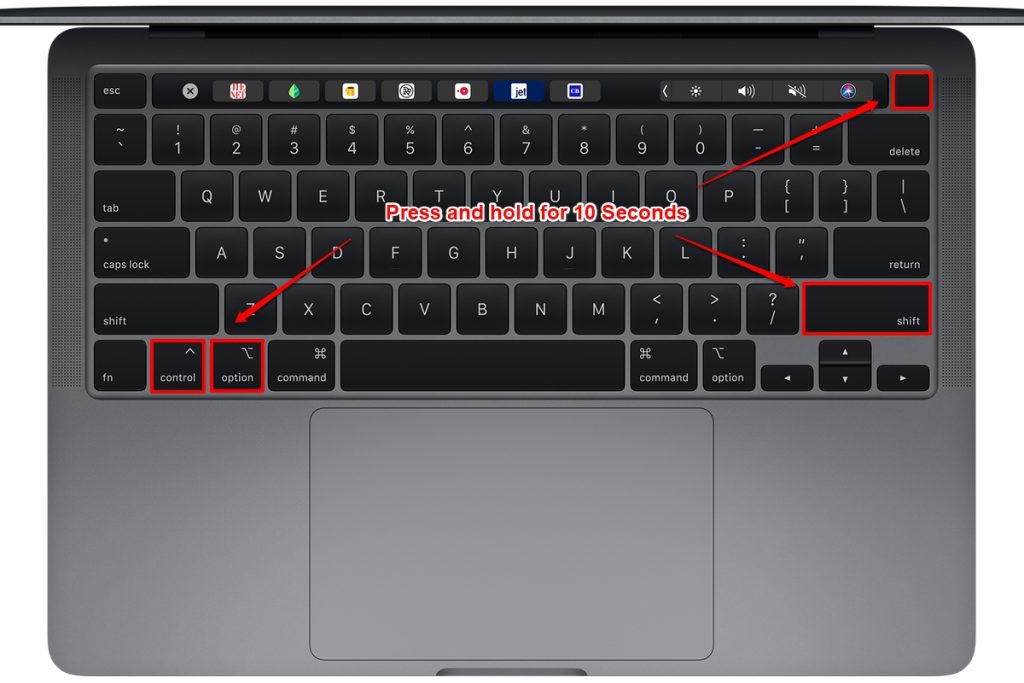
- Ligue o MacBook Pro novamente e verifique se há algum problema de superaquecimento persistente.
Além disso, Leia: Como Realizar a Redefinição SMC no Mac
#4: Mantenha o sistema atualizado
Muitas vezes, as pessoas não consideram realmente manter o macOS atualizado. Assim como um PC com Windows que pode acabar em problemas com um sistema operacional desatualizado, o MacBook Pro com macOS também pode acabar com bugs.
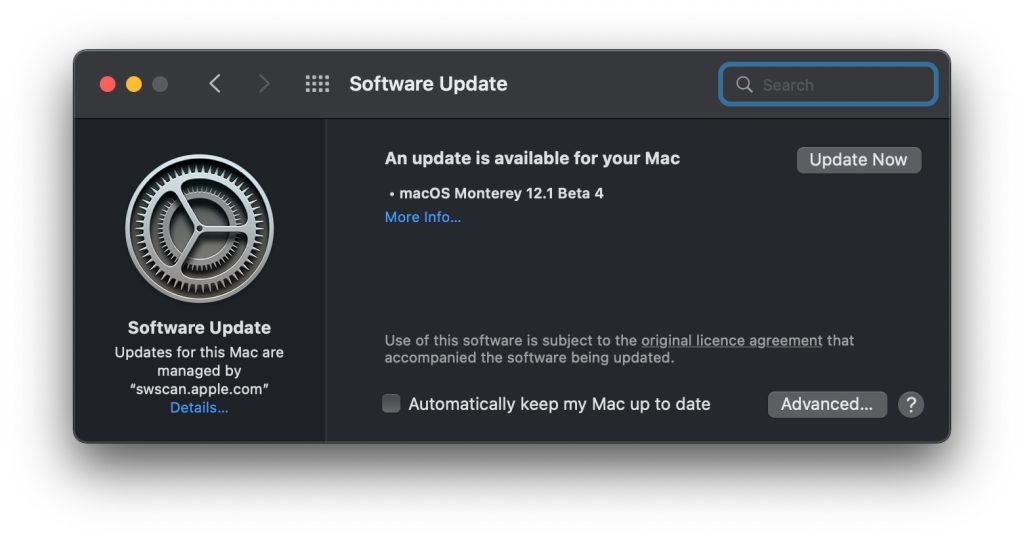
Isso pode impedir que ele funcione em seu pleno potencial e também evitar que o sistema libere calor excessivo.
- Para atualizar o macOS, vá para Preferências do Sistema.
- Em seguida, prossiga para Atualizações de Software.
- Vá para as atualizações disponíveis e clique em “Atualizar Agora” se houver uma atualização disponível.
- Se não, você provavelmente está atualizado para a versão mais recente e não precisará de uma atualização, a menos que fornecida pela Apple.
#5: Abas, abas em toda parte nos navegadores
Se você está usando o Safari ou o Google Chrome, deve ser observado que, à medida que você vai abrindo abas, está usando muitos recursos, pois é uma atividade que consome muitos recursos.
Sem dúvida, você pode acabar elevando a temperatura interna do seu MacBook Pro simplesmente abrindo algumas dezenas de abas. O que você deve fazer é fechar abas que não precisa.
Isso ajudará a reduzir o trabalho feito sob o capô, o que corresponde a menos produção de calor e, assim, seu laptop permanece longe de problemas de superaquecimento.
#6: Poeira é um inimigo
Poeira, sujeira, fiapos e detritos podem se acumular nas aberturas ao longo do tempo e podem causar mais danos ao sistema do que você pode imaginar.
Confie em mim, o acúmulo de poeira nos ventiladores de resfriamento significa que eles girarão mais devagar e, se estiverem bloqueados devido a detritos excessivos, você acabará com uma frigideira literalmente fritando em sua mesa, já que o superaquecimento, neste caso, é quase inevitável.
Para consertar isso, você pode visitar um centro de serviço autorizado próximo e fazer uma limpeza profissional no seu Mac, e eu recomendo isso.
Por outro lado, você pode desparafusar o painel traseiro, usar ar comprimido e escovar a sujeira e a poeira que impedem o ventilador de resfriamento de operar normalmente.
No entanto, observe que isso é um pouco arriscado se você não souber como desmontar um MacBook Pro, então eu não recomendaria fazer isso sozinho.
Além disso, Leia: Como Excluir Outros Armazenamentos no Mac?
#7: Evite carregadores incompatíveis ou falsificados
A Apple tem um grande ecossistema de produtos Apple e a empresa raramente permite que acessórios de outros fabricantes usem seu pleno potencial.
Essa é a razão pela qual eu poderia acabar com uma velocidade de carregamento lenta em um novo carregador de um fabricante não autorizado.
De qualquer forma, se você estiver usando um carregador falso ou incompatível, isso pode ser um problema, e assim, eu sempre recomendo usar um carregador original.
Perdeu ou danificou? Vá até a Apple ou qualquer loja de varejo para encontrar um carregador original para MacBook Pro e isso deve resolver o problema para você.
#8: Indexação do Spotlight
O Apple MacBook Pro tem um recurso Spotlight que migra grandes arquivos que você salvou em uma versão atual do macOS para uma nova que você atualizou.
O Spotlight usa a indexação desses arquivos no disco rígido e o processo pode levar tempo com base no número e no tamanho dos arquivos que você armazenou em seu Mac. Acontece que essa é uma tarefa que consome muitos recursos e também consome muita energia.
Isso pode elevar a temperatura do seu MacBook Pro. Se isso acontecer, aconselho você a dar algumas horas para o recurso Spotlight fazer seu trabalho. Uma vez que o processo termine, a temperatura central voltará ao normal.
#9: Multitarefa
A noção é que você está usando um MacBook Pro, o que significa que pode fazer muito em seu sistema.
Embora isso seja verdade, alguns aplicativos como Adobe Photoshop, jogos como PUBG Mobile ou outros são apenas tão exigentes em recursos que seu sistema acabará sucumbindo a esses programas se usados juntos.
Se você estiver usando vários aplicativos pesados ao mesmo tempo, evite fazê-lo para manter a temperatura sob controle. Se você não puder evitar usar dois ou mais aplicativos pesados ao mesmo tempo, tente usá-los em intervalos ou fechá-los assim que terminar para evitar que a temperatura central do seu sistema dispare.
#10: Não sobrecarregue seu MacBook Pro
Seu MacBook Pro é o mais recente no mercado, o que significa que vem com as especificações mais recentes. Isso basicamente significa que você pode fazer multitarefas, jogar, programar no Dreamweaver e mais, e ele não vai suar.
No entanto, à medida que o computador envelhece, ele perde sua eficiência, você está usando menos RAM do que os padrões atuais, o processador começa a perder seu pleno potencial, as baterias começam a se deteriorar e, no geral, o sistema começa a se dobrar gradualmente até chegar o momento em que não é mais recuperável.
Dependendo das especificações do seu MacBook Pro, seu paradigma de uso e outros fatores, você deve conhecer os limites do seu PC.
Minerar bitcoins em um MacBook Pro de 2010 por dias sem dar uma pausa literalmente colocará seu PC em chamas, enquanto fazer a mesma mineração, mas com pausas a cada poucas horas, garantirá que ele funcione corretamente.
Algumas dicas e truques úteis para prevenir o superaquecimento
Além dos métodos e dicas mencionados acima, existem tecnicamente muitas dicas e truques que você pode usar para prevenir o superaquecimento.
- Use antivírus para se livrar do malware.
- Se você estiver usando seu computador por um longo período, dê uma pausa de alguns minutos a cada hora ou mais.
- Usar seu computador em uma sala com ar-condicionado também diminui o potencial de superaquecimento com frequência.
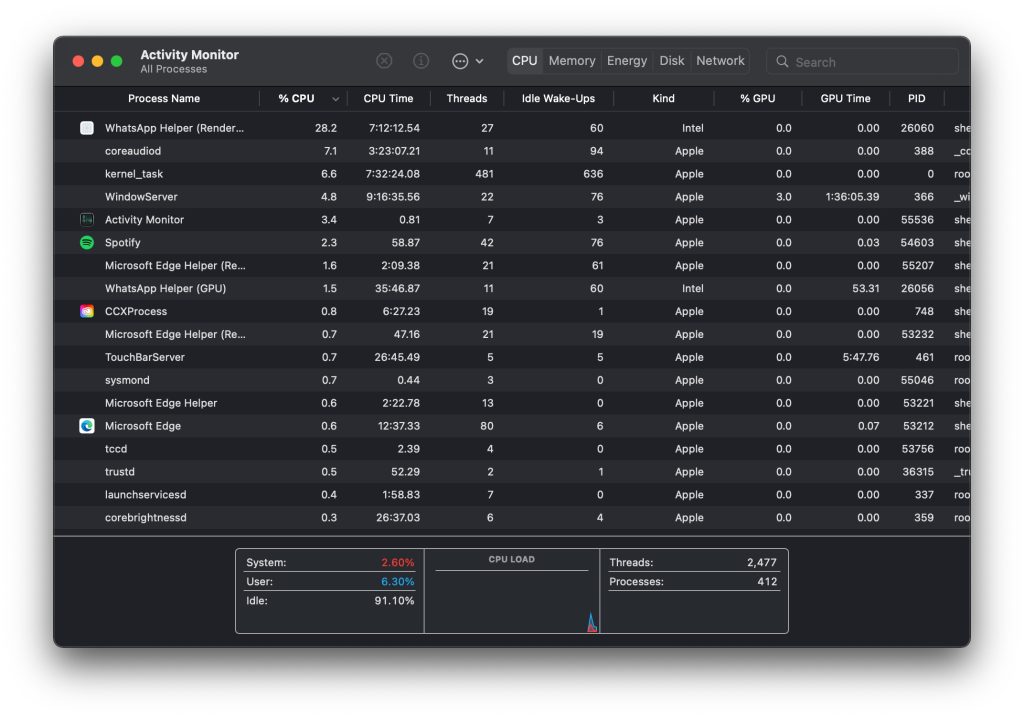
- Fique de olho no Monitor de Atividade e encerre aplicativos que estão se comportando mal ou consumindo uma quantidade anormal de recursos/poder do que deveriam.
Palavras Finais
Essas foram 10 soluções e métodos que você pode usar para prevenir que seu MacBook Pro superaqueça. Observe que o problema de superaquecimento deve ser tratado o mais rápido possível, pois pode potencialmente danificar os componentes internos e, como você está usando um MacBook Pro da Apple, pode custar uma fortuna para consertá-lo, a menos que esteja coberto pela garantia.
Além disso, Leia: O Mac é tão Seguro quanto Você Acha?
Receba novas postagens na sua caixa de entrada
Sem spam. Cancele a assinatura a qualquer momento.