Tecnologia · 7 min read · Jan 31, 2026
10 Coisas que Você Deve Fazer Antes de Vender Seu iPhone
Você está planejando vender seu iPhone? Então você precisa realizar algumas tarefas antes de vender seu iPhone para manter seus dados seguros. Como você estará entregando seu iPhone a outra pessoa, deve garantir que o iPhone não tenha nenhuma pegada digital nos dados que pertencem a você.
Um novo iPhone, antes de ser usado, deve ser conectado usando o Apple ID do proprietário do iPhone em questão. Quando você vende seu iPhone para outra pessoa, ela fará login nesse iPhone com seu Apple ID. O proprietário original do telefone deve ter em mente as coisas abaixo antes de vender o iPhone.
Além disso, o iPhone está conectado a vários outros serviços da Apple que você deve desconectar e remover os perfis associados salvos no dispositivo. Existem algumas outras coisas que você precisa fazer antes de vender seu iPhone. Vamos conferir agora.
Melhores Dicas a Seguir Antes de Vender Seu iPhone
Então, aqui estão várias dicas que ajudarão você a preparar seu iPhone para o novo comprador.
Desative o Encontrar Meu iPhone
Você precisa fazer isso porque deve sair do seu Apple ID e de todos os outros serviços da Apple que você costumava ter no iPhone. A pessoa que comprará o telefone fará login no iPhone usando seu Apple ID. Então, ela será solicitada pelo iOS a reativar o Encontrar Meu iPhone, pois agora é a nova proprietária.
Para desativar o Encontrar Meu iPhone,
- Abra o aplicativo Ajustes.
- Toque no seu Apple ID na parte superior da tela.
- Em seguida, toque em Encontrar Meu.
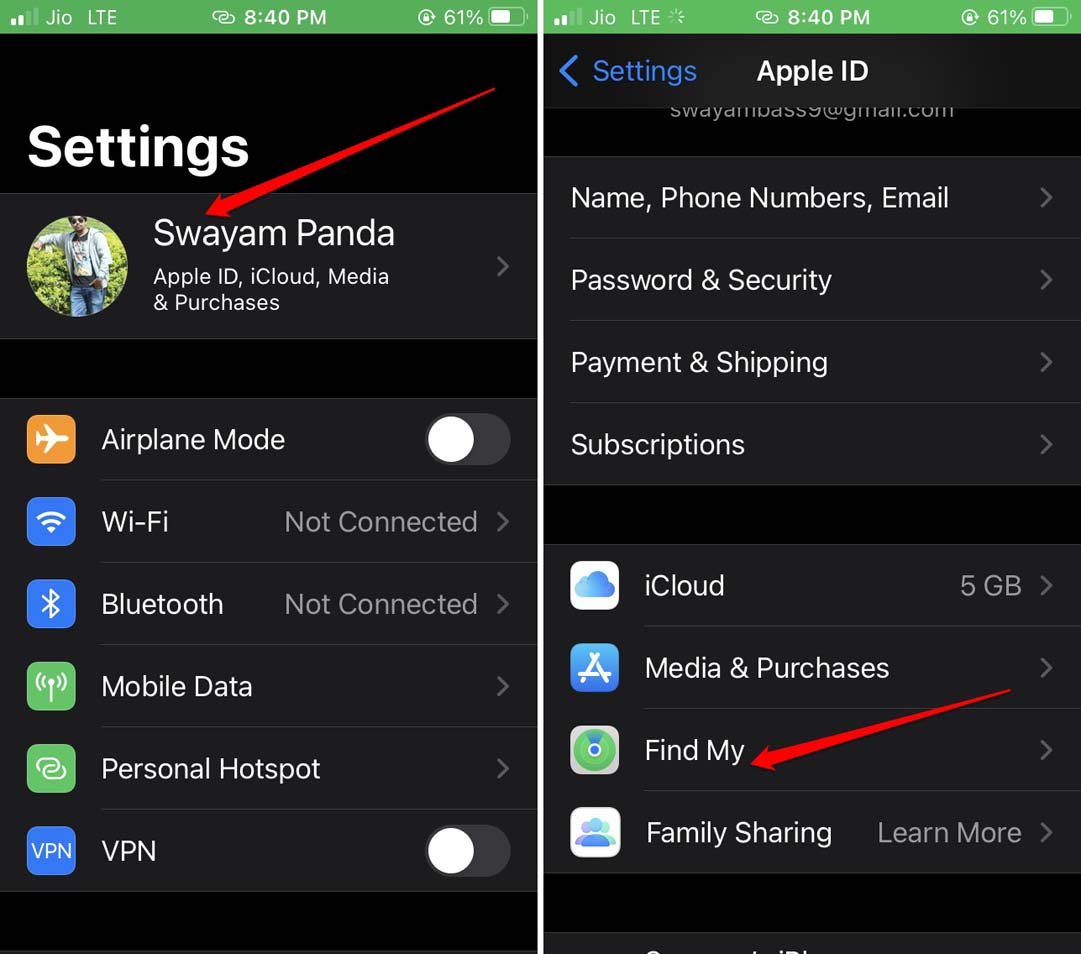
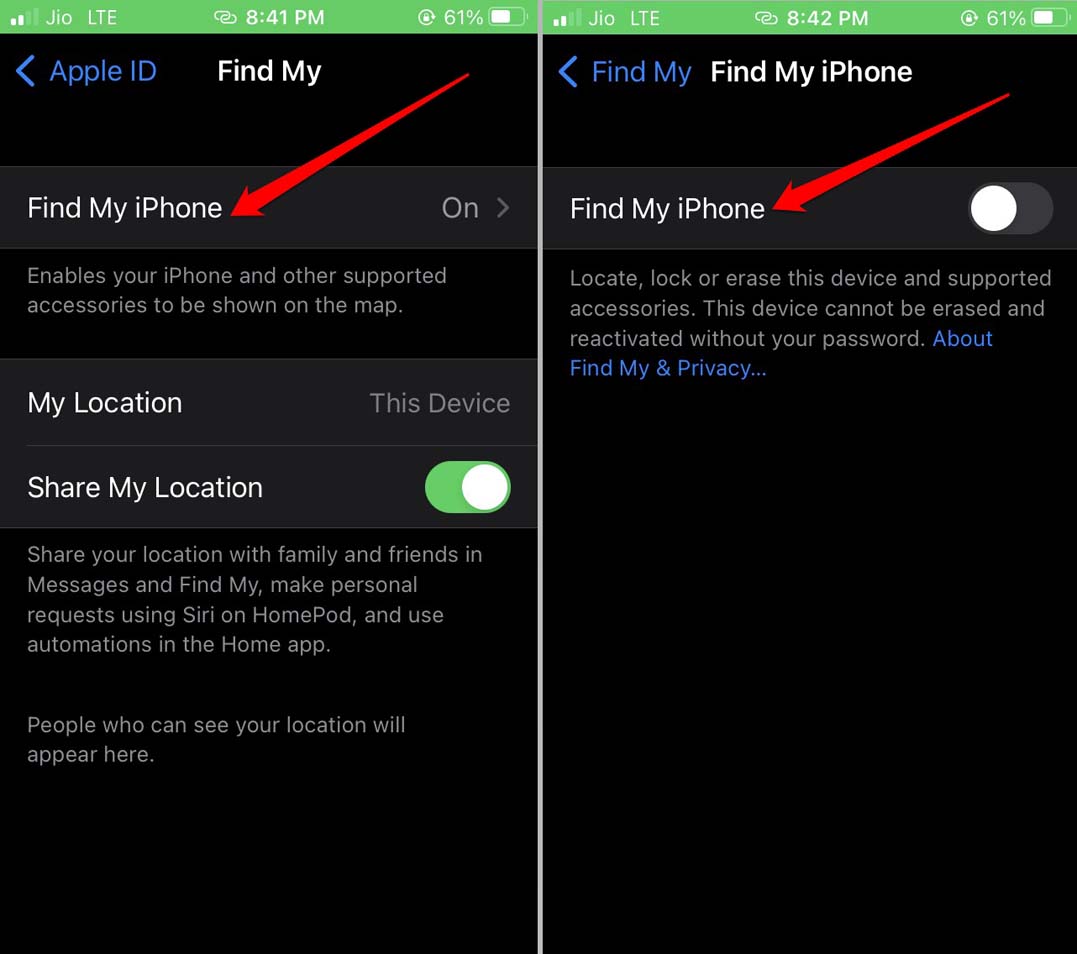
- Toque em Encontrar meu iPhone.
- Agora, toque no interruptor ao lado do recurso para desativá-lo.
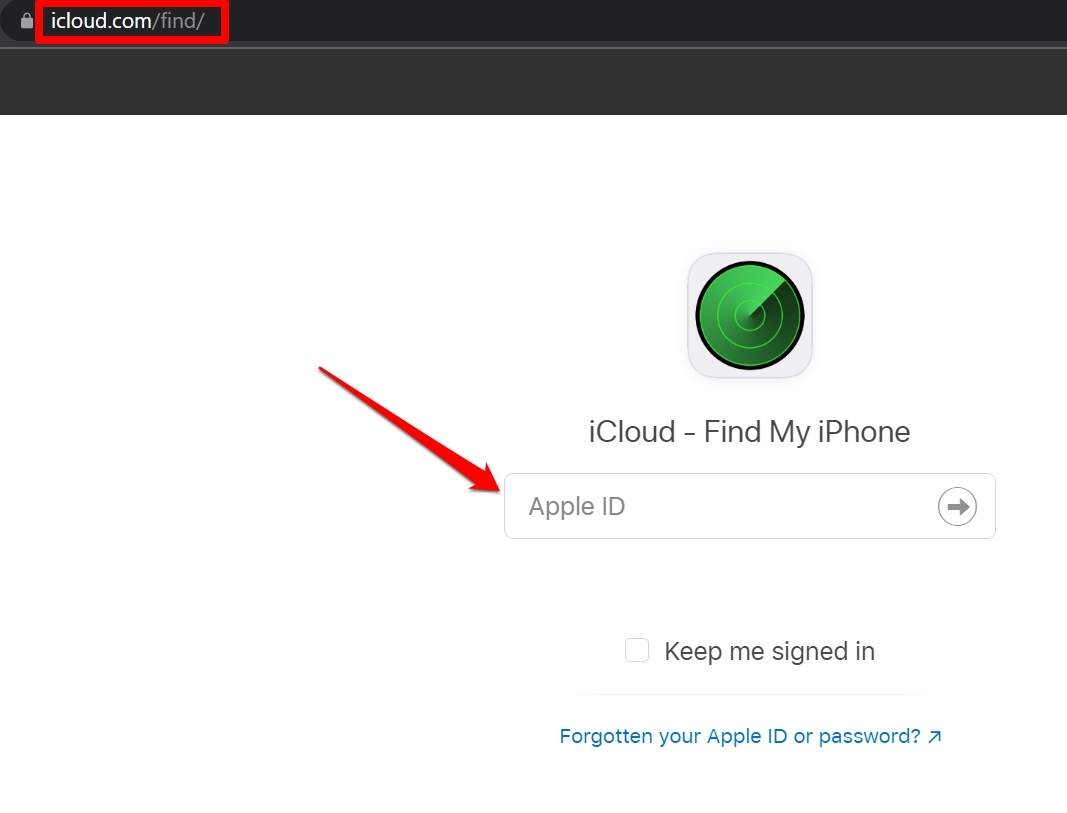
Se você vendeu o iPhone e não desativou o Encontrar Meu iPhone, ainda pode fazê-lo acessando o iCloud.
- Abra o navegador no seu PC.
- Na barra de URL, digite iCloud.com/find.
- Faça login usando seu Apple ID.
- No canto direito, clique no seu nome para revelar um menu suspenso.
- Nesse menu suspenso, selecione Configurações da Conta.
- Em Meus Dispositivos, você verá seu iPhone listado. Clique nele.
- Então, clique no sinal de X ao lado do iPhone para removê-lo.
- Você pode ser solicitado a inserir a senha do Apple ID para confirmar a remoção.
Desative o iMessage no seu iPhone
o serviço iMessage é orientado pelo Apple ID. Isso significa que, se você está planejando vender seu iPhone, eventualmente fará logout e desvinculará seu Apple ID.
Se você não desativar o iMessage, e se alguém enviar mensagens para você, elas podem ser recebidas pelo novo proprietário do iPhone. Isso é indesejável e precisa ser evitado.
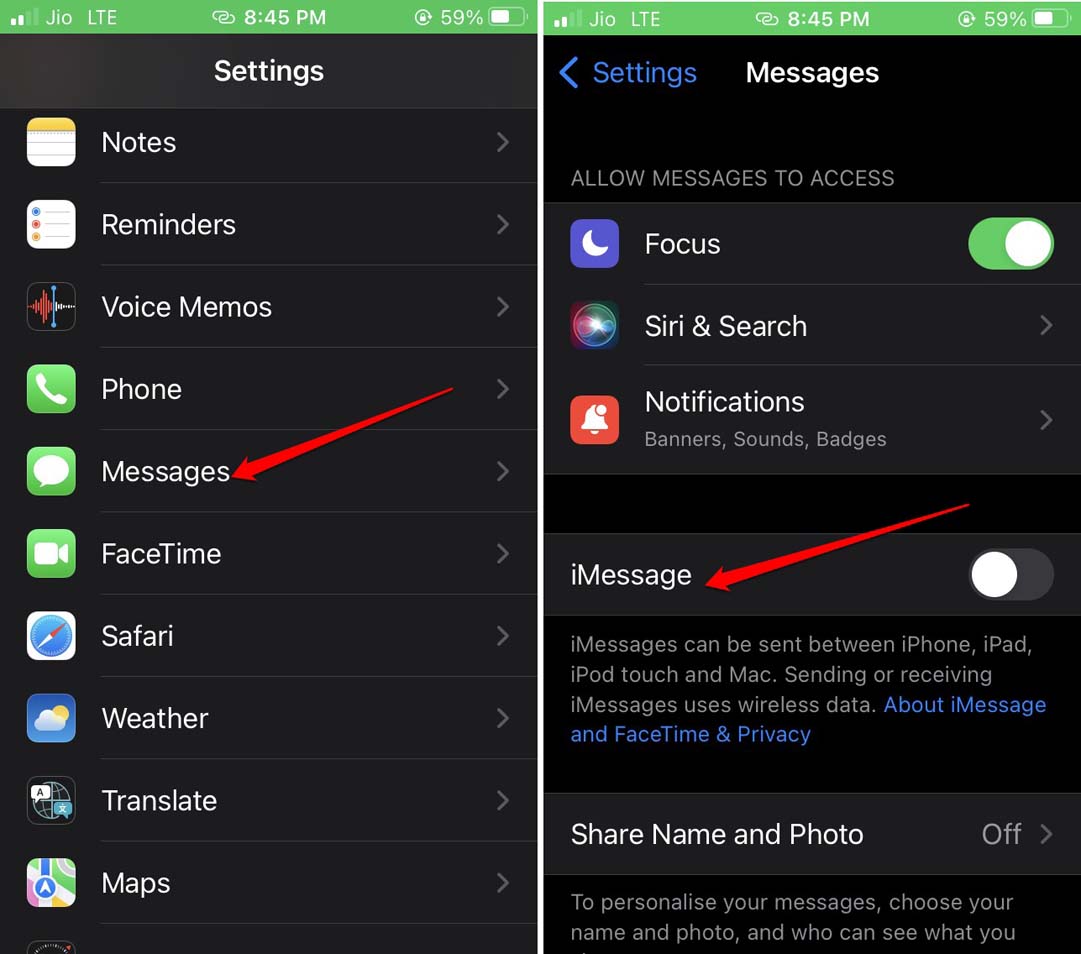
- Abra o aplicativo Ajustes.
- Toque em Mensagens.
- Toque no interruptor ao lado de iMessage para desativá-lo.
Crie um Backup dos Dados do seu iPhone
É importante fazer um backup dos dados do seu conteúdo presente no iPhone e transferi-lo para o iCloud. Se o iCloud estiver fazendo backups automáticos ao longo do tempo, então isso também está bom.
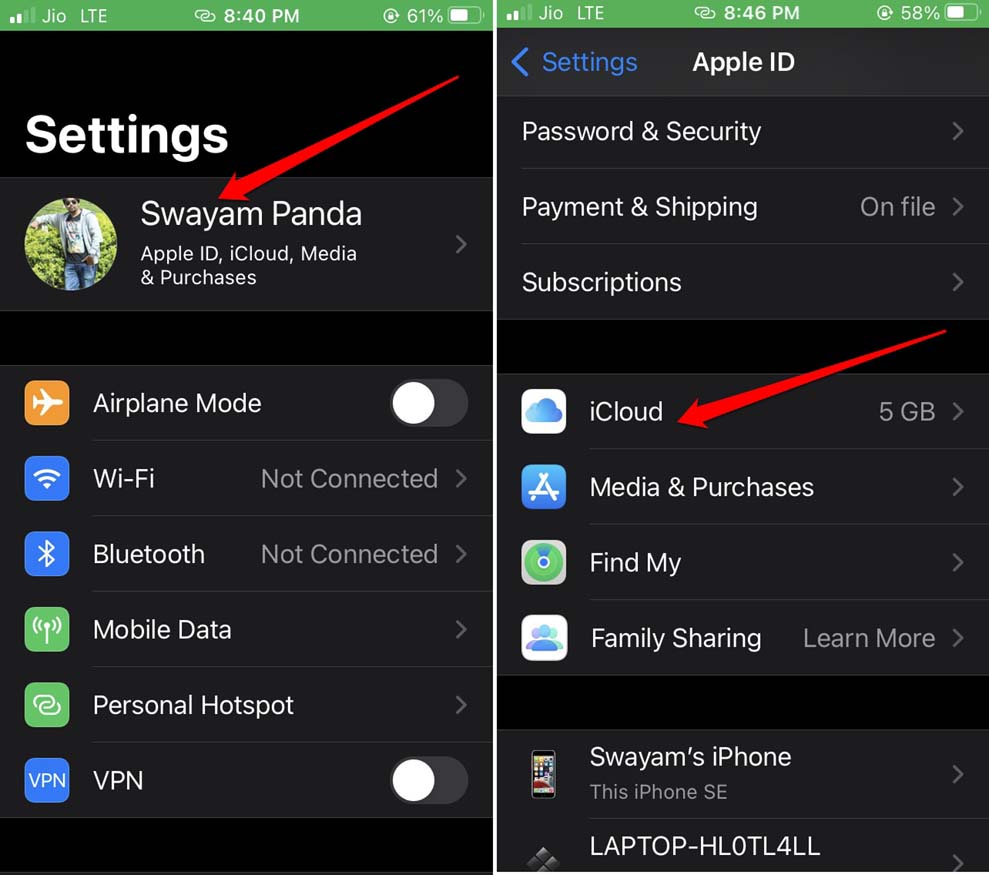
- Abra o aplicativo Ajustes do iOS.
- Toque no seu Apple ID.
- Em seguida, toque em iCloud.
- Em seguida, toque em Backup do iCloud.
- Toque em Fazer Backup Agora.
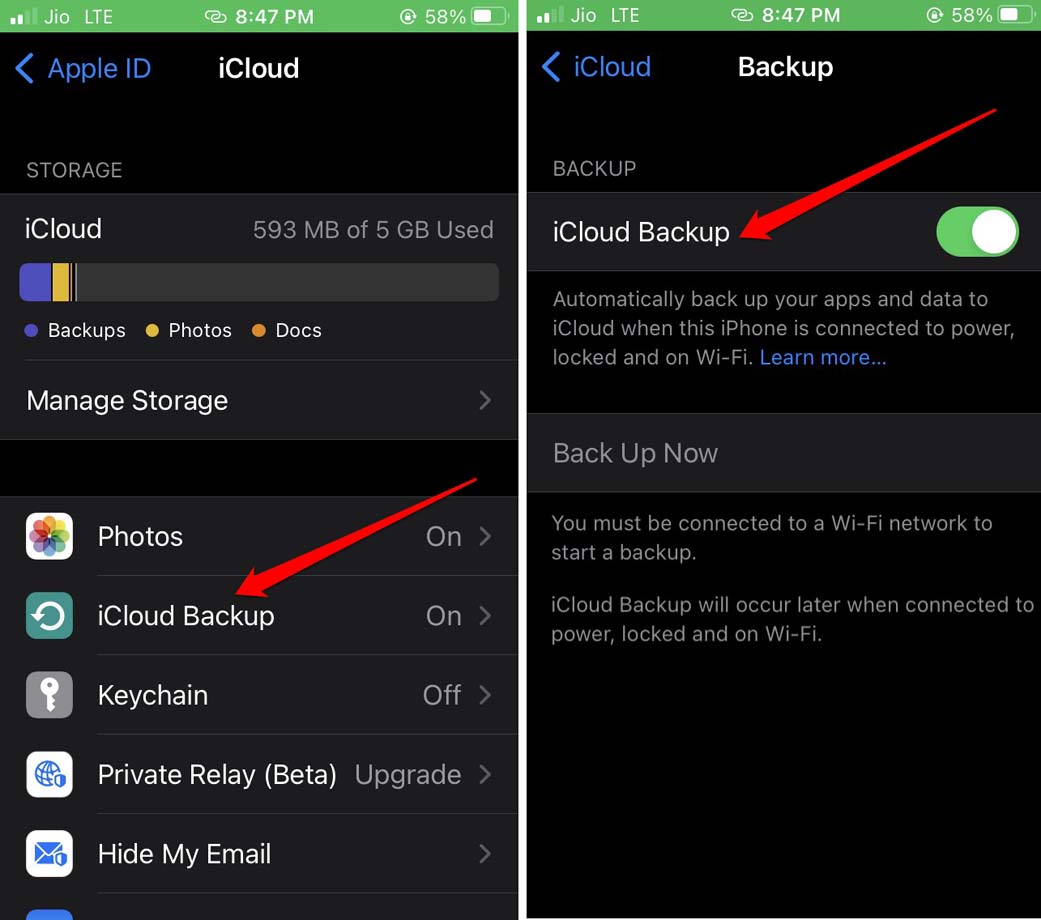
Se o backup do iCloud já estiver habilitado, a opção Fazer Backup Agora ficará esmaecida. Isso significa que os dados do seu iPhone estão sendo ativamente salvos no armazenamento em nuvem da Apple. Recomendo usar uma rede WiFi ao criar o backup para acelerar o processo de upload.
Alternativamente, você também pode criar um backup dos dados do seu iPhone usando o iTunes e armazenar o backup no seu computador. Você deve instalar a versão mais recente do iTunes no PC onde criará um backup dos dados do seu iPhone.
- Conecte o iPhone e o PC.
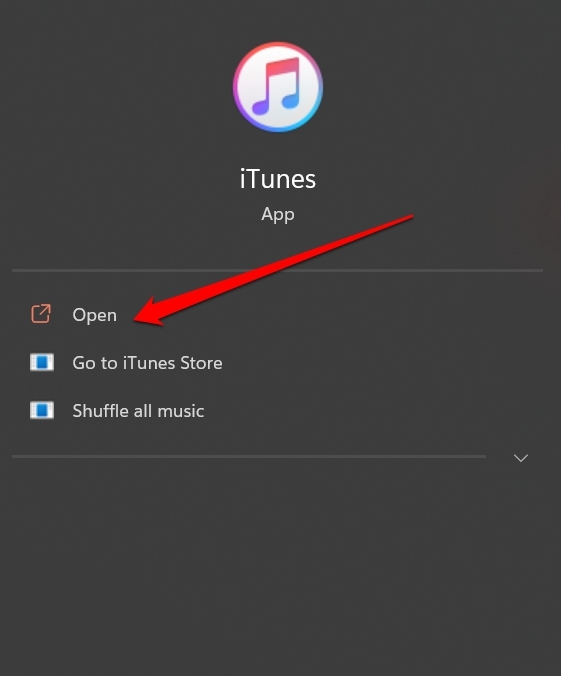
- Em seguida, inicie o iTunes no seu computador.
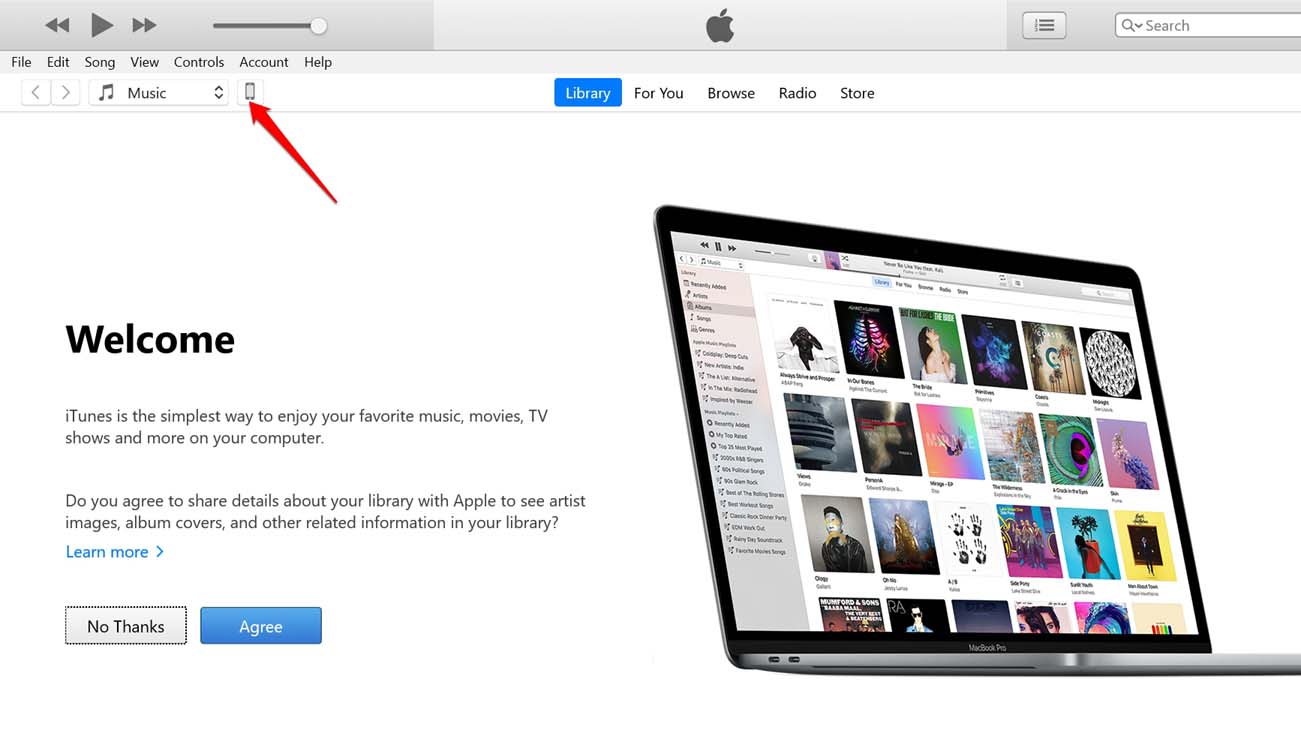
- Você verá um ícone de iPhone no lado esquerdo da tela inicial do iTunes. Clique nele.
- Na aba Backups, clique em Este Computador e clique em Fazer Backup Agora.
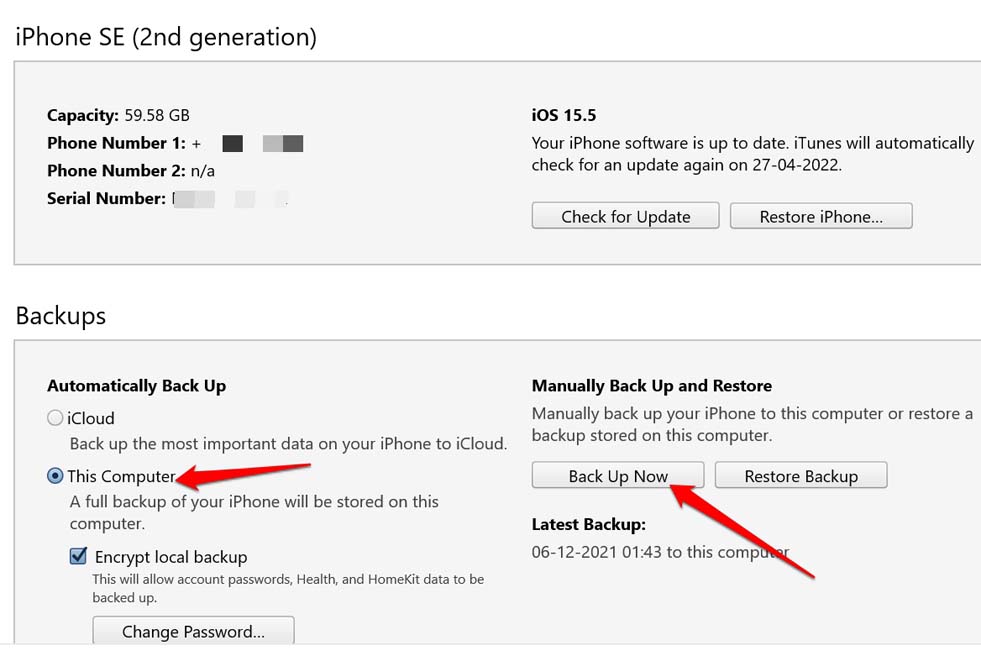
Dependendo da quantidade de dados que você está fazendo backup, pode levar alguns minutos ou meia hora para criar o backup.
Apague Todos os Dados do Seu iPhone
Este é um passo importante que você não deve perder. Primeiro, faça um backup de todos os seus dados presentes no iPhone. Em seguida, você deve apagar todos os dados e conteúdos presentes no dispositivo.
- Abra o aplicativo Ajustes.
- Em seguida, toque em Geral.
- Sob isso, navegue até Transferir ou Redefinir iPhone.
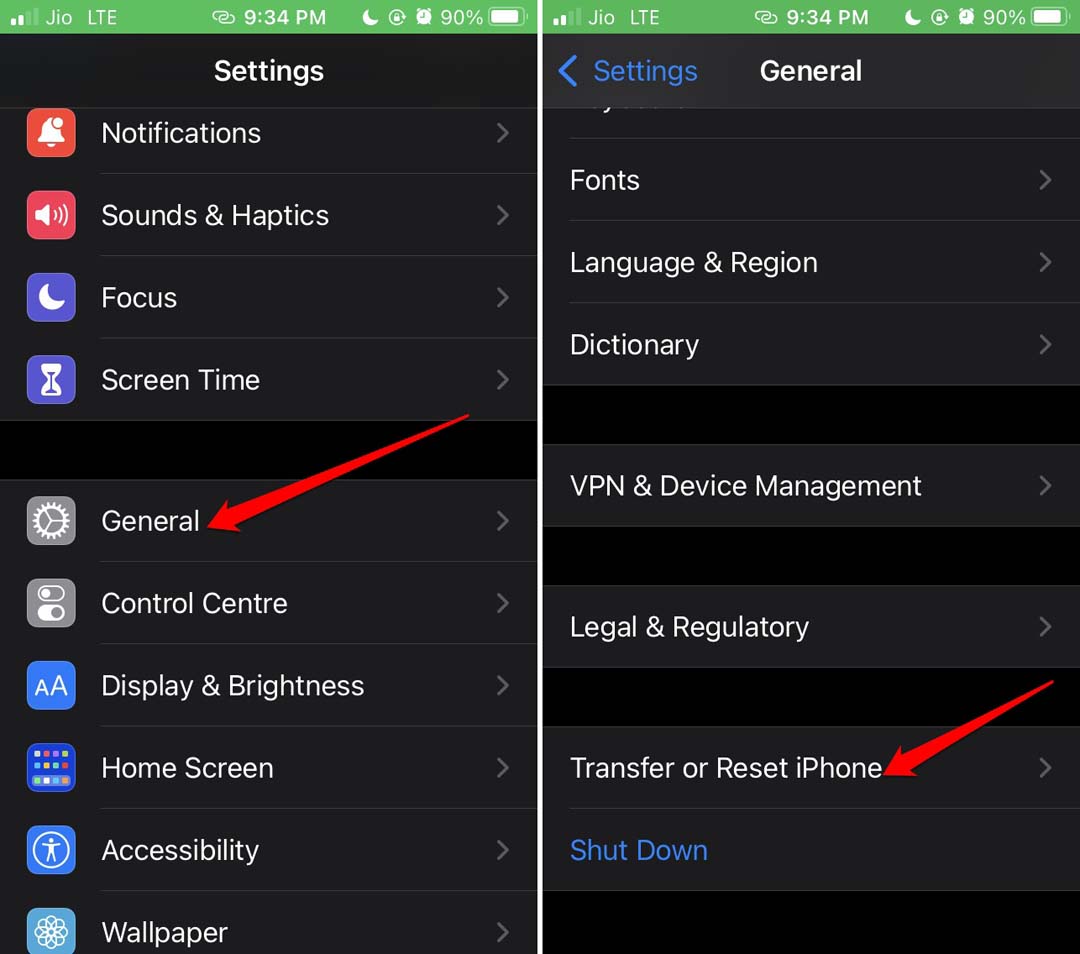
- No menu, selecione a opção Apagar Todo o Conteúdo e Ajustes.
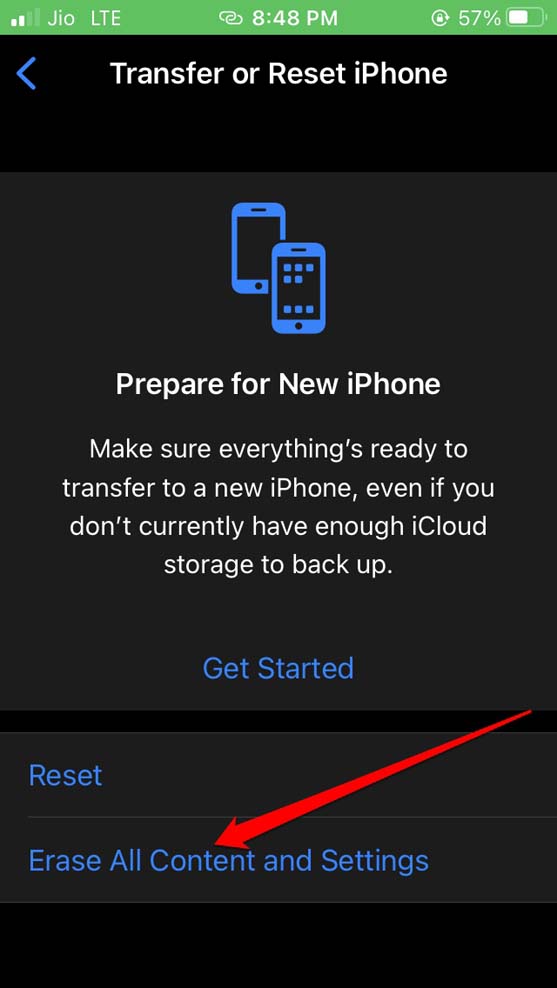
- Você será solicitado a inserir o código de acesso do iPhone e confirmar a exclusão dos dados.
Certifique-se de ter uma carga de bateria suficiente no seu iPhone, pois o processo de exclusão de dados pode levar mais tempo dependendo do volume de dados presentes no iPhone.
Desvincule Seu Apple Watch Vinculado ao iPhone
Como você está vendendo o iPhone, é importante desvincular seu Apple Watch que está pareado com o iPhone.
- Inicie o aplicativo Apple Watch no iPhone.
- Toque em Meu Relógio. [ Toque em Todos os Relógios para selecionar um relógio se você tiver mais de um Apple Watch ]
- Em seguida, toque no botão de informação e selecione Desvincular Apple Watch.
Desregistrar o iPhone do seu perfil Apple ID
O conceito é bastante simples. Como o iPhone está sendo vendido, ele não terá associação com seu Apple ID. Portanto, é prudente desregistrar o iPhone.
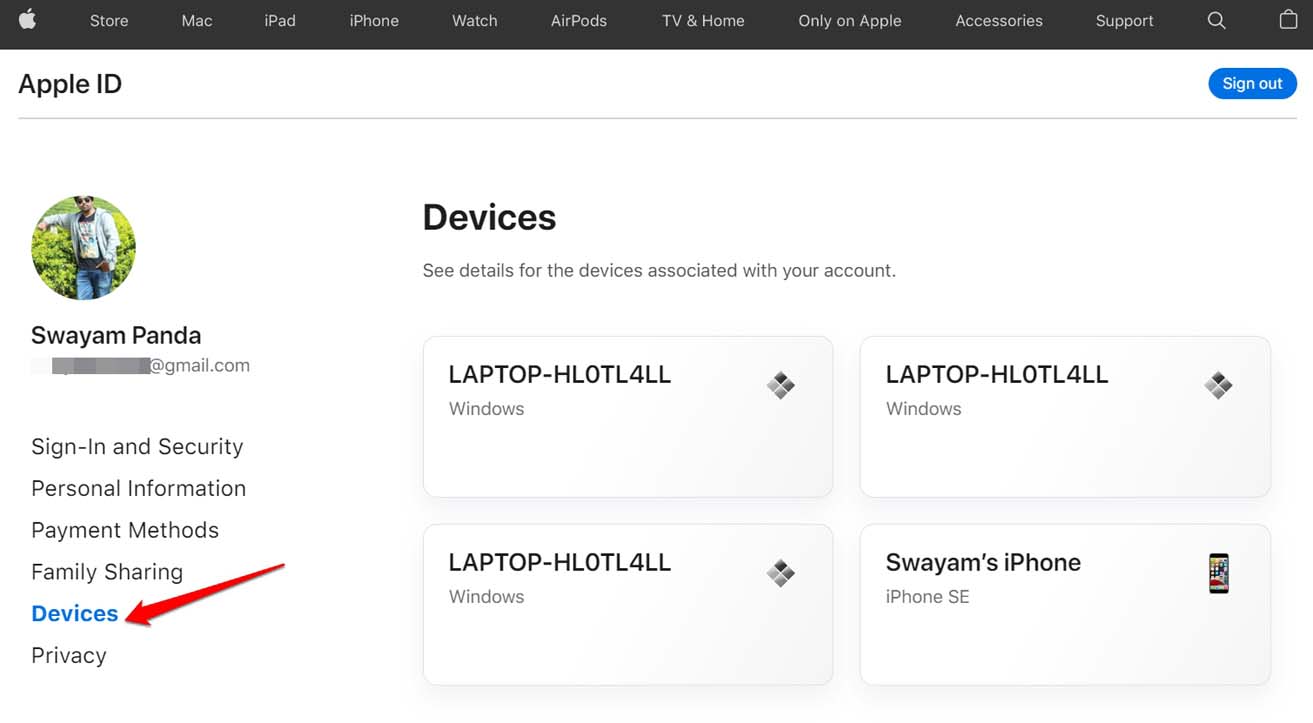
Abra o navegador no seu PC e visite https://appleid.apple.com/account/manage.
Faça login usando suas credenciais do Apple ID.
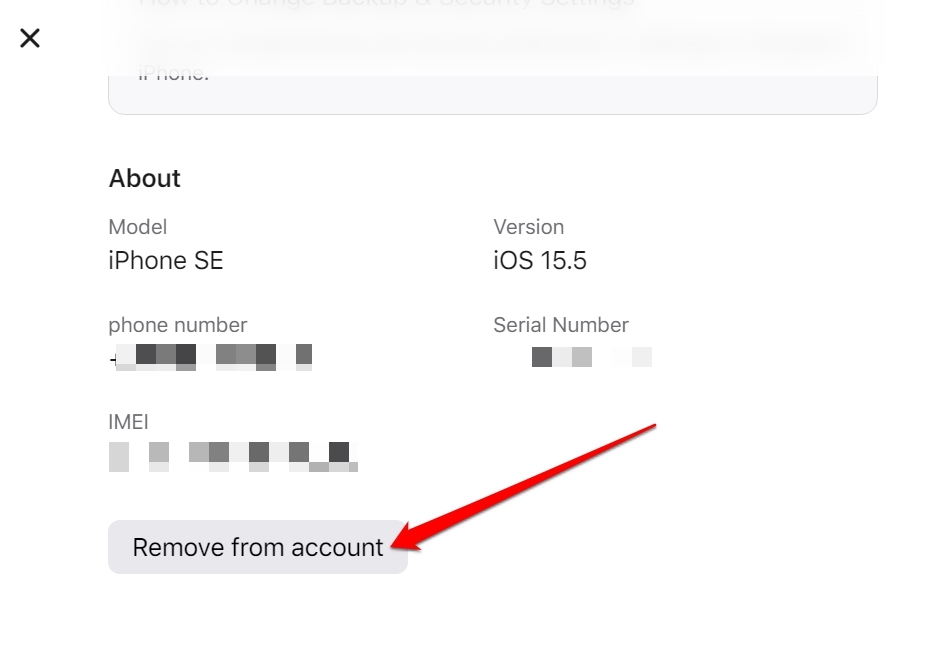
Agora, clique em Dispositivos.
Clique no nome do seu iPhone.
À medida que os detalhes do iPhone aparecem, navegue até o final e clique no botão Remover da Conta na janela pop-up.
Sair do Seu Apple ID
Vá para este passo apenas depois de ter criado com sucesso um backup dos dados do seu dispositivo e apagado o conteúdo existente no seu iPhone. Sair do Apple ID também fará com que você saia da App Store e do iCloud.
- Inicie o aplicativo Ajustes.
- Em seguida, toque no seu perfil Apple ID.
- Navegue até a opção Sair e toque nela.
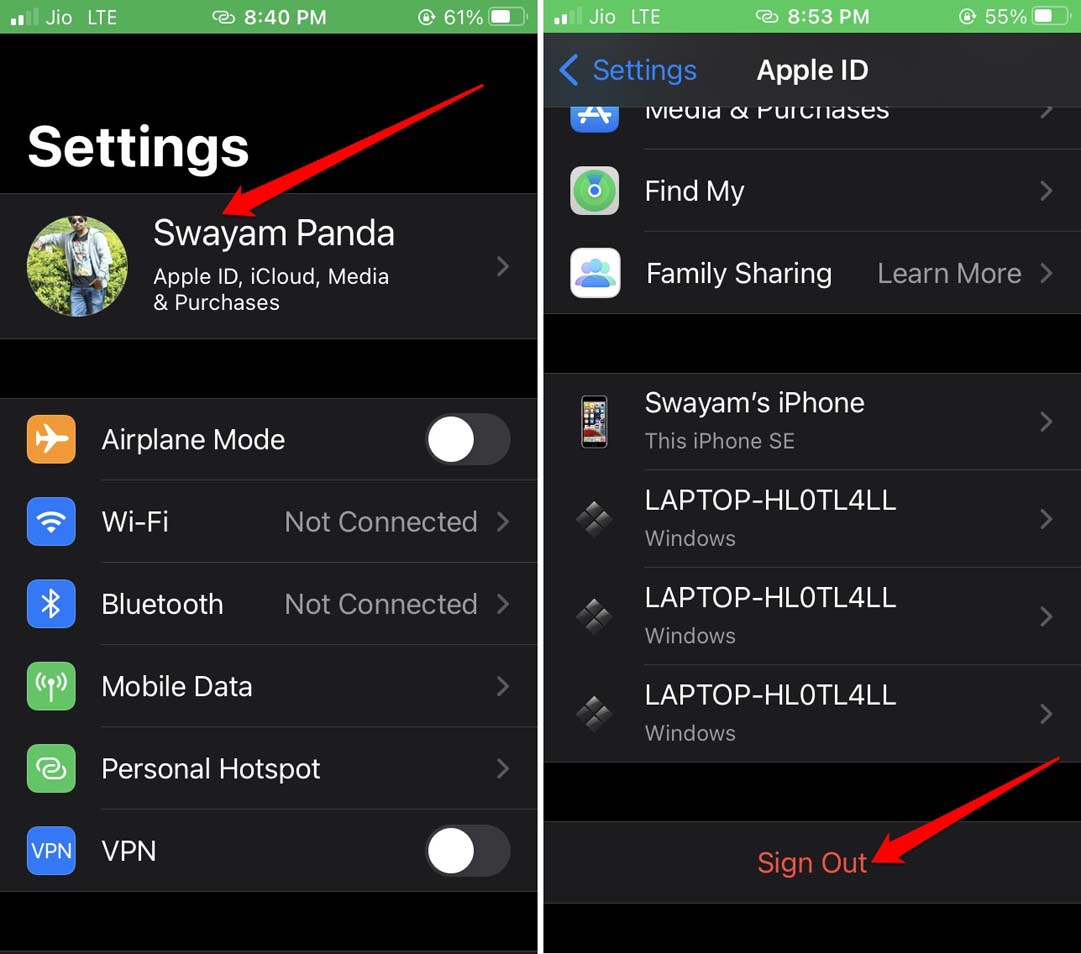
- Você será solicitado a inserir suas credenciais do Apple ID.
- Em seguida, toque em desligar para sair.
Ejetar o Cartão SIM
Isso pode parecer realmente fácil, mas na maioria dos casos, as pessoas esquecem de ejetar seu Cartão SIM antes de vender seus iPhones. Portanto, certifique-se de que, após concluir todas as tarefas necessárias, como fazer backup dos dados e apagar seu iPhone, você retire seu cartão SIM.
Use o PIN ejetor de SIM designado para o modelo do seu iPhone e remova cuidadosamente o cartão SIM. Além disso, certifique-se de incluir a ferramenta ejetora de SIM na caixa do iPhone para a pessoa que está comprando o iPhone. Caso contrário, a pessoa não poderá inserir seu cartão SIM no iPhone.
Sair dos Aplicativos
Você pode estar usando vários aplicativos, como aplicativos de namoro, aplicativos financeiros, etc., no seu iPhone. Normalmente, há dezenas de aplicativos desse tipo que quase todo usuário de smartphone tem em seu iPhone. Verifique todos os aplicativos e saia de todos esses aplicativos.
Você também deve desinstalar esses aplicativos e excluí-los do seu iPhone. Dessa forma, o novo proprietário do iPhone não terá acesso aos aplicativos que você usou. Mais tarde, você pode instalar os aplicativos no seu novo iPhone e fazer login usando suas credenciais.
Certifique-se de que o iPhone Não Tem Problemas de Hardware
Antes de entregar seu iPhone ao novo proprietário, verifique se não há problemas com o hardware. Principalmente, verifique se há rachaduras ou algo no display frontal e no vidro traseiro.
Se não houver problemas, então está tudo bem. Caso contrário, antes de vender seu iPhone, conserte os problemas levando o dispositivo a um centro de serviço oficial da Apple.
Verifique também se há problemas de superaquecimento no iPhone. Como o dispositivo agora está limpo de dados e está quase novo, sem muitos aplicativos, não deve haver problemas de superaquecimento.
Certifique-se de incluir a documentação, a nota fiscal original, o carregador e o cabo na caixa do iPhone.
Conclusão
Então, essas são as coisas importantes que você deve fazer antes de vender seu iPhone. Seguir essas dicas manterá seus dados seguros, que você pode usar no novo iPhone que você adquirir. Além disso, redefinir o iPhone tornará mais fácil para o novo comprador configurar o iPhone sem esforço, conforme suas necessidades.
Se você tiver alguma opinião sobre 10 Coisas que Você Deve Fazer Antes de Vender Seu iPhone, sinta-se à vontade para deixar um comentário abaixo. Além disso, inscreva-se no nosso canal do YouTube DigitBin para tutoriais em vídeo. Saúde!
Receba novas postagens na sua caixa de entrada
Sem spam. Cancele a assinatura a qualquer momento.