Dicas de Tecnologia · 8 min read · Oct 11, 2025
10 Dicas para Economizar Bateria no Windows 11
Hoje, vou falar sobre várias maneiras diferentes de economizar bateria ou aumentar a vida útil da bateria em um computador com Windows 11. Os métodos devem funcionar em qualquer laptop que execute o Windows 11, embora o desempenho possa variar dependendo de cada laptop. Você não precisa necessariamente seguir todos os métodos para economizar bateria, então sinta-se à vontade para pular qualquer um, mas quanto mais métodos você aplicar, mais tempo sua bateria deve durar.
Dica 1. Verifique Problemas de Energia
Começaremos com um teste rápido para ver se há algum problema de energia que possa estar fazendo com que nossa bateria se esgote mais rápido. Para fazer isso, vamos executar a ferramenta de solução de problemas de energia.
- Vá para a página de Configurações.
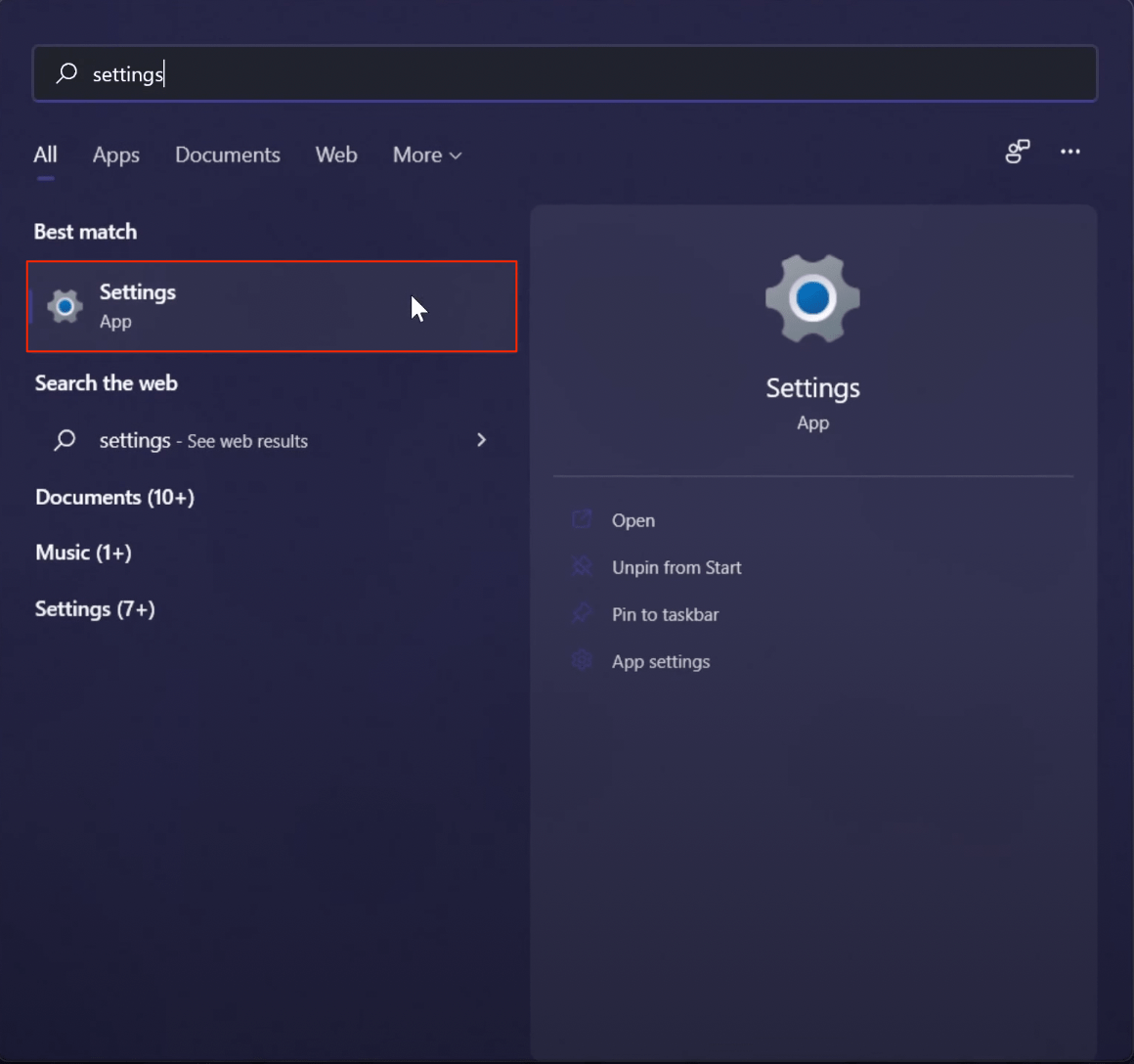
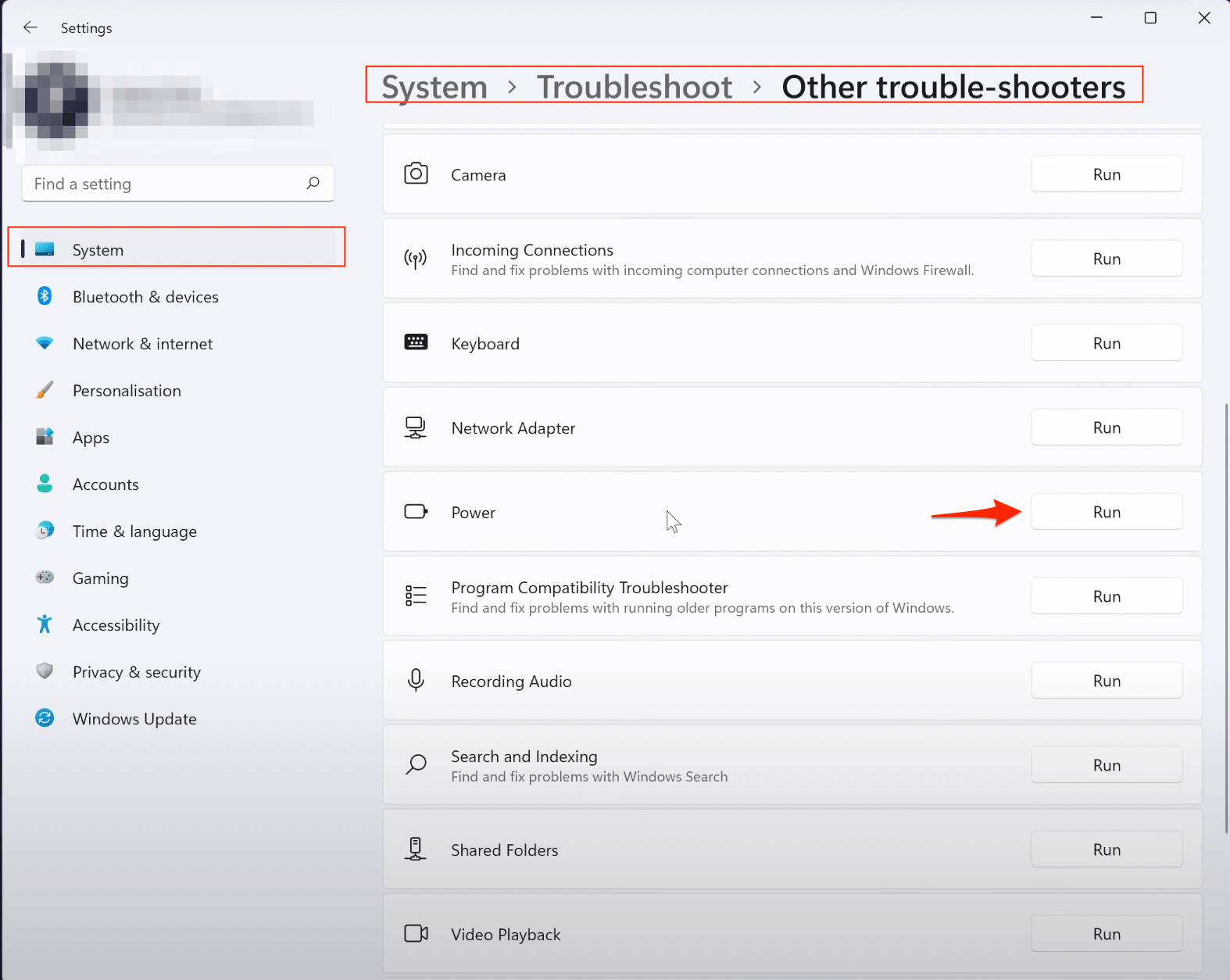
- Clique em Sistema nas opções do lado esquerdo e clique em Solução de Problemas.
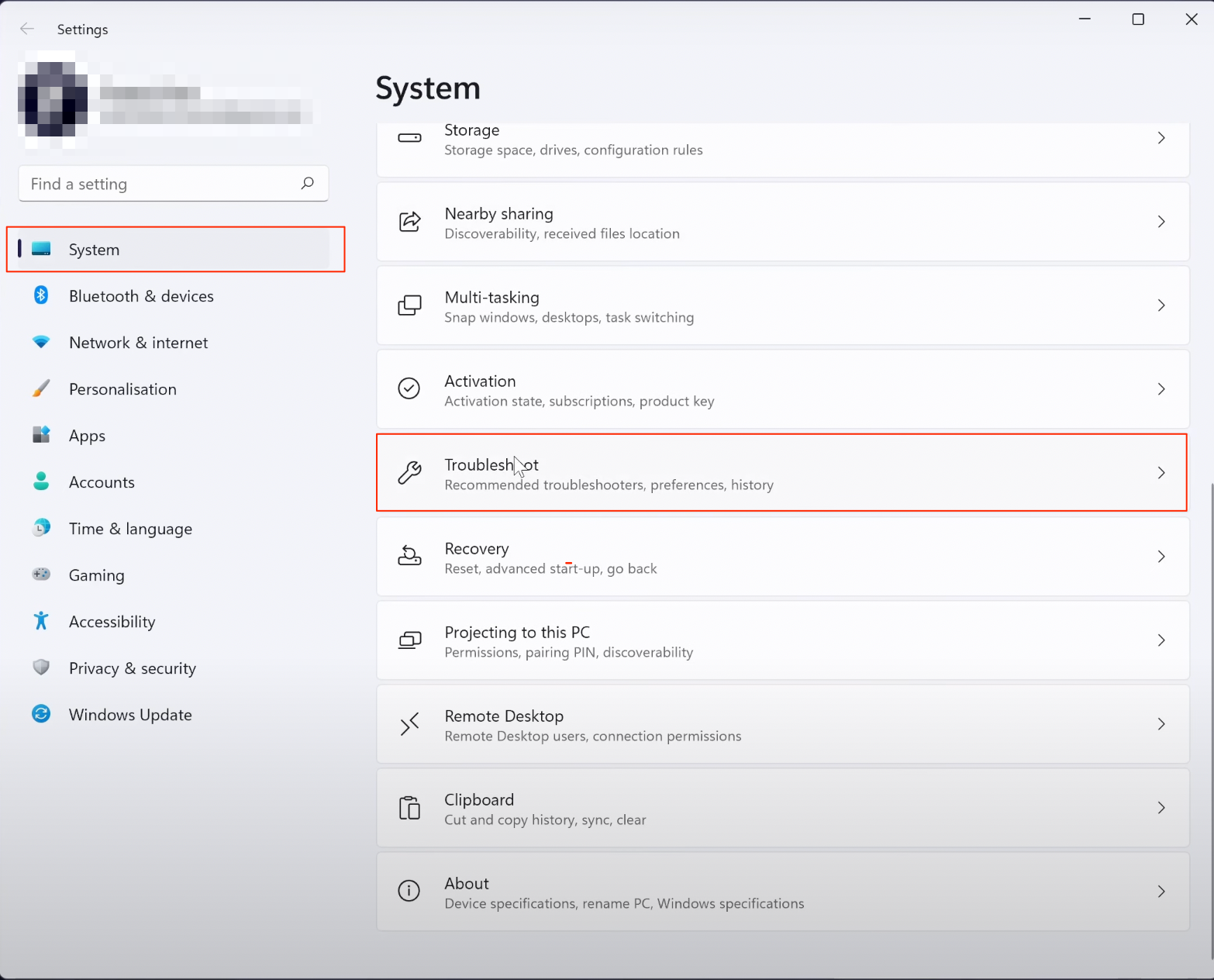
- Em seguida, escolha outros solucionadores de problemas.
- Agora procure na lista o solucionador de problemas chamado Energia e clique em Executar ao lado dele.
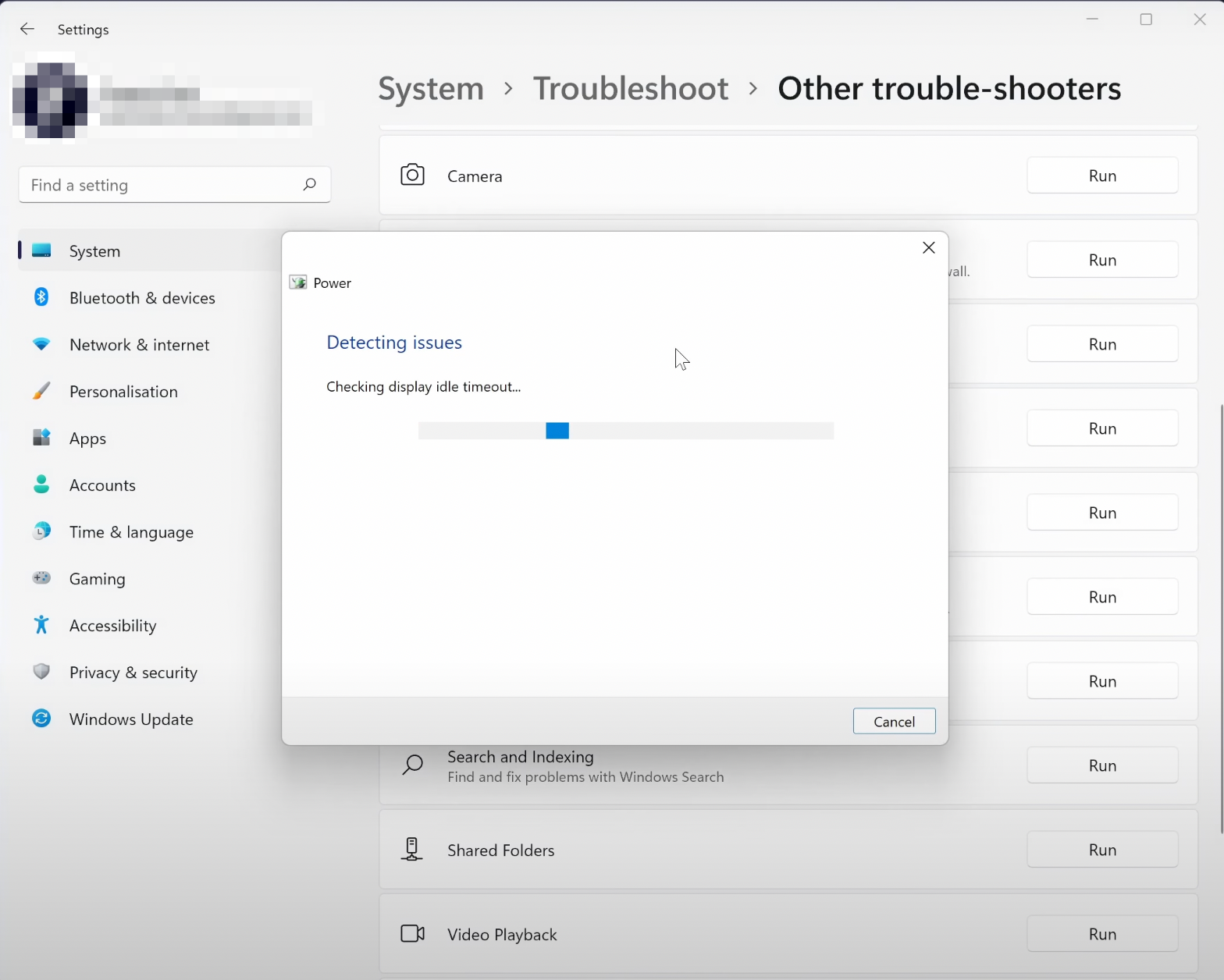
- Permita que o Windows procure e sugira quaisquer soluções possíveis que possam ajudar.
Dica 2. Ative o Modo de Economia de Energia
O próximo método é ativar o modo de economia de energia nas configurações de energia. Isso é diferente do modo de economia de bateria, pois funcionará o tempo todo.
Você pode não notar muita diferença de desempenho, mas deve haver um crescimento incremental na vida útil da sua bateria, pois seus componentes não estarão trabalhando tão arduamente quanto normalmente. Aqui está um guia simples para alterar as configurações de energia para o modo de economia de energia,
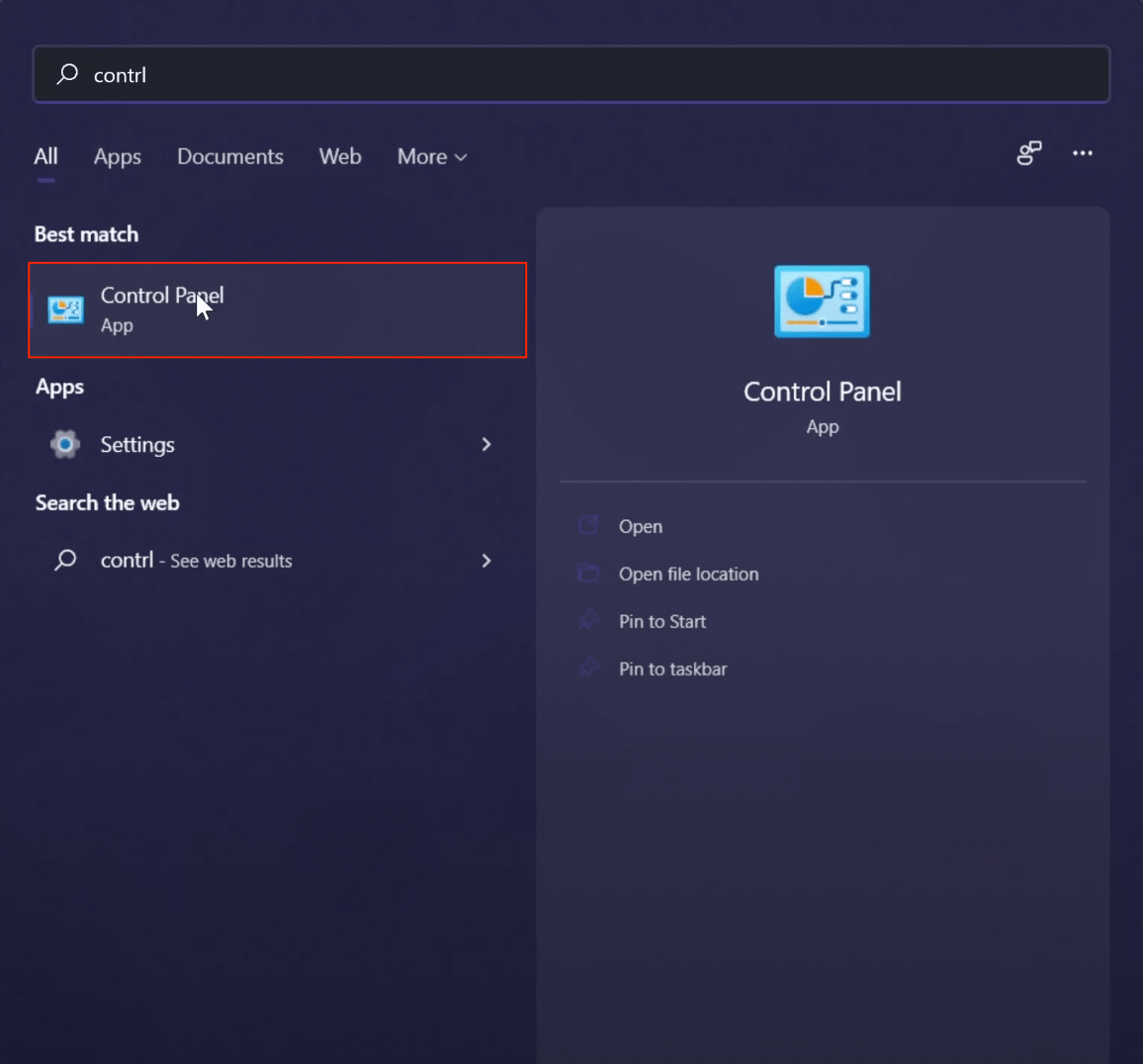
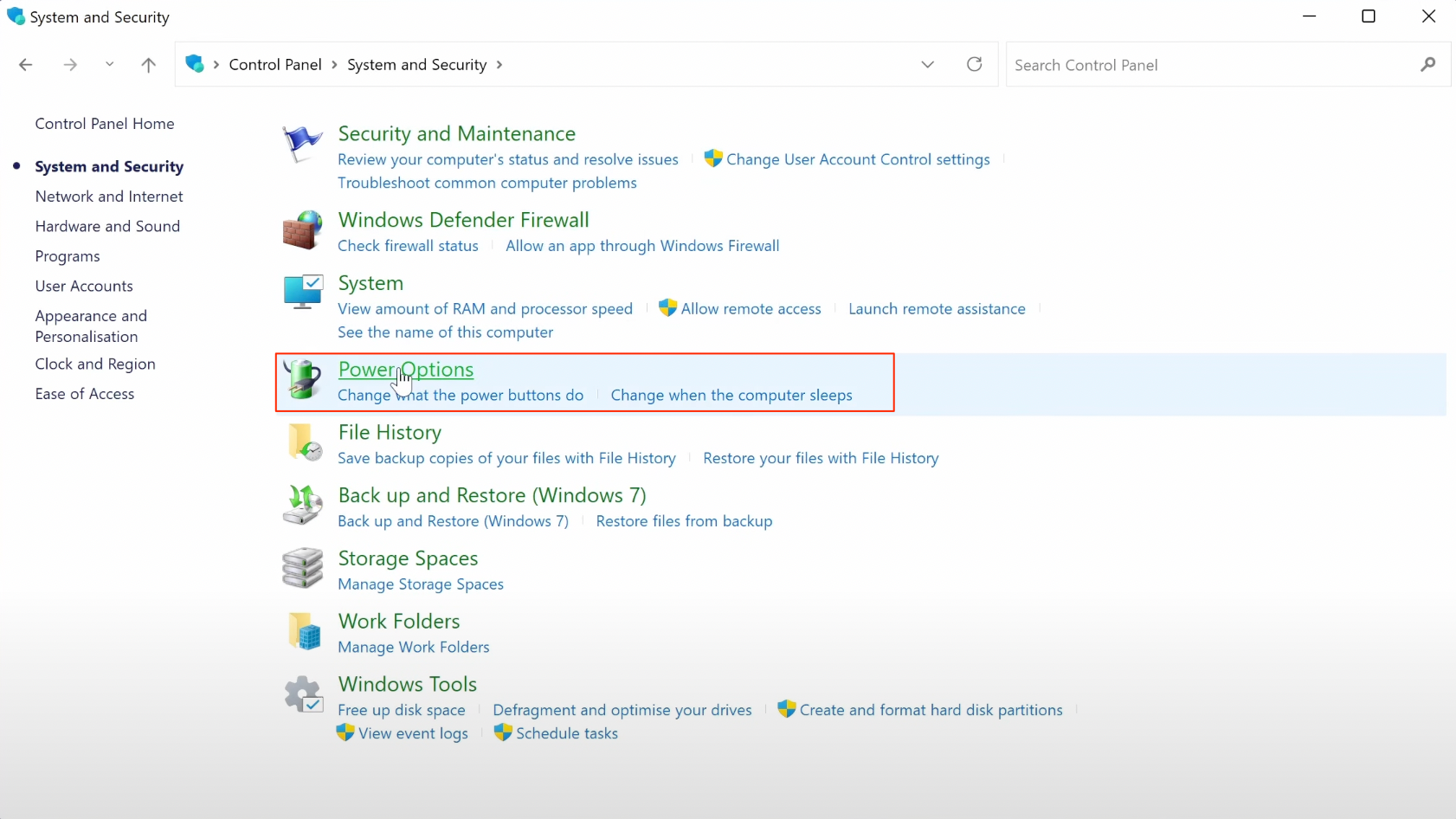
- Pesquise por Painel de Controle na barra de pesquisa.
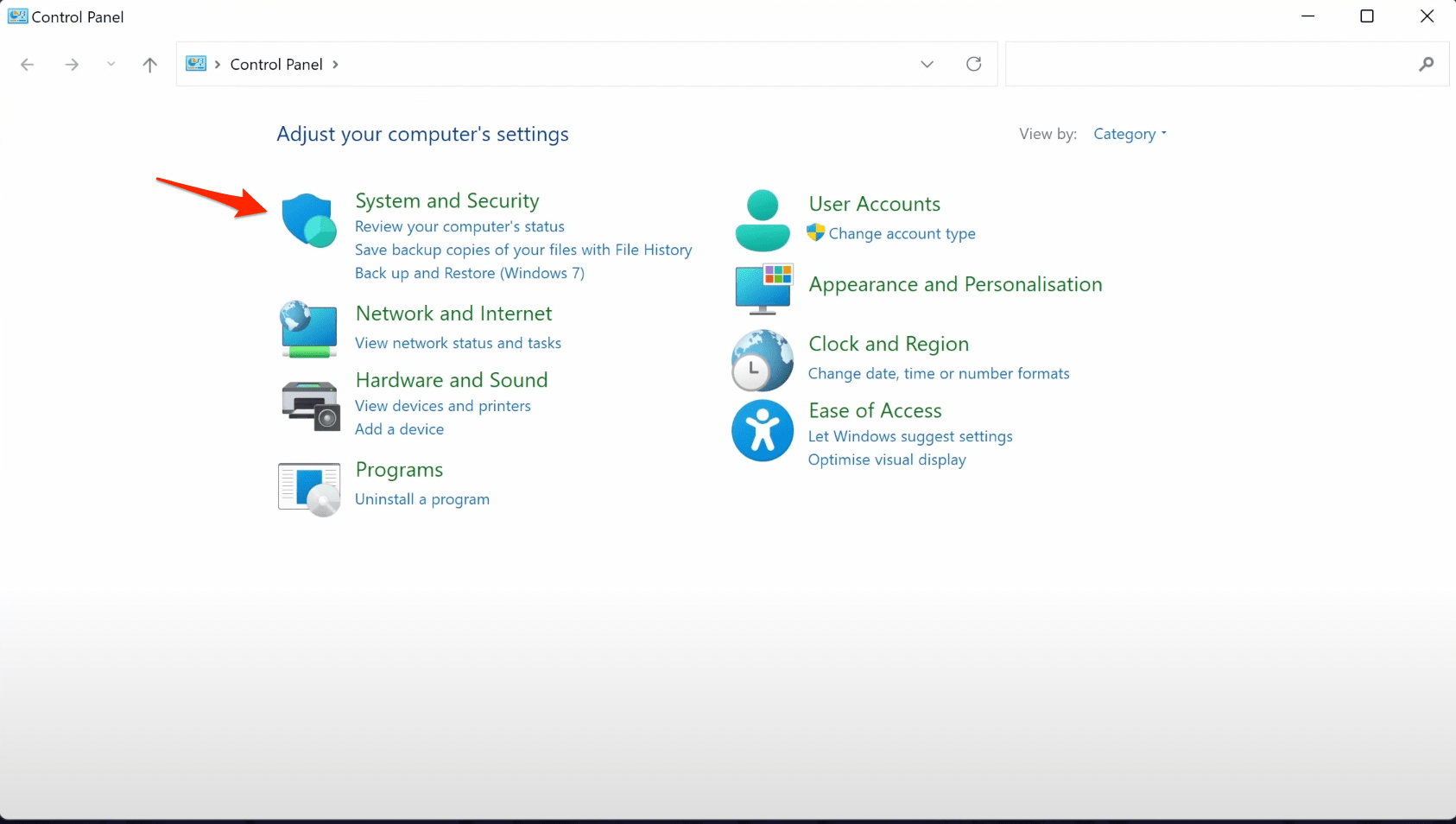
- No painel de controle, clique em Sistema e Segurança.
- Escolha Opções de Energia na lista.
- Nas configurações de energia, clique em mostrar Planos adicionais para obter a opção de economia de energia.
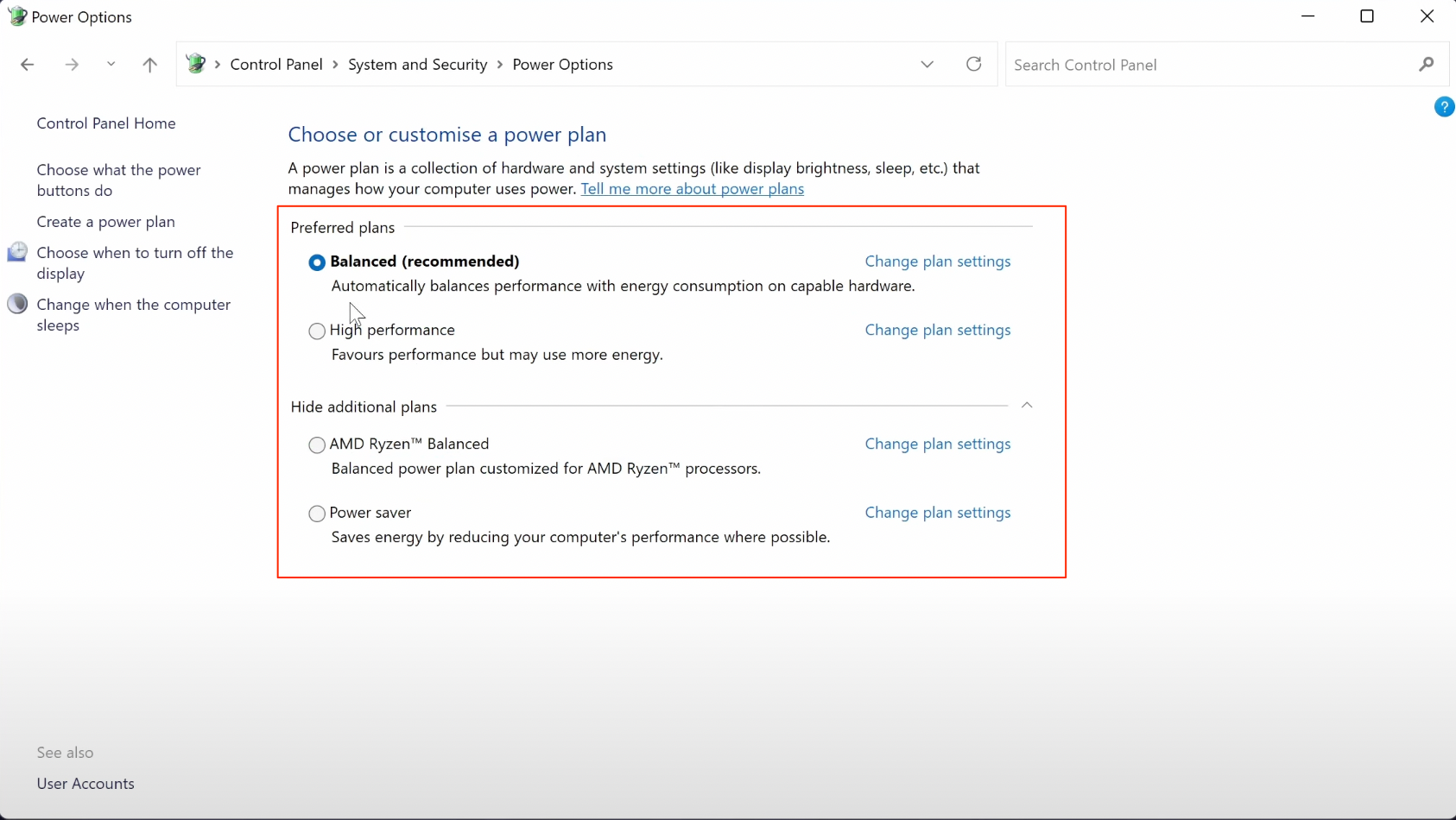
- Marque a caixa à esquerda de Economia de Energia para ativá-la.
Você sempre pode escolher equilibrado se já estava em alto desempenho, para não perder muito desempenho enquanto ainda economiza bateria.
Se você clicar em Alterar configurações do plano, poderá editar o tempo que seu PC ficará ligado.
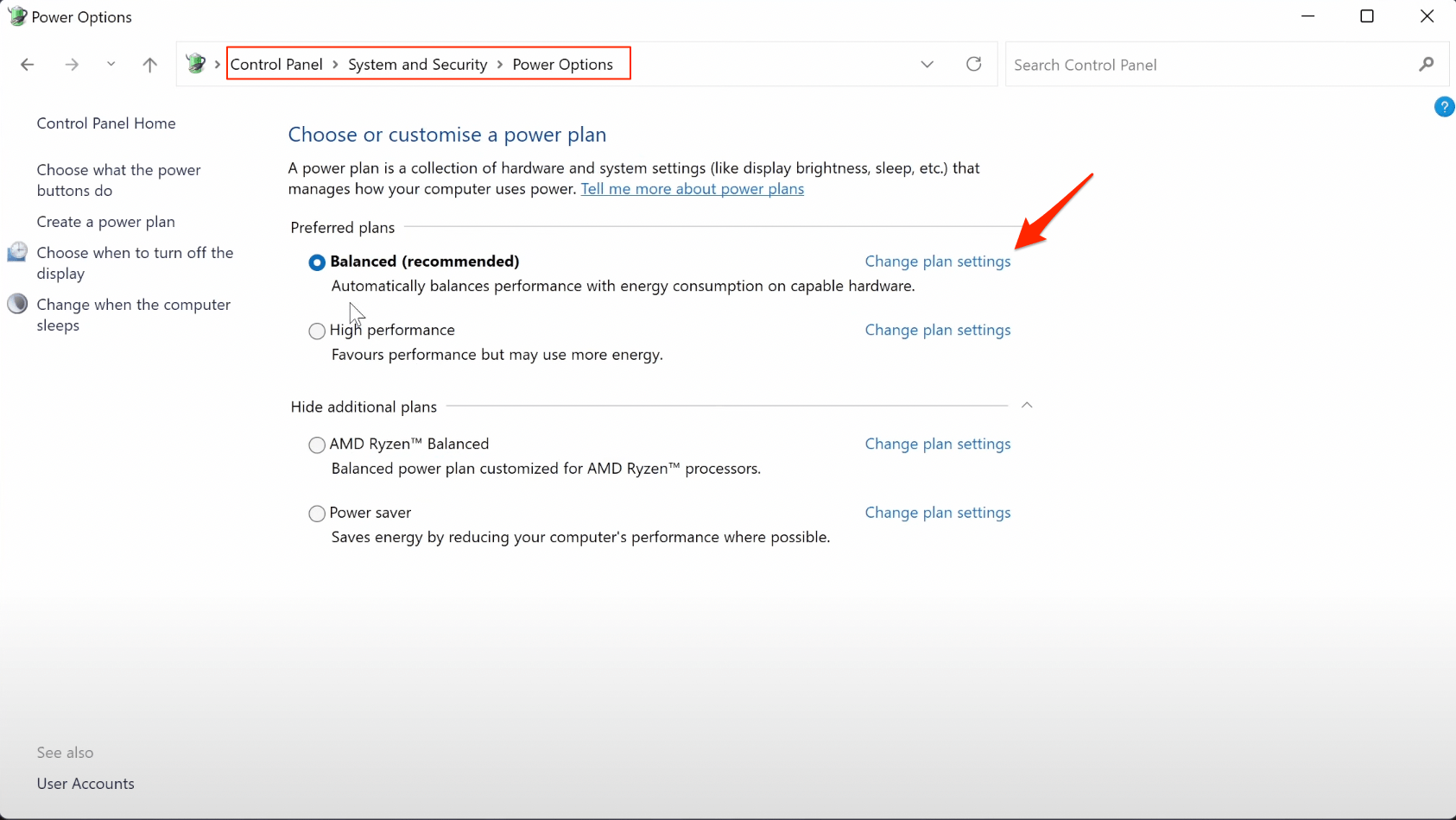
Você poderá alterar as opções tanto para quando estiver conectado à energia quanto quando estiver com bateria.
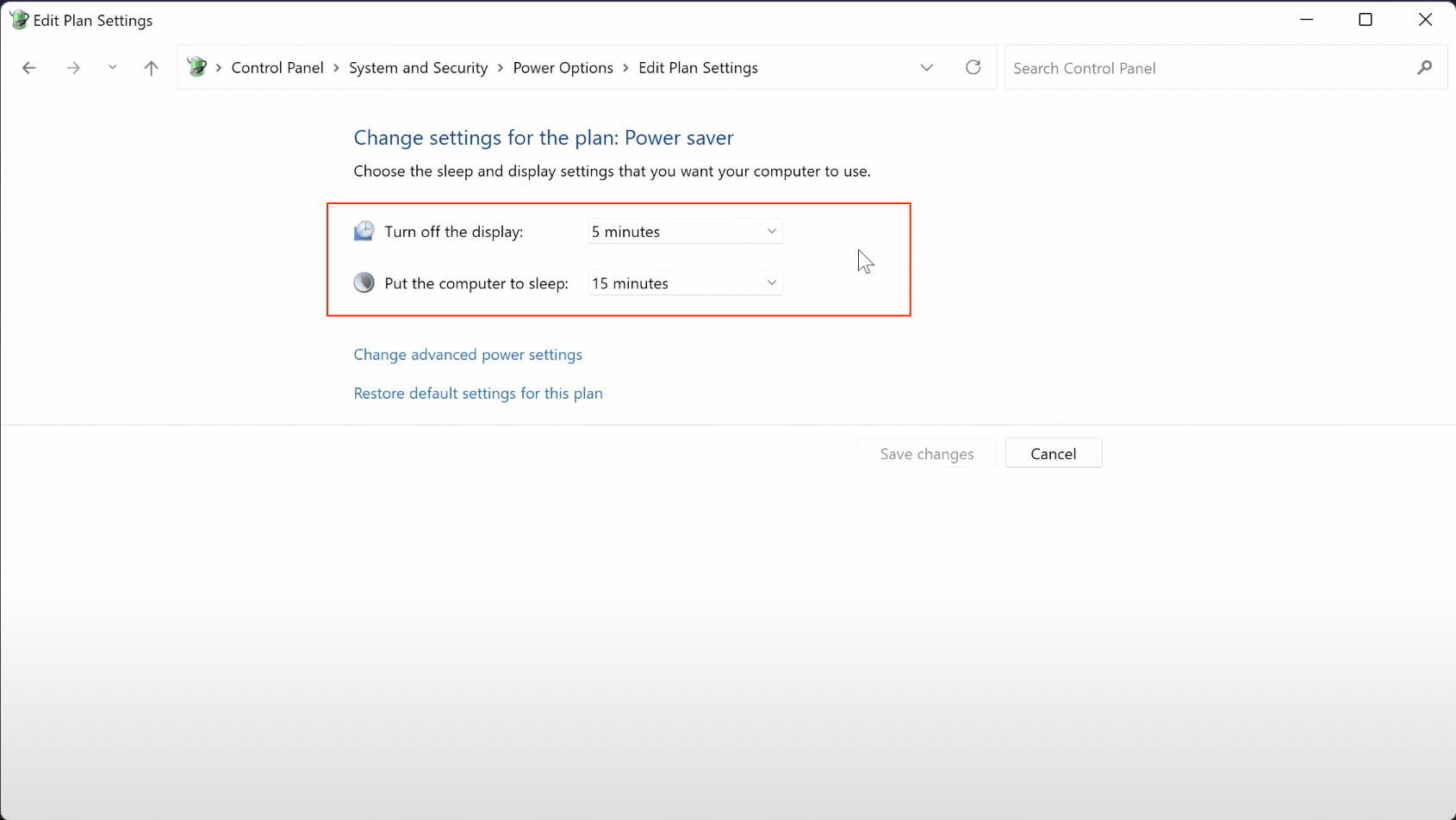
Sinta-se à vontade para alterar essas configurações, e quanto menor o tempo, mais você economizará sua bateria quando estiver longe do seu laptop.
Dica 3. Reduza o Uso do Processador
Se você ainda estiver na Página de Configurações do Plano do modo de economia de energia que selecionamos, clique em Alterar configurações de energia avançadas para abrir uma nova janela.
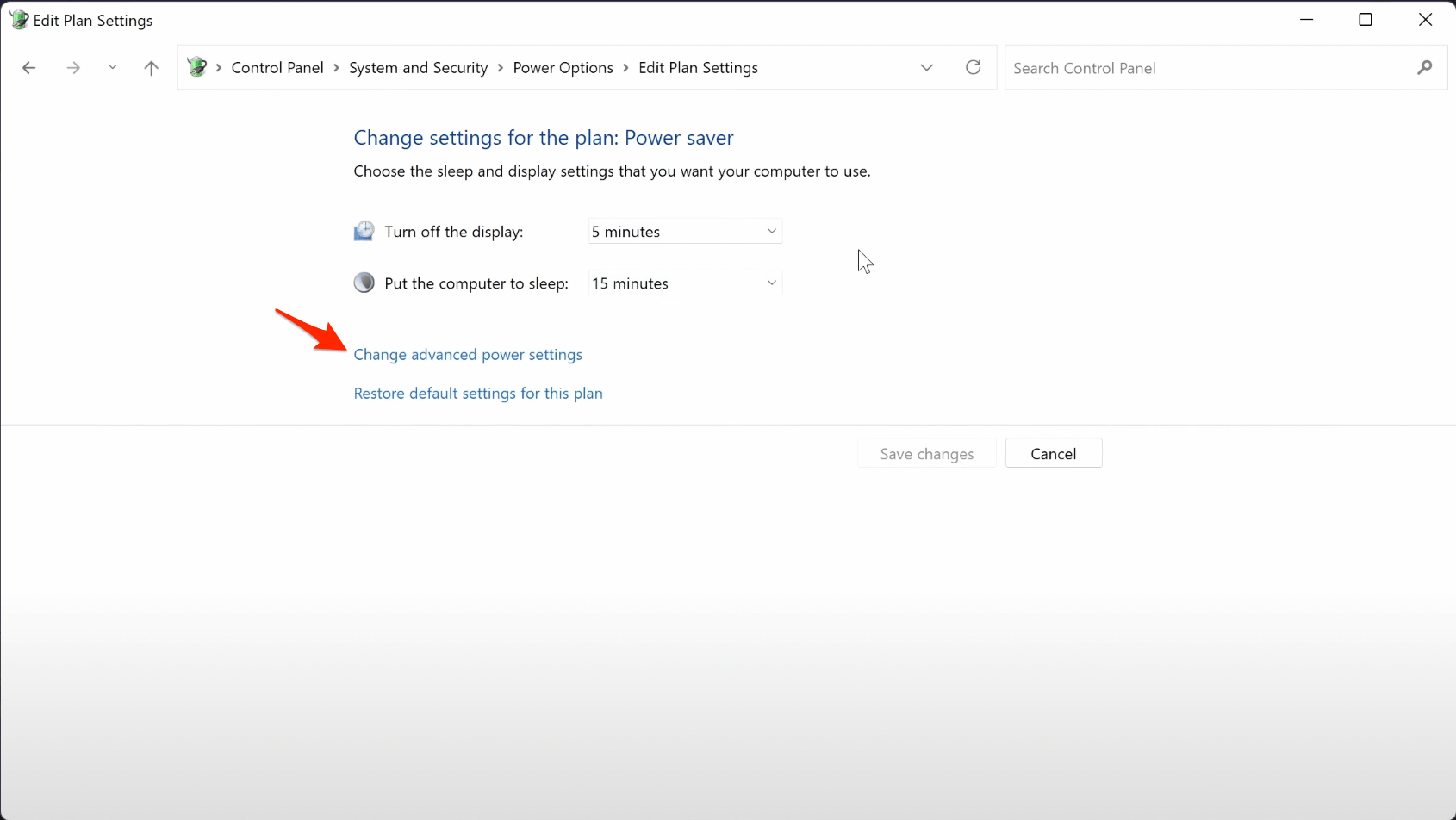
Nessas configurações avançadas, primeiro, encontre a opção chamada Suspender e clique nela para expandi-la. Existem mais algumas opções que podemos alterar aqui, como Ativar hibernação.
Agora encontre a opção chamada Gerenciamento de Energia do Processador e expanda-a, e expanda a opção chamada Estado Máximo do Processador.
Você deve ver duas opções, com uma que diz Com bateria.
Sinta-se à vontade para alterar esse número para algo como 80% inicialmente com bateria.
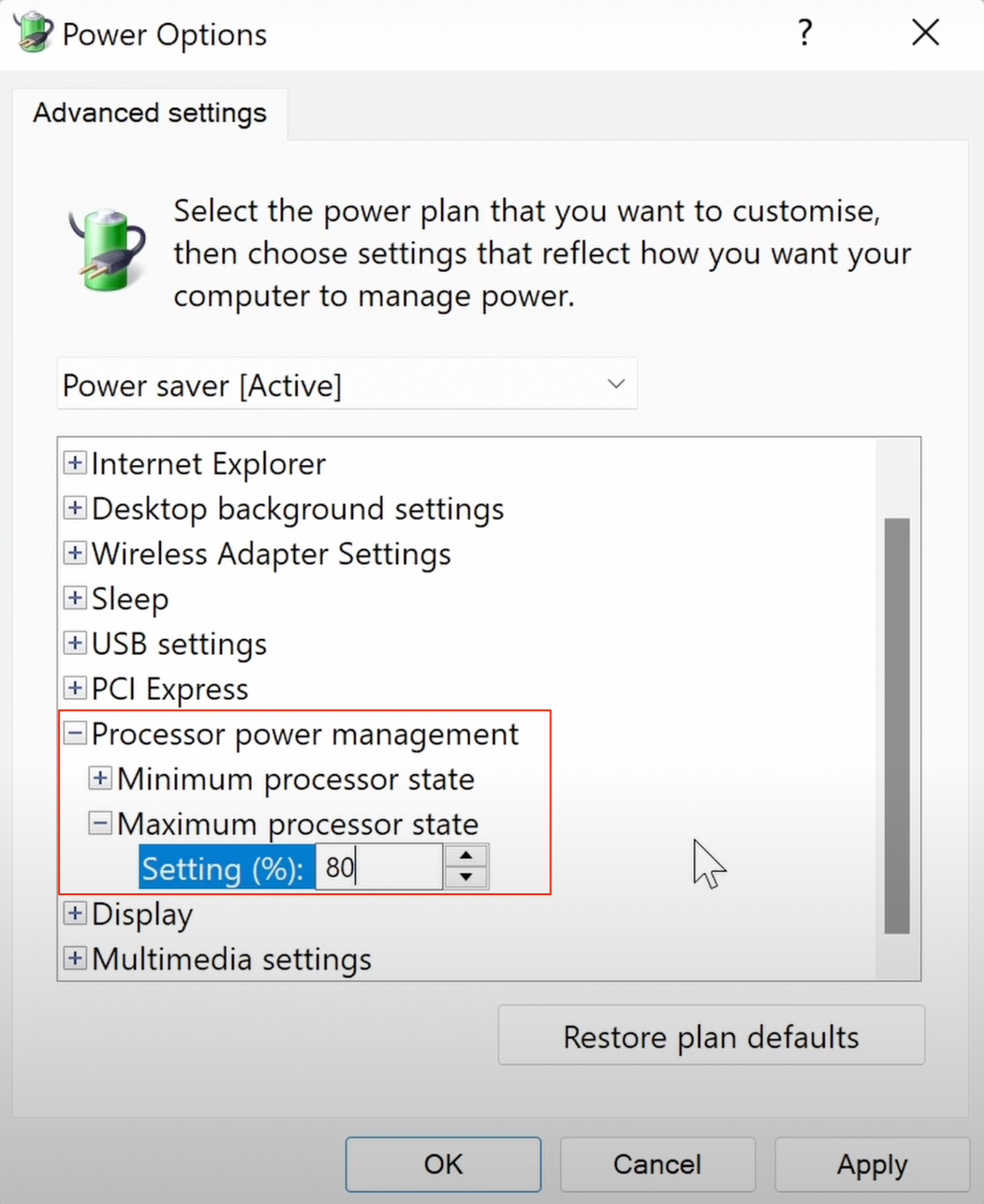
Isso limitará seu processador a 80% e economizará bateria, mas você perderá algum desempenho, especialmente ao executar programas exigentes, então, se não valer a pena, você pode voltar aqui para alterá-lo de volta para 100%.
Se você descobrir que 80% não faz muita diferença no desempenho, então você pode até ir mais baixo para economizar mais bateria.
Lembre-se de clicar em Aplicar para salvar quaisquer alterações que você tenha feito.
Dica 4. Feche Aplicativos/Serviços que Consomem Recursos
Primeiramente, dê uma olhada em todos os aplicativos e serviços em segundo plano e, em seguida, pare os que estão consumindo uma quantidade enorme de CPU e Memória.
Isso ocorre porque os aplicativos que consomem recursos desnecessários do sistema também consomem muita energia da bateria. Portanto, é melhor suspendê-los, o que pode ser feito da seguinte forma:
- Abra o Gerenciador de Tarefas através das teclas de atalho Ctrl+Shift+Esc.
- Em seguida, role até a seção Processos em Segundo Plano.
- Selecione o aplicativo da lista que está consumindo muitos recursos de CPU e Memória e clique no botão Finalizar Tarefa para encerrar seu processo.
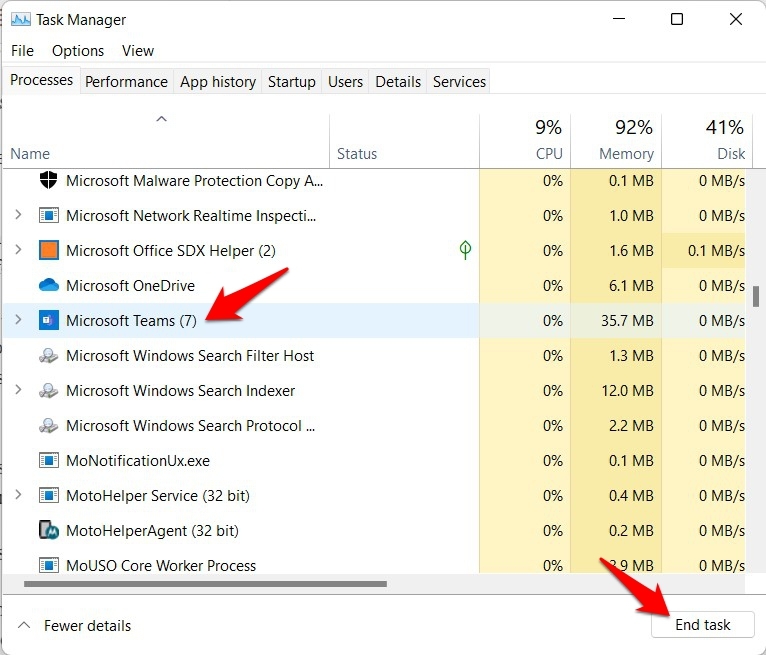
- Faça isso para todos os aplicativos que estão consumindo muitos recursos (certifique-se de que esses processos não fazem parte dos aplicativos do sistema).
- Uma vez feito, verifique se isso resolve os problemas de drenagem da bateria do Windows 11.
Dica 5. Otimize o Desempenho dos Aplicativos em Segundo Plano
Os aplicativos em segundo plano são conhecidos por serem alguns dos culpados mais comuns quando se trata de problemas de drenagem rápida da bateria. Portanto, é recomendado definir seu comportamento para Otimizado para Energia, para que mantenham um equilíbrio entre desempenho e consumo de bateria.
- Abra o menu de Configurações através das teclas de atalho Windows+I
- Em seguida, selecione Aplicativos na barra de menu à esquerda e vá para a seção Aplicativos e Recursos.
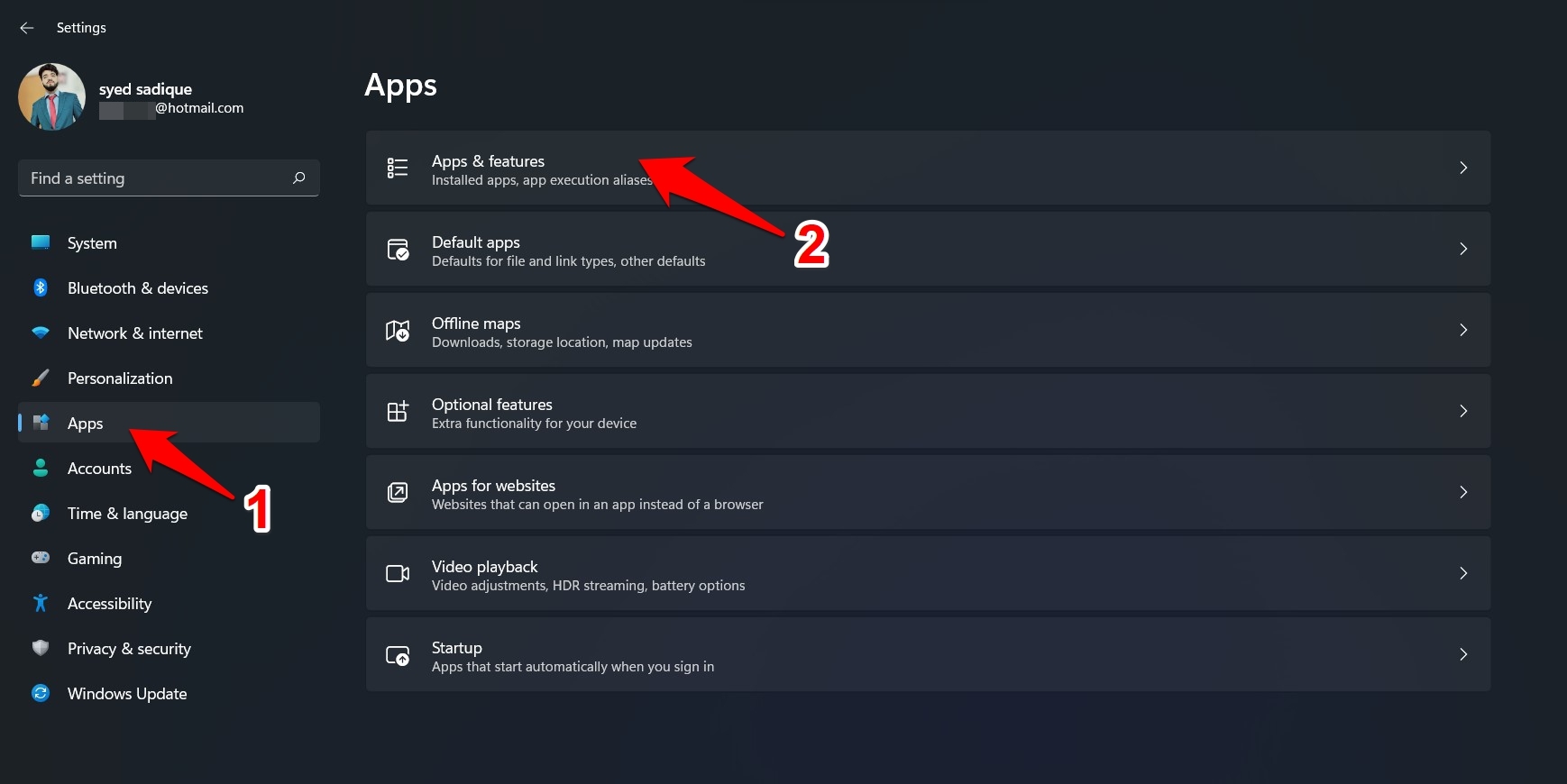
- Em seguida, clique no ícone de transbordo ao lado do aplicativo que está atualmente em execução em segundo plano e selecione Opções Avançadas.
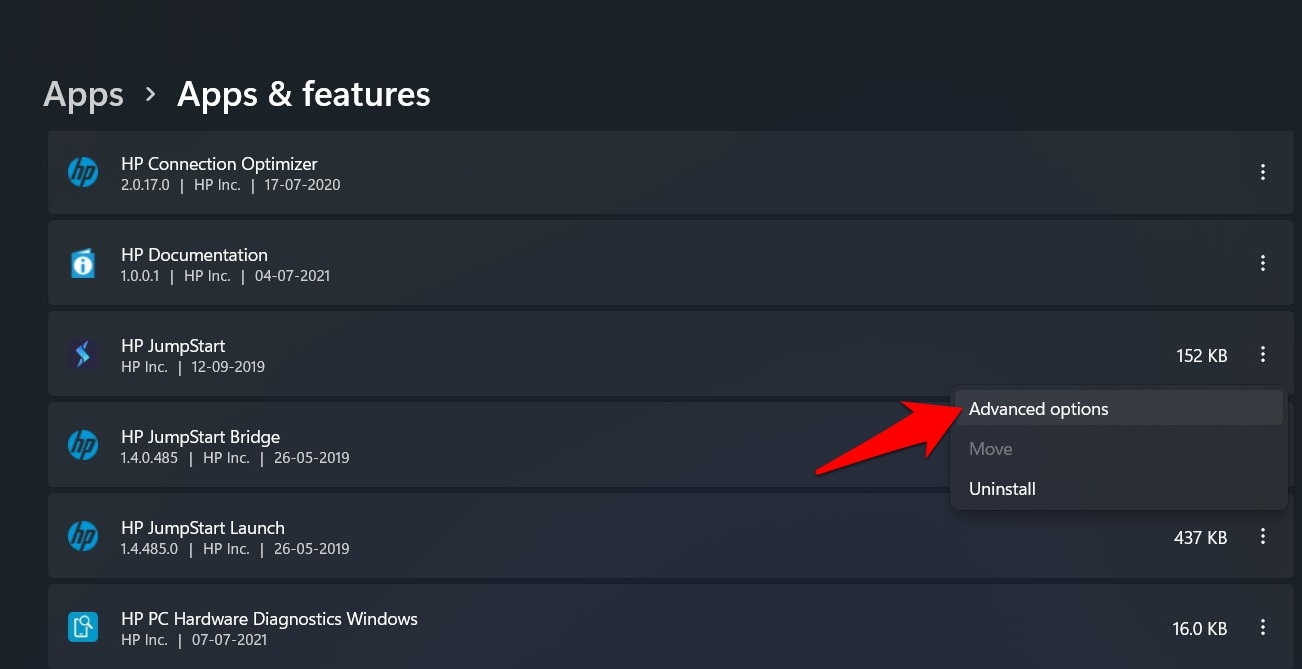
- Agora selecione Otimizado para Energia na seção Permissões de Aplicativos em Segundo Plano.
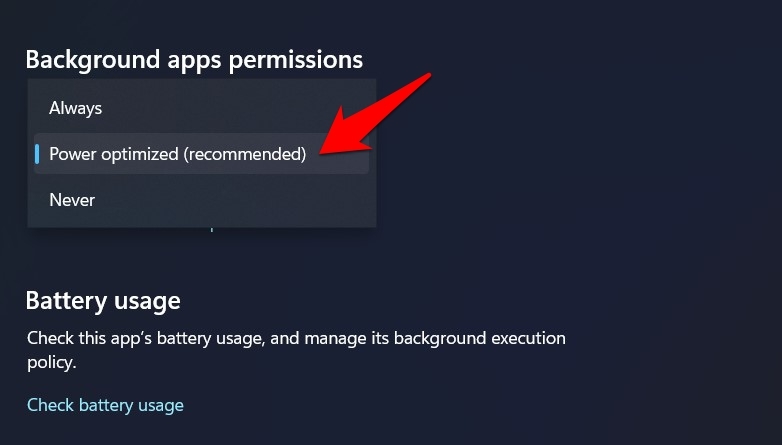
- Se você planeja tomar uma medida mais restritiva, considere retirar seu privilégio de execução em segundo plano. Para isso, selecione Nunca no menu suspenso.
- Verifique se a otimização do desempenho em segundo plano do aplicativo conseguiu resolver os problemas de drenagem da bateria do Windows 11.
Dica 6. Desative Aplicativos de Inicialização Automática
O próximo método para economizar bateria no seu laptop com Windows 11 é impedir que certos aplicativos sejam executados na inicialização. O Windows 11 vem com muitos aplicativos pré-instalados que são executados na inicialização por padrão. Isso é para fornecer o máximo de conforto para acessar aplicativos em seu PC. No entanto, mais aplicativos podem levar a uma rápida descarga da bateria.
Desative Aplicativos de Inicialização Automática para Aumentar a Velocidade
Os itens de inicialização são aqueles programas que são executados enquanto você inicia seu PC ou laptop. Pode ser benéfico em muitos casos se você precisar que o software esteja ativamente disponível após iniciar seu PC. No entanto, isso torna todo o processo de inicialização mais lento, e com mais aplicativos, a CPU enfrenta mais estresse.
Como ideal, você deve manter apenas aqueles aplicativos na inicialização que são de extrema importância e cruciais para ter. Isso inclui um programa antivírus ou qualquer software de firewall. Basicamente, apenas software urgente, sempre ativo e importante deve estar na lista de itens de inicialização.
Dica 7. Desconecte Dispositivos Periféricos
O próximo método é bastante simples, tudo o que você precisa fazer é desconectar qualquer dispositivo periférico do seu laptop, se você tiver algum, quando não estiver usando-os. Qualquer dispositivo, como um mouse com fio ou pen drive, pode consumir energia desnecessária da bateria do seu laptop, então, se você mantiver esses dispositivos desconectados quando não estiver em uso, deve notar um leve aumento na vida útil da bateria.
Dica 8. Libere Espaço no PC
Se o seu dispositivo estiver próximo da capacidade, pode funcionar mais lentamente e, portanto, usar mais bateria. Liberar espaço pode ajudar a fazer seu laptop funcionar de forma mais eficiente. Confira meu canal ou clique no cartão na tela agora, pois terei vídeos que cobrem muitas maneiras de liberar espaço no Windows.
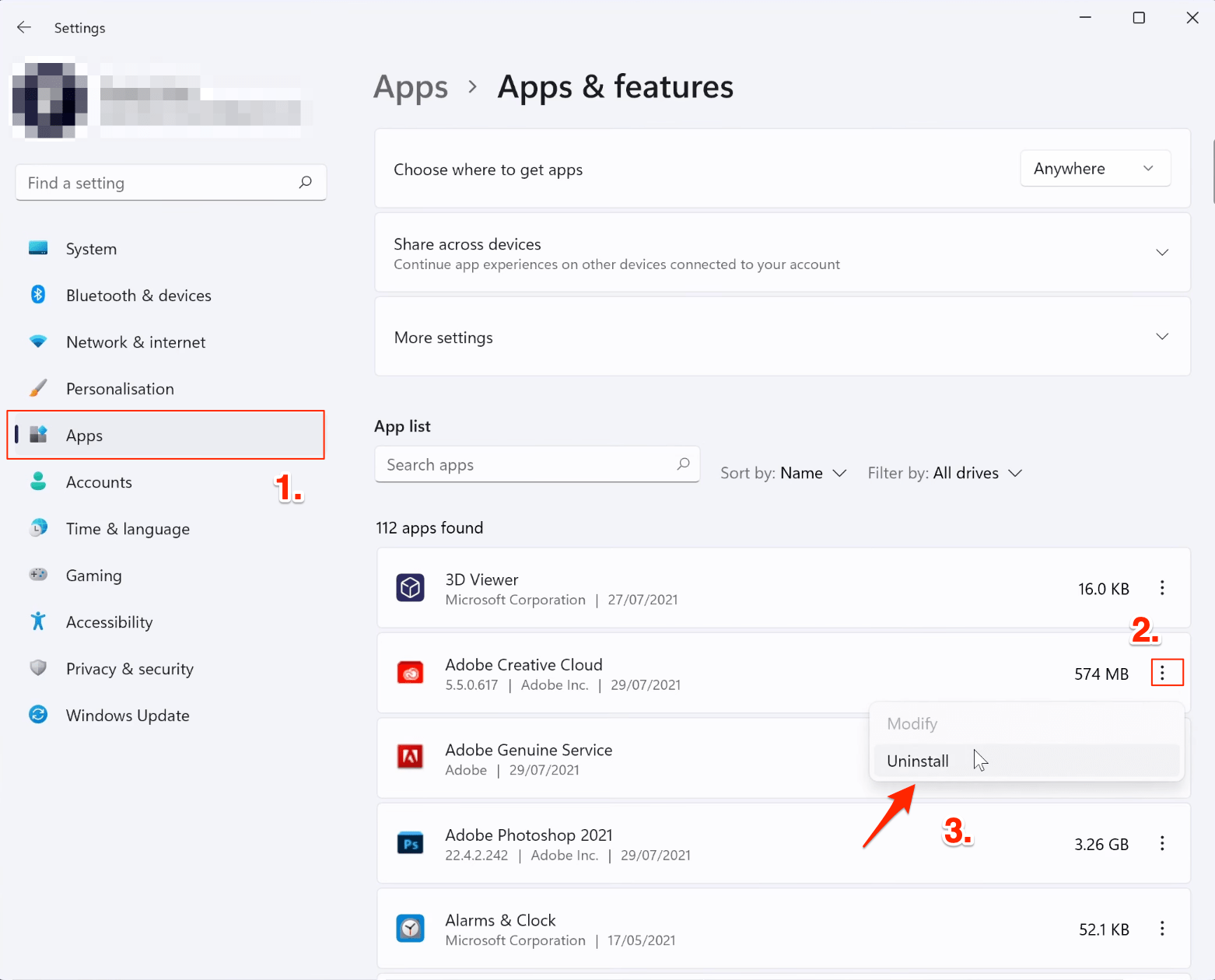
Algumas maneiras rápidas de liberar espaço seriam esvaziar a lixeira, o que pode ser feito clicando com o botão direito sobre ela.
Você pode classificar sua pasta de downloads ou desinstalar um programa que não usa mais. Você pode desinstalar um programa indo para configurações, depois aplicativos, depois aplicativos e recursos, e então encontrando o aplicativo que deseja desinstalar e, finalmente, clicando no ícone de três pontos e escolhendo desinstalar.
Dica 9. Ajuste as Configurações de Exibição
Não é um segredo que as configurações do seu display têm um papel importante na determinação da taxa de consumo de bateria. Portanto, para garantir que não esteja consumindo bateria desnecessária, você deve otimizar a exibição do seu PC para economia de bateria. Aqui está como:
- Clique com o botão direito no ícone do Windows presente na sua Barra de Tarefas e selecione Configurações.
- Em seguida, selecione Sistema na barra de menu à esquerda e vá para a seção Exibição.
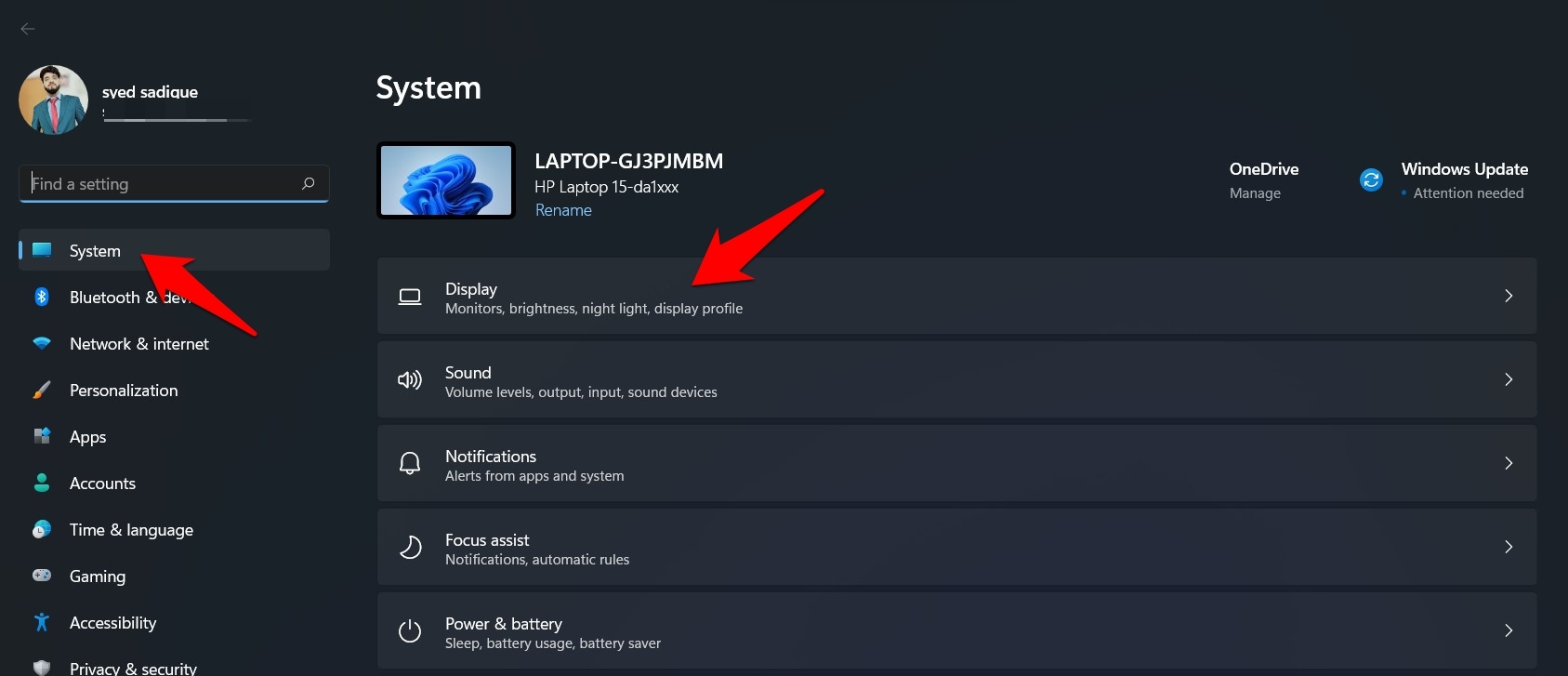
- Em seguida, vá para HDR e acesse Opções de Bateria.
- Agora selecione Otimizar a vida útil da bateria no menu suspenso.
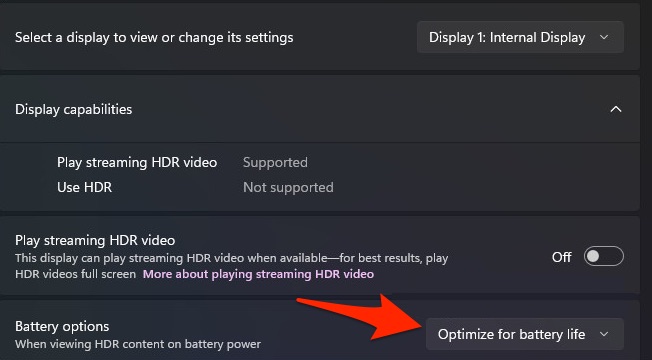
Além disso, como estamos discutindo a exibição, manter o brilho em um nível decente é recomendado. Isso porque um brilho de exibição alto tem um impacto direto na vida útil da sua bateria. Portanto, experimente esses ajustes de exibição e veja se isso resolve o problema de drenagem da bateria do Windows 11.
Dica 10. Limpe Fisicamente Seu Laptop
O método final para economizar a vida útil da bateria é limpar fisicamente seu laptop, especialmente as aberturas. Quanto mais frio seu laptop puder funcionar, menos os ventiladores serão necessários e mais eficiente ele será, aumentando a vida útil da sua bateria.
E assim, esses são meus métodos para ajudar a economizar bateria e aumentar a vida útil da bateria em um Windows 11.
Se você tiver alguma opinião sobre 10 Dicas para Economizar Bateria no Windows 11, sinta-se à vontade para deixar um comentário abaixo. Além disso, inscreva-se no nosso canal do YouTube DigitBin para tutoriais em vídeo. Saúde!
Receba novas postagens na sua caixa de entrada
Sem spam. Cancele a assinatura a qualquer momento.