Tecnologia · 7 min read · Nov 17, 2025
10 Maneiras de Corrigir o Apple Watch que Não Vibra
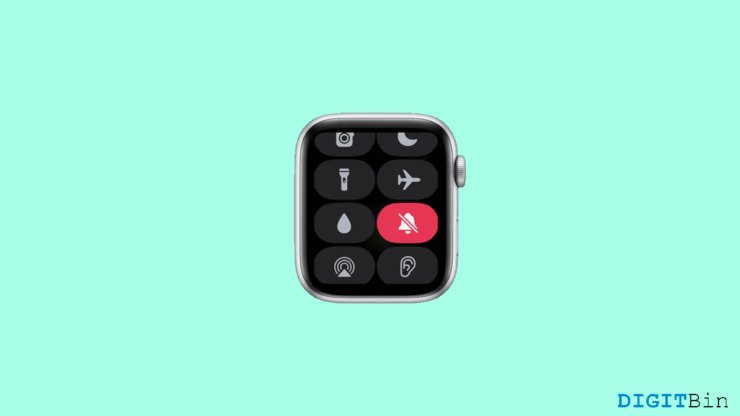
Os smartwatches da Apple passaram por algumas melhorias rápidas em um período de tempo muito curto. Hoje, você pode realizar muitas funções, como verificar mensagens de texto e notificações e atender chamadas sem nem precisar pegar o celular. Tudo graças a esses smartwatches avançados que tornam a vida simplesmente mais conveniente. Mas mesmo com o desenvolvimento consistente, nenhuma tecnologia é completamente isenta de problemas. E o mesmo se aplica aos Apple Watches também.
O Apple Watch pode ter tido muitos problemas no passado, mas recentemente surgiu uma questão que está dando trabalho a todos os usuários de smartwatches da Apple. O Apple Watch que não vibra se tornou um sério problema para os usuários, pois eles perdem muitas coisas apenas por não haver uma vibração. Mas a pergunta aqui é, há uma maneira de corrigir esse problema? Felizmente, a resposta é sim. Você veio ao lugar certo, pois vamos discutir as melhores maneiras de corrigir seu Apple Watch que não vibra. Então, o que você está esperando? Vamos começar.
Principais Maneiras de Corrigir o Apple Watch que Não Vibra
Se você está perdendo mensagens e notificações importantes apenas porque seu Apple Watch não está vibrando para alertá-lo, este artigo acabará com sua luta. Aqui estão as 10 melhores maneiras de corrigir o problema do Apple Watch que não vibra.
1. Reinicie os Dispositivos
Quando se trata de resolver problemas, vamos começar com a solução de todos os tempos, ou seja, reiniciar o dispositivo. Neste caso, como você está trabalhando com dois dispositivos, vamos reiniciá-los ambos. Primeiro, reinicie seu Apple Watch e também o iPhone conectado a ele. Considerando que é apenas um erro, uma simples reinicialização resolverá o problema de uma vez por todas.
2. Reconecte seu Apple Watch
Muitas vezes, nossos dispositivos não estão devidamente conectados, e certamente, essa é a razão mais comum pela qual seu Apple Watch não está vibrando. Portanto, verifique se há um ícone de X vermelho no seu relógio. Se você ver algo assim, significa uma conexão ruim entre seus dispositivos. Nesse caso, basta desconectar ambos os dispositivos e, em seguida, sincronizá-los novamente.
3. Desative o Não Perturbe
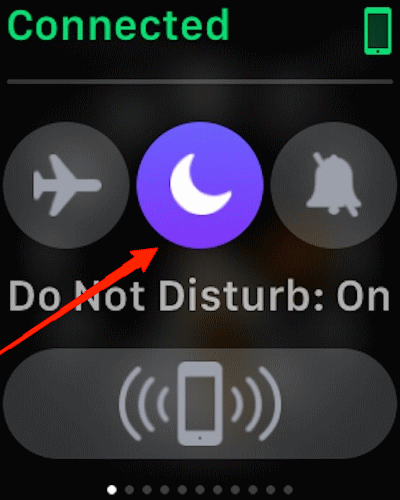
Se você colocou seu dispositivo no modo Não Perturbe, isso impedirá que você receba qualquer mensagem, notificação ou chamada no seu Apple Watch também. Portanto, certifique-se de verificar o centro de controle do Watch e desativar o modo Não Perturbe. Em muitos casos, isso foi encontrado como a causa comum do problema.
4. Ative as Haptics
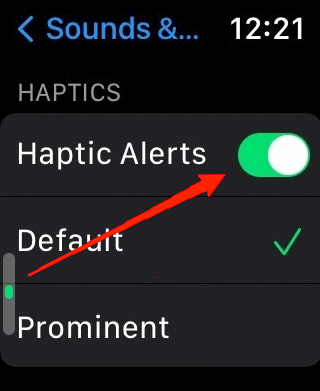
Às vezes, o problema pode ser causado por configurações inadequadas no seu dispositivo. As haptics são uma configuração básica que cuida de tudo relacionado à parte sensorial. Assim, se as configurações de haptics foram desativadas para o seu Apple Watch, ele não vibrará no seu pulso. Portanto, verifique isso. Para ativar as haptics, você pode seguir os passos abaixo.
- Primeiro, abra Configurações no seu Apple Watch.
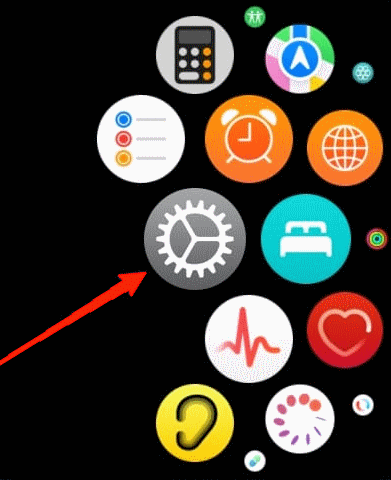
- Agora, role para baixo e vá para Sons e Haptics.
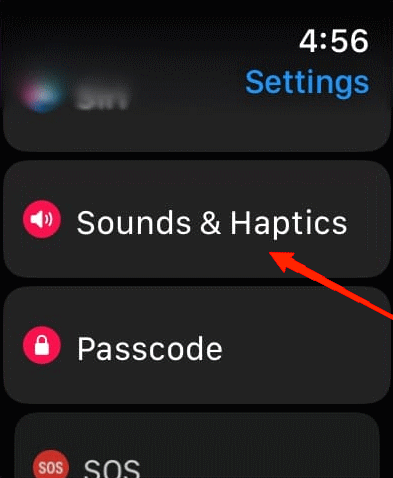
- Novamente, role um pouco para cima e Ative a opção de alertas hápticos.
5. Ative as Haptics do Sistema
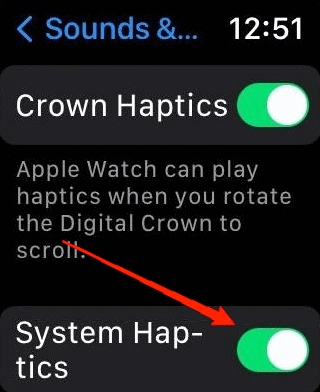
Ativar os alertas hápticos apenas faz com que seu relógio vibre ao receber chamadas, notificações e mensagens. Mas se o seu Apple Watch parou de vibrar completamente, mesmo nos controles do sistema, então você precisa ativar as Haptics do Sistema. Não se preocupe, o processo é quase semelhante.
Vá para Configurações.
Selecione Sons e Haptics.
Role para baixo e ative a opção Haptics do Sistema desta vez.
6. Verifique as Notificações Espelhadas
Se você selecionou a opção Espelhar Meu Telefone, isso pode interferir em configurações como esta. Mas se você ainda gostaria de mantê-la selecionada, mas sentir vibrações no seu Apple Watch também, isso é possível. Suponha que seu relógio não esteja vibrando ao receber mensagens, então você só precisa seguir os passos mencionados abaixo.
- Abra Configurações no seu iPhone.
- Role para baixo e clique no aplicativo Mensagens.
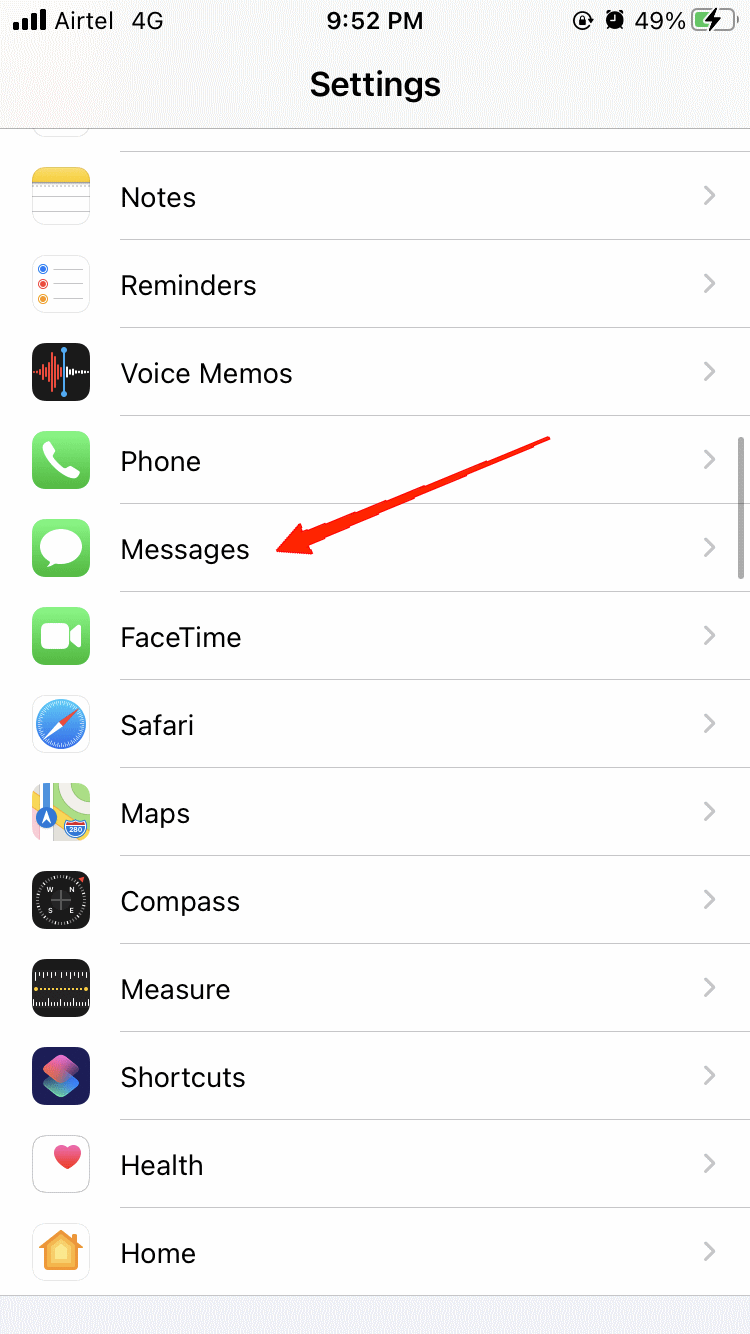
- Agora, vá para Notificações. Toque em Sons.
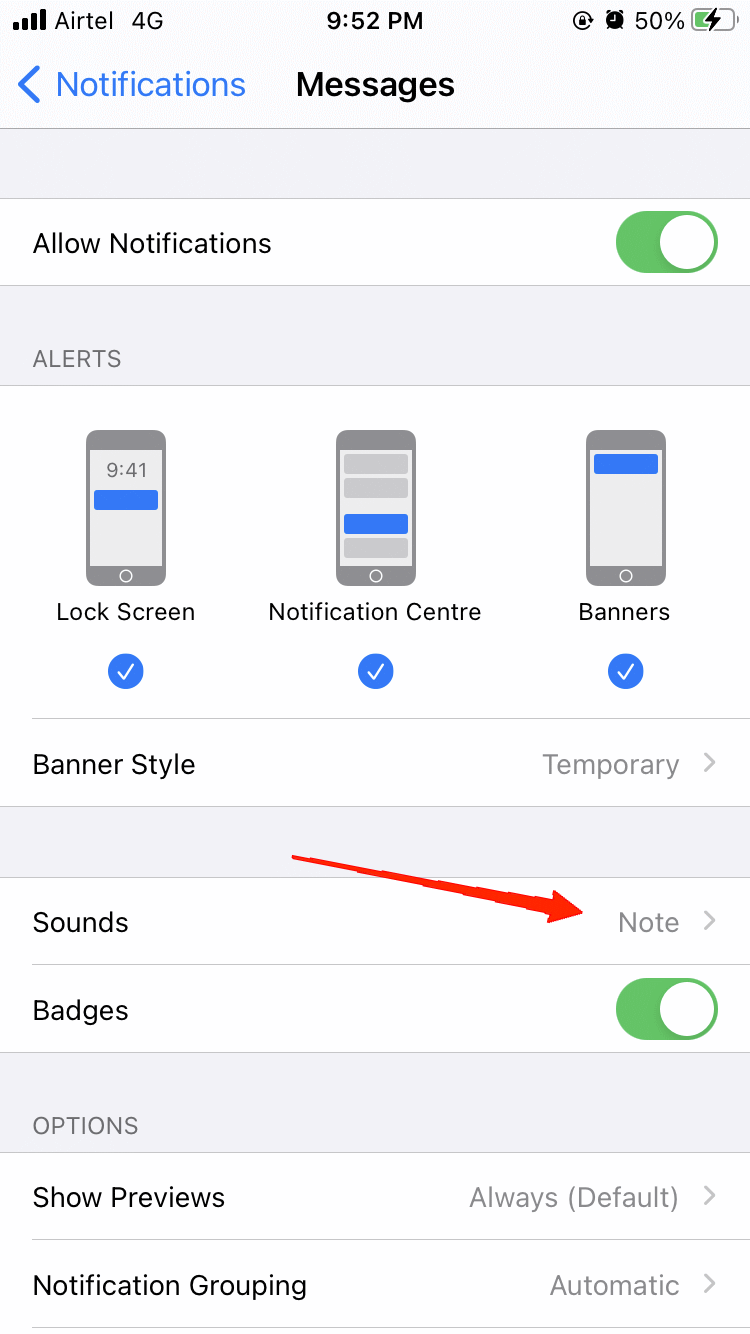
- Novamente, toque em Vibração e selecione qualquer tipo de vibração que não seja Nenhuma.
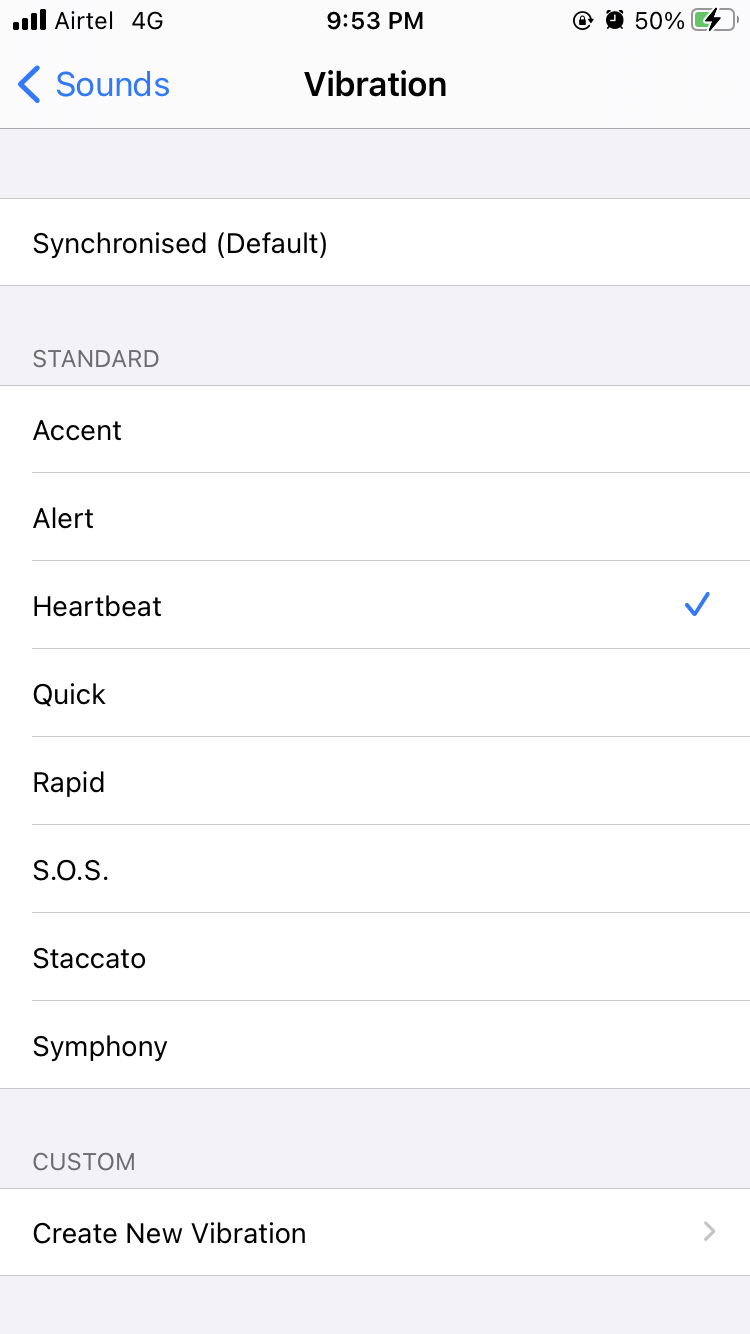
Uma vez feito isso, seu Apple Watch agora vibrará mesmo que Espelhar Meu Telefone esteja selecionado no seu iPhone.
7. Desative o Modo Avião
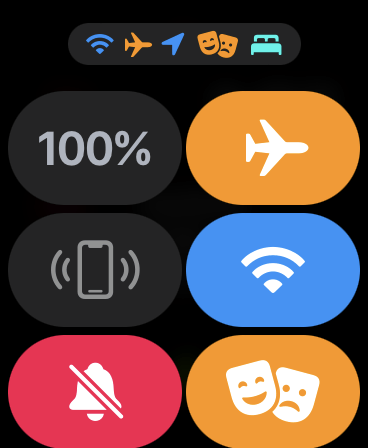
Seu iPhone e Apple Watch estão ambos conectados via Wi-Fi. No entanto, se algum desses dispositivos estiver no Modo Avião, você não receberá nenhuma atualização no seu Apple Watch. Como resultado, não haveria razão para uma vibração também.
Portanto, se você perceber que, além da vibração, seu Apple Watch não está mostrando nenhuma notificação, mensagens ou qualquer coisa, as chances são de que seu dispositivo esteja no modo avião. Portanto, certifique-se de verificar ambos os dispositivos e desativar o modo avião.
8. Verifique as Configurações de Vibração para Aplicativos Individuais
Geralmente, quando você estabelece uma conexão entre seu iPhone e Apple Watch, o relógio espelha todas as configurações do seu iPhone. Portanto, se a vibração estiver desativada no seu iPhone, ele não vibrará no seu relógio também. Mas e se você não sentir nenhuma vibração para um aplicativo específico apenas?
Suponha que seu Apple Watch não vibre ao receber notificações do aplicativo Mensagens apenas. Nesse caso, você precisa verificar as configurações de vibração para cada aplicativo individual. Aqui está como você faz isso.
- Abra as Configurações do dispositivo no seu iPhone.
- Role para baixo e clique no aplicativo Mensagens.
- Finalmente, ative as Haptics para o aplicativo específico.
Neste caso, consideramos o aplicativo Mensagens como um exemplo, você deve seguir os passos para o aplicativo com o qual você está tendo problemas.
9. Desative o Modo de Foco Compartilhado
Como mencionado anteriormente, falamos sobre como ativar modos de foco como DND ou qualquer outro no seu Apple Watch pode impedir que seu relógio vibre. Da mesma forma, se você não ativou nenhum modo de foco no seu Apple Watch, mas talvez no seu iPhone, isso terá o mesmo resultado novamente.
Nesse caso, você precisa verificar e desativar tais funções para evitar o problema. Isso acontece basicamente por causa do recurso de espelhamento dos modos de foco entre seu iPhone e Apple Watch. Para desativá-lo, você precisa seguir os passos abaixo:
Vá para as Configurações do seu Apple Watch.
Clique em Foco.
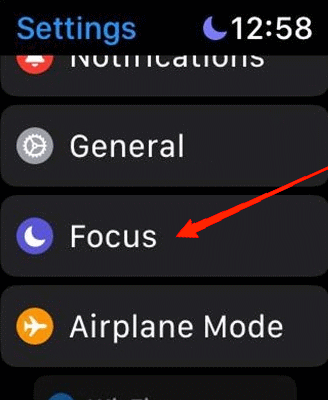
- Role para baixo e desative a barra de alternância ao lado da opção ‘ Espelhar meu Telefone ‘.
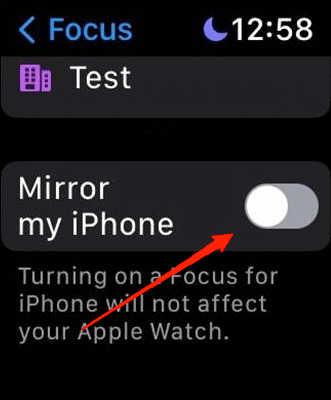
Para melhor segurança, certifique-se de desativar quaisquer outros modos de foco, como DND ou similares, para resolver esse problema.
10. Atualize o Software do Seu Apple Watch
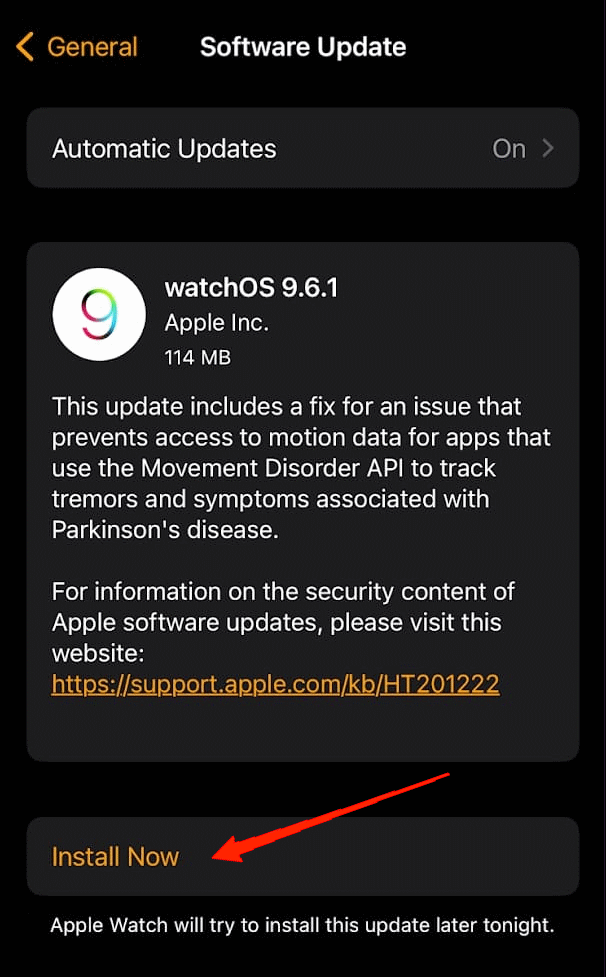
Por último, mas não menos importante, se nenhuma das dicas acima funcionar para você, as chances são de que pode haver algum problema com o software do seu Apple Watch. Não é nada demais para sistemas inteligentes terem pequenos bugs. No entanto, para se livrar de algo assim, a melhor maneira é atualizar seu WatchOS.
Uma versão mais antiga do watchOS tem mais chances de conter bugs e iniciar muitos problemas. Portanto, a melhor maneira de se manter livre de tais problemas é manter seus dispositivos atualizados.
Palavras Finais
O Apple Watch que não vibra é um problema muito comum. No entanto, na maioria das vezes, esse problema ocorre devido a configurações inadequadas entre os dois dispositivos. Os usuários costumam verificar as configurações do relógio, mas esquecem de verificar seus telefones. Se você está passando por esse problema, lembre-se sempre de que seu Apple Watch espelha todas as configurações do seu iPhone. Portanto, se as configurações do seu iPhone não estiverem corretas, problemas como esses são comuns. Além disso, se as configurações não forem o problema, então siga as outras correções para encontrar uma solução absoluta para o problema.
Se você tiver alguma opinião sobre 10 Maneiras de Corrigir o Apple Watch que Não Vibra, sinta-se à vontade para deixar um comentário abaixo. Além disso, inscreva-se no nosso canal do YouTube DigitBin para tutoriais em vídeo. Saúde!
Receba novas postagens na sua caixa de entrada
Sem spam. Cancele a assinatura a qualquer momento.