YouTube · 8 min read · Dec 30, 2025
10 Maneiras de Corrigir se a Miniatura do YouTube Não Está Aparecendo

O YouTube se tornou parte integrante de nossas vidas diárias. O YouTube tem tudo o que você precisa, desde assistir a tutoriais até algumas coisas divertidas.
Sempre que você pesquisa algo e vê as miniaturas, você tem uma ideia sobre o que o vídeo trata e pode selecionar as coisas de forma inteligente. Portanto, não é errado dizer que as miniaturas são responsáveis por engajar os usuários no YouTube.
Mas quais são as causas que levam ao problema?
Quais são as Causas para as Miniaturas do YouTube Não Aparecerem?
Você precisa corrigir o problema da Miniatura do YouTube Não Aparecendo. No entanto, é necessário diagnosticar as razões para o problema. Quando você pesquisa um vídeo e não consegue ver uma miniatura, verá um quadrado de cor cinza. Vários fatores contribuem para o problema. Alguns deles estão listados abaixo:
- Memória cache e cookies excessivos
- Bugs
- Uso de complementos
- Extensões do navegador e muito mais
A questão sobre ler em sua mente é que, na maioria das vezes, é causada por modificar alguma configuração do dispositivo ou alguma configuração do YouTube.
Além disso, pode também ocorrer devido a um bug de software ou à versão do seu aplicativo YouTube. Além disso, às vezes problemas de conexão também podem levar ao problema. Temos todas as soluções para resolver o problema.
Como Corrigir o Problema da Miniatura do YouTube Não Aparecendo?
Como mencionado anteriormente, existem vários métodos para corrigir o problema da miniatura do YouTube que não aparece. Portanto, tente cada solução passo a passo e passe para a outra apenas se uma não funcionar. Além disso, os passos são fáceis de seguir; no entanto, você deve lê-los corretamente para seguir o procedimento correto.
Verifique sua Velocidade de Internet
Um dos problemas mais típicos que levam ao problema é a qualidade ruim das redes. Para lidar com uma conexão de internet ruim, siga os passos abaixo:
- Conecte seu celular/PC/tablet/outro dispositivo a um roteador
- Use o cabo ethernet para esse propósito
- Abra o navegador do seu dispositivo
- Digite speedtest.net na barra de pesquisa do navegador
- Pressione a tecla Enter
- Quando a página da web abrir, pressione o botão Ir
Se você for notificado sobre uma conexão de Internet instável, lenta ou ruim novamente, você precisa usar uma conexão de rede melhor.
Instale um VPN no seu Dispositivo
Às vezes, você pode enfrentar um problema quando sua região não tem acesso aos vídeos do YouTube de outros países. Além disso, isso também pode ser devido a um Servidor DNS. Para baixar um VPN, siga os passos abaixo:
- Vá para o Google PlayStore ou a Appstore
- Na barra de pesquisa, digite VPN
- Escolha qualquer um que você goste; se possível, faça um upgrade para premium
- Baixe o VPN
Depois que ele for instalado, configure e ative-o. Então, pesquise em seu dispositivo pela conexão VPN, e se o problema for resolvido, a miniatura desapareceria novamente quando você desconectar o VPN.
Limpe a Memória Cache do seu Navegador
Como mencionado anteriormente, memória cache e cookies excessivos no Google Chrome levam à miniatura do YouTube não aparecendo. Se você se deparar com uma situação, siga os passos abaixo para resolvê-la:
- Abra o Google Chrome
- No canto superior direito da tela, pressione os três pontos
- Vá para Configurações
- Navegue até o meio da seção Mais Ferramentas
- Selecione a opção Limpar Dados de Navegação na lista
- Outra janela será aberta
- Clique no botão Limpar Dados
Quando você fizer isso, seu navegador se livra da cache e dos cookies.
Limpe o Histórico de Visualização do YouTube
Se limpar a Memória Cache no seu navegador de internet não ajudar, seu aplicativo YouTube pode ter memória cache excessiva. Você deve agora limpar a memória cache do aplicativo YouTube. Assim, seu dispositivo terá mais espaço alocado para diferentes recursos. Siga os passos abaixo para corrigir isso:
- Abra o aplicativo YouTube no seu celular
- No canto direito da tela do dispositivo, você verá o ícone da Conta
- Então, de uma lista de opções, escolha Configurações
- Navegue até Histórico e Privacidade
- Então, uma caixa de diálogo pop-up será aberta
- Escolha Limpar Histórico de Visualização
- Saia do Aplicativo YouTube
- Inicie o YouTube mais uma vez
Agora, pesquise por um vídeo gratuito e verifique se o método funciona ou não.
Forçar Parar o Aplicativo YouTube
Se limpar a cache e verificar a conexão de internet não funcionar, você precisa Forçar Parar o aplicativo YouTube usando seu dispositivo. Forçar Parar ajudará a relançá-lo. Mas, se você não sabe como Forçar Parar, siga os passos mencionados abaixo:
- Navegue até Configurações no seu Dispositivo
- Localize o Gerenciador de Aplicativos no seu dispositivo
- Navegue até o Gerenciador
- Continue rolando para baixo na lista até encontrar o YouTube
- Pressione e selecione a opção Forçar Parar
Agora feche todos os aplicativos recentes no seu dispositivo. Novamente, inicie o aplicativo YouTube e verifique se as miniaturas estão visíveis ou não.
Verifique se há Extensões de Navegador Incompatíveis
Às vezes, você usa extensões de navegador incompatíveis que interferem na sua navegação diária. Um dos problemas que isso cria é a miniatura do YouTube não aparecendo. Portanto, mude para o modo Anônimo a partir do modo normal no seu navegador. Siga os passos abaixo para fazer isso:
- Abra seu Navegador
- Vá para Configurações do Navegador
- Agora crie uma nova janela em modo anônimo
Uma vez que funcione, você precisa eliminar a Extensão do Chrome incompatível. Para remover a extensão, clique com o botão direito sobre a extensão e, em seguida, no menu pop-up, escolha Remover do Chrome. Agora, abra o YouTube e verifique se funciona.
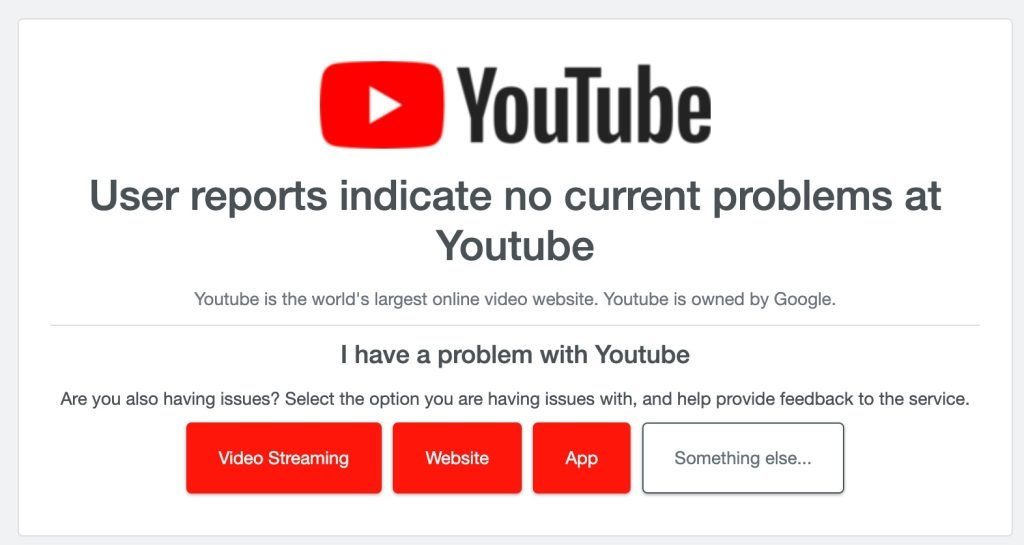
Verifique se os Servidores do YouTube Estão Fora do Ar
Suponha que você tenha uma conexão de internet estável, sem memória cache excessiva, e não tenha extensões de navegador incompatíveis ou uma situação em que você precise de um VPN. Nesse caso, você precisa prestar atenção.
O problema provavelmente está no servidor do YouTube se todos os outros sites funcionarem bem. Infelizmente, leva horas para resolver o problema, então nenhuma correção funciona, e você não tem outra opção a não ser esperar.
Bilhões de usuários acessam o YouTube ao mesmo tempo. Portanto, é óbvio que um Servidor do YouTube pode estar fora do ar. Se você quiser verificar se o servidor do YouTube está fora do ar ou não, abra um vídeo do YouTube através de seu link direto. Se a página da web não abrir, seu servidor web está fora do ar.
Você pode relatar o problema com o Downdetector. Ele tinha detalhes sobre interrupções que ocorreram mais recentemente. Além disso, você também saberá se alguém na sua vizinhança está enfrentando o problema ou não.
Atualize o YouTube
Várias vezes, problemas técnicos surgem devido ao uso de uma versão desatualizada de um aplicativo. Portanto, você precisa verificar regularmente se há atualizações disponíveis para o aplicativo. Por exemplo, se você estiver usando uma versão desatualizada do YouTube, precisará atualizá-la, pois qualquer atualização de aplicativo corrige bugs de software.
Siga os passos abaixo para atualizar o YouTube:
- Feche aplicativos recentes no seu dispositivo
- Vá para as Configurações do Dispositivo
- Navegue até a seção Aplicativos
- Localize o YouTube
- Clique nele e verifique se há atualizações
- Após a atualização ser concluída, seu problema terá sido corrigido se fosse um bug de software.
No entanto, se nenhuma das correções acima funcionar, siga o método abaixo!
Reinicie seu Dispositivo
Se nenhuma das correções acima funcionar, então, no máximo, você pode reiniciar seu dispositivo. Reiniciar significa reiniciar, para fazer isso, pressione e segure o botão de energia por 5 segundos e desligue. Após 5 minutos, ligue-o usando o mesmo método. É um método fácil, rápido e eficaz para corrigir problemas menores com seu dispositivo ou aplicativos.
Mas se isso também não funcionar, você tem a última correção para resolver o problema!
Reinstale o YouTube
Alguns bugs exigem a reinstalação do aplicativo. Você primeiro precisa desinstalá-lo para instalar o aplicativo novamente.
Siga os passos abaixo para Desinstalar o YouTube:
- Feche todos os aplicativos recentes no seu dispositivo
- Navegue até o PlayStore
- Na barra de pesquisa, digite YouTube
- Na lista, pressione YouTube
- Clique no botão Desinstalar
Agora, você precisa reinstalar o aplicativo; siga os passos abaixo:
- Navegue até o Google PlayStore
- Na caixa de pesquisa, digite YouTube
- Então você verá o YouTube Pressione o botão de instalar
- Aguarde a instalação terminar
Depois que for reinstalado, navegue até o YouTube e verifique se o problema foi resolvido ou não. Bem, isso ajudará, pois quando todas as opções falham, seu dispositivo resolverá o problema sem que você precise fazer muito.
As miniaturas do YouTube não aparecem após eu fazer o upload de um vídeo
Quando tal problema ocorre, o problema geralmente está com o vídeo ou a miniatura que você selecionou. Tente fazer o upload de um vídeo de teste e você verá as miniaturas geradas.
A Palavra Final
Várias razões contribuem para o problema da Miniatura do YouTube não aparecendo. Muitas razões foram mencionadas acima. Além disso, às vezes o problema pode ser também o servidor DNS.
Seja qual for o problema que está causando a situação, qualquer um dos dez métodos mencionados acima irá corrigi-lo. No entanto, é obrigatório seguir o guia em ordem serial e não pular nenhuma etapa.
Você aprendeu como corrigir problemas de miniaturas do YouTube não aparecendo. Portanto, sempre que você experimentar o mesmo, você está bem informado sobre o que precisa fazer! Então, não entre em pânico da próxima vez que você não ver miniaturas em um vídeo do YouTube.
Receba novas postagens na sua caixa de entrada
Sem spam. Cancele a assinatura a qualquer momento.