Conexão Internet · 6 min read · Oct 25, 2025
10+ Maneiras de Corrigir o Erro de Conexão “Sem Internet, Protegido”

Você já enfrentou uma situação em que está conectado à internet, mas não consegue acessar nenhum site no seu navegador? Este é um problema comum de rede que a maioria das pessoas enfrenta no Windows 10.
Se você já se deparou com um erro de “Sem internet protegido” em seu sistema, siga os métodos mencionados abaixo para resolvê-lo.
Maneiras de Corrigir o Erro de Conexão “Sem Internet, Protegido”
Método 1: Redefinir a Configuração do Windows 10
Esta é uma das correções básicas que você pode tentar para resolver o problema de “Sem internet protegido” em seu sistema. Para isso, você precisa limpar o cache local e, em seguida, redefinir a configuração de rede do Windows 10.
Aqui está como você pode redefinir a configuração:
- Primeiro, clique com o botão direito no ‘Menu Iniciar’ e selecione a opção ‘Windows Powershell (Admin)’.
- Agora, selecione ‘Sim’ quando o Windows solicitar ‘permitir que este aplicativo faça alterações’.
- Digite os seguintes comandos na mesma sequência (caso o comando falhe, siga para o próximo):
ipconfig /flushdns
ipconfig /release
ipconfig /renew
netsh winsock reset
netsh int ip reset- Após inserir todos os comandos mencionados acima, reinicie o sistema e verifique se o acesso à internet foi restaurado ou não.
Método 2: Desativar Seu VPN
Você se conectou a uma conexão Wi-Fi funcional, mas ainda vê o erro “Sem internet, protegido”? Não se preocupe, isso acontece mesmo quando você tem um software VPN ativado em seu sistema.
Os recursos de segurança integrados da VPN às vezes bloqueiam a internet. Este recurso é geralmente visto como um ‘kill-switch’ na maioria das VPNs.
Para corrigir esse problema, recomendamos que você desative ou saia do aplicativo VPN e reconecte-se à conexão Wi-Fi.
Método 3: Alterar a Propriedade da Conexão Wi-Fi
Para alterar as propriedades do Wi-Fi, siga os passos abaixo:
- Mantenha pressionadas as teclas Windows + R e digite o comando “ncpa.cpl” e pressione ‘OK’.
- Agora, você verá a janela pop-up “conexões de rede”.
- Clique com o botão direito na sua conexão Wi-Fi e selecione “propriedades”.
- Certifique-se de que todas as opções mostradas nas caixas estejam habilitadas com uma marca de seleção.
- Agora, clique no ícone de rede e veja qual conexão Wi-Fi está causando o erro.
- Desconecte os cabos do modem.
- Agora, mantenha o sistema em modo avião.
- Desligue a energia do roteador e aguarde pelo menos 5 minutos.
- Agora, ligue a energia e conecte os cabos ao roteador.
Verifique se a internet está funcionando corretamente em seu sistema ou não.
Método 4: Modificar as Propriedades do TCP/IP
Às vezes, as configurações do TCP/IP também podem acionar o problema ‘Sem internet, protegido’. Para corrigir isso, siga os passos abaixo:
- Mantenha pressionadas as teclas Windows + R e digite o comando “ncpa.cpl” e pressione ‘OK’.
- Agora, você verá a janela pop-up “conexões de rede”.
- Clique com o botão direito na sua conexão Wi-Fi e selecione “propriedades.”
- Agora, clique na opção TCP/IPv4 ou Protocolo de Internet 4.
- Selecione a opção “obter um endereço IP automaticamente” e o mesmo para o servidor DNS.
- Agora, quando você clicar na aba ‘avançado’, você pode encontrar a aba ‘WINS’.
- Na parte inferior, selecione a opção “ativar NetBIOS sobre TCP/IP” e pressione enter.
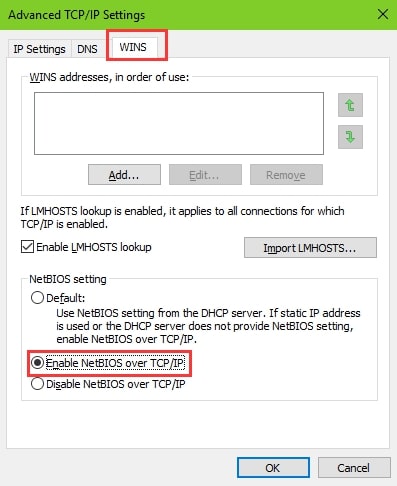
Feche todas as caixas de diálogo e aguarde alguns minutos. Agora, abra o navegador e verifique se a internet está funcionando bem ou não.
Método 5: Redefinir Winsock
Winsock é uma linha de comando que ajuda você a corrigir a API de soquetes do Windows. Esta linha de comando é responsável por fazer seu PC interagir com o TCP/IP e outros serviços de rede.
Para usar esta linha de comando, primeiro, vá para o programa ‘executar’ pressionando as teclas Windows + R.
Agora, digite ‘ netsh winsock reset catalog ’ e pressione enter para que o comando seja executado.
Método 6: Desativar IPv6
IPv6 é um protocolo de rede que é mais avançado que o IPv4. Embora o IPv6 funcione na maioria das configurações de hardware, às vezes causa erros.
Para desativar o IPv6 em seu sistema, siga o processo abaixo:
- Primeiro, vá para as ‘Configurações de Rede e Internet’.
- Agora, clique em ‘alterar as opções do adaptador’ e vá para ‘Propriedades’.
- Na lista de opções exibidas, simplesmente desmarque a opção ‘Protocolo de Internet Versão 6 (TCP/IPv6)’ e pressione enter.
Após concluir as configurações acima, reinicie seu sistema.
Método 7: Configurar um Novo Servidor DNS
Todo sistema vem com um servidor DNS padrão que ajuda na conectividade à internet. No entanto, pode haver casos em que as configurações padrão de DNS podem não funcionar, e você pode enfrentar um erro ‘Sem internet, protegido’.
Para corrigir esse problema, você precisa configurar um novo servidor DNS seguindo o processo conforme descrito abaixo:
Vá para as ‘Configurações de Rede e Internet’ e clique em ‘alterar as opções do adaptador’ e clique em ‘Propriedades’.
Agora, selecione a opção ‘Protocolo de Internet Versão 4 (TCP/IPv4)’ e vá para ‘Propriedades’.
No endereço do servidor DNS, insira os seguintes valores: - Servidor DNS Preferido: 9.9.9.9
Servidor DNS Alternativo: 1.1.1.1
Agora, pressione ‘OK’ e aplique as configurações.
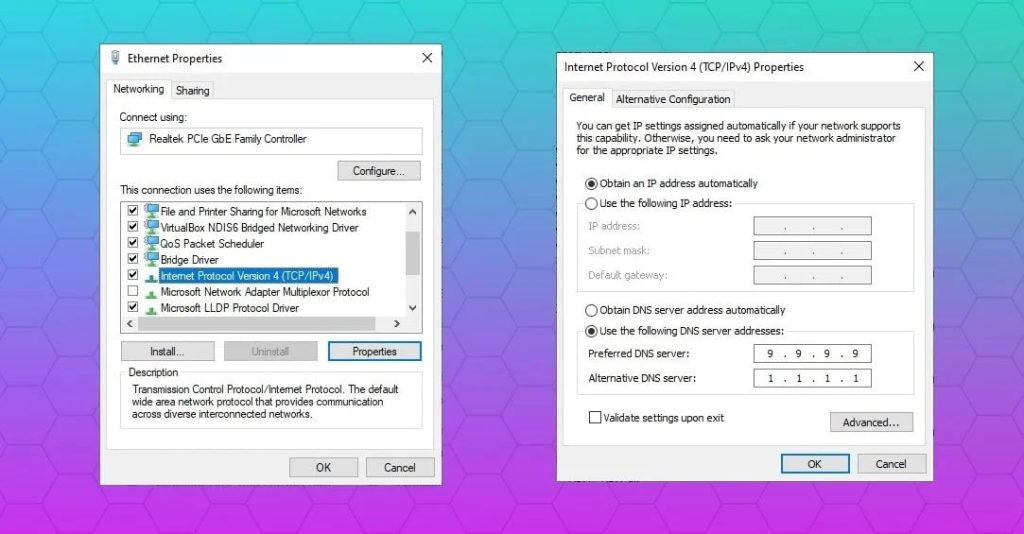
Reinicie o sistema após aplicar as configurações acima. Agora, o problema ‘Sem internet, protegido’ deve estar corrigido.
Método 8: Desativar 5Ghz para Corrigir o Erro
A maioria dos laptops da geração atual suporta conectividade de rede sem fio tanto em 2.4Ghz quanto em 5GHz. Uma atualização de firmware ou qualquer atualização de driver pode ter causado o erro ‘Sem internet, protegido’.
Desative a banda de 5GHz para corrigir esse problema. Para isso, siga os passos abaixo:
- Primeiro, pressione o botão ‘Windows + X’ e selecione ‘Conexões de Rede’.
- Agora, selecione ‘alterar opções do adaptador’.
- Clique duas vezes na rede sem fio à qual você está conectado > vá para propriedades > e clique na opção ‘configurar’.
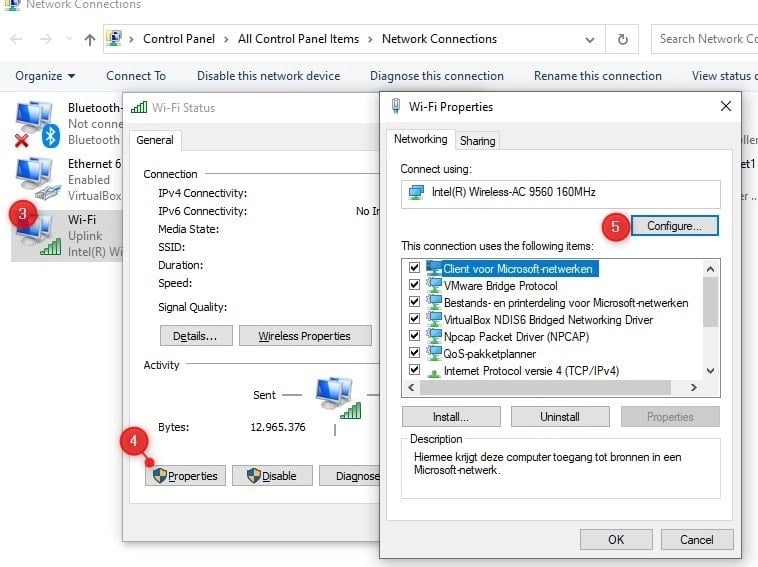
- Agora, abra a aba ‘Avançado’ e vá para a opção ‘802.11n/ac’, e defina como ‘Desativado’.
- Pressione ‘OK’, e o sistema se conecta automaticamente a 2.4GHz
Método 9: Alterar as Configurações do Plano de Energia
O modo de economia de energia no Windows 10 pode causar o problema ‘Sem internet, protegido’ às vezes. Para corrigir esse problema, siga o processo abaixo:
- Pressione a tecla ‘Windows + X’.
- Vá para ‘Opções de Energia’ e selecione ‘Configurações de Energia Adicionais’.
- Agora, selecione ‘Alterar Configurações do Plano’ e vá para as ‘Configurações Avançadas’.
- O ‘Modo de Economia de Energia’ deve ser definido para desempenho máximo. Aplique as mesmas configurações à opção ‘Gerenciamento de Energia do Estado de Link’.
- Agora, clique em ‘Aplicar’ e feche a janela pop-up.
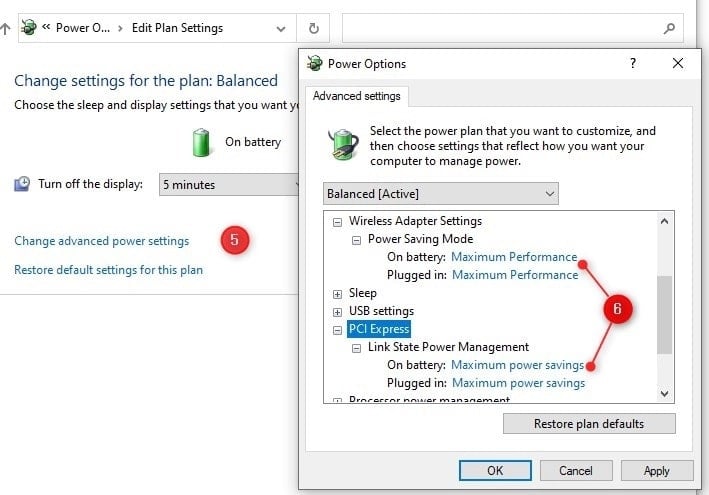
Reinicie o sistema após aplicar essas configurações.
Método 10: Mudar de Wi-Fi para Ethernet
Como esse problema está principalmente relacionado à conectividade Wi-Fi, certifique-se de desconectar-se do Wi-Fi e mudar para a conexão Ethernet.
Se a internet funcionar, então o problema está no roteador ou nos drivers da sua rede. Tente redefinir a configuração do roteador.
Método 11: Executar o Solucionador de Problemas de Rede
Caso haja alguma configuração incorreta nas configurações do Windows 10, você pode enfrentar o erro ‘Sem internet, protegido’. Para corrigir esse problema, você precisa executar um solucionador de problemas de rede seguindo o processo abaixo:
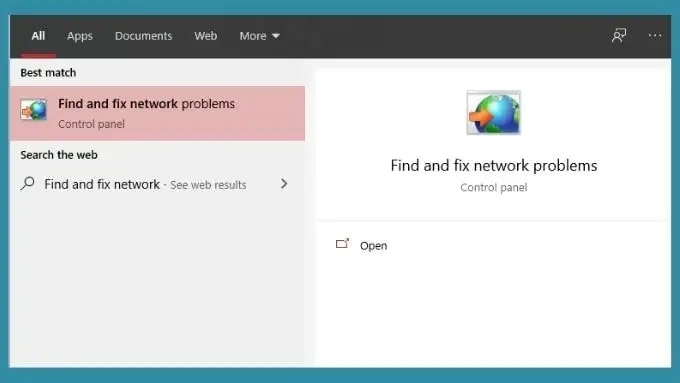
- Abra o menu iniciar e digite ‘Encontrar e Corrigir Problemas de Rede’ (como mostrado na imagem abaixo).
- Clique em ‘Avançar’ e execute o solucionador de problemas.
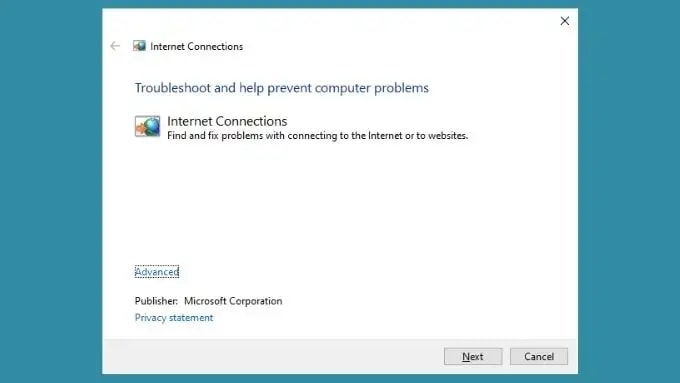
Caso haja algum erro encontrado durante a solução de problemas, ele será corrigido automaticamente. Se não, você precisará procurar os erros manualmente e corrigi-los.
Conclusão
A opção ‘Sem internet, protegido’ é comum entre os usuários do Windows. Você pode corrigi-la seguindo qualquer um dos métodos dados acima. Como existem várias razões que podem acionar esse problema, você precisa tentar as correções acima uma a uma manualmente.
Receba novas postagens na sua caixa de entrada
Sem spam. Cancele a assinatura a qualquer momento.