Tecnologia · 8 min read · Jan 01, 2026
10 Maneiras de Corrigir a Página de Login do WiFi Não Exibindo no Android
Vamos supor que você esteja sentado em um café ou no aeroporto, ou em qualquer quarto de hotel, e acabou de abrir seu laptop para trabalhar. Mas adivinha? Nada parece funcionar. Mas por quê? Embora mostre que seu Wi-Fi está conectado, nada carrega quando você abre seu navegador. Além disso, sua página de login do WiFi nunca é exibida. Isso significa que você precisa corrigir o erro da Página de Login do WiFi que não está carregando no telefone Android.
Esses problemas de Wi-Fi são bastante comuns em dispositivos Android hoje em dia, pois foram relatados com frequência por vários usuários ao redor do mundo. Pode haver uma série de razões pelas quais esse erro ocorreu, mas você não precisa se preocupar, pois listamos alguns métodos para resolver o erro de Login do Wi-Fi que não está sendo exibido no Android.
Por que a Página de Login do WiFi não está sendo exibida?
Esta não é uma pergunta fácil de responder, a menos que você seja o administrador que está executando o portal cativo. Erros de sistema ocorrem frequentemente devido a diferentes razões que podem incluir erros em seu próprio dispositivo.
Quando seu sistema de computador usa um servidor DNS personalizado, ele também pode encontrar problemas com as telas de login do Wi-Fi. Mas, na maioria das vezes, os problemas estão relacionados à rede, que não podem ser resolvidos por conta própria e devem ser tratados por especialistas para resolver o erro do WiFi.
Principais maneiras de corrigir a Página de Login do WiFi não exibindo no Android
Antes de pensar em qualquer outra saída, ainda há algumas coisas que você pode tentar por conta própria. Listadas abaixo estão algumas maneiras de corrigir o erro da Página de Login do Wi-Fi .
Correção 1. Desligue e Ligue o WiFi
Às vezes, devido a alguns problemas temporários, um telefone Android pode resistir ao Wi-Fi entre a navegação na rede e o carregamento da página de login. Por enquanto, desativar seu Wi-Fi e, em seguida, ativá-lo instantaneamente em seu telefone pode ajudá-lo a corrigir o WiFi que não exibe a página de login.
Deslize de cima para baixo para acessar o painel de Configurações. Desligue o Wi-Fi tocando no ícone. Aguarde alguns momentos e, em seguida, toque no ícone do Wi-Fi para reativá-lo.
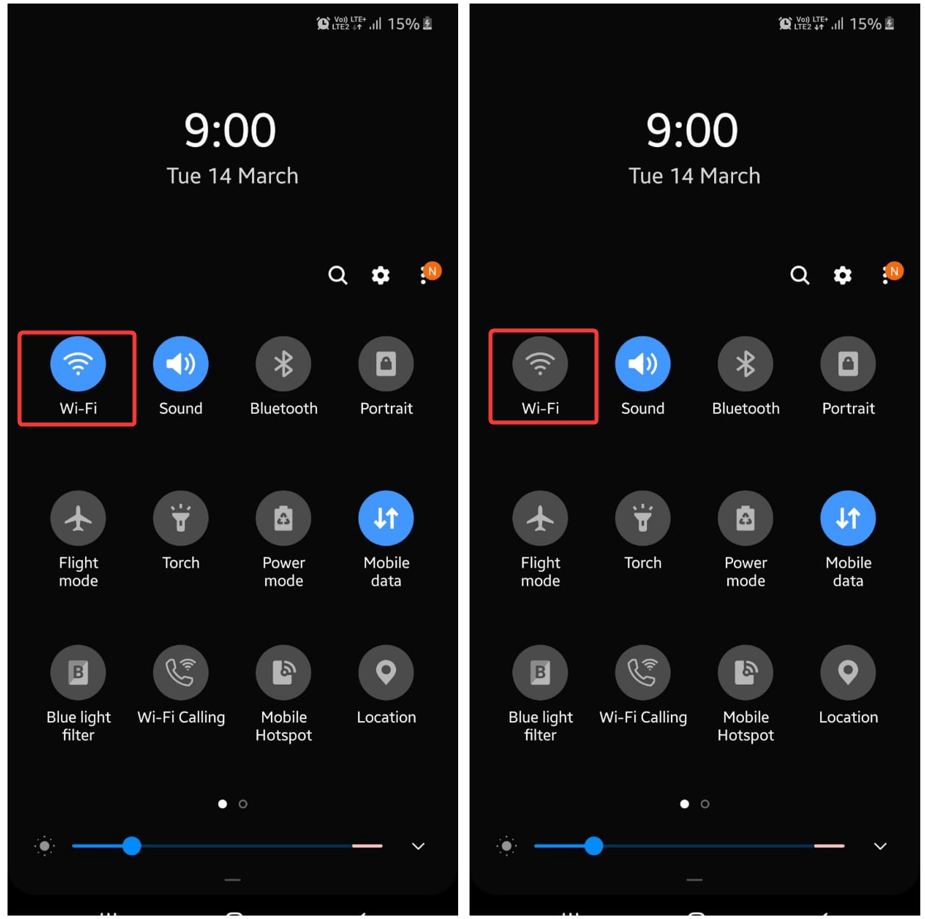
Agora tente conectar-se à rede novamente e verifique se a página de login do portal cativo aparece ou não.
Correção 2. Esquecer a Rede WiFi e Reconectar
Às vezes, esquecer e reconectar à rede Wi-Fi é um método comum para corrigir os problemas de Wi-Fi. Fazer isso ajudará seu telefone Android a configurar uma nova conexão novamente. Isso pode ajudar a impedir que a página de login seja carregada.
Nota: Os passos mencionados abaixo são para o telefone Android Samsung e podem diferir para diferentes telefones Android.
- Vá para o aplicativo “ Configurações ” em seu telefone,
- Vá para “ Conexões ” e toque em Wi-Fi.
- Toque no ícone de engrenagem ao lado da sua rede Wi-Fi.
- Toque em “ Esquecer, ” que aparece na parte inferior.
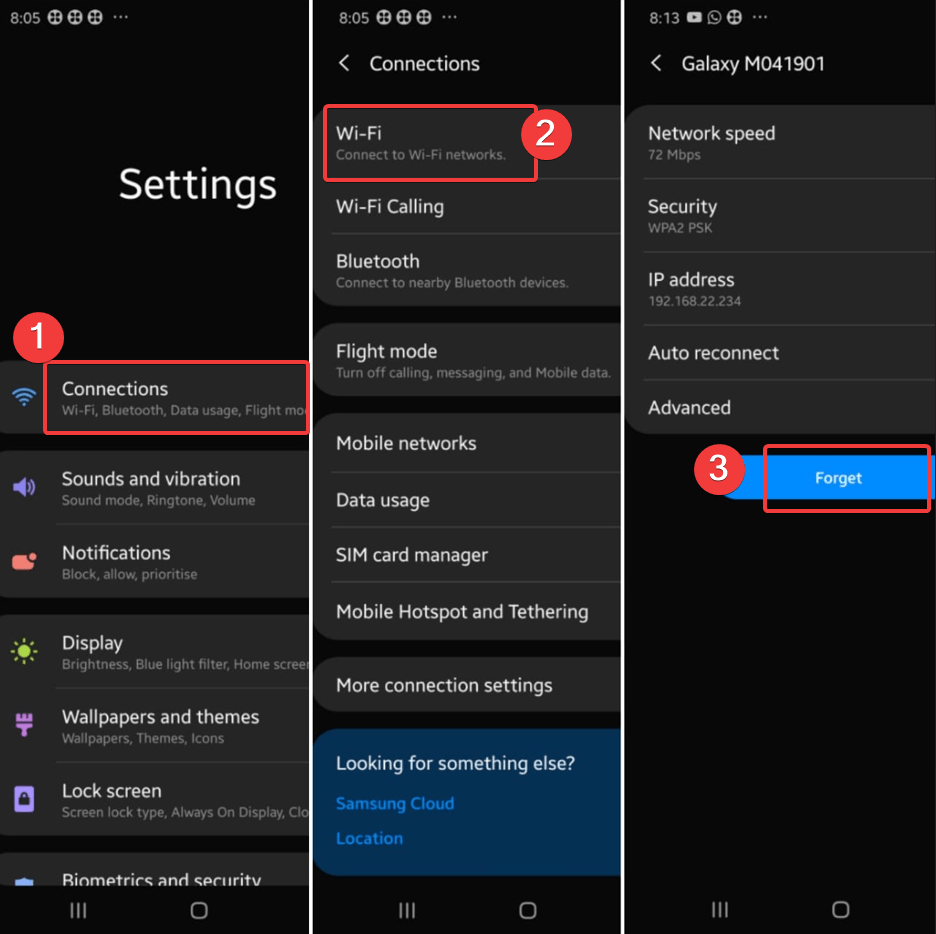
- Toque na rede à qual você deseja se conectar, após o que a página de login do portal cativo será exibida.
Correção 3. Desativar a Conexão Automática para a Rede Wi-Fi
Se você deu acesso ao seu dispositivo Android para se conectar automaticamente à rede Wi-Fi que estava conectada anteriormente, então a página de login pode não carregar por esse motivo. Para se livrar desse problema, você deve desativar a conexão automática para a rede Wi-Fi instantaneamente para corrigir a Página de Login do WiFi que não está sendo exibida .
Os passos para desativar a reconexão automática à sua rede Wi-Fi estão mencionados abaixo.
- Abra Configurações >> Conexões e toque em Wi-Fi.
- Clique na rede Conectada.
- Toque no ícone de engrenagem que aparece ao lado da reconexão automática e, em seguida, desative o interruptor ao lado de reconexão automática.
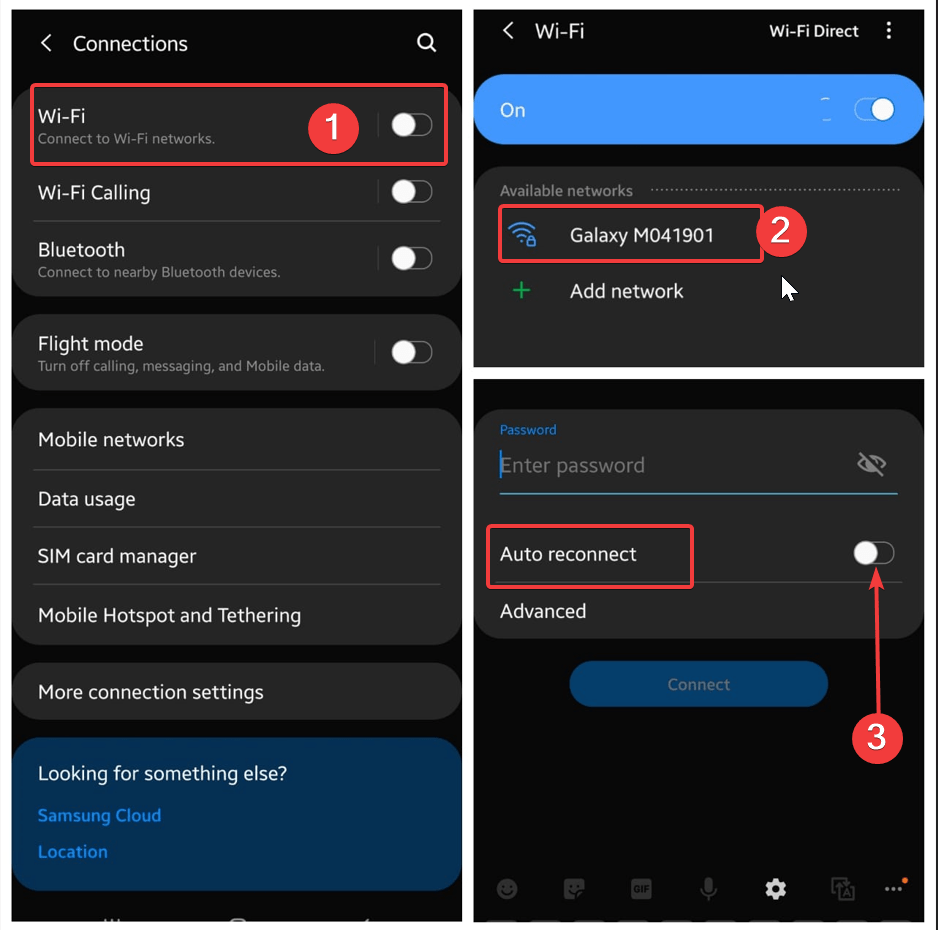
Assim que você terminar os passos para desativar a reconexão automática para a rede Wi-Fi, seu telefone se desconectará da rede Wi-Fi mais recente. Uma vez que isso aconteça, tente se conectar a qualquer rede Wi-Fi manualmente digitando a senha da rede.
Correção 4. Verifique qualquer Página da Web em seu Navegador
Depois de se conectar a uma rede, seu Android pode falhar ao carregar a página de login do portal cativo. Nesse caso, tente carregar um site aleatório em seu navegador e verifique se ele o leva à página de login.
Abra o navegador padrão do seu Android, digite uma URL de site na barra de endereços e selecione o primeiro resultado que aparece para ver se o problema foi resolvido.
CORREÇÃO 5: Tente abrir um site não-HTTP em modo incógnito
O problema pode estar no seu navegador; lutando para usar as informações DNS que conhece para acessar sites em vez de carregar a página de login do Wi-Fi. Mas às vezes, você precisa quebrar o ciclo visitando algo novo.
Você pode apagar o histórico de cache do seu navegador, o que é irritante, pois você terá que visitar seu histórico novamente. Portanto, é melhor navegar em modo incógnito, sem histórico. Alguns dos sites não-HTTP incluem go.com ou gnu.org, que você pode visitar.
Correção 6: Desativar o Bloqueador de Pop-ups
O bloqueador de pop-ups que aparece no seu bloqueador padrão pode estar bloqueando a página de login de iniciar, e para fazê-la funcionar e funcionar, é necessário bloquear os pop-ups que estão bloqueando o caminho.
Para fazer isso, siga os passos abaixo se você estiver usando o Google Chrome:
- Abra seu navegador padrão e clique nos três pontos ou nas reticências, em seguida, clique em Configurações.
- Em “Privacidade e Segurança” >> “Configurações do Site” >> “Pop-ups e Redirecionamentos,” ative o interruptor.
- Agora feche as configurações, seguido pelo navegador.
- Reinicie o navegador após desconectar e reconectar o Wi-Fi do seu computador.
Correção 7. Abra a Página Padrão do Roteador
Sempre que você digitar uma URL de página da web aleatória e não for levado à página de login, você deve tentar inserir o endereço IP do roteador, que ajudará a identificar o problema. Os passos são bastante fáceis; você simplesmente precisa abrir qualquer navegador e digitar o endereço IP, por exemplo, 192.168.1.1, na barra de endereços e selecionar o primeiro resultado que é exibido.
Se isso não funcionar para você, então você pode digitar o outro endereço IP, que é 192.168.0.1, para verificar a página de suporte do roteador para saber o endereço correto para abrir a página de administração.
Observe que esses são alguns dos endereços IP padrão dos roteadores. Eu esperava que um funcionasse para você.
Correção 8. Evite Usar Qualquer DNS Personalizado
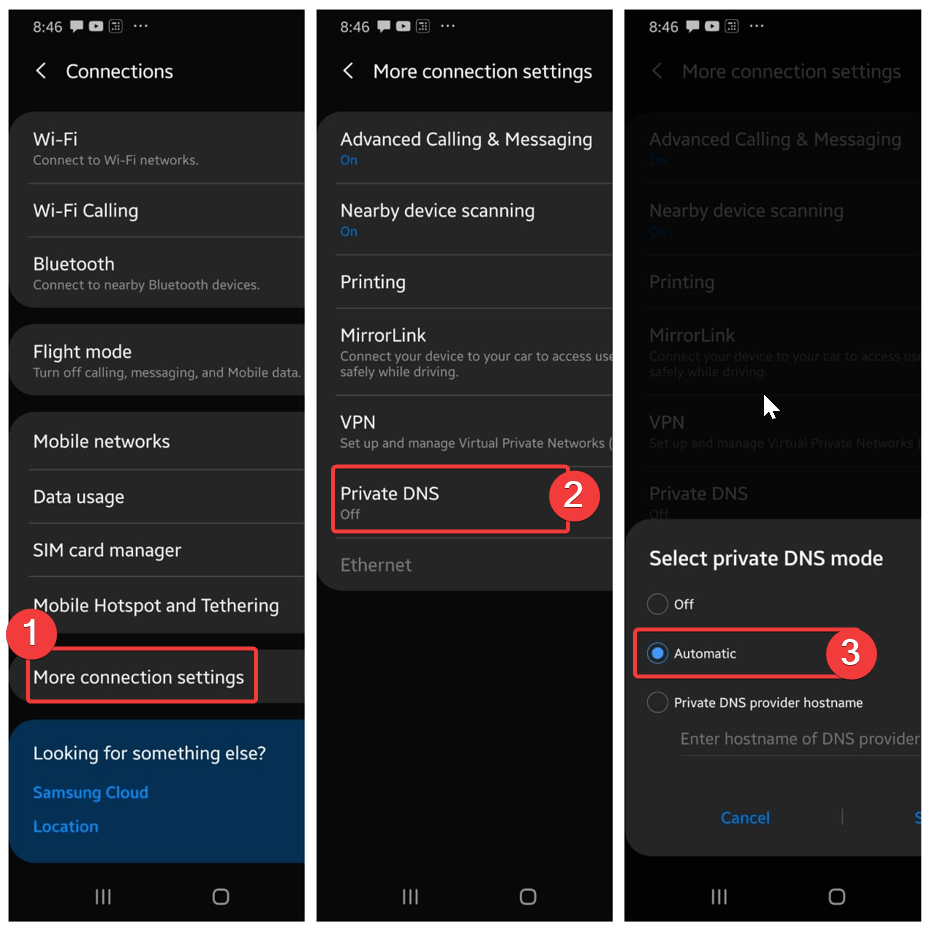
Você tem usado algum servidor DNS de terceiros em seu telefone Android para melhorar sua velocidade de internet? Se sim, isso pode estar impedindo a página de login do Wi-Fi de aparecer. Basta desativar a configuração de DNS personalizado em seu telefone Android e verificar se isso corrige o erro.
- Abra Configurações >> Conexões.
- Toque em “ Mais configurações de conexão.”
- Toque em “ DNS Privado ”, selecione “ Automático, ” e Salve.
Correção 9. Desativar Configurações de VPN
Uma conexão VPN também pode interferir no processo quando o Android se comunica com a rede Wi-Fi e causar problemas. Para não encontrar nenhum erro, desative imediatamente sua conexão VPN e veja se isso permite que a página de login do Wi-Fi apareça em seu sistema Android.
Às vezes, uma VPN também pode impedir que seu telefone Android transmita para a Rede WiFi, causando problemas. Seria melhor desativar instantaneamente sua conexão VPN e verificar se isso ajuda a corrigir o erro da Página de Login do Wi-Fi.
Correção 10. Redefinir Configurações de Rede
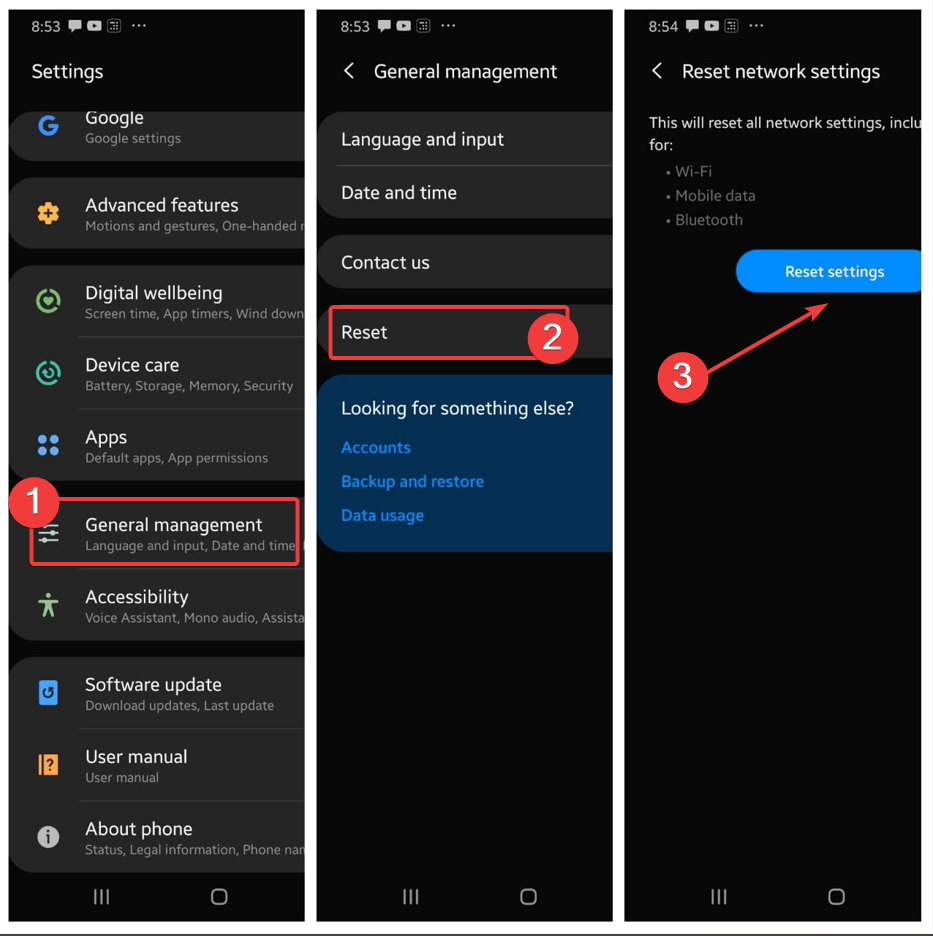
Tais anomalias também podem ocorrer se houver um problema com as configurações de rede do seu Android. Nesse caso, sua melhor aposta é limpar as configurações de rede em seu telefone Android e começar de novo para ver se isso pode ajudá-lo a resolver o erro de Login do Wi-Fi.
Lembre-se de que você terá que se reconectar a todas as redes anteriores, pois todas as suas redes Wi-Fi salvas anteriormente serão excluídas.
Siga os passos para Redefinir Configurações de Rede:
- Abra “ Configurações ”>> “ Gerenciamento geral.”
- Toque em Redefinir e escolha Redefinir configurações de rede nas opções exibidas.
- Toque no botão “ Redefinir configurações ” e insira seu PIN do telefone quando solicitado.
Agora, aguarde um momento para que seu telefone reinicie e configure as configurações de rede novamente. Uma vez feito isso, a página de login deve ser carregada quando você se conectar a uma rede Wi-Fi pública.
Considerações Finais:
Tais problemas no Android não devem impedi-lo de usar redes Wi-Fi públicas gratuitas em sua área. Esperamos que uma das soluções acima para resolver o erro da Página de Login do Wi-Fi tenha ajudado a exibir a página de login, e seu Android agora está conectado à internet.
Além disso, se você souber mais sobre isso ou quiser sugerir algo, por favor, comente abaixo. Também visite nosso canal no YouTube.
Se você tiver alguma opinião sobre 10 Maneiras de Corrigir a Página de Login do WiFi Não Exibindo no Android, sinta-se à vontade para deixar um comentário abaixo. Além disso, inscreva-se em nosso canal do YouTube DigitBin para vídeos tutoriais. Saúde!
Receba novas postagens na sua caixa de entrada
Sem spam. Cancele a assinatura a qualquer momento.