Jogos · 8 min read · Dec 26, 2025
11 Maneiras de Corrigir o Erro Dev 6034 em Warzone/Modern Warfare
Você seria um fã incondicional de jogos de ação inspirados em tecnologia, e Call of Duty é um deles. Quando se trata de Modern Warfare ou Warzone, não há limites para quanto tempo você pode jogar.
É a festa definitiva de diversão e tempo de gala. No entanto, seu jogo irá parar quando seu Xbox ou PC de repente lhe der a mensagem de erro dev 6034. É bastante frustrante, e aqui está como iremos ajudá-lo a corrigir isso.
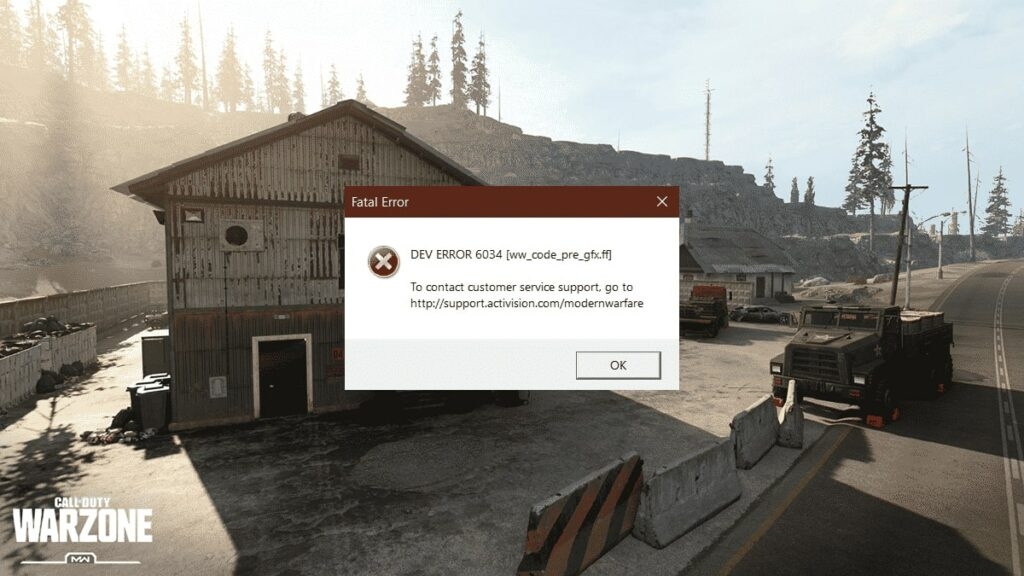
Como Corrigir o Erro Dev 6034?
Várias razões indiretamente contribuem para o erro dev 6034. Você pode verificar a causa e implementar as soluções de acordo até obter a correção definitiva.
Abaixo está uma lista de 11 maneiras de corrigir o erro dev 6034:
Método 1: Reinicie Call of Duty
O erro dev 6034 no Xbox ou PC também pode ser falso. Isso acontece quando há falhas temporárias no jogo. Nesse cenário, tudo o que você precisa fazer é fechar o jogo, esperar 3 minutos e abri-lo novamente para jogar.
Se você joga Modern Warfare ou Warzone no Xbox ou PC, a solução é eficaz para ambos. Se problemas temporários no jogo geraram a mensagem de erro, você não a encontrará novamente. Se o problema persistir, então algo mais está levando ao erro.
Método 2: Limpar Cache no Xbox ou PC
Semelhante às falhas temporárias em seu jogo, algumas podem estar em seu dispositivo. As razões prováveis incluem muita memória cache acumulada em seu dispositivo.
Portanto, limpar o cache no Xbox ou PC resolveria o erro dev 6034. Além disso, se uma conexão de rede ruim estiver causando isso, então este método lidará com isso.
Aqui está como você pode limpar seu cache no Xbox ou PC!
Limpar Cache no Xbox
- Pressione e segure o botão de energia até que seu Xbox desligue completamente.
- Aguarde cerca de 3-5 minutos.
- Pressione o botão de energia até que seu Xbox ligue.
Seguir este método limpará o cache do seu Xbox.
Limpar Cache no PC
- Pressione a tecla Win e clique no botão Desligar ou ícone de Desligar.
- Deixe seu PC desligar completamente.
- Depois, ligue-o novamente.
Após a reinicialização, seu PC não terá nenhuma memória cache anterior.
Agora, volte para Call of Duty, e limpar o cache resolveria o problema se fosse a causa principal.
Método 3: Limpar Espaço Reservado no Xbox
Usuários do Xbox resolveram o problema limpando o espaço reservado no Xbox. Assim, sua execução funciona de forma otimizada e evita o erro dev 6034.
Siga os passos abaixo para limpar o espaço reservado no Xbox:
- Segure a tecla Opções no seu controle e vá para o Menu do Jogo.
- Vá para Gerenciar Jogo e Adicionais.
- Selecione a opção Dados Salvos no painel esquerdo.
- Navegue até Espaço Reservado e clique em Limpar Espaço Reservado.
Uma caixa de confirmação aparecerá; escolha Sim para prosseguir. Depois, reinicie seu Xbox para que as mudanças sejam refletidas. Assim, limpar o espaço reservado resolveria o problema.
Método 4: Atualizar Drivers da GPU
Se você é um jogador hardcore de PC, você deve ter uma placa gráfica. No entanto, ela não funcionará de forma otimizada se você não tiver atualizado seus drivers. Isso também resultaria em vários erros, como o erro dev 6034. Portanto, atualizar os Drivers da GPU resolveria o problema.
Siga os passos abaixo para atualizar os drivers da GPU no seu PC:
- Pressione a tecla Win e vá para o Gerenciador de Dispositivos.
- Nele, abra Adaptadores de Vídeo e clique com o botão direito no driver da sua placa gráfica.
- Escolha Atualizar Driver no menu suspenso.
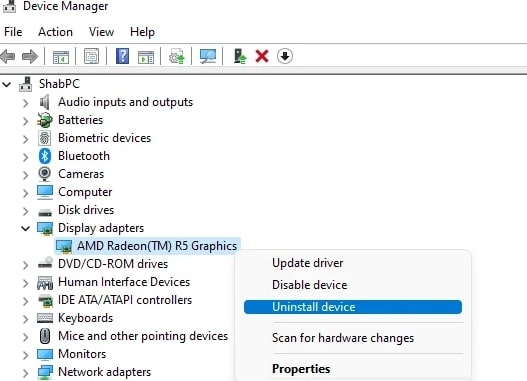
- Outra janela se abrirá; clique em Pesquisar automaticamente por driver.
Assim, seu sistema agora verificará atualizações de driver e pedirá para você baixar se houver uma disponível. Prossiga para instalar uma atualização para o seu driver de GPU. No entanto, se não houver atualização disponível ou se você não usar GPU, as soluções a seguir ajudarão.
Método 5: Atualizar Call of Duty
Os desenvolvedores do jogo frequentemente lançam atualizações com correções de bugs. Para instalá-las, você deve atualizar o jogo pontualmente. Se você usar uma versão desatualizada, bugs podem levar a mensagens de erro. Portanto, atualize Call of Duty no Xbox/PC (o que for aplicável) para evitar problemas de jogabilidade.
Método 6: Realizar Atualização de Software no Xbox ou PC
Além das atualizações de jogos, firmware/software desatualizado também causa problemas com a jogabilidade, como o erro dev 6034. Isso acontece quando o jogo não é compatível com versões mais antigas.
Além disso, bugs no firmware atual também podem levar a mensagens de erro. Portanto, realize uma atualização de software no Xbox ou Windows para se livrar disso.
Método 7: Desativar Pacotes de Jogos Multijogador no Xbox
Instalar complementos e pacotes de dados como os jogos multijogador corrompe o jogo e o campo e leva ao erro dev 6034. Portanto, desativar pacotes de jogos multijogador no Xbox é o resgate definitivo em tal situação.
Aqui está como você pode fazer isso:
- Vá para o Menu do Xbox e escolha Gerenciar Jogo e Adicionais.
- Navegue até Call of Duty: Modern Warfare.
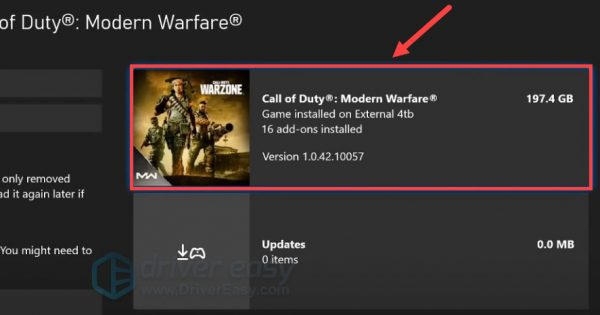
- Clique no Pacote MP2 e Pacote Multijogador 3 para desativá-los.
- Pressione o botão Salvar Alterações para prosseguir.
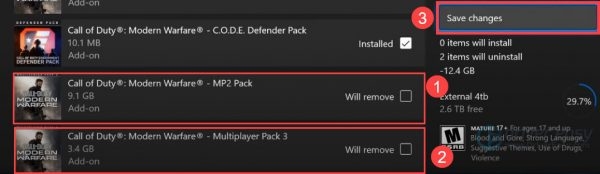
Agora, reinicie seu console, e isso resolverá o problema. Além disso, se você não instalou nenhum pacote de jogos multijogador, as soluções a seguir ajudarão.
Método 8: Reparar Arquivos de Call of Duty no PC
A razão mais comum para o erro dev 6034 é arquivos de jogo ausentes ou corrompidos. Portanto, você deve escanear e reparar os arquivos de jogo. No entanto, este método é aplicável apenas se você jogar em um PC.
Siga os passos abaixo para reparar os arquivos de Call of Duty no seu PC:
- Abra o launcher Battle.net e vá para Call of Duty.
- Pressione o rótulo Opções e selecione Escanear e Reparar no menu suspenso.
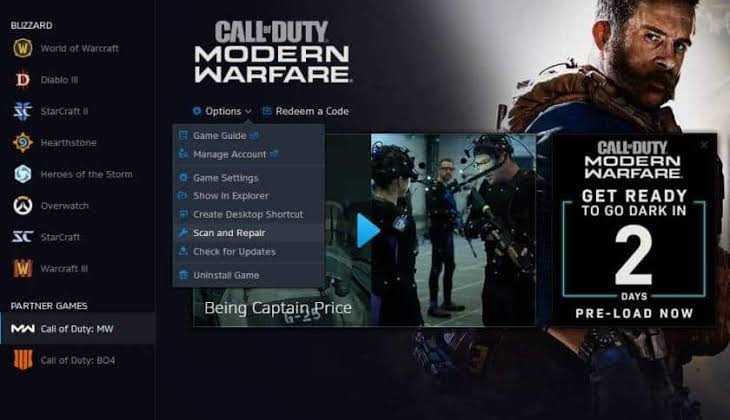
- Clique em Iniciar Escaneamento para prosseguir.
Assim, o launcher Battle.net escaneará automaticamente os arquivos do CoD e os reparará. No entanto, se isso não ajudar, pode haver arquivos corrompidos no seu PC.
Método 9: Excluir Arquivos Corrompidos no PC
Frequentemente, a verificação e reparação automáticas dos arquivos de Call of Duty em um PC não excluem arquivos de jogo corrompidos. É uma falha que você pode corrigir excluindo manualmente esses arquivos. Além disso, você pode baixar os arquivos corretos novamente.
Siga os passos abaixo para excluir manualmente os arquivos corrompidos de Call of Duty no seu PC:
- Vá para a pasta Call of Duty: Warzone ou Modern Warfare.
- Na barra de pesquisa,
.patch.result.productvivoxsdk_x64.dllLauncher.dbLauncher.exe (Modern Warfare)Pressione o botão Pesquisar
- Localize a pasta, clique com o botão direito nela e selecione Excluir no menu suspenso.
Isso excluirá manualmente os arquivos de jogo corrompidos. No entanto, você deve restaurar esses arquivos ausentes instalando-os corretamente.
- Vá para o launcher Battle.net e localize Call of Duty.
- Nas suas opções, selecione Escanear e Reparar.
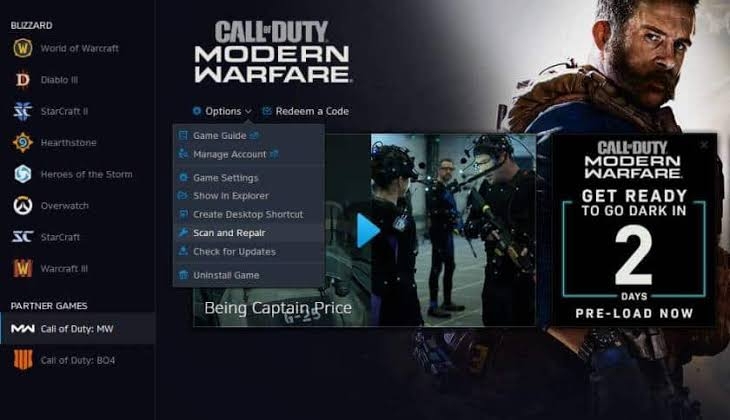
- e pressione o botão Iniciar Escaneamento.
Assim, o cliente Battle.net escaneará e instalará os arquivos de jogo ausentes.
Método 10: Alterar Configurações de DNS no Xbox ou PC
Com bastante frequência, quando a maioria das soluções não funciona, há algo suspeito nas suas Configurações de DNS. Portanto, alterá-las ajudaria. Os métodos variam para console e PC, e iremos mostrar como alterar as Configurações de DNS para ambos.
Aqui está como você pode fazer isso:
Alterar Configurações de DNS no Xbox
- Pressione o botão Opções e vá para Configurações.
- Navegue até Rede e selecione Configurações Avançadas.
- Clique em Configurações de DNS,
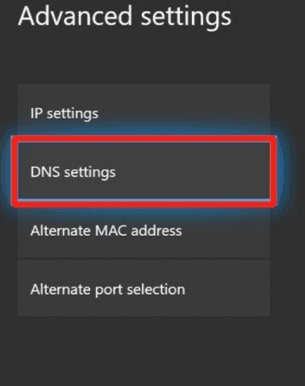
Abra DNS e escolha Manual e insira os seguintes detalhes do DNS do Google,
Primário: 8.8.8.8
Secundário: 8.8.4.4
Pressione o botão Continuar para salvar as alterações.
Alterar Configurações de DNS no Windows
- Pressione a tecla Win e vá para o Painel de Controle.
- Vá para Rede e Internet e clique em Centro de Rede e Compartilhamento.
- Selecione Alterar Configurações do Adaptador e clique com o botão direito no nome da sua Rede.
- Escolha Propriedades no menu suspenso.
- Expanda Rede, clique em TCP/IPv4 e abra suas propriedades.
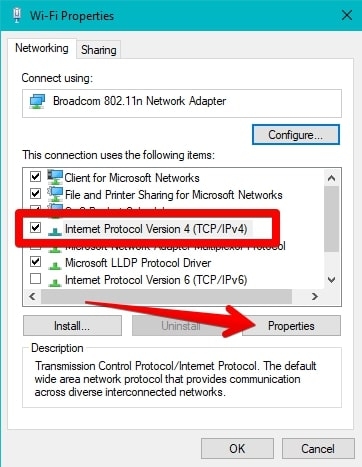
Vá para endereços do servidor DNS e altere o servidor DNS para os abaixo mencionados
208.67.222.220
208.67.220.220
Pressione o botão OK para Salvar Alterações.
Depois de fazer isso no seu Xbox ou PC, reinicie seus dispositivos. Então, vá para Call of Duty e verifique se o problema persiste.
Método 11: Reinstalar Call of Duty
Quando nenhum dos métodos ajuda você a resolver o problema, há algo errado com o arquivo de instalação do seu jogo. Isso pode acontecer tanto no Xbox quanto no PC. Portanto, para corrigir isso e continuar com sua jogabilidade: reinstale Call of Duty: Modern Warfare ou Warzone no seu Xbox ou PC.
Perguntas Frequentes
O que significa o erro Dev error 6034?
O erro dev 6034 implica que seus dados de Call of Duty: Modern Warfare ou Warzone estão corrompidos. Você pode escanear e reparar os arquivos de jogo quebrados no PC, excluir pacotes multijogador no Xbox ou atualizar o jogo para resolvê-lo.
Por que estou recebendo um erro dev no cod?
As razões mais comuns para erros dev de CoD incluem interrupções no servidor, falta de privilégios administrativos e arquivos de jogo quebrados ou ausentes. Por outro lado, configurações corrompidas também levam ao erro dev no CoD.
Conclusão
Call of Duty é sempre divertido de jogar, e não há substituto para isso. No entanto, o erro dev 6034 interrompe a jogabilidade e é irritante.
A boa parte é que você pode resolvê-lo atualizando o jogo, drivers ou software. Para Xbox, você deve limpar espaço reservado, desativar pacotes de jogos multijogador, alterar Configurações de DNS ou reinstalar o jogo para corrigir o problema.
Além disso, se você é um usuário do Windows, pode escanear e reparar arquivos quebrados, excluir arquivos corrompidos manualmente e alterar as Configurações de DNS para resolvê-los.
Receba novas postagens na sua caixa de entrada
Sem spam. Cancele a assinatura a qualquer momento.