Drivers NVIDIA · 10 min read · Jan 27, 2026
12 Maneiras de Corrigir se o Driver de Exibição Nvidia Falhou ao Iniciar
Visuais desempenham um papel crucial, e trabalhar produtivamente em seu computador é essencial para funcionar corretamente. Além disso, se não funcionarem, também podem causar problemas oculares.
Seu monitor de PC está ficando preto repetidamente? Ou você enfrenta quedas frequentes de jogos e gráficos de tela ruins, como pixels inadequados? Além disso, você também verá o erro “NVIDIA Display Driver Failed To Start”.
Isso também o deixaria chateado, pois você teria uma experiência gráfica pior, apesar de usar uma GPU adicional. Portanto, você estaria procurando como corrigir isso, e nós o guiamos através disso. Então, sem mais delongas, vamos começar!
Como Corrigir o Erro “NVIDIA Display Driver Failed To Start”?
Existem vários métodos para corrigir o problema da Placa Gráfica NVIDIA. O processo que funcionará para você depende das causas. Siga cada um deles até encontrar o que funciona para você!
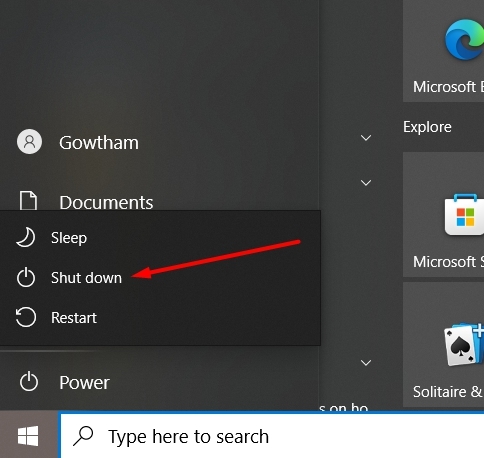
1. Reinicie o PC
Uma das razões mais comuns pelas quais seu “NVIDIA Display Driver Failed To Start” pode ser devido a problemas menores. Muito cache do sistema pode ser a causa do erro.
Portanto, em tais casos, você pode tentar uma solução simples, reinicie seu PC, e o problema será resolvido se essa for a razão.
2. Reinicie o Driver Gráfico
Semelhante ao seu PC, seu driver gráfico pode falhar devido a problemas causados por falhas temporárias. Pode ser complexo, mas é fácil. Em vez de seguir um método longo usando o Gerenciador de Dispositivos, você pode tentar usar o atalho.
Maneira Mais Fácil de Reiniciar seu Driver Gráfico NVIDIA
- Pressione as teclas Win+Ctrl+Shift+B juntas.
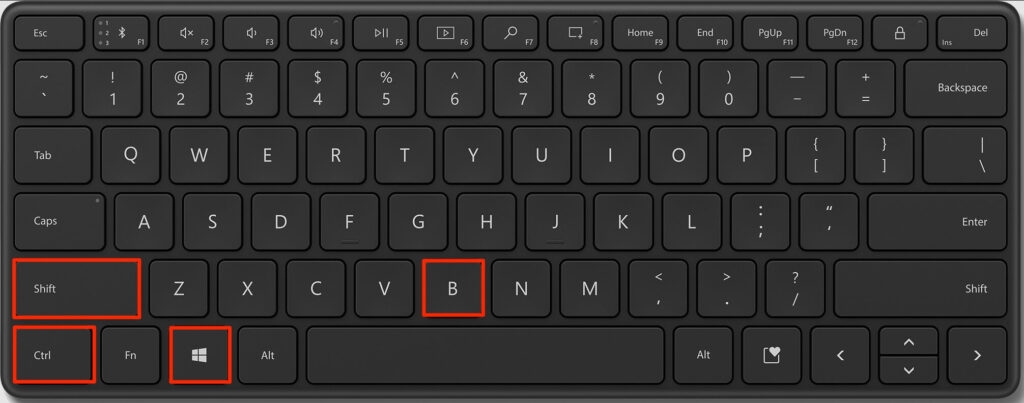
Sua tela ficará preta por aproximadamente 2 segundos.
Depois que voltar ao normal, seu driver gráfico NVIDIA será reiniciado automaticamente.
No entanto, essa forma de reiniciar a placa gráfica funcionará apenas para alguns de vocês. Em tal cenário, você pode usar o Gerenciador de Dispositivos.
Reinicie o Driver Gráfico NVIDIA usando o Gerenciador de Dispositivos
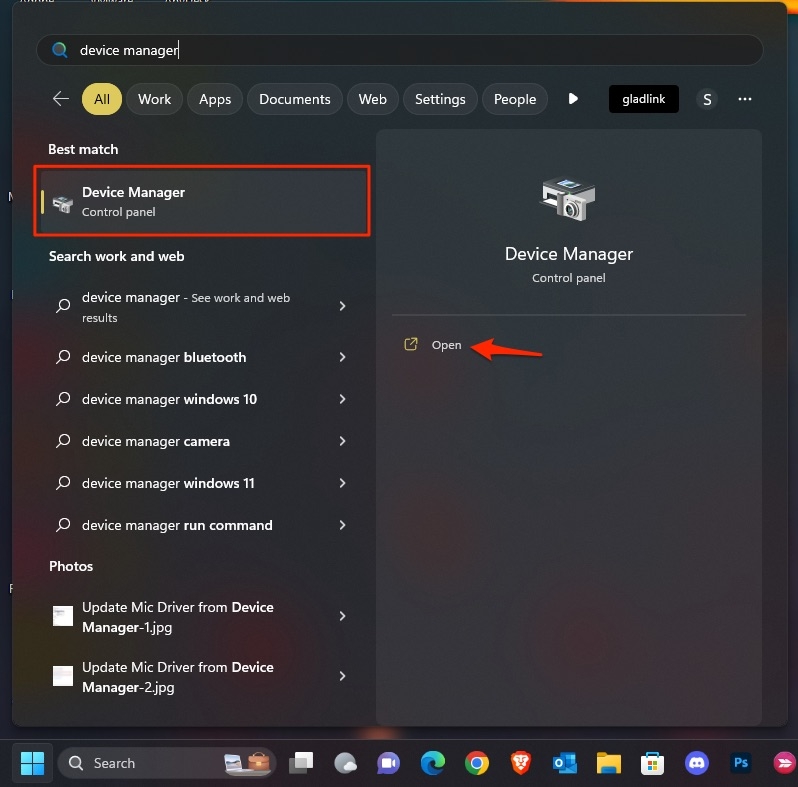
- Pressione a tecla Win, pesquise por Gerenciador de Dispositivos e abra o resultado de pesquisa mais apropriado.
Role até o final e vá para Adaptadores de Vídeo.
Clique com o botão direito no Driver de Exibição NVIDIA, e um menu suspenso aparecerá. Selecione Desativar dispositivo nele.
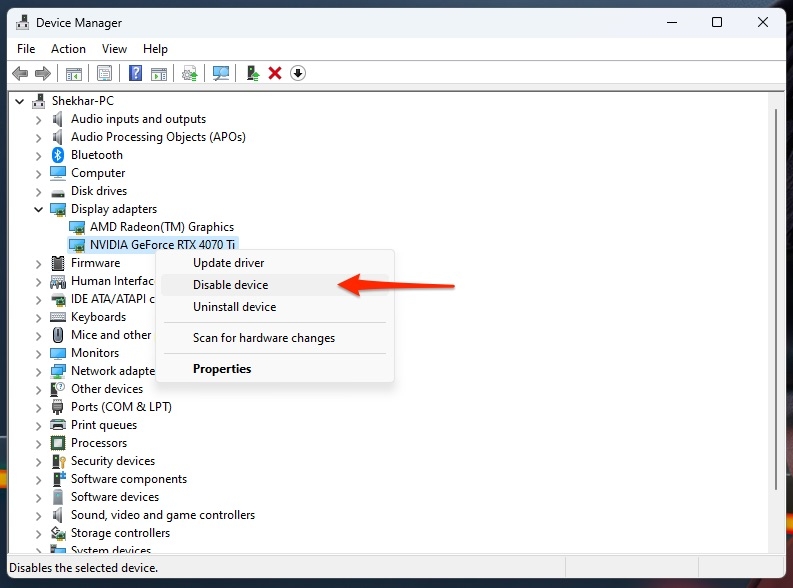
Além disso, aguarde um momento novamente; clique com o botão direito no Driver de Exibição NVIDIA, e você verá a opção Habilitar agora; clique nela. Muitos usuários relataram que isso resolveu o problema “NVIDIA Display Driver Failed To Start”.
3. Conecte seu PC em uma Tomada de Energia Diferente
Frequentemente, não há problema com seu OC ou Placa Gráfica NVIDIA, mas sim na tomada de energia.
Esses problemas podem ser uma conexão solta entre o plugue e a tomada, flutuações de energia ou uma conexão ruim.
Em tais casos, você deve conectar seu PC em uma tomada de energia diferente e verificar se isso funciona. Há maiores chances de que essa correção funcione para você.
4. Atualize os Drivers NVIDIA
Se seu driver de exibição estiver obsoleto, você verá o erro “NVIDIA Display Driver Failed To Start”. Portanto, atualizar seu driver de exibição resolveria o problema.
Siga os passos abaixo para atualizar o Driver de Exibição NVIDIA:
- Abra a URL https://www.nvidia.com/download/index.aspx em seu PC.
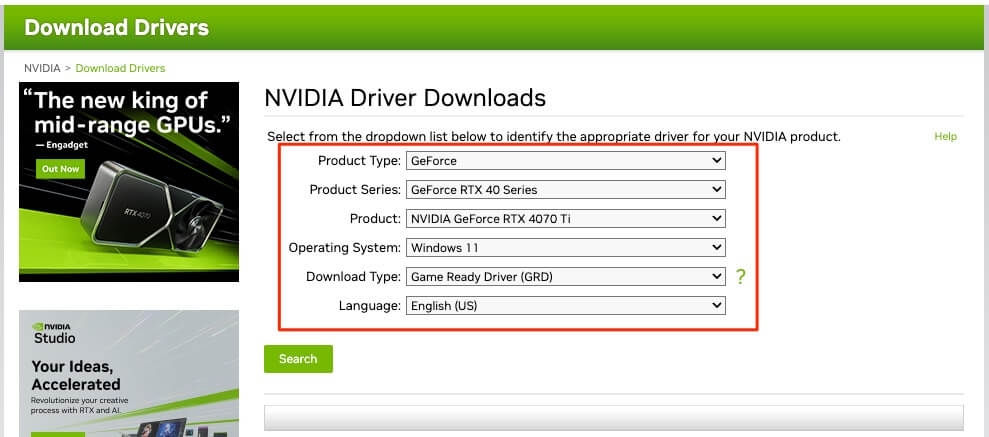
Você verá várias opções; clique na sua Série de Placa Gráfica e no nome do Produto para prosseguir.
Pressione o botão Pesquisar.
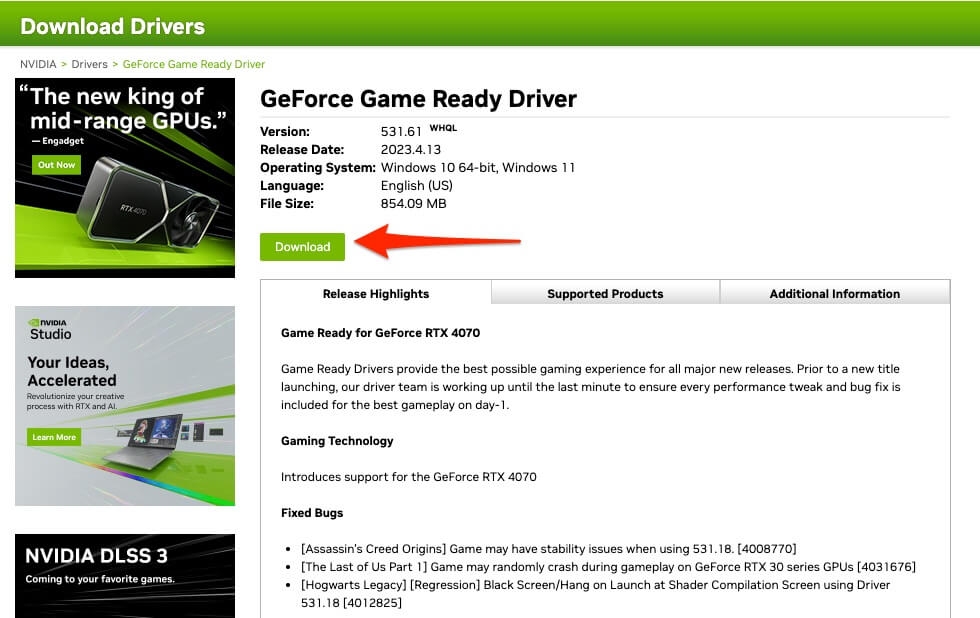
Agora, a NVIDIA começará a detectar atualizações de driver para sua placa gráfica específica. Se houver alguma disponível, uma janela aparecerá.
- Pressione o botão Baixar na janela de atualização.
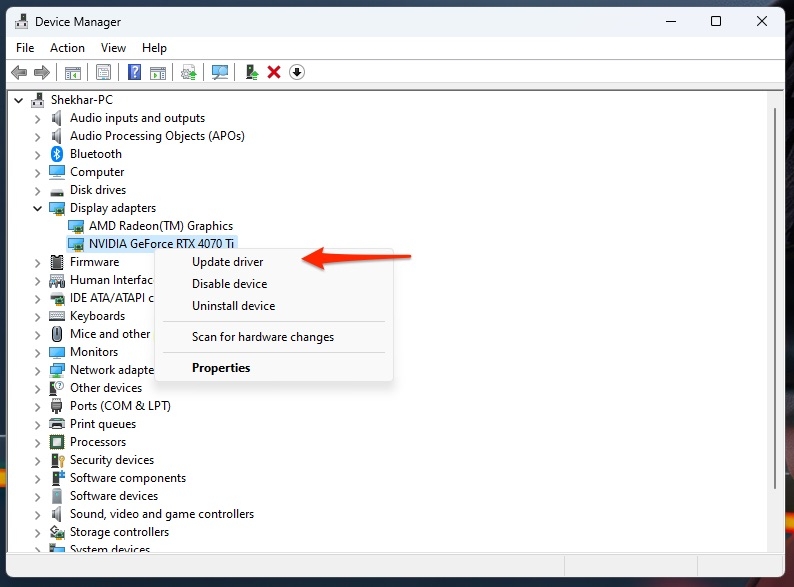
- Agora, vá para Gerenciador de Dispositivos, navegue até Driver de Exibição NVIDIA, clique com o botão direito nele e selecione Atualizar Driver no menu suspenso.
- Escolha Procurar meu computador por drivers e selecione Deixe-me escolher entre uma lista de drivers disponíveis no meu computador.
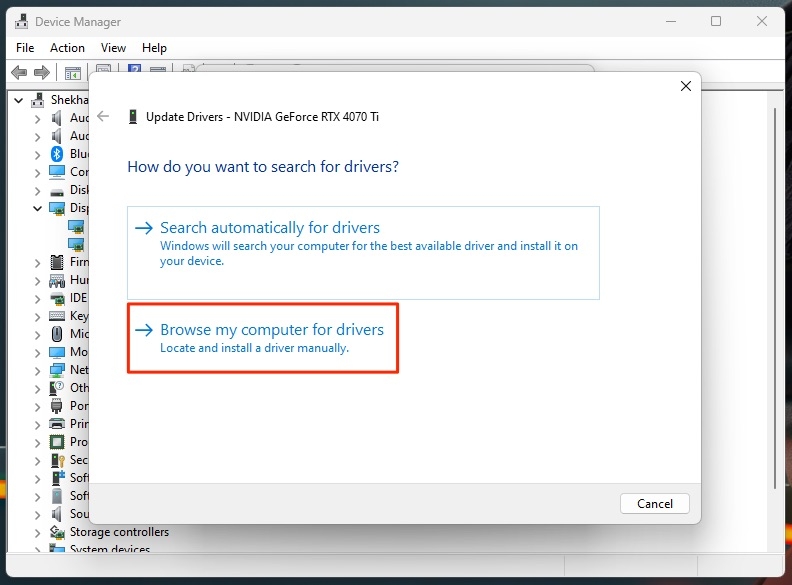
- Seu dispositivo localizará os drivers instalados, selecione o seu específico e clique em Avançar.
Seu computador começará a atualizar o driver e exibirá uma mensagem quando o processo estiver concluído.
5. Ajuste seu Sistema para o Melhor Desempenho
Modificar seu sistema para desempenho ideal é uma das soluções mais subestimadas, mas eficazes para o problema.
É útil quando os visuais e outros efeitos precisam ser melhorados. Portanto, você deve ajustá-lo de acordo.
Siga os passos abaixo para fazer isso:
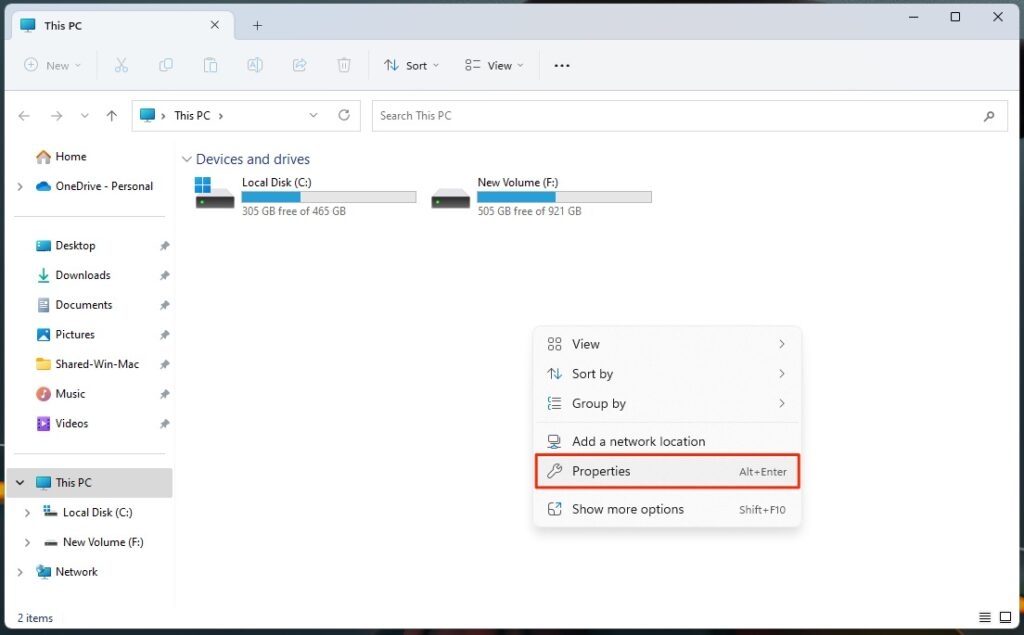
- Abra Este PC, clique com o botão direito em qualquer lugar nele e selecione Propriedades no menu suspenso.
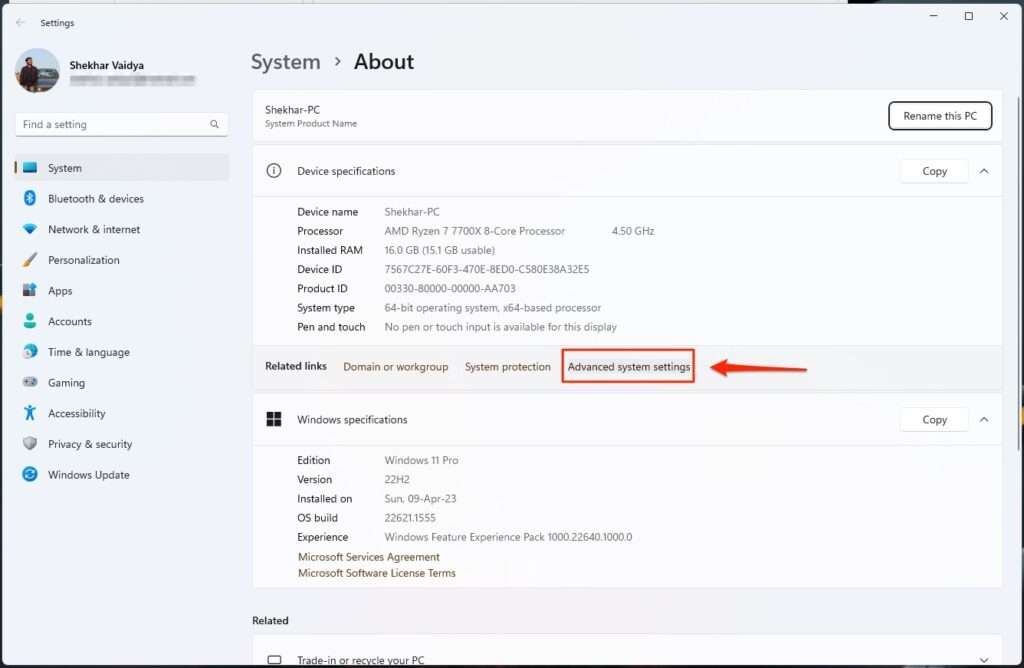
- Agora, selecione Configurações Avançadas do Sistema no painel esquerdo.
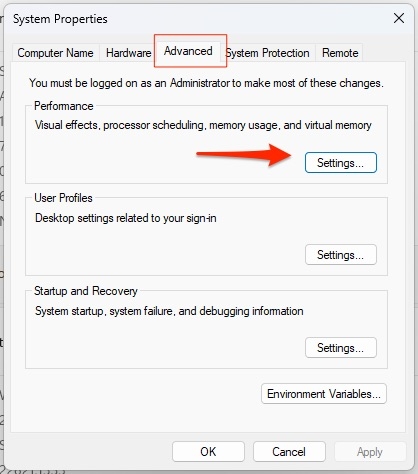
Expanda a aba Avançado.
Na seção Desempenho, pressione o botão Configurações.
- Vá para Efeitos Visuais e clique no botão de opção Ajustar para Melhor Desempenho.
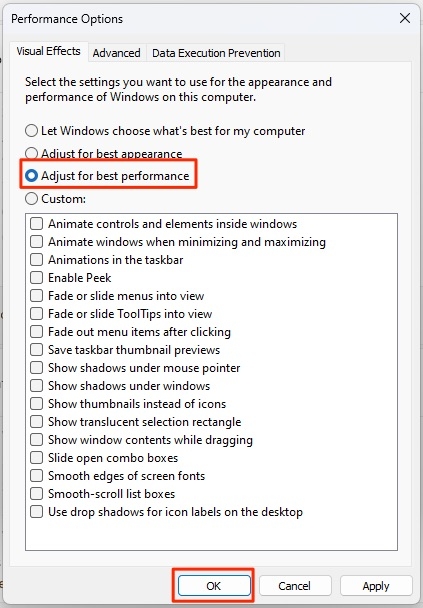
- Clique em Aplicar e depois pressione o botão OK para prosseguir.
Além disso, reinicie seu PC para que as alterações sejam refletidas.
6. Execute o Solucionador de Problemas de Hardware e Dispositivos
A Microsoft equipou seus PCs com solucionadores de problemas embutidos. Da mesma forma, você pode detectar problemas com hardware e dispositivos com o solucionador de problemas específico para isso.
Embora eles não funcionem tão efetivamente quanto os de terceiros, em alguns casos, eles se mostraram um resgate e funcionaram de forma eficiente.
Aqui está como você pode fazer isso:
Pressione as teclas Win+X para abrir Configurações e vá para Atualização e Segurança.
Selecione Solucionar Problemas no painel esquerdo e clique em Solucionadores de Problemas Adicionais à direita.
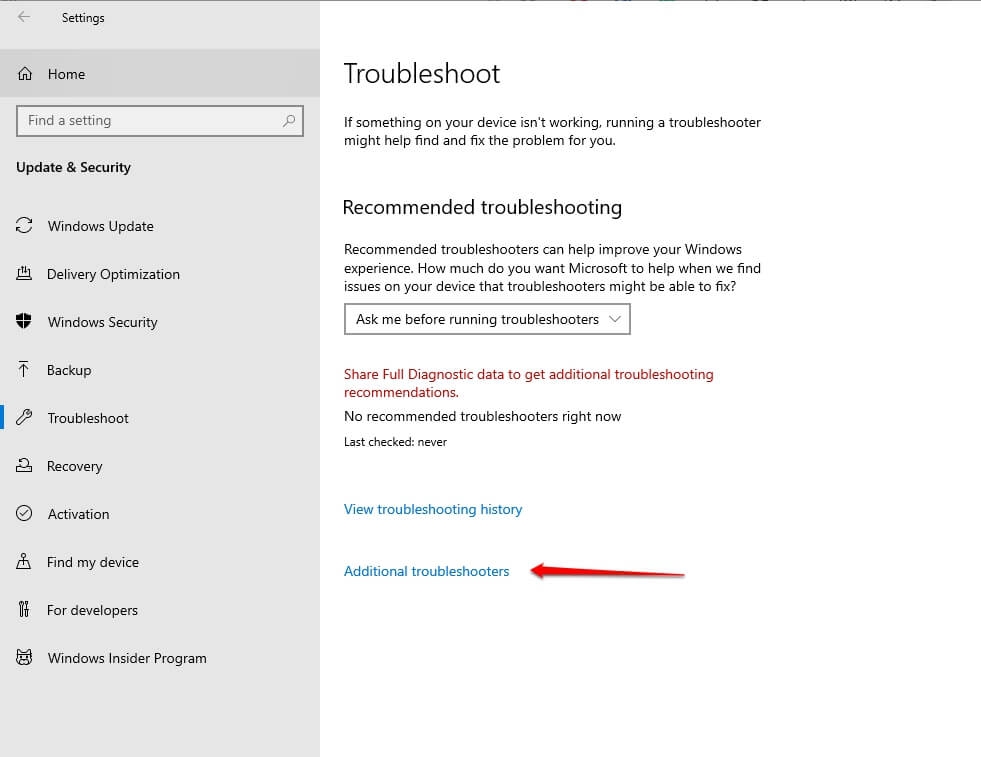
- Uma janela se abre; nela, pressione o botão Executar o Solucionador de Problemas em Hardware e Dispositivos.
Após detectar problemas com seu hardware, incluindo o Driver de Exibição NVIDIA, ele verá e exibirá os problemas que encontra. Além disso, você pode clicar neles para resolvê-los, e o Windows pode solicitar que você os conserte.
7. Faça uma Verificação de Malware e Vírus
Seja por e-mail, uma conexão desconhecida, aplicativos de comunicação de terceiros e tais fontes, malware e vírus encontram seu caminho em seu dispositivo.
Isso também faz com que seu computador funcione mal e até causa problemas com o Driver de Exibição NVIDIA. Portanto, você deve verificar seu computador em busca de malware e vírus para saber se esse é o caso.
Se você não tiver software de terceiros, então use-o; caso contrário, você pode escanear usando o recurso embutido. Aqui está como você pode fazer isso:
Pressione as teclas Win+X para abrir Configurações e clique em Atualização e Segurança.
Selecione Segurança do Windows e clique em Proteção contra Vírus e Ameaças.
Na seção Ameaças Atuais, navegue até Opções de Verificação.
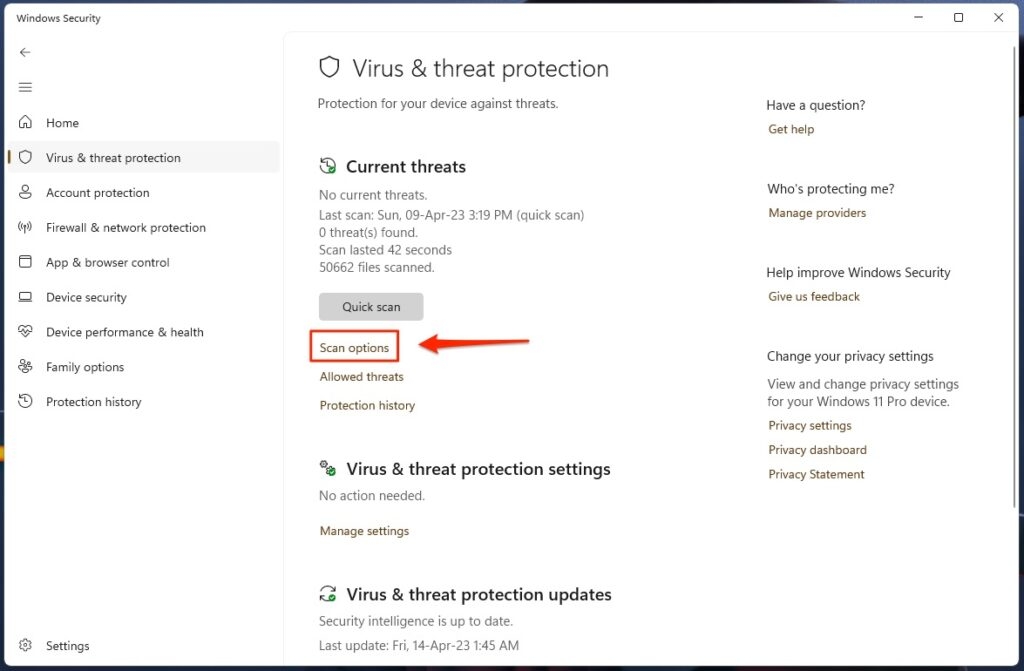
- Clique em Microsoft Defender Antivirus (verificação offline) e pressione o botão Verificar Agora.
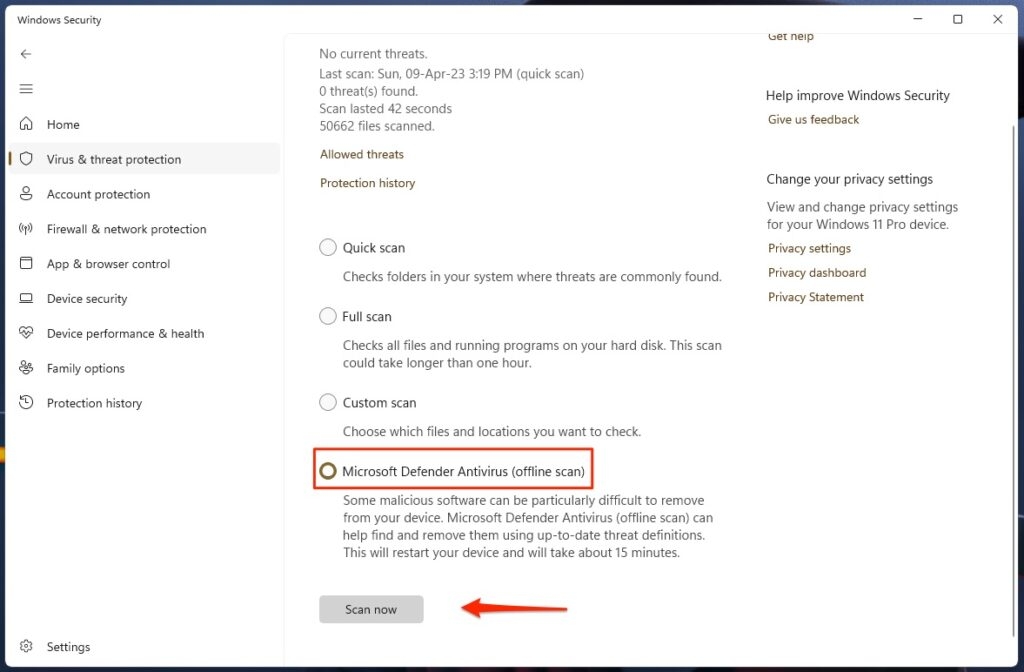
O Windows agora começará a escanear seu PC, então aguarde até que seja concluído. Você deve reiniciar seu dispositivo para corrigir o problema se houver alguma ameaça.
8. Execute a Verificação SFC
Seu sistema operacional Windows pode ter arquivos ausentes ou corrompidos que interferem em seu funcionamento normal. Isso resulta em vários erros, como o “NVIDIA Display Driver Failed to Start”. Para saber se essa é a causa do problema, você pode usar a verificação SFC do Windows.
Aqui está como você pode fazer isso:
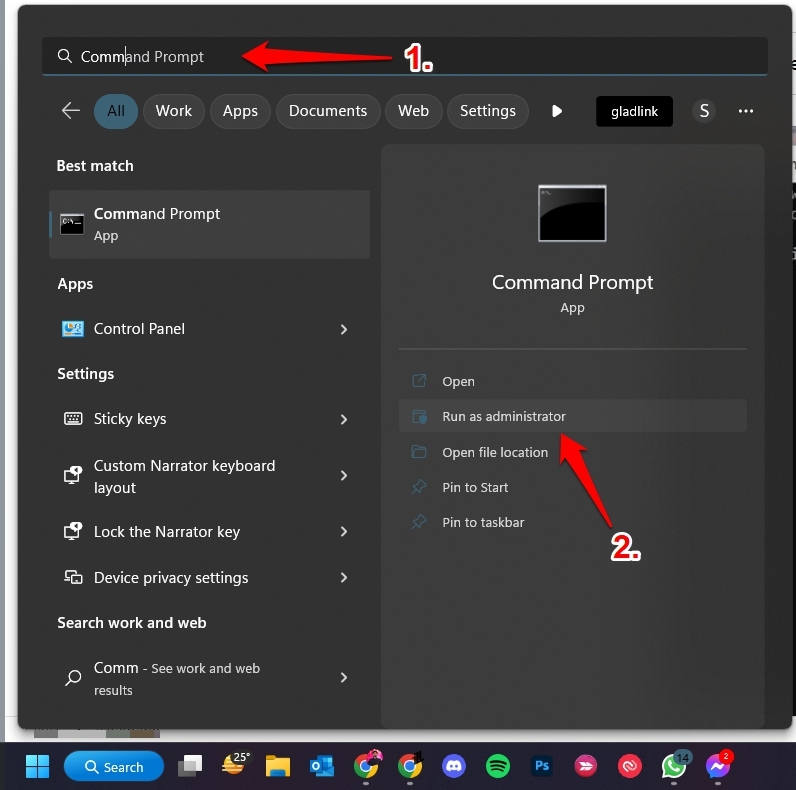
- Pressione o botão Iniciar, pesquise por cmd, e clique em Executar como Administrador.
- Digite o comando abaixo e pressione a tecla Enter.
sfc /scannow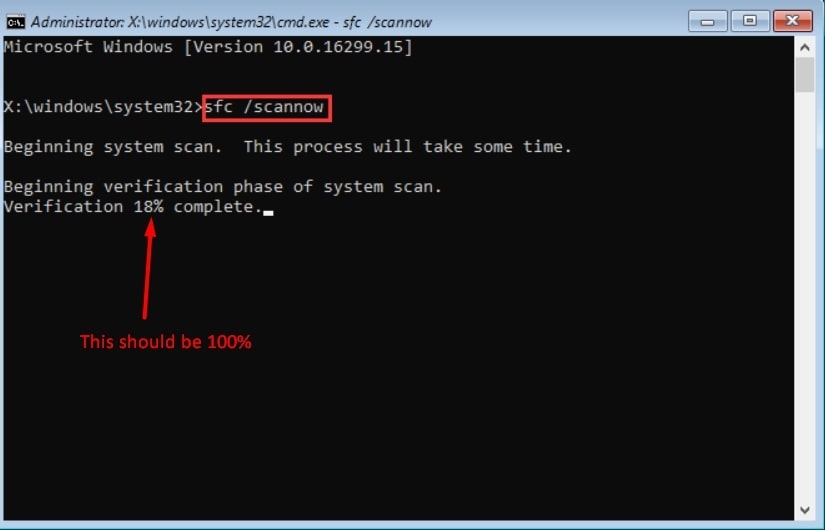
O Windows inicia a verificação SFC e aguarde até que ele lhe apresente os resultados. Se você ver que a Proteção de Recursos do Windows não encontrou nenhuma violação de integridade, tudo está bem com os arquivos de sistema necessários.
No entanto, se você ver que a Proteção de Recursos do Windows encontrou arquivos corrompidos, mas não conseguiu corrigir alguns deles, você deve reiniciar seu dispositivo em Modo Seguro e realizar uma verificação SFC novamente. Se funcionar bem, uma ferramenta de terceiros ou arquivos externos estão causando o problema, e nada está errado com sua placa gráfica.
9. Atualize o Windows OS
Frequentemente, seu Windows OS tem bugs. Além disso, mesmo que você use uma versão mais antiga, seu driver de exibição pode ser incompatível, causando o problema “NVIDIA Display Driver Failed To Start”.
Portanto, para resolver o problema, você deve atualizar seu Windows OS. Aqui está como você pode fazer isso:
Pressione as teclas Win+X para abrir Configurações.
Selecione Atualização do Windows no painel esquerdo e clique em Verificar Atualizações.
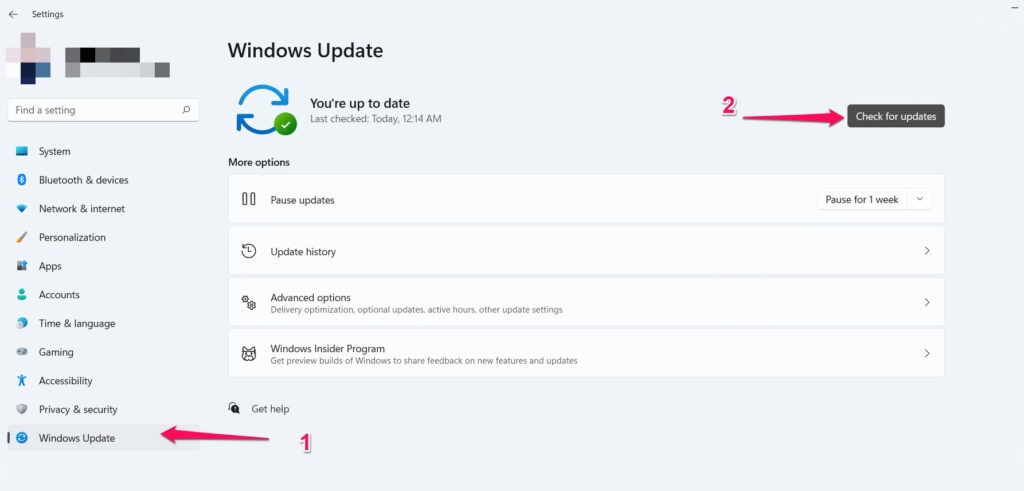
O Windows irá notificá-lo se houver atualizações disponíveis. Para prosseguir, você deve clicar no botão Baixar e Instalar, que aparecerá. Se seu PC estiver atualizado, então o método abaixo ajudará você!
10. Reverter para a Versão Anterior do Driver de Exibição
Se você instalou recentemente uma atualização para seu Driver de Exibição e encontrou o problema, então há um bug na atualização. Em tal cenário, desinstale a atualização e volte para a versão instalada anteriormente.
Aqui está como você pode fazer isso:
Vá para Gerenciador de Dispositivos e clique duas vezes em Driver de Exibição NVIDIA.
Expanda a aba Driver na janela que aparece.
Clique em Reverter Driver e pressione o botão OK.
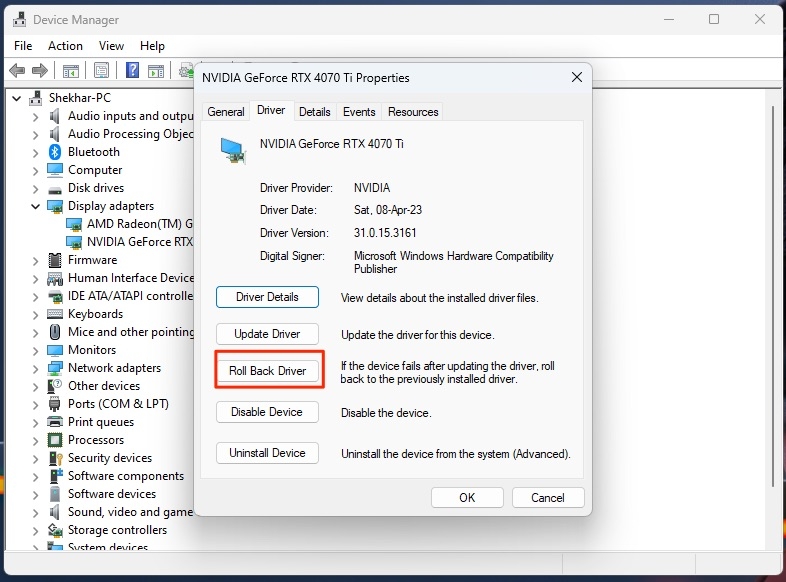
Deixe o processo ser concluído, e seu problema será resolvido.
11. Reinstale o Driver de Exibição NVIDIA
A instalação do seu Driver de Exibição pode ter sido corrompida, levando ao problema. Portanto, você deve desinstalar o Driver de Exibição NVIDIA usando o software DDU ou o Painel de Controle. Em seguida, baixe o driver de exibição e instale-o para corrigir o problema.
12. Reinsira a Placa Gráfica NVIDIA
Quando nenhum dos métodos acima funcionar, há uma probabilidade de que sua Placa Gráfica tenha superaquecido. Para corrigir isso, você deve ter conhecimentos técnicos ou buscar assistência técnica.
Tudo o que você precisa fazer é abrir seu CPU, remover a placa gráfica do gabinete, mantê-la fora até esfriar e, em seguida, inseri-la de volta.
Perguntas Frequentes
O que fazer quando o driver de exibição falha ao iniciar?
A maneira mais rápida de lidar com o problema é atualizar automaticamente o driver de exibição e reiniciar sua GPU e PC para corrigir o problema.
Como consertar o erro de instalação do driver gráfico NVIDIA falhou?
Para superar o problema, você deve instalar o driver gráfico de forma personalizada em seu PC.
A placa gráfica NVIDIA é reparável?
Se for reparável, a NVIDIA reparará sua placa gráfica. Além disso, eles a substituirão para você se não for.
Conclusão – Nvidia Display Driver Failed To Start
Embora o problema “NVIDIA Display Driver Failed To Start” o incomode, nossas soluções podem ter aliviado você.
O problema ocorre devido a falhas temporárias, drivers desatualizados, arquivos de sistema ausentes ou corrompidos, problemas com a tomada de energia, malware, vírus ou desempenho do sistema não otimizado.
Portanto, para eliminar o problema, você deve corrigir a questão dependendo da causa, conforme nosso tutorial.
Se nada funcionar, reinstale a GPU para resolver o problema. Além disso, se você tiver alguma dúvida, por favor, nos avise nos comentários abaixo!
Leitura Adicional:
Como Corrigir se o Painel de Controle Nvidia estiver Ausente no Windows?
Corrigir: A Instalação do Driver Geforce Game Ready Não Pode Continuar
RTX 4070 Ti vs. RX 7900 XT – Qual é o Certo para Você?
Receba novas postagens na sua caixa de entrada
Sem spam. Cancele a assinatura a qualquer momento.