Atalhos de Teclado · 5 min read · Oct 03, 2025
13+ Melhores Atalhos de Teclado para Mac

Muitos usuários da Apple aceitaram que os atalhos de teclado do Mac tornam suas vidas muito mais fáceis, eles podem realizar atividades facilmente sem clicar e passar o mouse, basta pressionar algumas combinações de teclas no teclado, e é isso, o trabalho está feito, como a combinação de teclas mais usada que é Command+C e Command+V para copiar e colar, respectivamente.
Para aqueles usuários de Mac que são novos no ambiente e não estão familiarizados com os atalhos de teclado do Mac para facilitar seu trabalho, listamos alguns atalhos de teclado importantes que ajudarão você a usar o sistema facilmente e você pode fazer o trabalho rapidamente.
Atalhos de Teclado do Mac
Aqui, estamos mencionando alguns atalhos de teclado do Mac, para que você possa abrir facilmente os aplicativos e navegar entre eles, esses truques curtos ajudarão você a usar seu Mac rapidamente, convenientemente e de forma eficiente.
Abrir o aplicativo de Captura de Tela
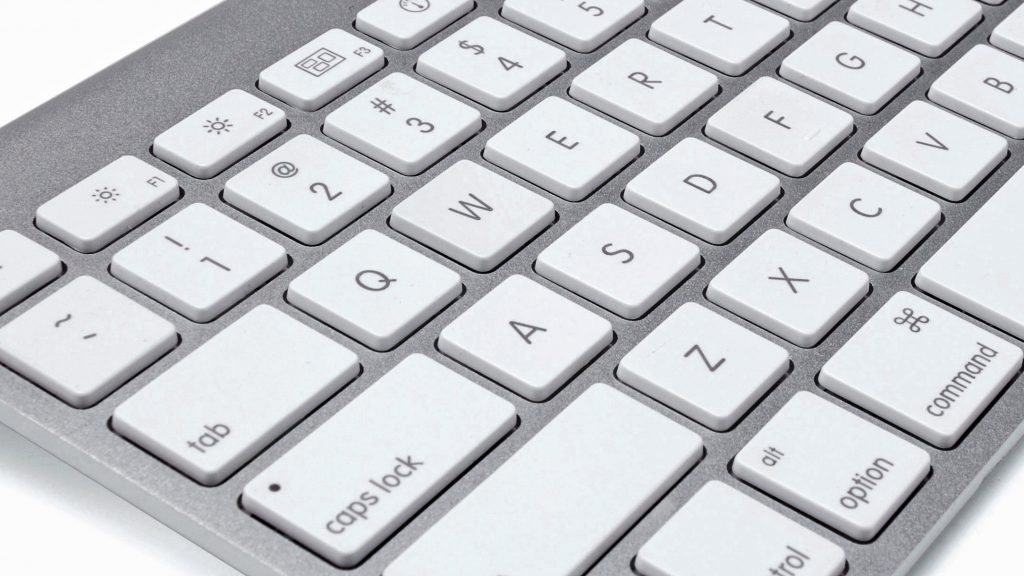
Para abrir o aplicativo de captura de tela no seu PC, você pode pressionar Shift+Command+5, essa combinação de teclas abrirá o aplicativo de captura de tela e permitirá que você tire uma captura de tela, grave sua tela ou mais, e por padrão, será salvo na sua área de trabalho. Isso é melhor do que abrir o aplicativo manualmente usando um mouse, você pode abrir o aplicativo instantaneamente no MacBook com um atalho de teclado do Mac.

Leia também: Top 5 Melhores Aplicativos de Criador de Logotipo para Android
Alternar Entre Aplicativos
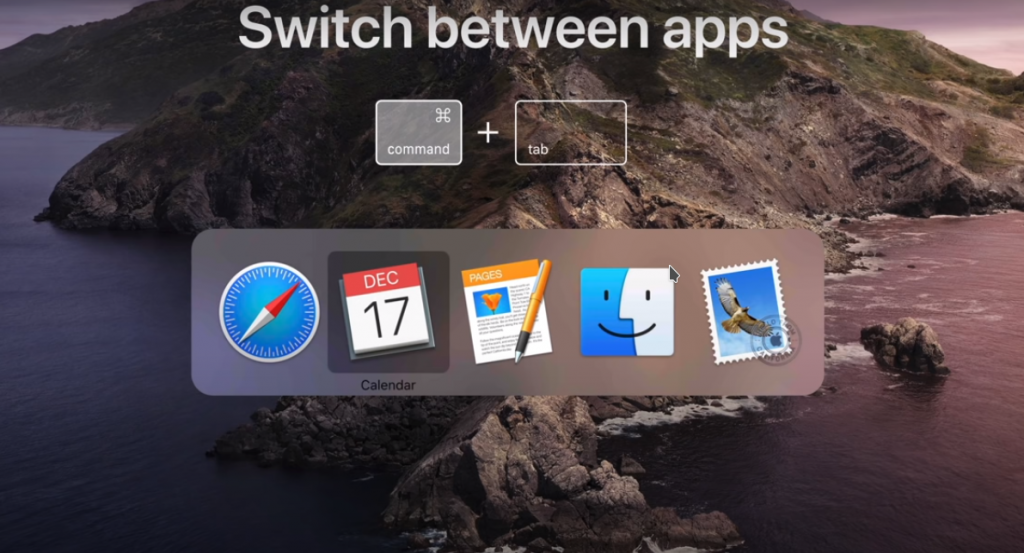
Para navegar entre dois aplicativos diferentes, você pode usar Command+tab, esse atalho de teclado do Mac permitirá que você troque entre os aplicativos facilmente. Você pode se mover entre todos os aplicativos que você abriu, então pressione a tecla Enter para abrir o aplicativo que deseja usar.
Leia também: 3+ Métodos para Tirar Captura de Tela no Windows 10
Alterar a Visualização do Layout de Arquivos
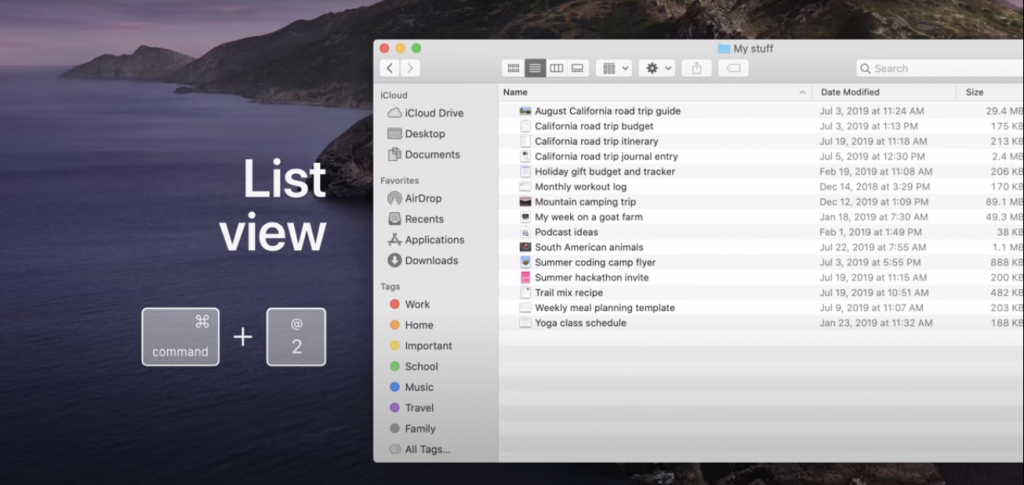
Você pode alterar a visualização do layout de arquivos no Finder através de atalhos de teclado do Mac, você pode usar os seguintes atalhos de teclado do Mac e alterar a visualização do layout de arquivos
- Command+1 – Para alternar para a visualização em ícones.
- Command+2 – Para alternar para a visualização em lista.
Leia também: Como Corrigir o Erro ‘Arquivo Muito Grande para o Sistema de Arquivos de Destino’ no Windows 10
- Command+3 – Para alternar para a visualização em colunas.
- Command+4 – Para alternar para a visualização em galeria.
Você também pode selecionar vários arquivos pressionando a tecla Command enquanto clica no arquivo que deseja abrir.
Abrir Visualização Rápida
Para ter uma prévia rápida de um arquivo abrindo a Visualização Rápida instantaneamente, para habilitar o atalho de teclado do Mac para abrir a Visualização Rápida rapidamente, você precisa selecionar o arquivo e pressionar a tecla Espaço.

Leia também: Como Usar o CamScanner no Windows 10
Colar e Combinar Estilo
Se você colar qualquer conteúdo da área de transferência, precisamos alterar seu estilo, como tamanho da fonte, estilo da fonte, etc. Portanto, não mais se preocupar em ajustar o texto para combiná-lo com o conteúdo existente. Você precisa pressionar option+shift+command+V. Esse atalho de teclado do Mac economizará muito seu tempo, pois após colar o texto usando o atalho, seu texto não requer mais formatação para combinar com o estilo.

Leia também: Como Corrigir o Código de Erro 0xC004C4AE no Windows 10 Facilmente
Pesquisar uma Palavra
Se você deseja pesquisar uma palavra, seja de um texto ou da web, você pode facilmente fazê-lo selecionando e destacando o texto e pressionando control+command+D. Esse atalho de teclado do Mac permitirá que você pesquise uma palavra de forma simples, não é legal?
Abrir Visualizador de Caracteres
Você pode abrir rapidamente o visualizador de caracteres, basta segurar a seguinte combinação de teclas Control+Command+Space. Ao pressionar isso, você pode inserir um emoji ou um caractere especial.
Abrir Spotlight.
Usando o Spotlight, você pode abrir aplicativos e documentos no seu computador ou na web, traga-o rapidamente pressionando Command+Space, e esse atalho de teclado do Mac ativará uma barra de pesquisa, você pode pesquisar qualquer coisa, seja no seu computador ou na web.

Leia também: Como Corrigir ‘Seu PC Encontrou um Problema e Precisa Reiniciar’ no Windows 10
Abrir uma Nova Aba no Navegador
Em vez de abrir várias janelas do Safari e navegar na internet usando várias janelas, você pode abrir várias abas na mesma janela do Safari, para abrir uma nova aba na mesma janela pressione Command+T.
Fechar Aba no Navegador
Você pode facilmente fechar uma aba no navegador Safari usando o atalho de teclado do Mac Command+W.
Alternar entre Abas Ativas em um Navegador
Se você abriu várias abas em uma janela, você pode navegar entre elas facilmente pressionando Control+Tab.
Ocultar Aplicativos Ativos
O atalho de teclado do Mac para ocultar os aplicativos ativos é Command +H, pressionando ambas as teclas juntas você pode facilmente ocultar os aplicativos ativos, isso não encerrará o aplicativo, mas minimizará a janela e você pode abri-la novamente facilmente usando o dock.
Atalhos de Menu
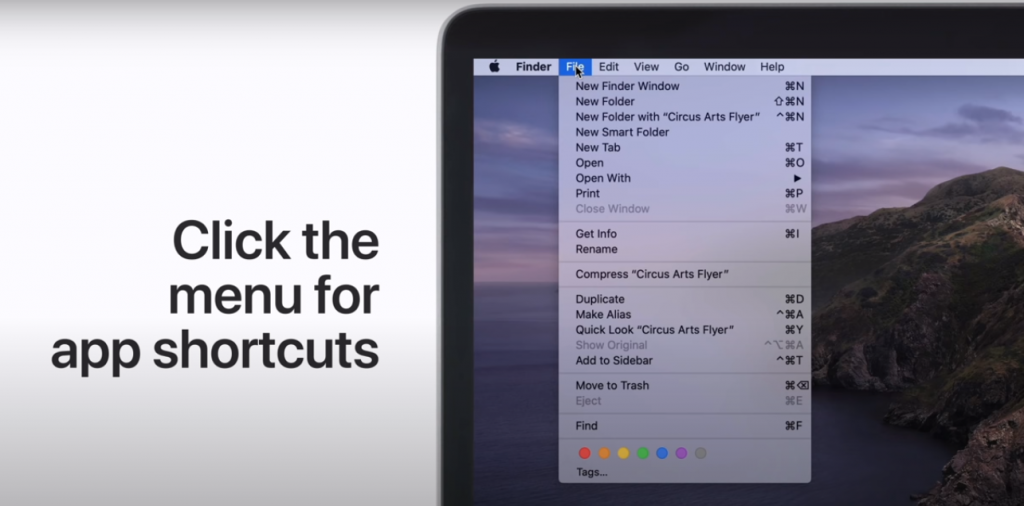
Se você está usando o aplicativo e deseja usar atalhos de teclado do Mac dentro dele, você pode clicar na barra de menu e todos os atalhos estão mencionados em frente às tarefas, como
Leia também: Como Corrigir o Código de Erro 0x80070020 no Windows 10
- Command+N – Para abrir uma nova janela do Finder.
- Shift+Command+N – Para abrir uma nova pasta.
- Control+Command+N – Para abrir uma nova pasta com “Circus Arts Flyer”.
- Command+O – Para abrir um arquivo.
- Command+P – Para imprimir um arquivo.
- Command+I – Para obter informações sobre o arquivo.
- Command+D – Para fazer um arquivo duplicado.
- Command+F – Para encontrar.
E muitos outros, se você quiser saber mais, pode clicar na barra de menu e descobrir mais atalhos de teclado do Mac.
Abrir Menu de Ajuda
Se você está enfrentando algum problema com qualquer coisa, pode abrir o menu de ajuda a qualquer momento, para abrir rapidamente o menu de Ajuda, você deve pressionar Shift+Command+?.
Então aqui estão alguns atalhos de teclado do Mac que agora você pode usar e, usando essas combinações de teclas, você pode explorar mais do seu PC rapidamente e de forma confiável. Se você encontrar algum problema ao usar qualquer gadget da Apple Inc., pode pesquisar seu problema no Suporte da Apple e registrar um bug.
Leia também: Como Corrigir o Código de Erro 0x80070422 no Windows Facilmente
Crédito da Imagem: Apple Support (YouTube)
Receba novas postagens na sua caixa de entrada
Sem spam. Cancele a assinatura a qualquer momento.