Recuperação de Dados · 6 min read · Oct 05, 2025
[Atualização de 2022] Como Recuperar Fotos/Imagens Excluídas Permanentemente no PC

Como usuário do Windows, perder seus dados mais críticos ou importantes devido à exclusão permanente acidental pode ser extremamente esmagador e estressante. Assim, você concordará que sempre há uma alta probabilidade de perda de dados causada por erro humano ou até mesmo ocorrências inesperadas.
Além disso, pressionar acidentalmente a tecla ‘delete’ no seu PC pode acontecer sem que você perceba, levando a uma perda permanente de dados.
Felizmente, revelamos a você neste artigo várias maneiras de como recuperar fotos ou dados excluídos permanentemente de forma fácil. Certifique-se de seguir de perto para recuperar suas fotos excluídas agora!
Parte 1: Causa Comum da Perda de Arquivos Permanentemente
A situação de perda permanente de arquivos é causada por alguns fatores. As causas mais comuns estão destacadas abaixo:
- Esvaziar a Lixeira:
Uma lixeira sendo esvaziada é uma das causas mais comuns de perda permanente de um arquivo. Isso pode ocorrer quando um usuário do Windows exclui acidentalmente ou intencionalmente um arquivo no PC.
- Exclusão de Arquivos Usando um Comando:
Esta também é outra causa comum de perda permanente de arquivos que acontece quando um usuário exclui um arquivo específico usando o comando “Shift + Delete”.
Parte 2: Como Recuperar Fotos Excluídas Permanentemente com Tenorshare 4DDiG
Tenorshare 4DDiG é um software ou ferramenta de recuperação de dados tudo-em-um projetado para realizar toda a recuperação de dados relacionada e até mesmo reparo para todas as situações que você possa imaginar.
Assim, recuperar fotos excluídas e arquivos perdidos causados por exclusão acidental ou intencional é facilitado com o uso do Tenorshare 4DDiG.
Abaixo está um guia passo a passo para orientá-lo sobre como recuperar fotos ou arquivos excluídos com a ajuda do Tenorshare 4DDiG sem esforço:
Passo 1:
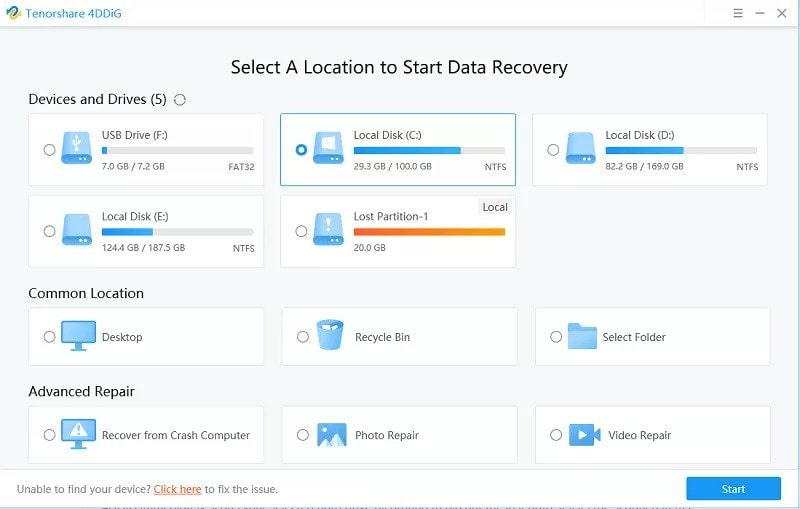
Primeiramente, inicie o 4DDiG no seu PC. Depois disso, a interface inicial do software de recuperação de dados será mostrada a você, conforme exibido abaixo. Isso compreende várias seções como Dispositivos e Unidades, Localização Comum e Reparo Avançado.
Você também verá os discos rígidos disponíveis que estão presentes no seu PC, então escolha o disco local específico onde as fotos ou arquivos excluídos ocorreram e clique no botão “Iniciar”.
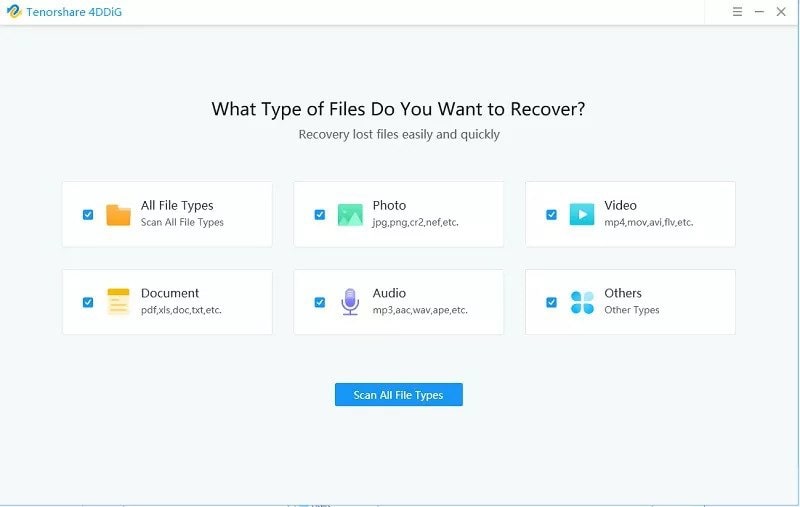
Em seguida, escolha a foto que deseja escanear e clique em Escanear Tipos de Arquivos Selecionados ou selecione Escanear Todos os Tipos de Arquivos, dependendo dos tipos de arquivos que você deseja escanear.
Passo 2:
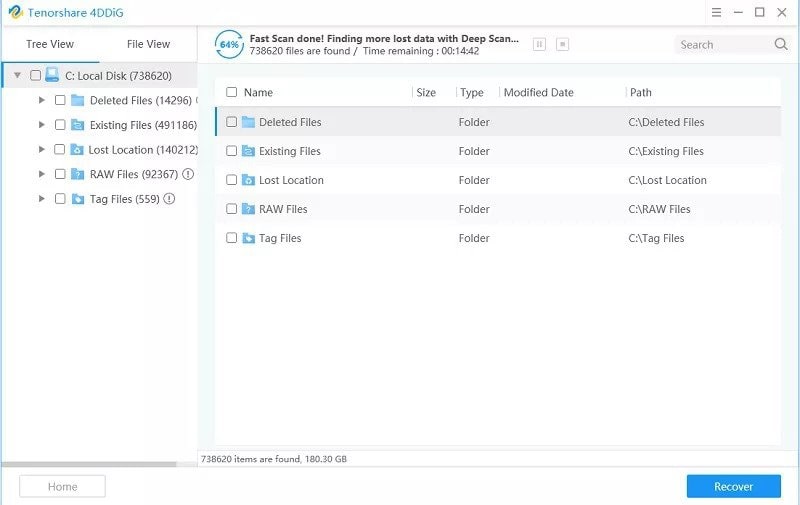
Em segundo lugar, há uma imediata verificação pelo Tenorshare 4DDiG da unidade selecionada para a foto ou arquivos perdidos, então você pode interromper a busca assim que as fotos recentemente excluídas forem identificadas para recuperação.
Passo 3:
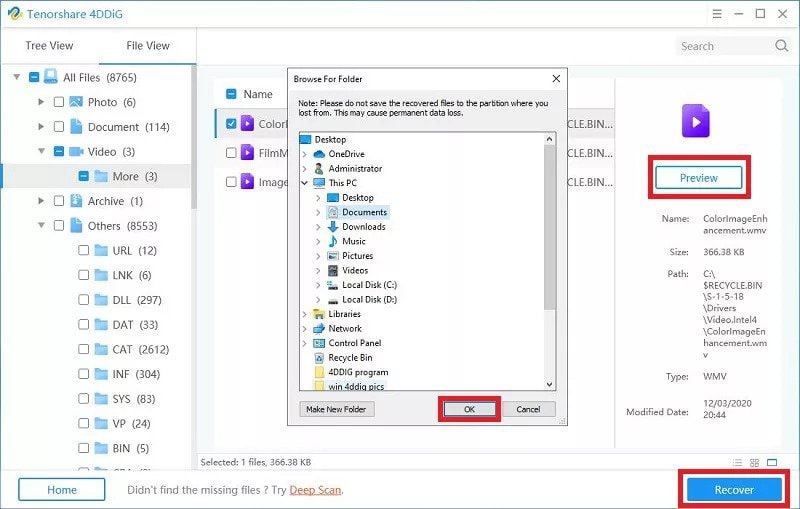
Após identificar as fotos ou arquivos específicos, prossiga para visualizar e recuperar para um local seguro. No entanto, para evitar a sobrescrição do disco e a perda permanente da foto, certifique-se de não salvar na partição inicial onde a perda ocorreu.
Parte 3: Soluções para Recuperar Foto/Imagem Excluída Permanentemente sem Software
Recuperar fotos/imagens excluídas permanentemente também pode ser feito sem software. Os vários métodos de correção disponíveis para lidar com o problema de perda de fotos ou arquivos são explicados abaixo:
Correção 1: Recuperar Arquivos Excluídos Permanentemente da Lixeira
Sabendo que quando um arquivo é excluído no Windows pressionando a tecla “delete”, o arquivo é movido imediatamente para a Lixeira, onde permanece até ser esvaziado manualmente.
Siga o guia passo a passo abaixo para saber como recuperar fotos ou arquivos excluídos permanentemente da Lixeira.
Passo 1:
Primeiramente, clique duas vezes no ícone da Lixeira para abri-la.
Passo 2:
Então, dê uma olhada nos arquivos excluídos, clique com o botão direito no arquivo específico que você deseja de volta e selecione “Restaurar” para recuperá-lo ao seu local inicial.
Correção 2: Recuperar Arquivos Excluídos com o Prompt de Comando
O Prompt de Comando é o método de correção menos amigável para o usuário para recuperar arquivos excluídos. Siga o guia passo a passo abaixo para saber como recuperar fotos ou arquivos excluídos com o Prompt de Comando.
Passo 1:
Inicie o menu Iniciar, digite “cmd”, clique com o botão direito na parte correspondente e escolha “Executar como administrador” para definir o Prompt de Comando para ser executado com a honra do administrador.
Passo 2:
Digite “chkdsk X: /f”, depois pressione o botão Enter e substitua “X” pela letra do seu disco rígido.
Passo 3:
Além disso, digite “ATTRIB -H -R -S /S /D X:.”, depois pressione o botão Enter no seu teclado. Além disso, substitua “X” pela letra do seu disco rígido.
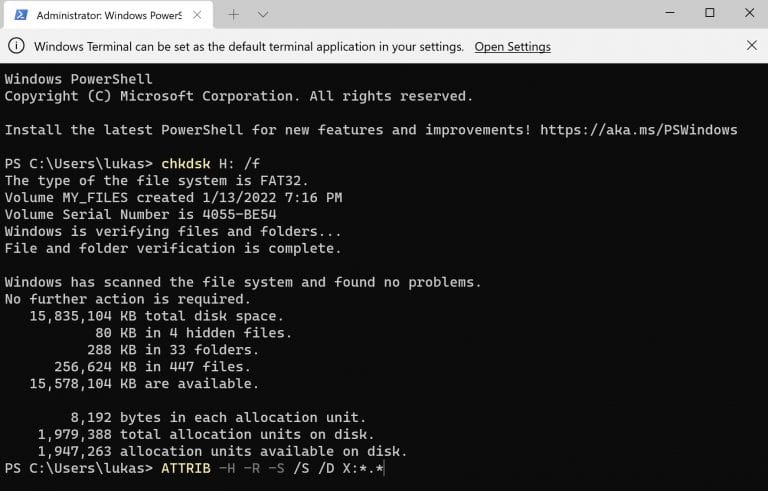
Note que o processo de recuperação pode levar algum tempo para ser concluído. Assim, mantenha a calma e não execute nenhuma ação no seu computador até que a recuperação esteja completamente concluída.
Correção 3: Restaurar Arquivos Excluídos Permanentemente da Função de Backup e Restauração do Windows
A Função de Backup e Restauração do Windows é um componente de restauração de dados que permite aos usuários fazer backup e restaurar arquivos excluídos permanentemente. Para utilizar a ferramenta de Backup e Restauração, siga os passos abaixo:
Passo 1:
Inicie o menu Iniciar, digite a palavra “backup” e pressione o botão Enter.
Passo 2:
Depois disso, escolha “Ir para Backup e Restauração”.
Passo 3:
Finalmente, escolha a opção “selecionar outro backup para restaurar arquivos”, selecione seu backup e escolha “Avançar” para seguir as instruções para completar o processo de recuperação.
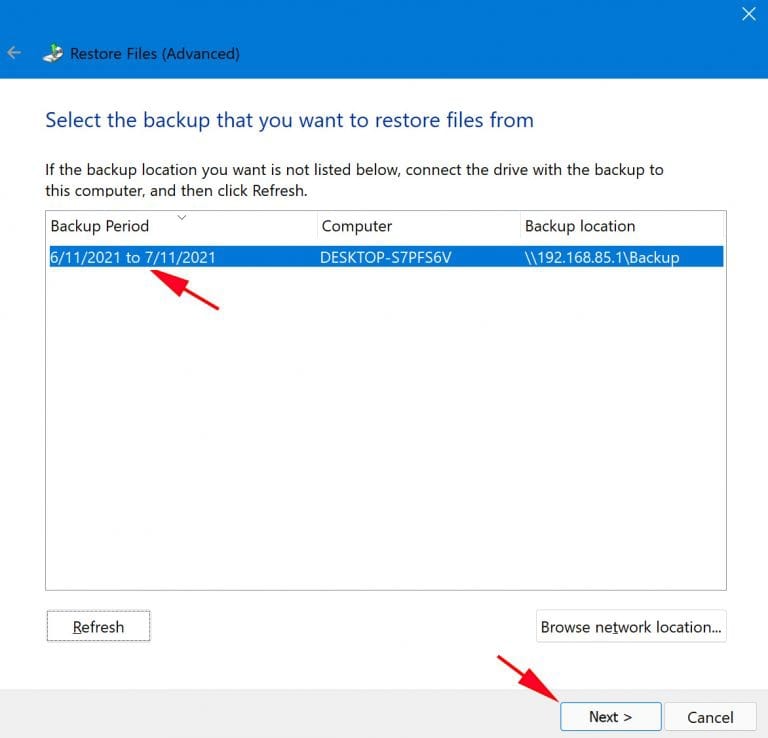
Correção 4: Recuperar Foto Excluída do Backup do Histórico de Arquivos
O Backup do Histórico de Arquivos é utilizado em vez da Função de Backup e Restauração, que permite recuperar fotos excluídas. Siga o guia passo a passo abaixo sobre como recuperar fotos excluídas do Backup do Histórico de Arquivos:
Passo 1:
Inicie o menu Iniciar, digite “restaurar arquivos”, depois pressione o botão Enter.
Passo 2:
Localize a pasta onde os arquivos perdidos estavam armazenados e escolha o símbolo “Restaurar” na parte inferior central da interface.
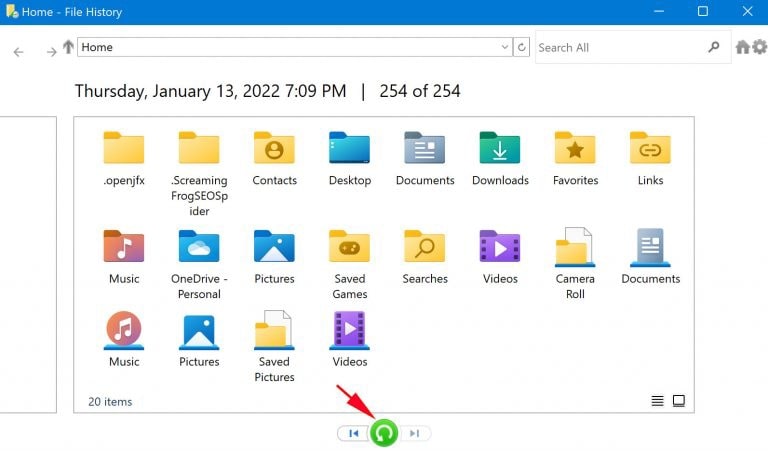
Se nenhuma pasta for vista, então é porque o Histórico de Arquivos está desligado. Assim, você verá a opção de ativá-lo.
Correção 5: Recuperar Imagem Excluída com a Função de Versões Anteriores
A Função de Versões Anteriores permite que você recupere imagens excluídas no seu computador, o que é possível uma vez que tenha sido ativada. A instrução passo a passo abaixo explica como recuperar fotos excluídas rapidamente:
Passo 1:
Inicie o menu Iniciar e digite “proteção do sistema”, depois pressione o botão Enter.
Passo 2:
Depois disso, selecione um disco rígido nas “Configurações de Proteção” e escolha “Configurar”.
Passo 3:
Escolha “Ativar proteção do sistema”, depois clique em ‘OK’.
Passo 4:
Finalmente, a Função de Versões Anteriores pode ser utilizada para recuperar imagens excluídas clicando com o botão direito na imagem específica, navegando até a aba ‘Versões Anteriores’ e escolhendo a versão que você prefere recuperar.
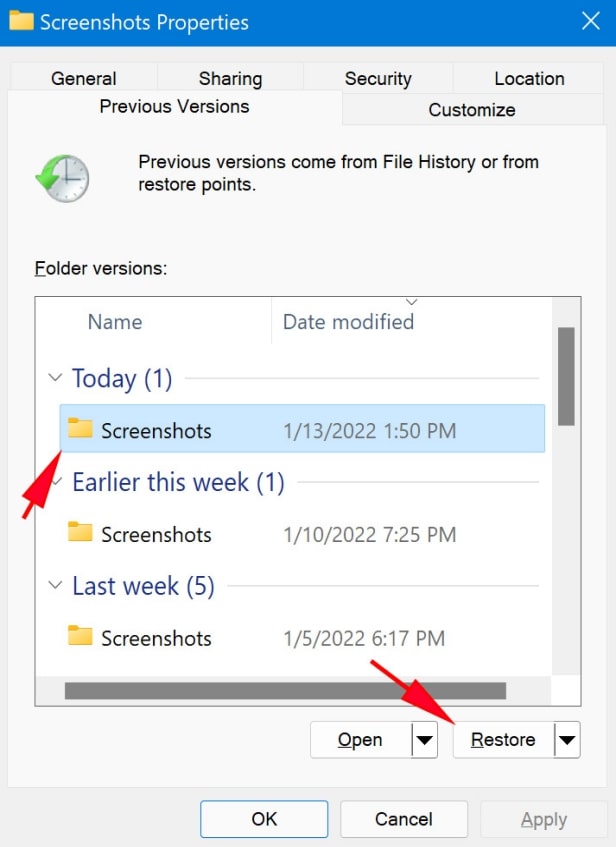
Correção 6: Recuperar Fotos Excluídas do Google Drive
Para saber como recuperar fotos excluídas do Google Drive, você só precisa executar diretamente o processo de recuperação na unidade específica onde você manteve a pasta do Google Drive para recuperar arquivos que não podem ser recuperados utilizando a opção ‘Restaurar da Lixeira’ localizada no Google Drive.
Conclusão
Tendo revelado a você os vários métodos de correção sobre como recuperar fotos excluídas permanentemente, certifique-se de executar qualquer um deles para recuperar sua foto, arquivos ou dados perdidos.
Além disso, é aconselhável que você utilize o software de recuperação de dados mais recomendado chamado Tenorshare 4DDiG para recuperar fotos excluídas permanentemente no seu computador ou PC rapidamente.
Receba novas postagens na sua caixa de entrada
Sem spam. Cancele a assinatura a qualquer momento.