Windows 11 · 5 min read · Feb 03, 2026
3 Melhores Maneiras de Habilitar Arrastar e Soltar no Windows 11

Neste guia, vou mostrar algumas das melhores maneiras de habilitar arrastar e soltar no Windows 11. O passo inicial da atualização do Windows 10 para o 11 trouxe muitas novas funcionalidades e atualizações de design. Os usuários, como de costume, estavam pedindo mais recursos, e um deles era a funcionalidade de arrastar e soltar. Na atualização mais recente do Windows 11 para a versão 22H2, a Microsoft implementou a tão solicitada funcionalidade de arrastar e soltar para o Windows 11.
Arrastar e soltar ajuda você a mover rapidamente arquivos e pastas de um local para outro. Acabaram-se os dias de cortar, copiar e colar, que era uma tarefa um pouco mais manual. As técnicas de arrastar e soltar que compartilhei aqui permitem que você compartilhe arquivos em um segundo. Provavelmente, isso soa clichê, mas saber as maneiras corretas de habilitar arrastar e soltar no Windows 11 torna seu fluxo de trabalho muito mais fácil.
Principais Maneiras de Habilitar Arrastar e Soltar no Windows 11
Antes de compartilhar qualquer truque, devo dizer que você deve instalar a atualização mais recente do Windows 11 que atualiza a versão para 22H2.
Como corrigir o arrastar e soltar não funcionando no Windows 11?
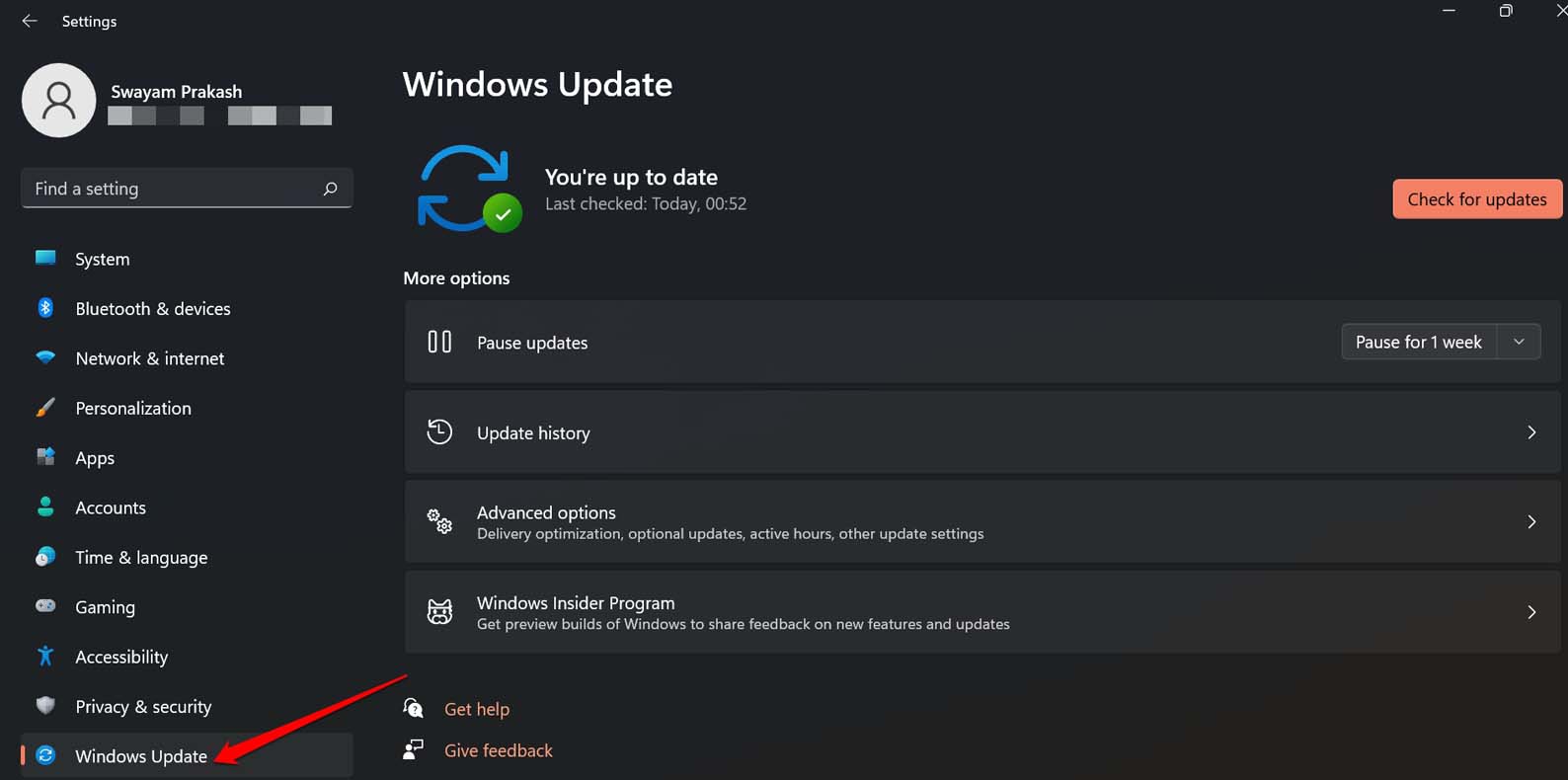
- Vá para as configurações do Windows pressionando as teclas de atalho Windows + I.
- Clique em Windows Update.
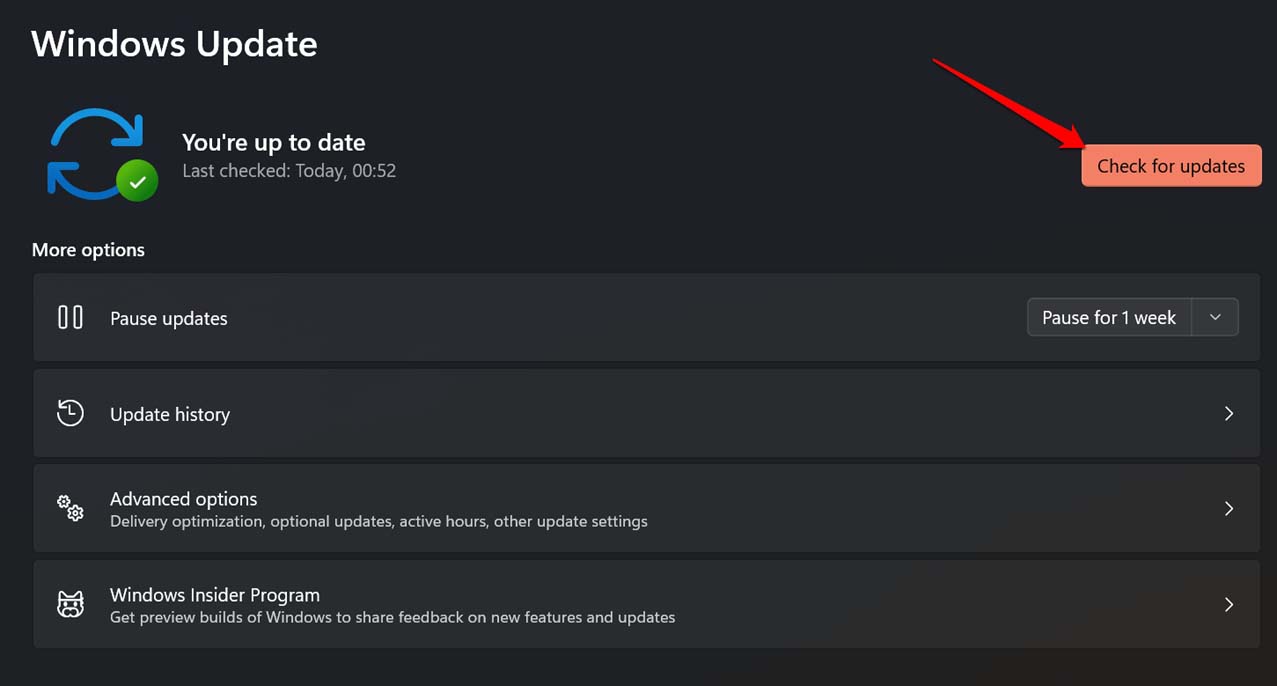
- Em seguida, clique em Verificar atualizações.
- Se a atualização 22H2 estiver disponível, clique em Baixar agora para iniciar a instalação.
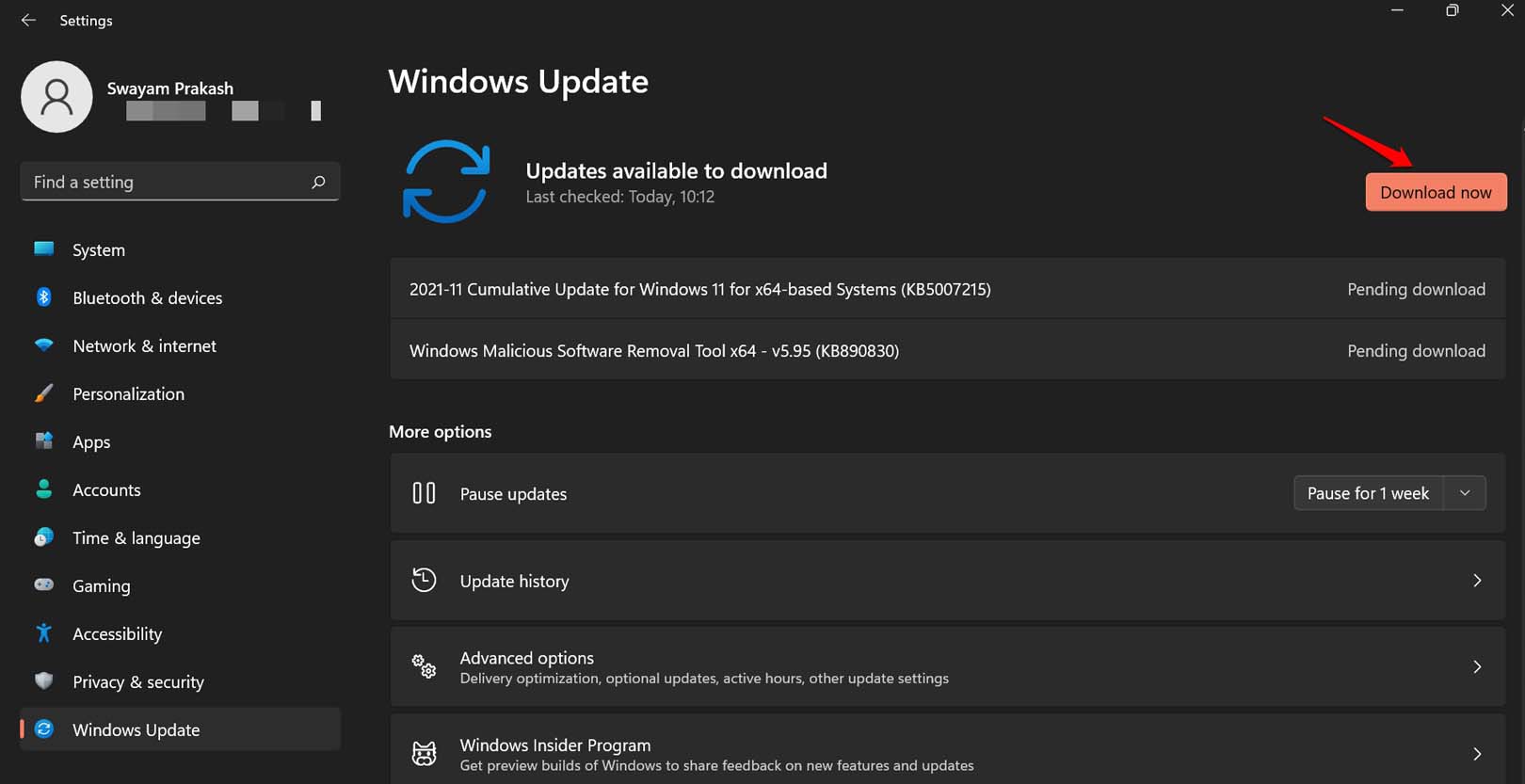
Somente com esta versão, a funcionalidade de arrastar e soltar foi introduzida.
1. Usando o Atalho Alt + Tab
Se, por algum motivo, você não quiser atualizar para uma versão mais recente do Windows 11 ou a atualização ainda não estiver disponível para o seu dispositivo, então este truque será útil para você.
Este é um conceito muito simples. O atalho Alt + Tab está em uso há muito tempo. Você o usa para alternar entre as pastas e aplicativos ativos. Ele economiza seu tempo ao clicar e alternar entre pastas. Estou explicando os passos para aqueles que podem não ser muito experientes em tecnologia para entender esses atalhos do Windows 11.
- Comece acessando a pasta de onde você deseja iniciar o arrastar e soltar.
- Selecione um arquivo da pasta de origem. Para arrastar o arquivo, mantenha pressionado o botão do mouse.
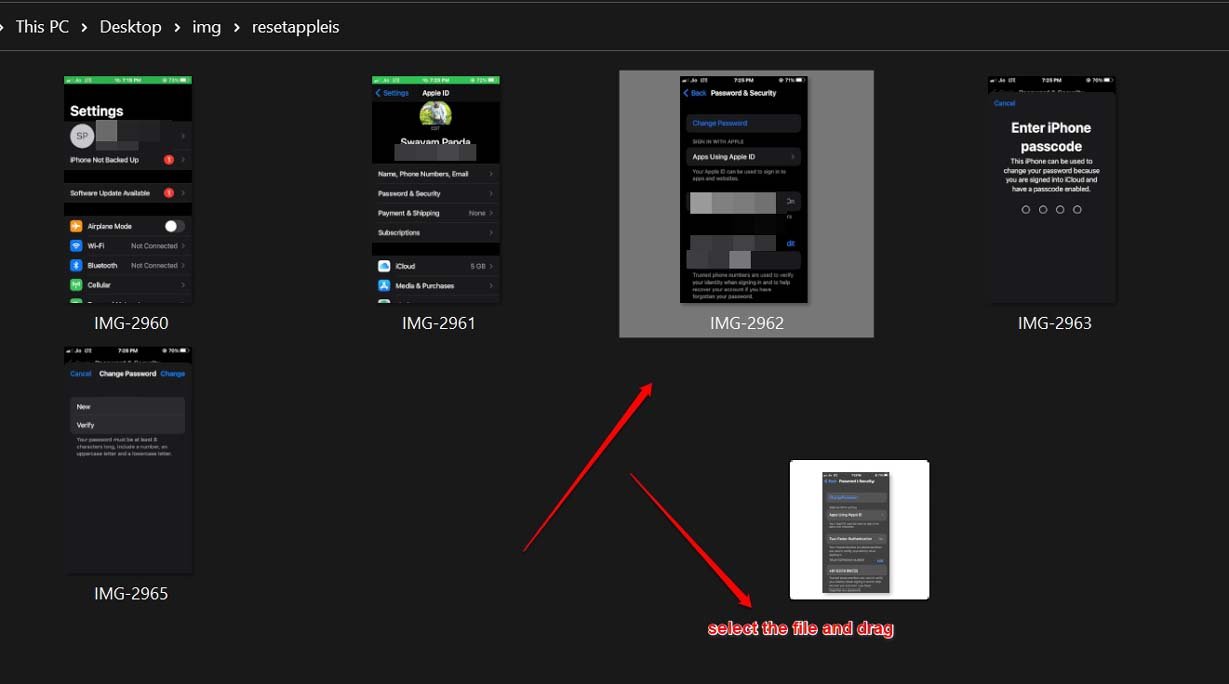
- Pressione e segure Alt + Tab no teclado. Isso mostrará os vários aplicativos abertos e outras pastas.
- Para navegar entre diferentes janelas de pastas, pressione a tecla Tab enquanto mantém a tecla Alt pressionada. Certifique-se de continuar pressionando o trackpad/mouse que está arrastando o arquivo. Navegue até a pasta de destino onde você deseja soltar o arquivo. Cada pasta pela qual você navegar será destacada por um contorno representando a cor do tema do Windows 11, como azul ou laranja.
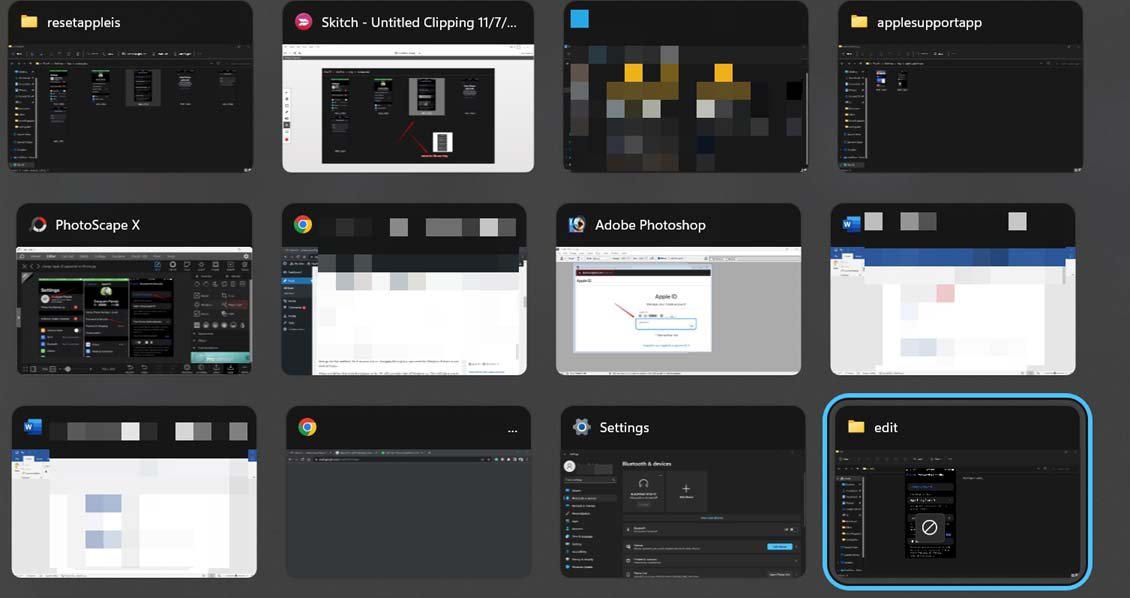
- Solte as teclas de atalho Alt + Tab quando você se mover para a localização da pasta de destino onde você irá soltar o arquivo.
- Assim que você soltar o botão Tab, você estará dentro da pasta de destino. Simplesmente solte o arquivo na pasta de destino ao liberar o trackpad/mouse que você manteve pressionado durante todo o tempo. É isso.
2. Modificando o Registro para Habilitar Arrastar e Soltar no Windows
Se você está disposto a modificar o registro para fazer alterações na funcionalidade de arrastar e soltar no Windows, então siga este método. Faça isso por sua conta e risco, pois alterar o registro pode fazer com que a funcionalidade do Windows não funcione às vezes.
Quando você seguir este truque, a barra de tarefas do PC se parecerá com a do Windows 10. Isso permitirá que você arraste e solte seus arquivos na barra de tarefas.
- Acesse o Registro do Windows pressionando Windows + R.
- Na caixa de diálogo Executar, digite Regedit e pressione Enter.
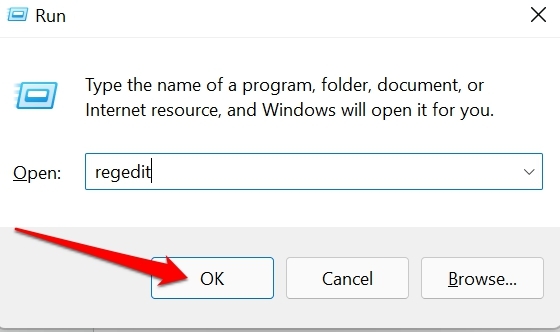
- Quando o registro abrir, clique no seguinte caminho.
HKEY_LOCAL_MACHINE\SOFTWARE\Microsoft\Windows\CurrentVersion\Shell \Update\Packages - Vá para a chave Packages > clique com o botão direito no espaço em branco da página.
- Clique em Novo no menu > Clique em Valor DWORD (32 bits).
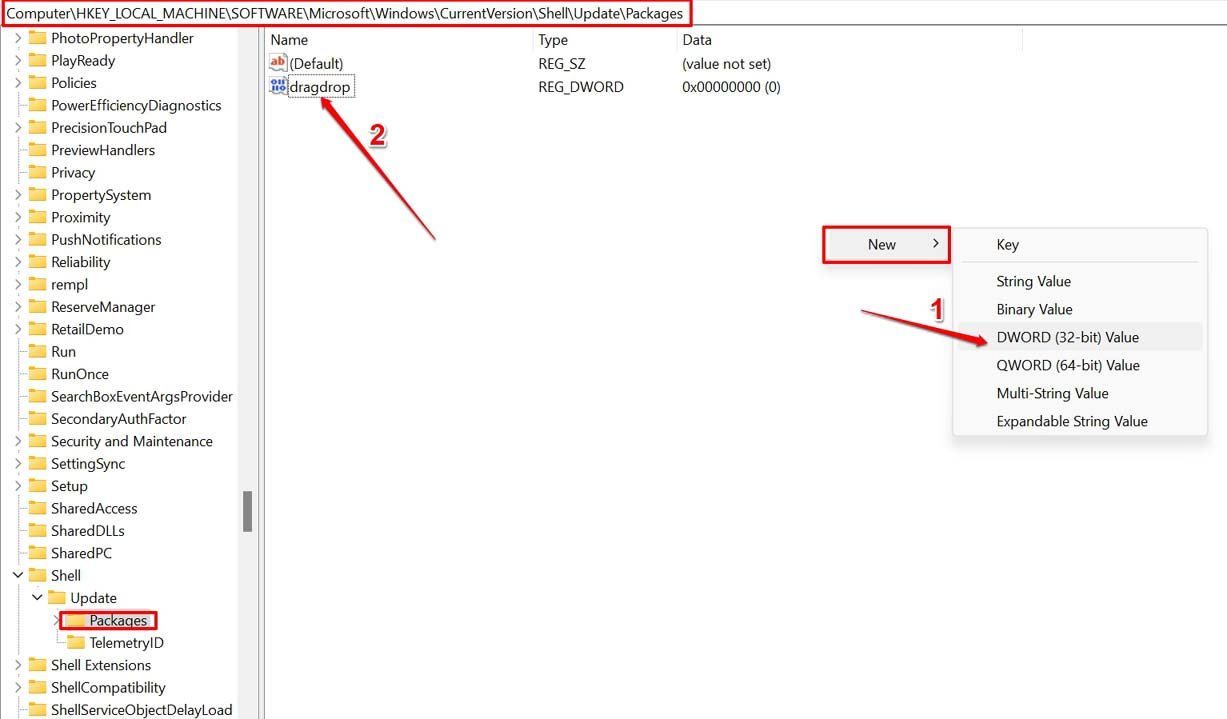
- Clique com o botão direito no novo valor > clique em Renomear.
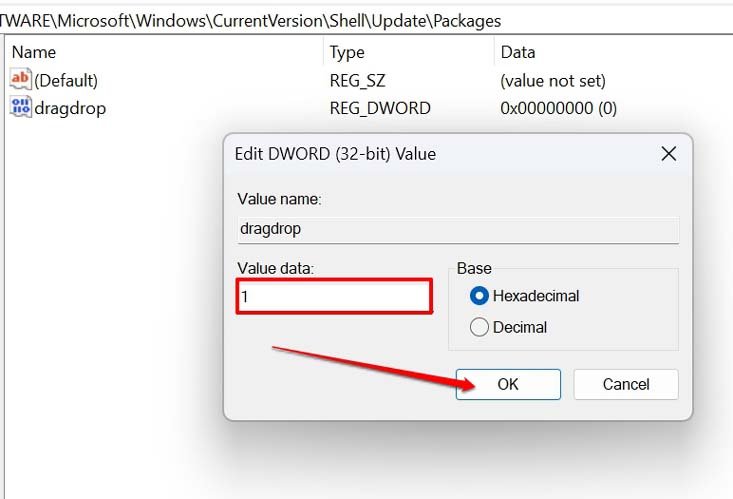
- Nomeie o novo valor como dragdrop.
- Clique com o botão direito no valor dragdrop > selecione Modificar.
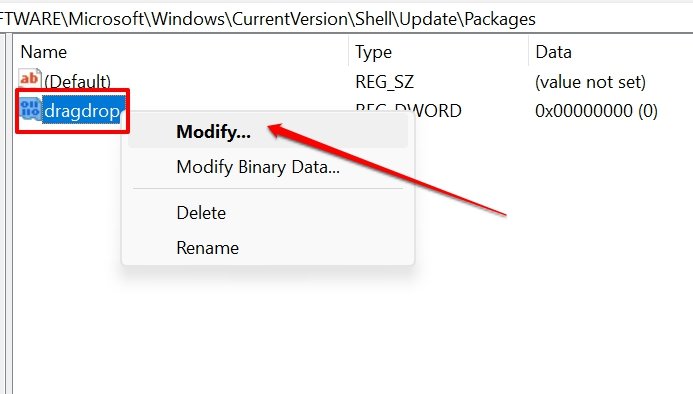
- Defina o Dado do Valor como 1. Clique em OK.
- Feche a janela do Registro.
- Reinicie seu computador.
Se você achar os passos acima muito desafiadores, então fique com o truque das teclas de atalho Alt + Tab para realizar arrastar e soltar arquivos no Windows 11.
Você pode perguntar se pode desfazer os passos acima e excluir o novo valor que você criou. Sim, é possível. Siga os passos 1 a 4, e sob Packages, clique com o botão direito em dragdrop, o valor que você criou. Selecione Excluir e confirme a exclusão.
Uma vez que você excluir o novo valor, feche o editor do Registro e reinicie o computador. Lembre-se de que se você fizer algum movimento errado durante a modificação, o Windows 11 pode ficar corrompido.
Conclusão
Então, essas são as diferentes maneiras pelas quais você pode arrastar e soltar no Windows 11 para mover os arquivos de um local para outro. Eu compartilhei as maneiras técnicas, bem como as maneiras fáceis de habilitar e usar arrastar e soltar no sistema operacional Windows. Use o método que for mais adequado para você. Espero que este guia tenha sido útil.
Se você tiver alguma opinião sobre 3 Melhores Maneiras de Habilitar Arrastar e Soltar no Windows 11, sinta-se à vontade para deixar um comentário abaixo. Além disso, inscreva-se em nosso canal do YouTube DigitBin para tutoriais em vídeo. Saúde!
Receba novas postagens na sua caixa de entrada
Sem spam. Cancele a assinatura a qualquer momento.