Tecnologia · 5 min read · Sep 19, 2025
3 Dicas Fáceis Para Recuperar Memos de Voz Excluídos no iPhone e iPad
Você acidentalmente excluiu um ou mais memos de voz no seu iPhone ou iPad? Bem, não se preocupe, pois você pode facilmente recuperar os memos de voz excluídos. Neste guia, vou mostrar algumas maneiras realmente fáceis de fazer isso. O aplicativo Memos de Voz é um aplicativo simples no iOS e iPadOS que permite gravar mensagens de voz curtas rapidamente.
Além disso, às vezes, devido a atualizações problemáticas do iOS ou iPadOS, você pode descobrir que seus memos de voz foram excluídos automaticamente. No entanto, se você verificar a pasta Excluídos Recentemente, há chances de que você possa recuperar as notas de voz. Em segundo lugar, se você faz backup regularmente dos dados do seu iPhone ou iPad no iCloud, então você pode restaurar os arquivos de memos de voz do armazenamento em nuvem. Você pode até restaurar o backup usando o iTunes.
3 Maneiras de Recuperar Memos de Voz Excluídos no iPhone ou iPad
Vamos conferir todos esses três métodos em detalhes. Eu expliquei os passos em detalhes para cada truque.
Verifique a Pasta Excluídos Recentemente
Esta é provavelmente a dica mais fácil de todas. Quando você exclui qualquer arquivo do iOS ou iPadOS, ele nunca é excluído permanentemente imediatamente. O arquivo em questão é transferido para a pasta Excluídos Recentemente. Somente após 30 dias esse arquivo é excluído automaticamente e permanentemente do seu iPhone ou iPad.
Agora, se você não ultrapassou o prazo de trinta dias desde o momento em que excluiu acidentalmente seus memos de voz, então você os encontrará seguros e salvos na pasta Excluídos Recentemente.
- Abra o aplicativo Memos de Voz no seu iPhone ou iPad
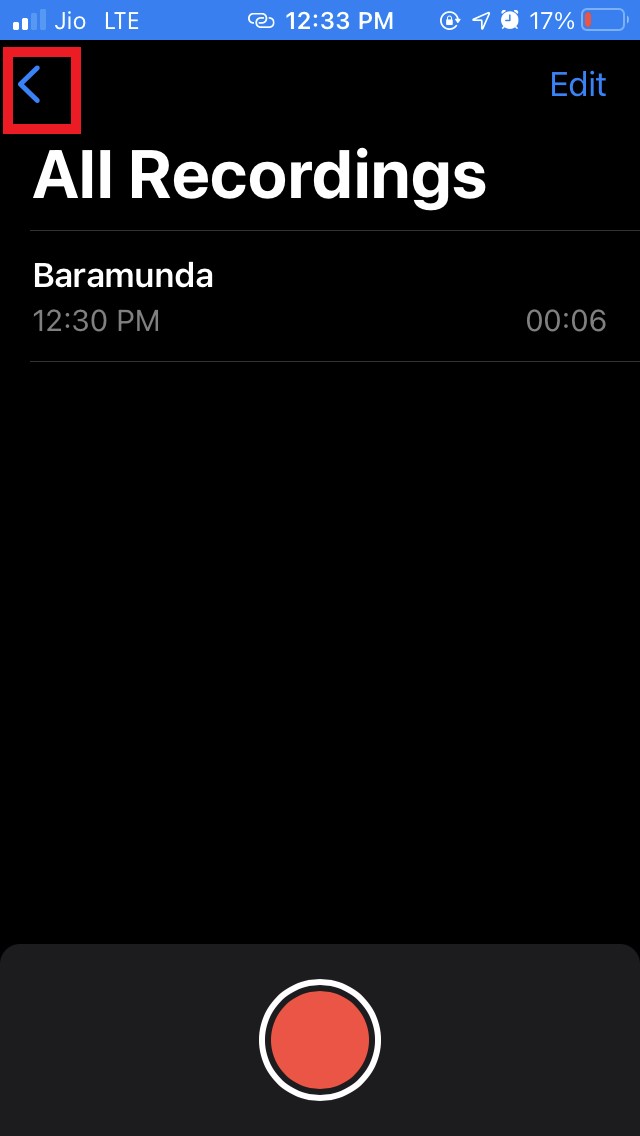
- Note um ícone de seta para a esquerda no canto superior esquerdo da tela. Toque nele
- Você será redirecionado para a pasta Todas as Gravações e Excluídos Recentemente
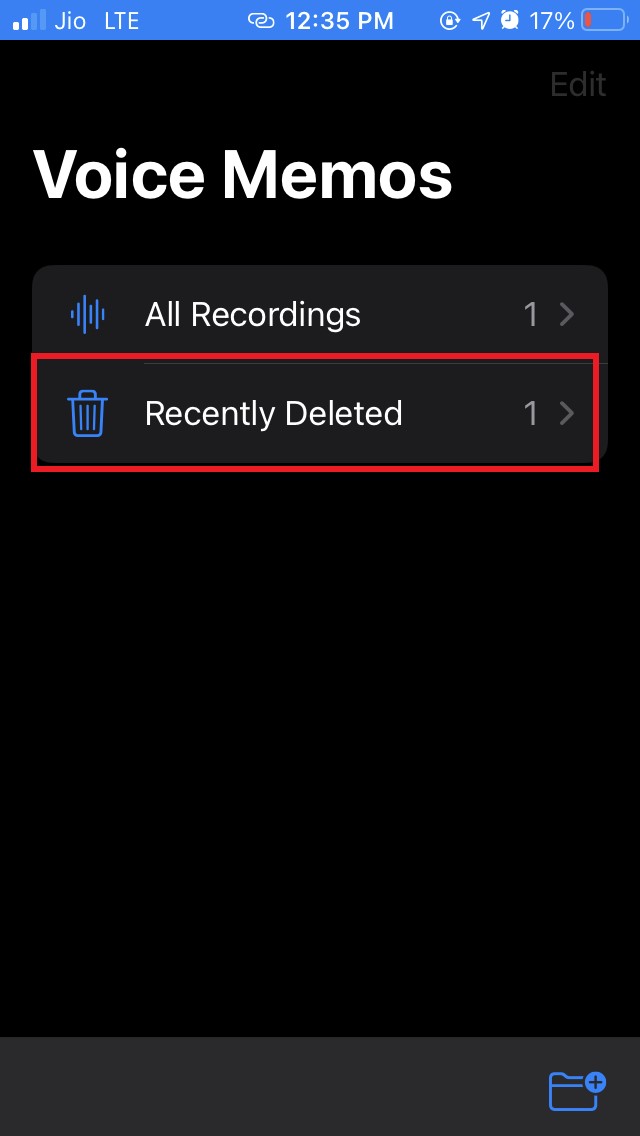
- Toque em Excluídos Recentemente [ você pode até ver o número de arquivos de memos de voz excluídos que ela contém ]
- Você verá as notas de voz que você excluiu por engano presentes aqui
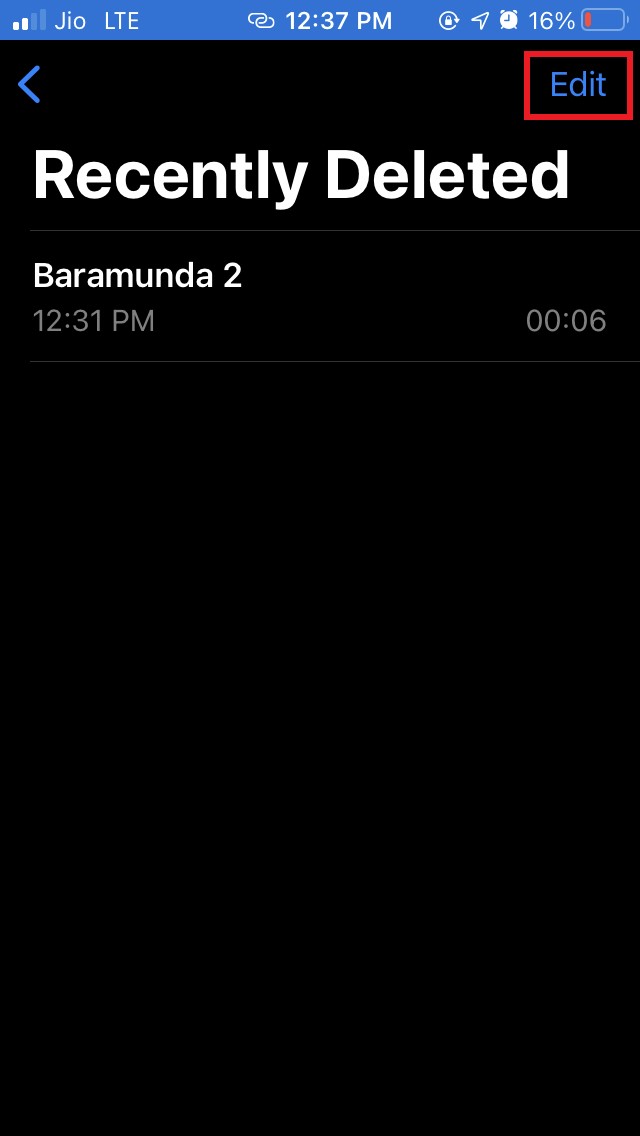
- Toque no botão Editar no canto superior direito
- Agora, para selecionar as notas de voz que você deseja recuperar, basta tocá-las. Ao selecionar, uma marca azul aparecerá marcando o memo de voz específico.
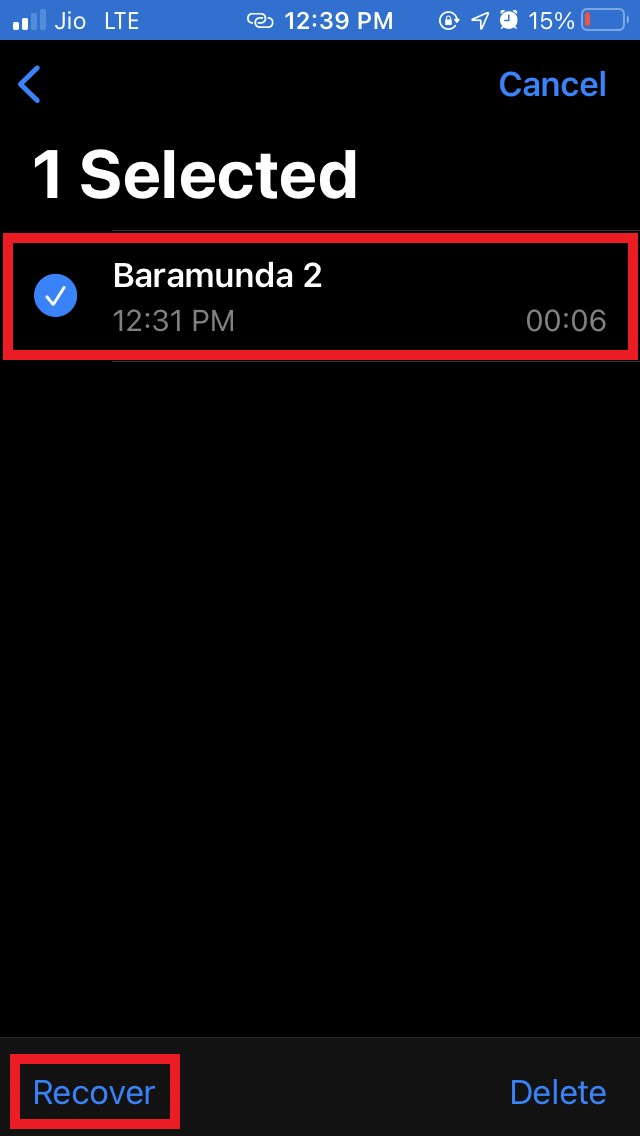
- No canto inferior esquerdo, toque na opção Recuperar
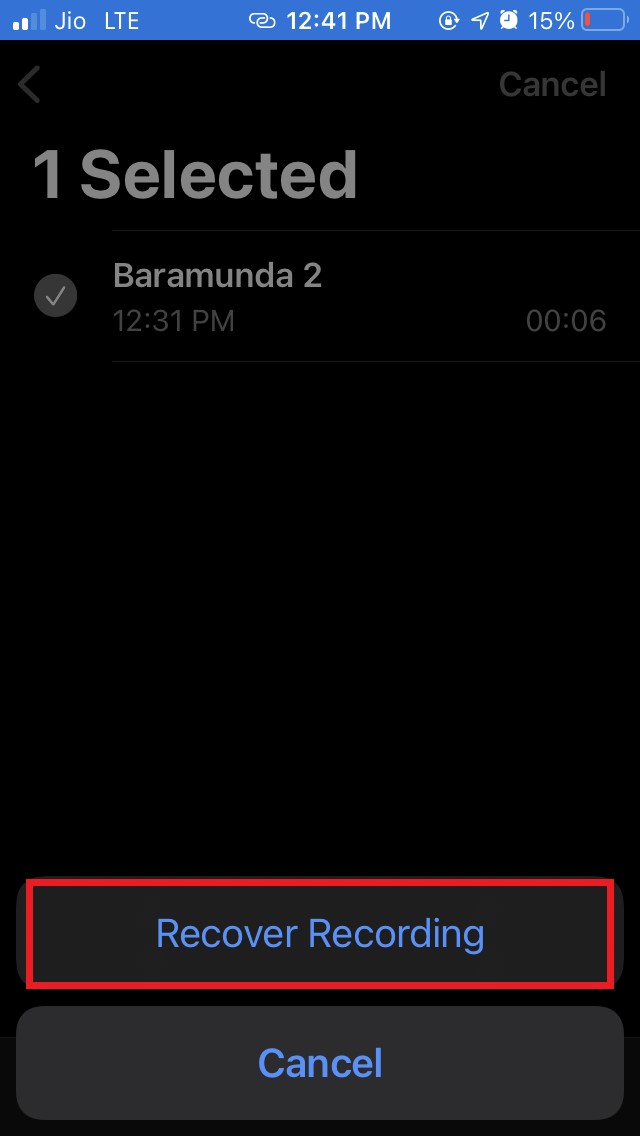
- Confirme sua ação tocando na Recuperar gravação do pop-up
Recuperar Memos de Voz Excluídos do Backup do iCloud
Normalmente, os dados no seu iPhone ou iPad são salvos no backup do iCloud. Portanto, caso você não consiga encontrar seus memos de voz excluídos na pasta Excluídos Recentemente, você terá que restaurar o backup do iCloud.
Antes disso, você precisa redefinir seu iPhone/iPad. Isso significa que você deve apagar todo o conteúdo e configurações presentes no seu iPhone Apple antes de iniciar uma restauração.
- Abra o aplicativo Ajustes no seu iPhone/iPad
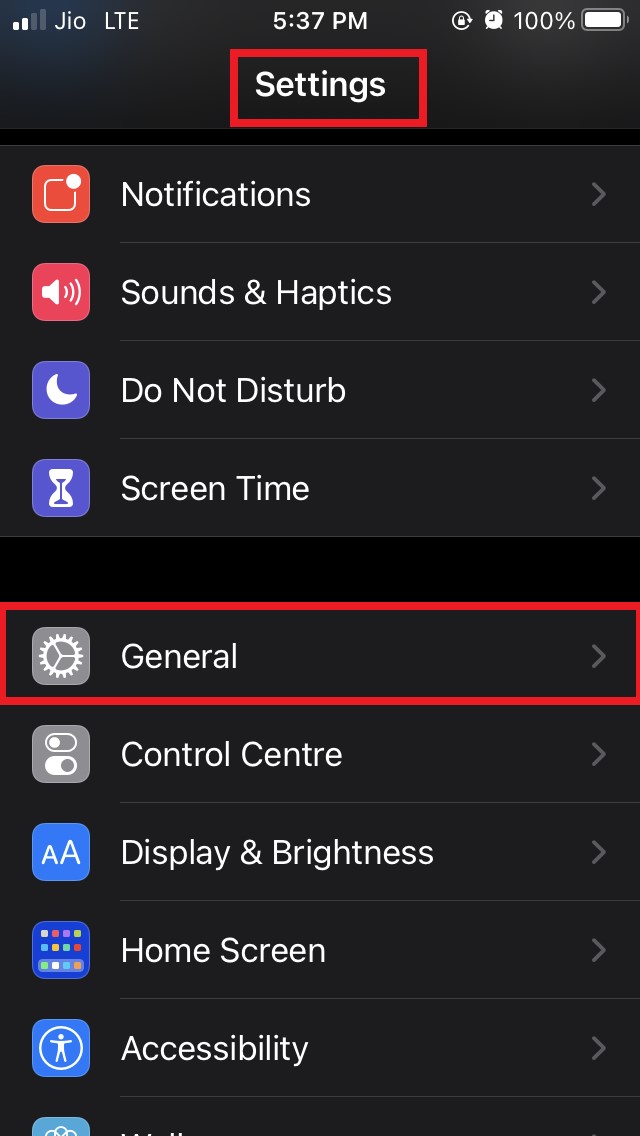
- Vá para Geral e toque nele para abrir
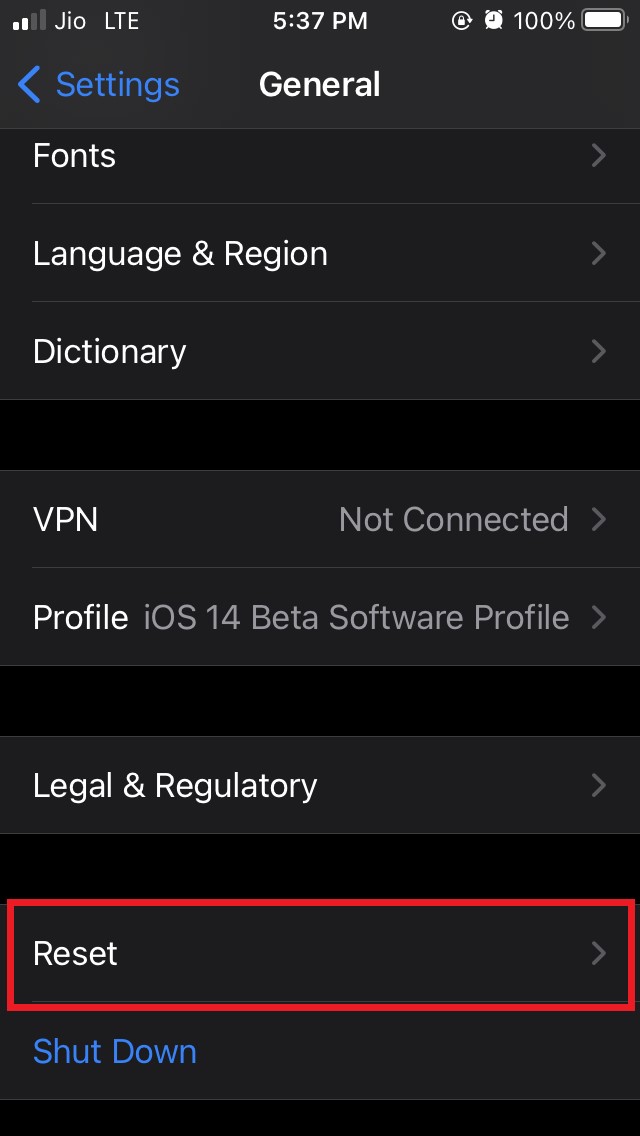
- Navegue até a opção Redefinir e toque nela
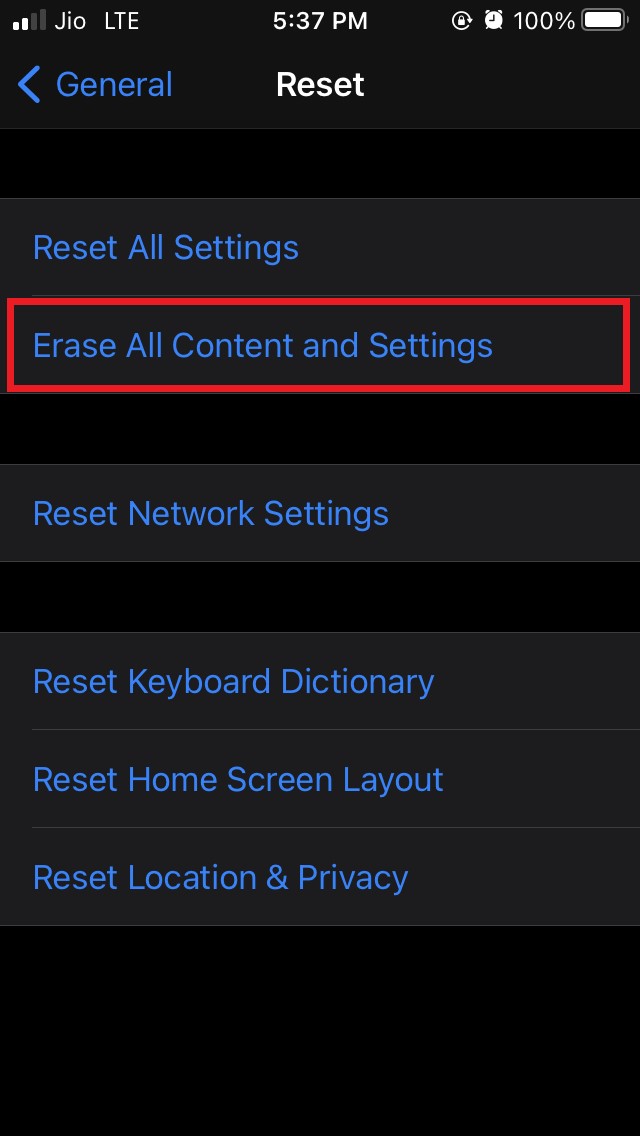
- Sob Redefinir, toque em Apagar Todo o Conteúdo e Configurações
- Permita que o processo de restauração termine.
- O dispositivo, após a restauração, será redirecionado para a tela de boas-vindas. Agora, você deve começar do zero configurando seu iPhone/iPad.
- Sob Apps e Dados, você será perguntado como deseja transferir dados para o seu iPhone/iPad.
- Haverá uma opção Restaurar do Backup do iCloud. Basta tocar nisso para começar.
- Aguarde a restauração terminar e permita que seu dispositivo inicialize
- Em seguida, acesse o aplicativo Memos de Voz
- Logo abaixo da pasta de gravação, você pode agora encontrar todos os memos de voz que você gravou anteriormente
É importante notar que a solução de problemas acima funcionará apenas quando você estiver fazendo backup ativamente dos dados do seu iPhone/iPad no iCloud. Se nenhum backup foi feito, então você não poderá recuperar os memos de voz excluídos.
Recuperar Memos de Voz Excluídos do Backup Local
Normalmente, os usuários de iPhone ou iPad que não criam backup no iCloud armazenam localmente os dados do dispositivo em seu computador pessoal. Caso você não consiga usar o segundo método que consiste no backup do iCloud, então você pode tentar este que envolve acessar o iTunes e restaurar o backup de dados feito localmente.
Este método pode funcionar facilmente tanto para usuários do Windows quanto para usuários do macOS.
- Conecte seu iPhone/iPad ao PC através de um cabo USB
- Se você estiver usando um PC com Windows, abra diretamente o aplicativo iTunes
- Caso contrário, os usuários de Mac podem usar o aplicativo Finder para acessar o iTunes
- Assim que o iTunes abrir, você verá um ícone de telefone representando o iPhone/iPad conectado
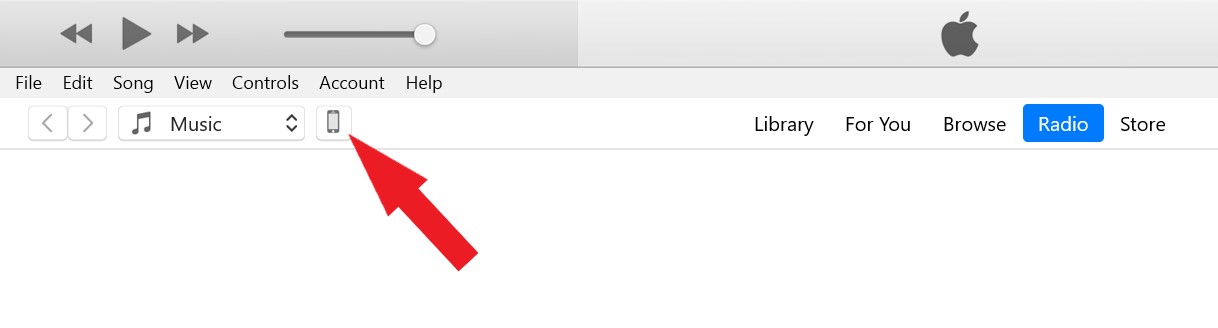
- Clique nesse ícone de telefone e você será redirecionado para uma página que descreve os detalhes do seu dispositivo
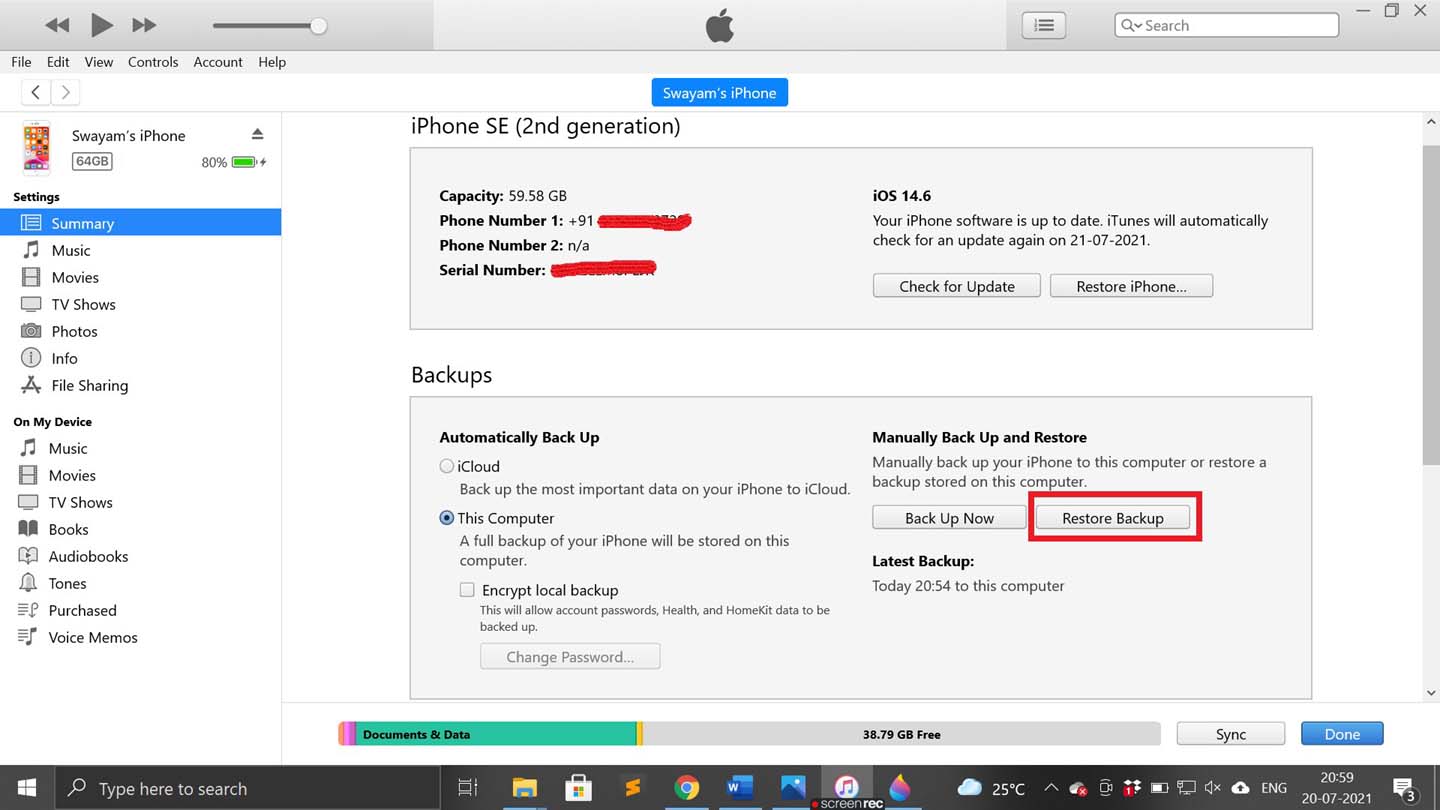
- Sob Backups, você deve ver uma opção Restaurar Backup. Clique nela
- No pop-up que aparece, selecione o backup que você deseja restaurar. Certifique-se de que você desativou o recurso Encontrar meu iPhone/iPad antes de iniciar a restauração.
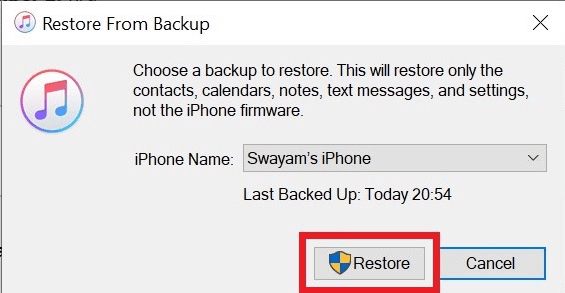
- Em seguida, clique em Restaurar. O processo de restauração começará e levará um tempo considerável para terminar.
- Seu iPhone ou iPad será reiniciado assim que o processo de restauração terminar
- Vá para o aplicativo Memos de Voz e abra-o
- Todas as notas de voz anteriores que você gravou devem estar bem ali na respectiva pasta
Mesmo neste processo, a condição permanece a mesma que é com o backup do iCloud. Você deve ter um backup em primeiro lugar para restaurar, caso contrário, você não conseguirá recuperar nada.
Então, vamos encerrar o guia sobre como recuperar arquivos de memos de voz excluídos do seu iPhone e iPad de três maneiras realmente fáceis. Deixe-me saber nos comentários qual truque te ajudou.
Se você tiver alguma opinião sobre 3 Dicas Fáceis Para Recuperar Memos de Voz Excluídos no iPhone e iPad, sinta-se à vontade para deixar abaixo no campo de comentários. Além disso, inscreva-se no nosso canal do YouTube DigitBin para vídeos tutoriais. Saúde!
Receba novas postagens na sua caixa de entrada
Sem spam. Cancele a assinatura a qualquer momento.