Windows 11 · 4 min read · Feb 20, 2026
[3 Métodos] Corrigir o problema do processo do aplicativo não fechando no Windows 11
Este guia irá te informar sobre três métodos diferentes para corrigir o problema do processo do aplicativo que não está fechando no Windows 11. Existem uma infinidade de serviços em execução em segundo plano no seu PC com Windows em um determinado momento. Enquanto alguns estão associados a aplicativos de terceiros, outros pertencem a componentes relacionados ao sistema essenciais para o funcionamento adequado do SO.
No entanto, esses processos não estão livres de seus problemas. Às vezes, eles podem não funcionar conforme o esperado e podem levar a um alto impacto no desempenho da CPU. Isso, por sua vez, diminuiria o desempenho do seu PC, mas essa é apenas uma das muitas consequências negativas desse evento.
Quaisquer problemas com um serviço podem ter consequências diretas em seu aplicativo associado ou até mesmo no SO se o processo em questão estiver vinculado a um aplicativo do sistema. Nesse sentido, o melhor caminho a seguir é fechar esse processo via Gerenciador de Tarefas e dar a ele uma nova instância para trabalhar. No entanto, em algumas situações, o serviço simplesmente se recusa a fechar.
Ele pode travar o Gerenciador de Tarefas ou não reagir à ação do usuário de clicar no botão Desativar. Se você também está enfrentando esse problema, não se preocupe. Este guia mostrará várias abordagens para corrigir o problema do processo do aplicativo que não está fechando no Windows 11. Siga em frente,
Formas de corrigir o problema do processo do aplicativo não fechando no Windows 11
Existem três métodos diferentes pelos quais você pode realizar a tarefa mencionada acima - sem envolver o uso do Gerenciador de Tarefas. Listamos todas essas três abordagens abaixo; você pode experimentar aquela que atende à sua necessidade.
Método 1: Encerrar o aplicativo
O Windows 11 reformulou a página de Configurações e adicionou um monte de funcionalidades úteis a ela. Uma delas é encerrar diretamente o aplicativo e seus processos com apenas um clique. Veja como você pode usá-la:
- Pressione as teclas de atalho Windows+I para abrir o menu de Configurações.
- Em seguida, vá para a seção Aplicativos na barra de menu à esquerda e selecione Aplicativos e Recursos.
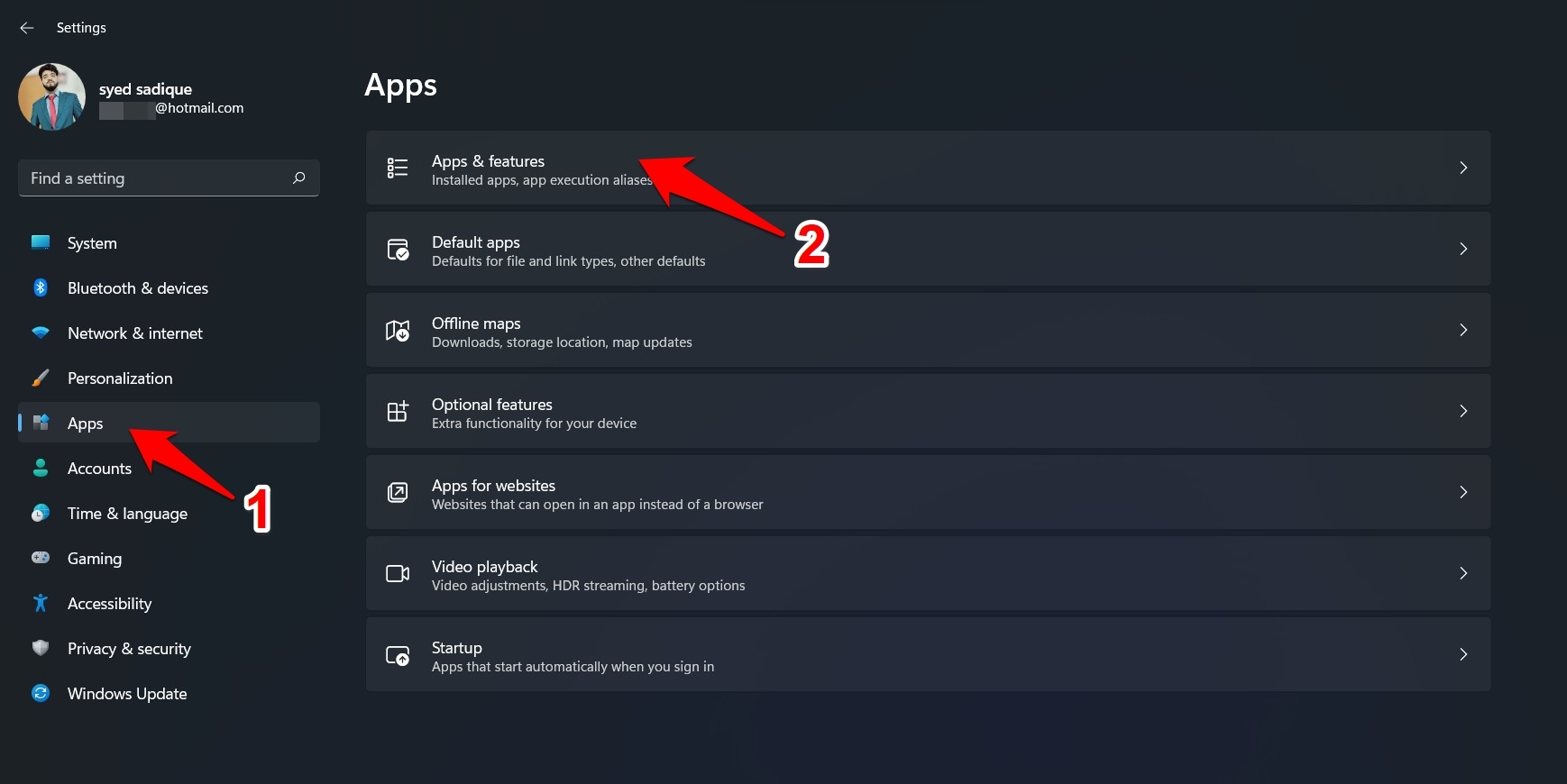
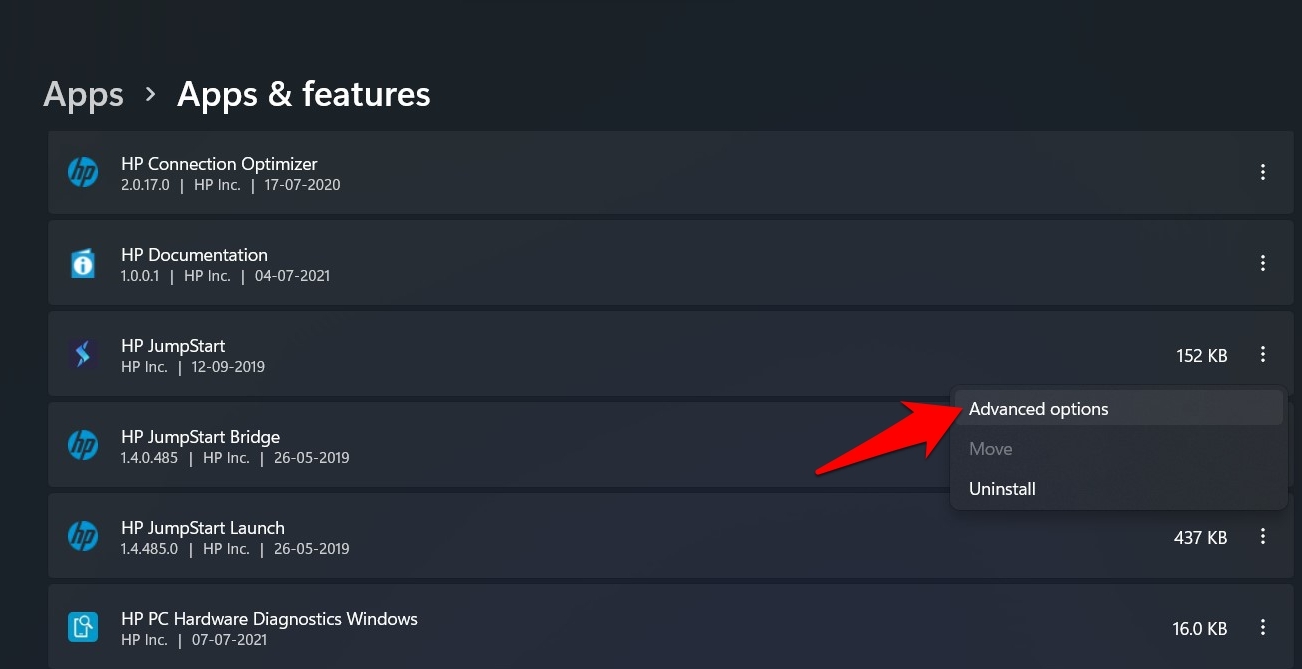
- Role até o aplicativo cujo serviço está causando um problema ou dois.
- Clique no ícone de transbordo ao lado e selecione Opções avançadas.
- Por fim, clique no botão Encerrar e aguarde alguns segundos.
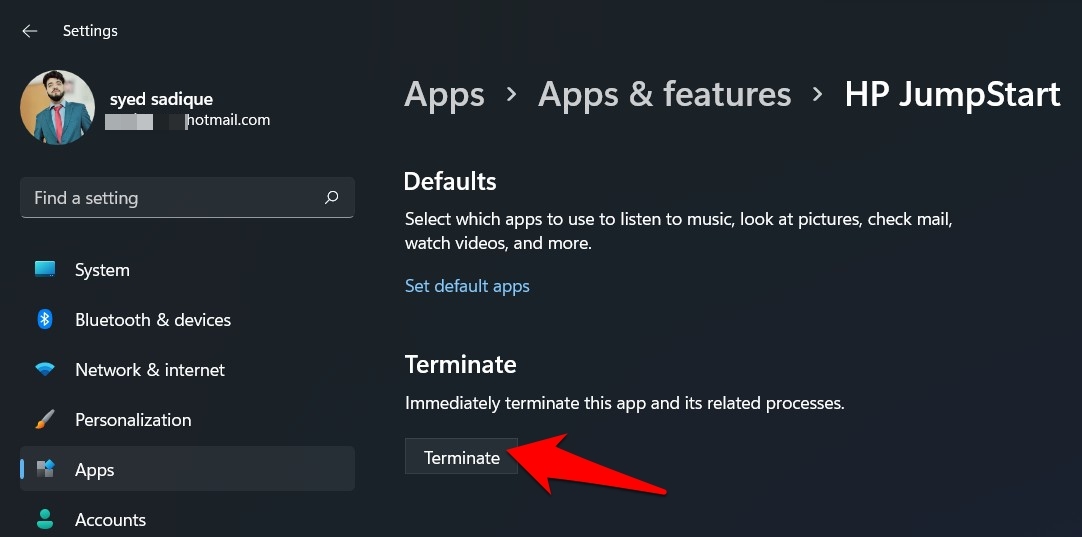
- Verifique se isso consegue corrigir o problema do processo do aplicativo não fechando no Windows 11.
Método 2: Fechar via Prompt de Comando
Embora seja um método um pouco técnico, fechar o processo do aplicativo via o comando Task Kill é um método infalível que tem um alto grau de sucesso. Então, vamos testá-lo imediatamente:
- Vá até o menu Iniciar, pesquise CMD e abra-o.
- Agora digite o comando abaixo para trazer a sintaxe do Task Kill:
TASKKILL /?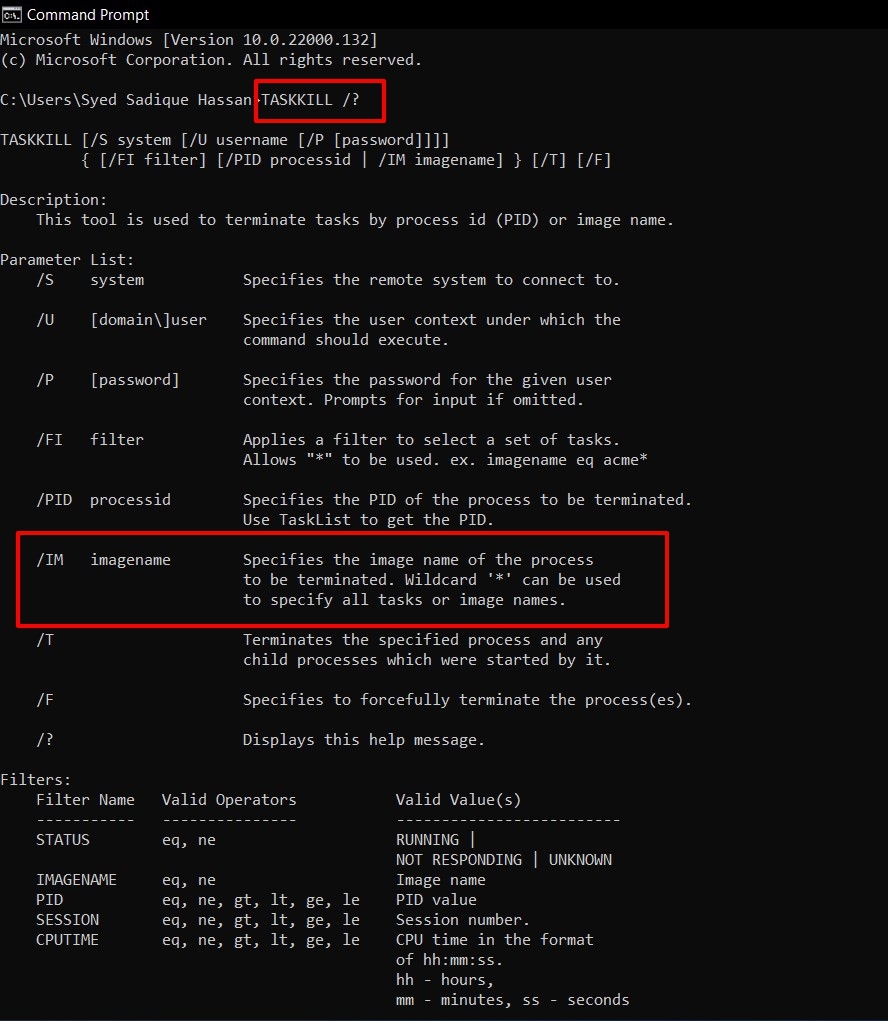
- Dentre todos os formatos disponíveis, usaremos o /IM imagename.
- Mas para isso, precisamos obter o nome da imagem do processo que precisamos fechar. Então, insira o comando abaixo para isso:
Tasklist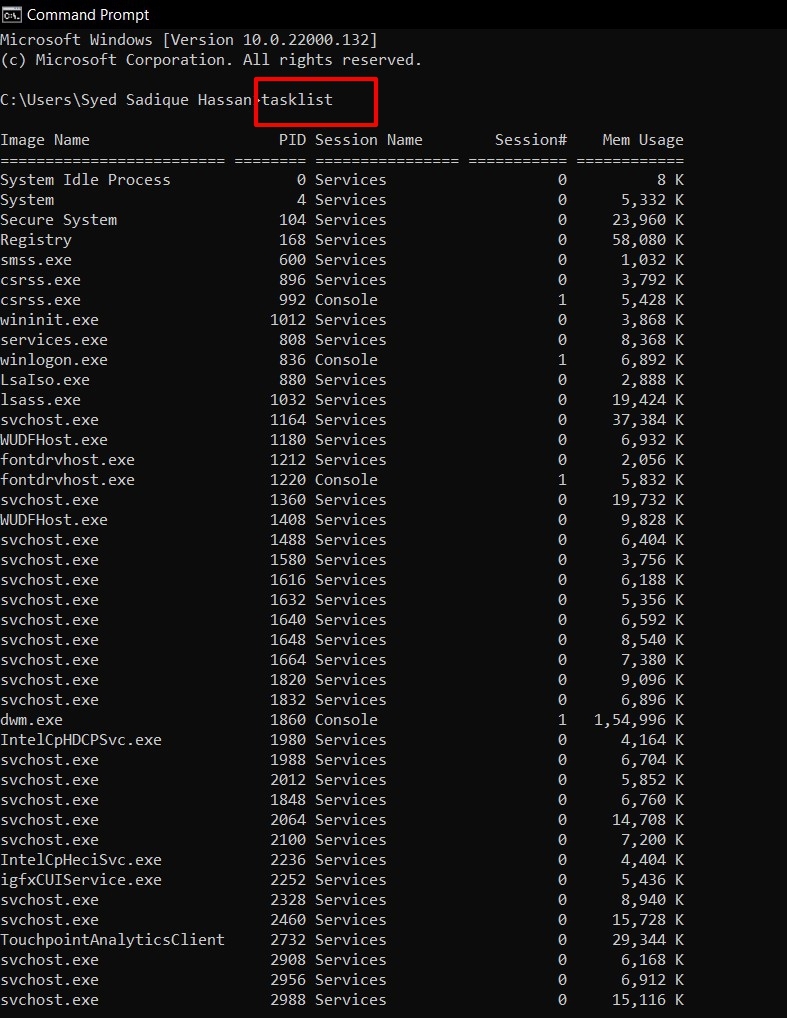
- Isso trará uma lista de todos os processos em execução no seu PC. A primeira coluna indica o Nome da Imagem. Anote aquele que você precisa fechar.
- Por fim, use a sintaxe abaixo e substitua a tag imagename pelo nome do processo apropriado.
taskkill /IM imagename - Por exemplo, se você quiser fechar o Bloco de Notas, o comando acima se transformará em
taskkill /IM notepad.exe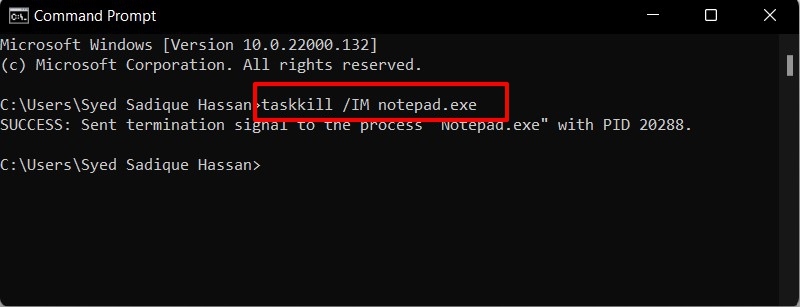
Isso é tudo. Este foi o segundo método para corrigir o problema do processo do aplicativo não fechando no Windows 11. Vamos te informar sobre o terceiro e último.
Método 3: Desativar o Processo via Configuração do Sistema
Se você não consegue fechar o processo de um aplicativo, então você pode considerar desativá-lo. O processo ficará apenas ocioso em segundo plano sem consumir recursos adicionais do sistema. No entanto, tenha em mente que, ao contrário dos dois métodos anteriores, aqui você terá que reativar manualmente esse processo conforme necessário. Para experimentá-lo, veja o que você precisa fazer:
- Abra a caixa de diálogo Executar via as teclas de atalho Windows+R.
- Em seguida, digite msconfig e pressione Enter. Isso abrirá o menu de Configuração do Sistema.
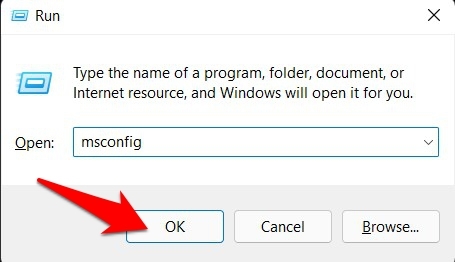
- Agora vá para a aba Serviços, desmarque o processo que você precisa desativar e clique em OK.
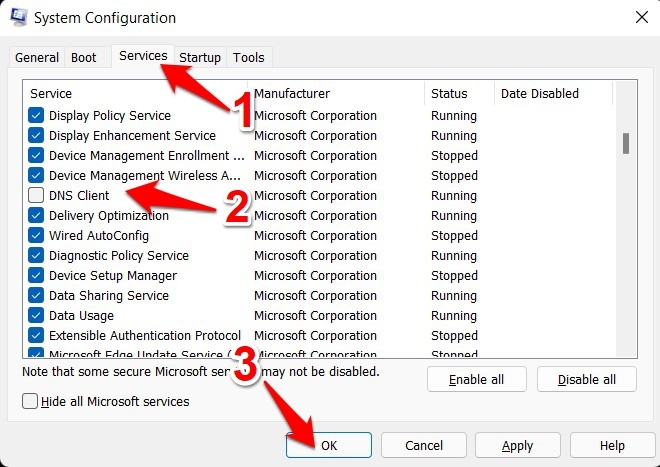
- Por fim, reinicie o PC para que as alterações tenham efeito.
- Quando você precisar reiniciar esse processo, basta voltar à aba Serviços e marcar o serviço necessário.
Embora este método seja bastante fácil de executar, ele tem uma desvantagem. Nem todo processo tem seus serviços associados. Portanto, se você encontrar algum aplicativo desse tipo, o método acima se mostrará inútil.
Conclusão
Com isso, concluímos o guia sobre como você pode corrigir o problema do processo do aplicativo não fechando no Windows 11. Compartilhamos três métodos diferentes para o mesmo, juntamente com seus prós e contras. Deixe-nos saber na seção de comentários qual das abordagens teve sucesso para você.
Se você tiver alguma opinião sobre [3 Métodos] Corrigir o problema do processo do aplicativo não fechando no Windows 11, sinta-se à vontade para deixar um comentário abaixo. Além disso, inscreva-se em nosso canal do YouTube DigitBin para vídeos tutoriais. Saúde!
Receba novas postagens na sua caixa de entrada
Sem spam. Cancele a assinatura a qualquer momento.