Windows 11 · 4 min read · Sep 16, 2025
[3 Métodos] Como Deletar o Registro no Windows 11?
Este tutorial descreve três métodos diferentes para deletar o registro no Windows 11. O Registro no seu PC com Windows é usado para armazenar dados de configuração cruciais relacionados ao Sistema Operacional. Da mesma forma, ele também contém dados vinculados aos aplicativos instalados no seu sistema.
Muitos componentes de hardware e software, incluindo drivers, serviços e kernels, utilizam esses dados para o funcionamento eficiente dos programas associados. No entanto, se muitos desses dados se acumularem ao longo do tempo, isso pode conflitar com o funcionamento adequado do aplicativo associado ou até mesmo do SO como um todo.
E se os dados em nível de sistema forem afetados, o problema pode ser amplo, com chances de problemas relacionados ao BSOD ou BIOS surgindo. Além disso, simplesmente desinstalar o aplicativo em questão pode não resolver muito, já que o registro pode ainda ter suas configurações e ajustes salvos, tornando a situação ainda pior.
Portanto, a única saída é deletar aqueles arquivos de registro afetados do seu PC. E neste guia, vamos mostrar como fazer exatamente isso. Então, sem mais delongas, vamos começar com os passos para deletar o registro no Windows 11. Siga em frente.
Formas de Deletar o Registro no Windows 11
Existem três métodos diferentes pelos quais você pode remover esses arquivos de registro. No entanto, antes de prosseguir com qualquer um deles, você deve estar totalmente ciente dos aplicativos ou serviços cujo registro você está prestes a deletar. Se você acabar deletando um registro incorreto, isso pode causar problemas para o SO. Tendo isso em mente, vamos começar.
Método 1: Deletar via Editor do Registro
Esta é a abordagem direta e talvez a melhor para deletar os arquivos de registro do seu PC. Isso porque você estará interagindo diretamente com os arquivos de registro do aplicativo em questão e poderá remover os afetados. Aqui está como:
- Para começar, use as teclas de atalho Windows+I para abrir a caixa de diálogo Executar.
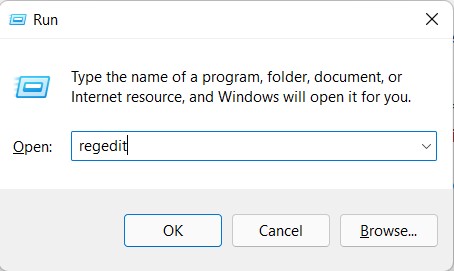
- Em seguida, digite regedit nessa caixa de diálogo e pressione Enter. Isso abrirá o Editor do Registro.
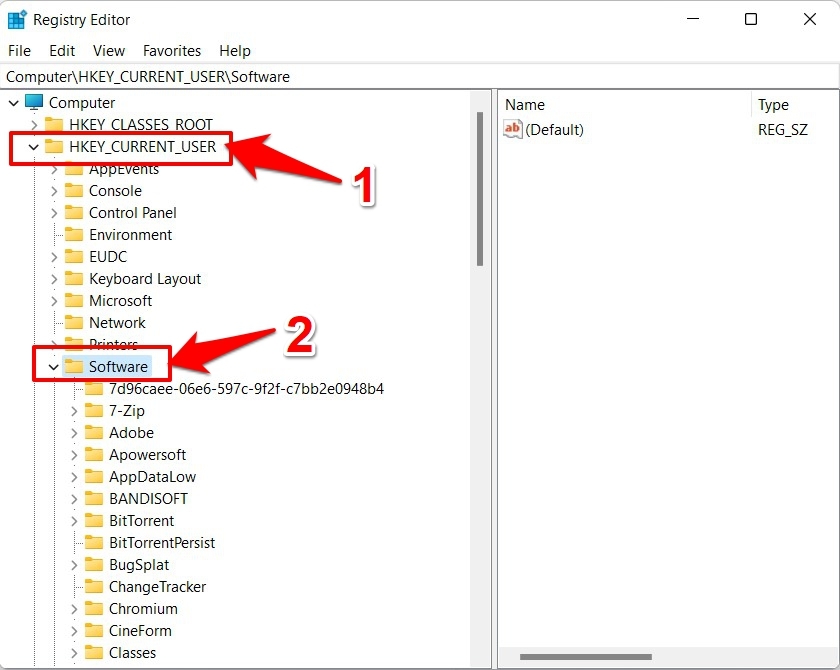
- Agora, expanda a seção HKEY_CURRENT USER na barra de menu à esquerda.
- Depois disso, expanda a seção Software, e isso trará uma lista de todos os aplicativos instalados.
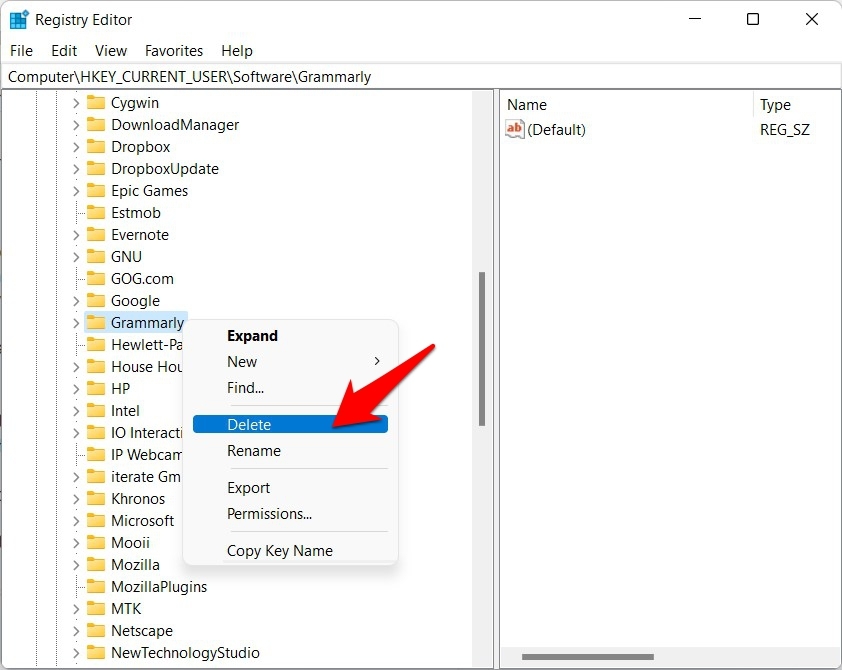
- Clique com o botão direito na pasta do aplicativo cujo registro você deseja remover e selecione Deletar.
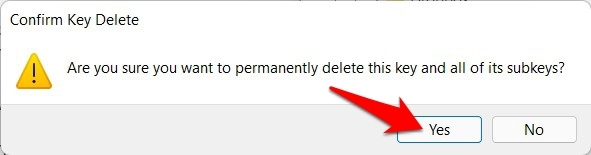
- Finalmente, clique em Sim na caixa de diálogo de confirmação que aparece.
- É isso. Agora basta reiniciar o PC, e sua tarefa estará completa.
Então, este foi o primeiro método para deletar o registro no Windows 11. Vamos agora te informar sobre os outros dois.
Método 2: Via Ferramenta DISM
O Deployment Image Servicing and Management é uma ferramenta de linha de comando usada para reparar arquivos de registro corrompidos, recuperação do Windows, serviços e arquivos de disco rígido virtual. A desvantagem dessa ferramenta é que ela não permite que você delete manualmente o registro de sua escolha.
No entanto, ela removerá todos os arquivos de registro corrompidos e os substituirá por seus equivalentes funcionais. Portanto, você pode contar com essa ferramenta e garantir que seu PC tenha todos os registros funcionais. Dito isso, vamos agora colocar essa ferramenta à prova.
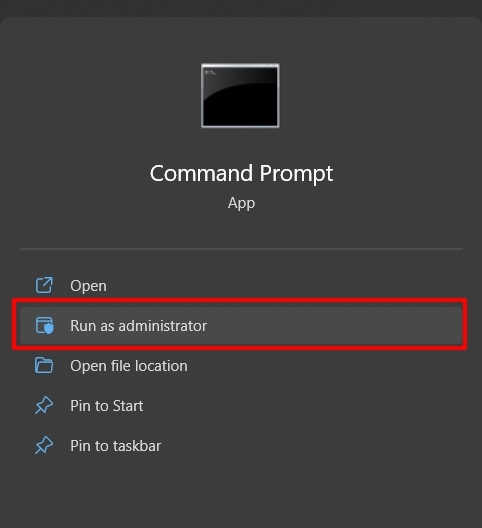
- Para começar, vá até o Menu Iniciar, pesquise CMD e inicie-o como administrador.
- Em seguida, digite o comando abaixo e pressione Enter:
DISM /Online /Cleanup-Image /ScanHealth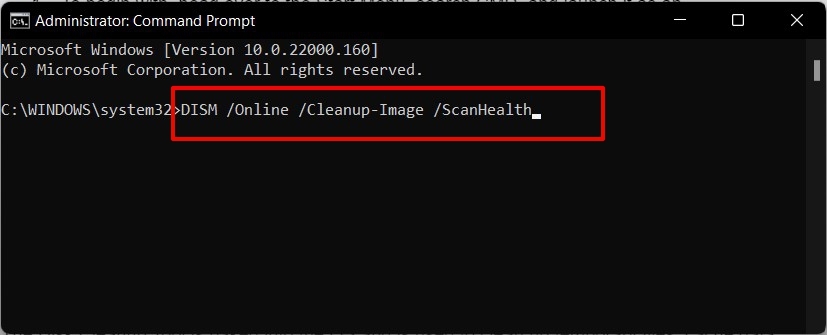
- Isso lançará a Ferramenta DISM. Ela então escaneará todos os arquivos de registro corrompidos ou desatualizados e os substituirá por um funcional.
Então, este foi o segundo método para deletar o registro no Windows 11. Vamos agora te informar sobre o terceiro e último.
Método 3: Via Limpeza de Disco
A Ferramenta de Limpeza de Disco está embutida no SO e é usada para limpar arquivos temporários, dados de cache e vários arquivos do sistema. Da mesma forma, ao direcioná-la para a Unidade C, você pode instruí-la a limpar todos os arquivos de registro corrompidos ou desatualizados também. E é isso que faremos agora. Aqui está como:
- Pesquise Limpeza de Disco no Menu Iniciar e abra-a.
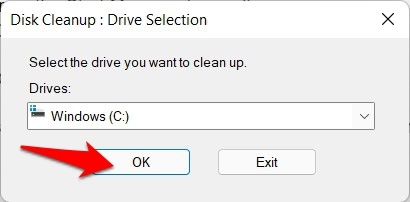
- Em seguida, selecione a Unidade C do Windows e clique em OK.
- Depois disso, clique no botão Limpar Arquivos do Sistema e pressione OK.
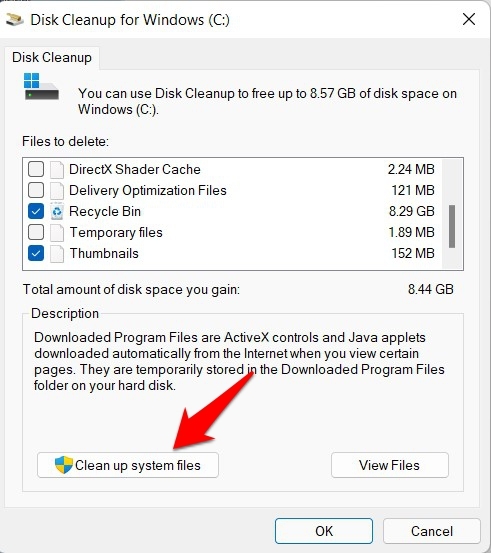
- A ferramenta irá escanear a unidade selecionada em busca de todos os arquivos temporários, de registro e outros arquivos relacionados que você pode deletar.
- Basta selecionar os itens desejados da lista que você deseja remover e pressionar OK.
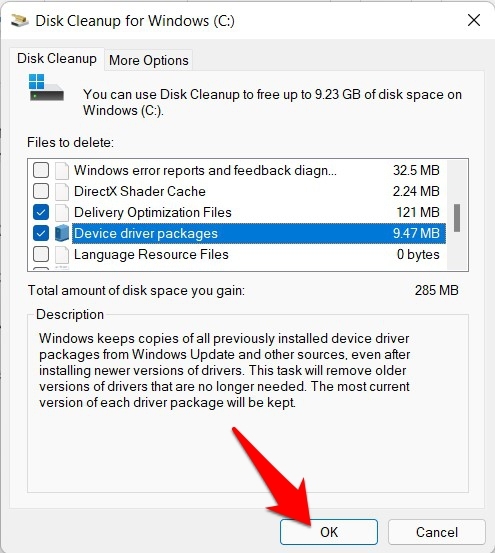
É isso. A Limpeza de Disco deletará todos esses arquivos do seu PC em poucos minutos.
Conclusão
Então, esses foram os três métodos diferentes pelos quais você pode deletar o registro no Windows 11. É recomendado que você prossiga com o primeiro método envolvendo o uso direto do Editor do Registro.
Isso porque ele oferece a opção de deletar manualmente os arquivos de registro necessários do seu sistema. Por outro lado, a Ferramenta DISM e a Limpeza de Disco apenas deletariam aqueles que encontrarem como corrompidos ou desatualizados.
Com isso, encerramos este guia. Se você tiver alguma dúvida, deixe-nos saber na seção de comentários abaixo.
Se você tem alguma opinião sobre [3 Métodos] Como Deletar o Registro no Windows 11?, sinta-se à vontade para deixar um comentário abaixo. Além disso, inscreva-se no nosso canal do YouTube DigitBin para tutoriais em vídeo. Cheers!
Receba novas postagens na sua caixa de entrada
Sem spam. Cancele a assinatura a qualquer momento.