Tecnologia · 3 min read · Jan 16, 2026
[3 Métodos] Como Limpar o Cache DNS no Windows 11?

Os usuários visitam um site simplesmente digitando o nome de domínio necessário (como google.com) na barra de endereços. No entanto, os navegadores da web não entendem esses endereços em texto simples. Em vez disso, eles precisam do endereço IP associado ao site, que é o endereço numérico, como 192.168.1.1. (com cada site tendo seu próprio endereço único).
No entanto, para nós, humanos, é uma tarefa quase impossível lembrar esses endereços IP correspondentes a cada site. É aqui que o papel do DNS entra em cena. Ele mantém todos os nomes de domínio dos sites e seus endereços IP associados. Assim, quando você insere uma URL, o navegador procura nesse registro armazenado para encontrar o IP associado.
No entanto, esse indexação leva tempo. Como resultado, uma vez que o navegador obtém o IP, ele o armazena localmente em seu PC. Na próxima vez que você visitar esse site novamente, ele não precisará passar pela infinidade de informações armazenadas no livro DNS. Em vez disso, ele pegaria os dados necessários do cache DNS armazenado em seu PC.
No entanto, com o tempo, o site pode passar por algumas mudanças que podem não ser refletidas no cache armazenado. Da mesma forma, se muito cache DNS se acumular, ou qualquer um de seus dados armazenados ficar corrompido, isso pode desacelerar o carregamento das páginas da web.
Nesse sentido, você deve considerar excluir esses dados para que o Windows possa repopular os novos do zero. E neste guia, mostraremos como fazer exatamente isso. Aqui estão três métodos diferentes para limpar o Cache DNS no Windows 11. Siga as instruções.
Formas de Limpar o Cache DNS no Windows 11
Existem três métodos diferentes para realizar a tarefa mencionada - via Prompt de Comando, usando a janela do PowerShell ou através da caixa de diálogo Executar. Listamos os passos para todos esses três métodos, você pode tentar aquele que achar mais fácil de lidar.
Limpar o Cache DNS via Prompt de Comando
- Vá até o menu Iniciar e procure CMD,
- Em seguida, inicie o Prompt de Comando como administrador.
- Agora digite o comando abaixo na janela CMD e pressione Enter:
ipconfig /flushdns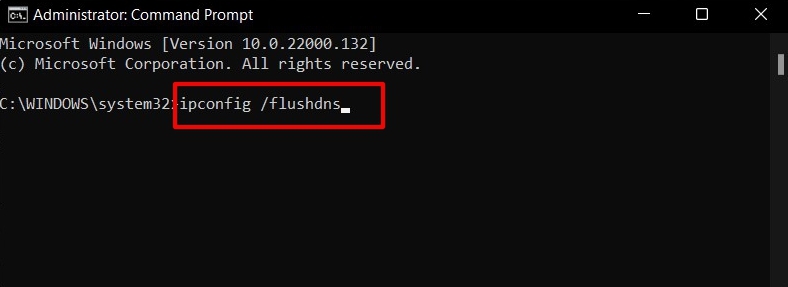
- O processo levará apenas alguns segundos para ser concluído.
Uma vez feito, você será notificado com a mensagem “Cache do Resolvedor DNS limpo com sucesso”.
Limpar o Cache DNS via Powershell
- Vá ao menu Iniciar e procure Powershell
- Em seguida, abra a janela do Powershell como administrador.
- Agora copie e cole o seguinte comando e pressione a tecla Enter:
Clear-DnsClientCache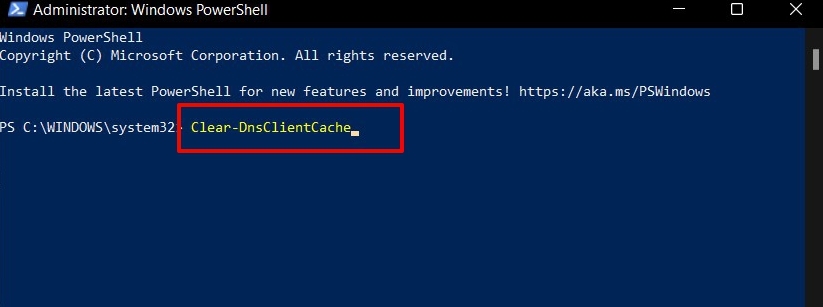
- É isso, o cache DNS agora está deletado.
Então, este foi o segundo método para limpar o Cache DNS no Windows 11. Vamos agora te informar sobre o terceiro e último.
Limpar o Cache DNS via Executar
- Pressione as teclas de atalho Windows+R para abrir a caixa de diálogo Executar.
- Em seguida, digite a palavra-chave abaixo no espaço fornecido e pressione Enter.
ipconfig /flushdns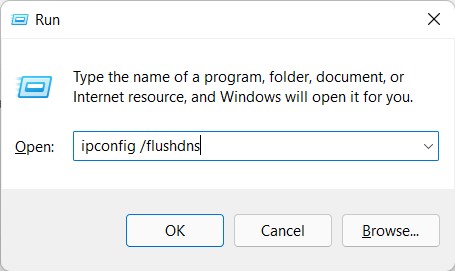
- Uma janela de comando aparecerá por alguns segundos, e o cache DNS será subsequentemente deletado.
Conclusão
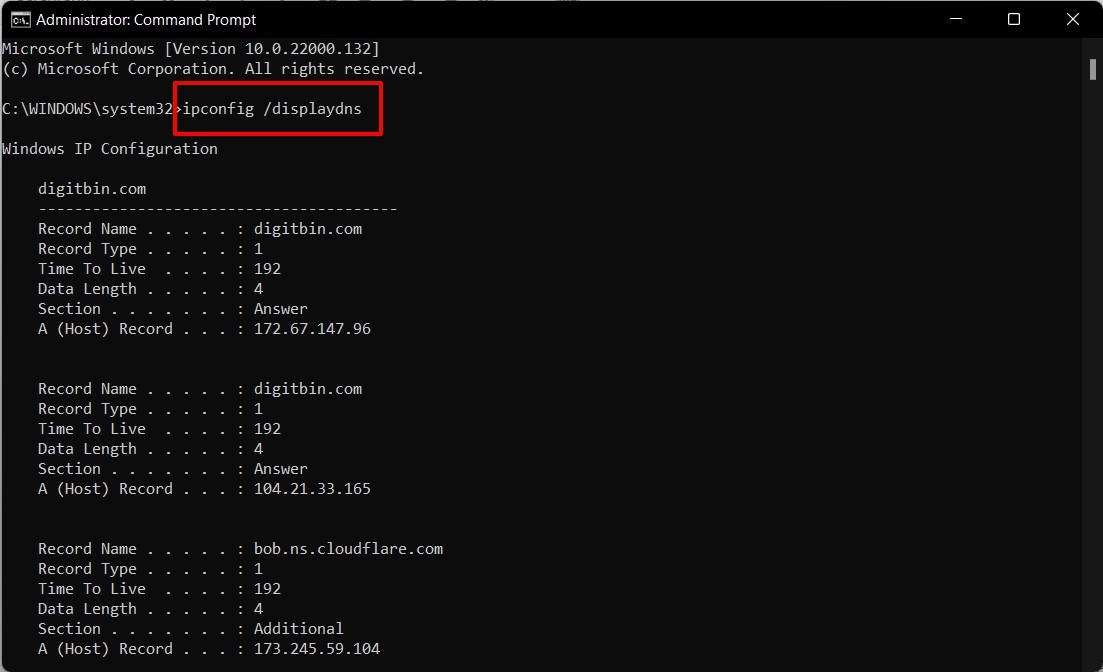
Com isso, encerramos o guia sobre como você poderia limpar o Cache DNS no Windows 11. Se em algum momento você desejar obter o cache DNS atualmente armazenado, você pode facilmente fazer isso executando o comando ipconfig /displaydns na janela CMD, como mostrado abaixo:
Além disso, uma vez que você exclui o cache DNS, os sites podem levar alguns segundos a mais para carregar. Isso ocorre porque o navegador agora indexará sua pesquisa dentro do livro DNS, em vez dos dados em cache que estavam armazenados em seu PC, que agora foram deletados.
No entanto, isso seria apenas um atraso único, pois o navegador automaticamente repopulará o cache DNS assim que visitar esse site. Com isso, encerramos este guia para limpar o Cache DNS no Windows 11. Compartilhamos três métodos diferentes para o mesmo. Deixe-nos saber nos comentários qual abordagem você decidiu adotar.
Se você tiver alguma opinião sobre [3 Métodos] Como Limpar o Cache DNS no Windows 11?, sinta-se à vontade para deixar um comentário abaixo. Além disso, inscreva-se no nosso canal do YouTube DigitBin para tutoriais em vídeo. Saúde!
Receba novas postagens na sua caixa de entrada
Sem spam. Cancele a assinatura a qualquer momento.