GIFs YouTube · 7 min read · Sep 19, 2025
3 Métodos para Criar GIFs a partir de Vídeos do YouTube

Hoje vamos discutir os métodos para criar GIFs a partir de vídeos do YouTube. Todos nós navegamos na Internet ao longo do dia, a maioria de nós passa o tempo rolando o feed de notícias do Facebook ou Instagram, assistindo a vídeos do YouTube, conversando no WhatsApp e tantas outras atividades em sites de redes sociais. GIFs são os arquivos mais usados e populares consumidos na Internet, especialmente durante conversas no WhatsApp ou Facebook.
Muitas vezes assistimos a um vídeo e gostamos de alguma parte dele, queremos transformá-la em um meme ou GIF, mas não sabemos como, então deixamos de lado nossos pensamentos criativos, que poderiam ser um material de meme muito popular e divertido se criados, já que todos estão familiarizados com o fato de que os sites de redes sociais, especialmente Facebook e Instagram, são o centro dos memes, milhões de memes são compartilhados nesses sites todos os dias.
Então aqui, neste artigo, vamos discutir os métodos que você pode usar para criar GIFs a partir de vídeos do YouTube. Não precisa negociar seu pensamento criativo, você pode criar seus próprios GIFs a partir dos vídeos do YouTube e até mesmo usar seus próprios vídeos. Para saber como? Leia o artigo completo e todos os métodos.
Como criar GIFs a partir de Vídeos do YouTube?
Normalmente, compartilhamos o vídeo completo ou a URL do vídeo se encontrarmos alguma parte engraçada do vídeo inteiro, então, para evitar compartilhar o vídeo completo em vez daquela parte engraçada, podemos fazer seu GIF e compartilhá-lo, não ocupará tanto espaço, também é leve, fácil de compartilhar, e um GIF é enviado e baixado muito mais rápido do que o vídeo completo.
Então, vamos em frente e começar a discutir como você pode criar GIFs a partir de vídeos do YouTube.
Kapwing Studio
O Kapwing Studio é uma ferramenta simples, mas extremamente poderosa para criar GIFs, vídeos e imagens envolventes. Aqui, com o Kapwing Studio, você pode não apenas criar GIFs, mas também adicionar vários filtros a ele, você pode induzir alguns efeitos ao seu GIF e também pode adicionar música, mas então não será mais um GIF, você terá que transformá-lo em um arquivo mp4.
O Kapwing Studio foi projetado em 2018, mas em apenas dois anos se tornou um site popular para criadores de conteúdo, você não precisa instalar nenhum software pesado em seu desktop ou laptop para modificar qualquer vídeo, você pode visitar o site deles e usá-lo gratuitamente, eles também oferecem uma versão premium a um custo muito baixo. Se você quiser usar o Studio, pode simplesmente visitar o site deles e usá-lo, não precisa se inscrever também.
O Kapwing Studio fornece um método bem fácil para criar GIFs a partir de vídeos do YouTube, vamos saber como
- Abra o site em seu navegador.
- Na página inicial, você pode ver o botão Começar a editar, clique nele.
- Agora você está no estúdio, aqui você verá inúmeras opções para editar vários tipos de conteúdo.
[Aqui, neste artigo, estamos discutindo como criar GIFs a partir de vídeos do YouTube, então vamos discutir apenas essa parte, caso contrário, após entrar no estúdio, você pode realizar vários tipos de edição]
- Abra o YouTube em uma nova aba.
- Pesquise o vídeo do qual você deseja criar GIFs.
- Após abrir esse vídeo, copie seu link da barra de endereços.
- Agora volte para o Kapwing Studio,
- Cole a URL no bloco “ Cole uma imagem ou URL de vídeo ”.
- Isso levará um segundo para buscar o conteúdo do vídeo.
- Agora, uma nova tela será aberta, aqui nesta janela, você pode fazer todas as edições.
- Corte a parte do vídeo da qual você deseja fazer o GIF, você pode cortar o vídeo facilmente clicando no botão Cortar no canto superior direito.
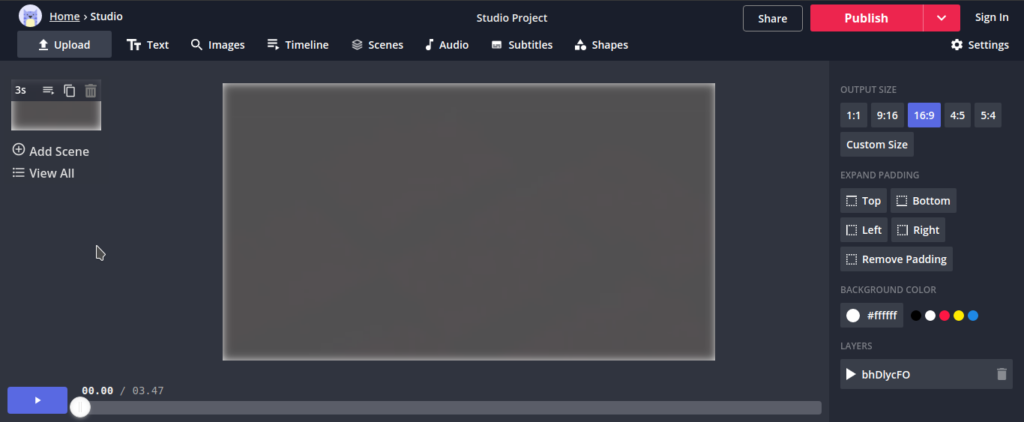
- Ajuste o vídeo de acordo com o tempo e clique em Pronto.
- Tente manter seu vídeo cortado de 1s a 5s, porque é difícil criar um GIF longo, e se a duração aumentar de 5s, ele não parecerá mais um GIF.
- Você pode adicionar áudio a ele, pode silenciar o som original, ajustar as cores, cortar o vídeo, inserir algumas citações engraçadas e muitas outras coisas, de acordo com sua necessidade.
- Edite seu vídeo de acordo com sua escolha e, após concluir todas as alterações, clique no botão Publicar.
- Baixe seu vídeo para o armazenamento interno ou você pode compartilhar o vídeo usando a opção Copiar URL.
É isso. Você terminou aqui.
GIFs.com
É outro ótimo método para converter vídeo em URL, gifs.com é uma plataforma onde você pode facilmente criar adesivos, GIFs e outros conteúdos e compartilhar com seus amigos. A melhor coisa sobre este site é que ele detecta automaticamente a parte selecionada do vídeo e a destaca, e geralmente a parte destacada é a única parte que queremos converter, então isso torna nosso trabalho muito mais fácil.
Vamos começar a usar gifs.com para criar GIFs a partir de vídeos do YouTube.
- Para começar com este site, você tem duas opções, ou pode abrir o navegador e visitar o site diretamente ou pode abrir o YouTube e pesquisar o vídeo que deseja criar e adicionar “gif” no link do vídeo para redirecionar a página para gif.com.
[Por exemplo: Após encontrar o vídeo, pause-o, olhe para a barra de endereços, ela terá uma URL como https://www.youtube.com/watch?v=XXXXX, então você precisa adicionar
gif
no lado mais à esquerda de
youtube
como https://www.
gif youtube.com/watch?v=XXXXX, após digitar isso, clique em enter, você será redirecionado para o site gif.com.]
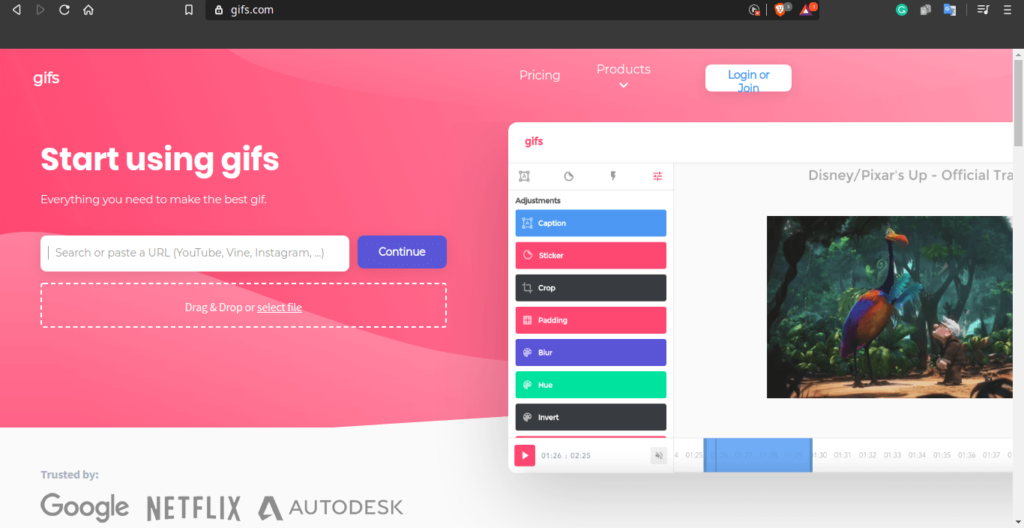
- Agora faça todas as edições necessárias, corte, ajuste, adicione filtros, etc.
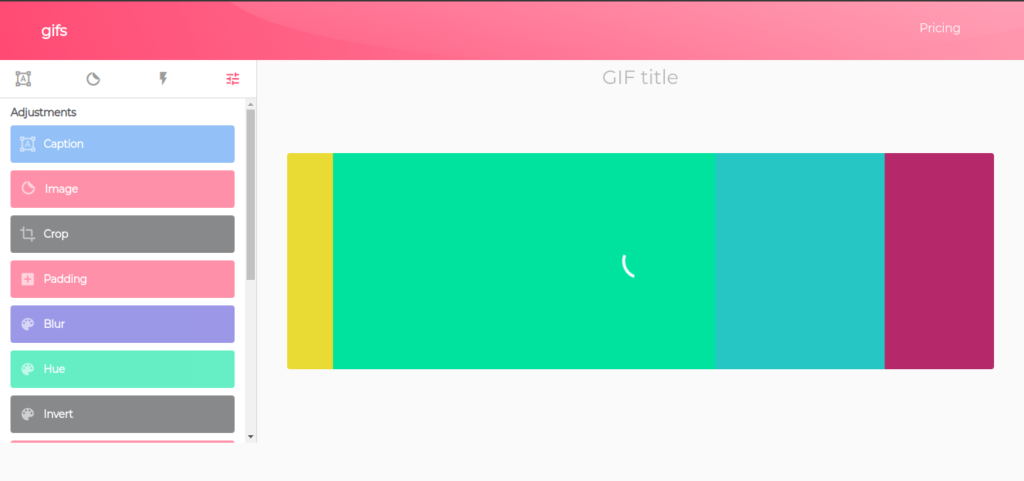
- Após cortar e editar o vídeo, clique em Criar Gif.
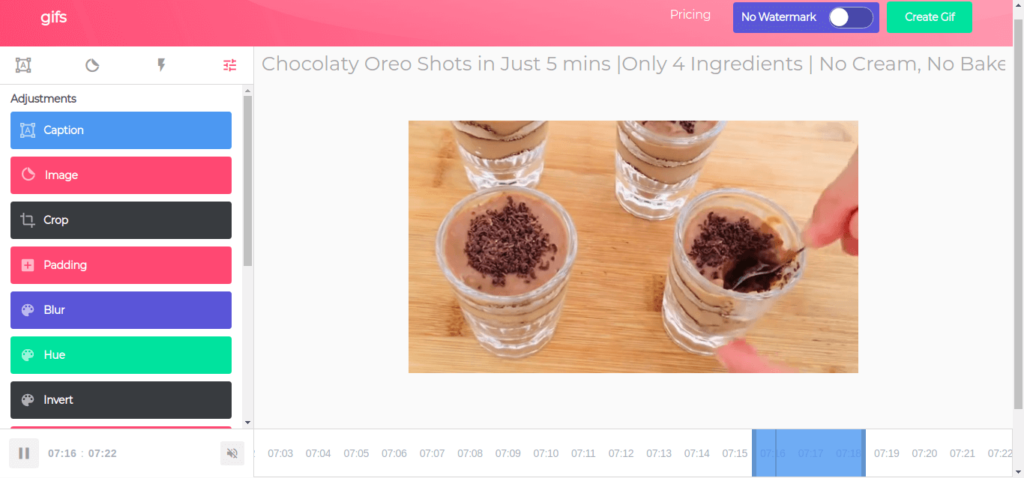
- A próxima página pedirá o título do GIF, também selecione qualquer tag se desejar, clique em Próximo.
- Isso levará alguns segundos, uma nova janela será aberta onde você pode baixar o vídeo, compartilhar o link direto ou o link otimizado.
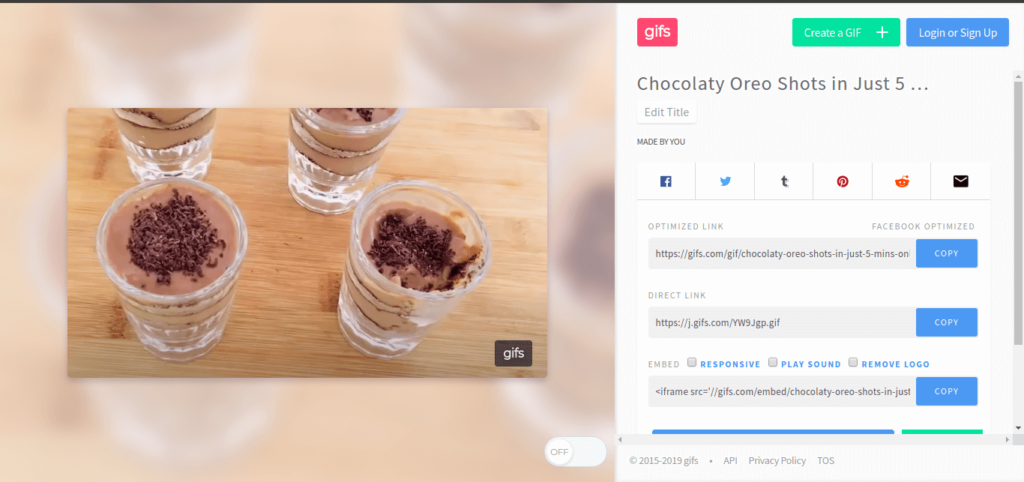
E aqui está, você criou com sucesso um GIF por conta própria.
GIPHY
Outro serviço online mais popular para criar GIFs. Você pode fazer GIFs a partir de vídeos do YouTube, bem como pode criar seu próprio GIF com suas fotos. É uma plataforma extremamente popular para criação de GIFs. Então, vamos começar com o GIPHY.
- Abra o GIPHY a partir daqui.
- Abra o YouTube, pesquise o vídeo que deseja converter, copie sua URL.
- Novamente, volte para o giphy.com, clique no botão criar no topo da página.
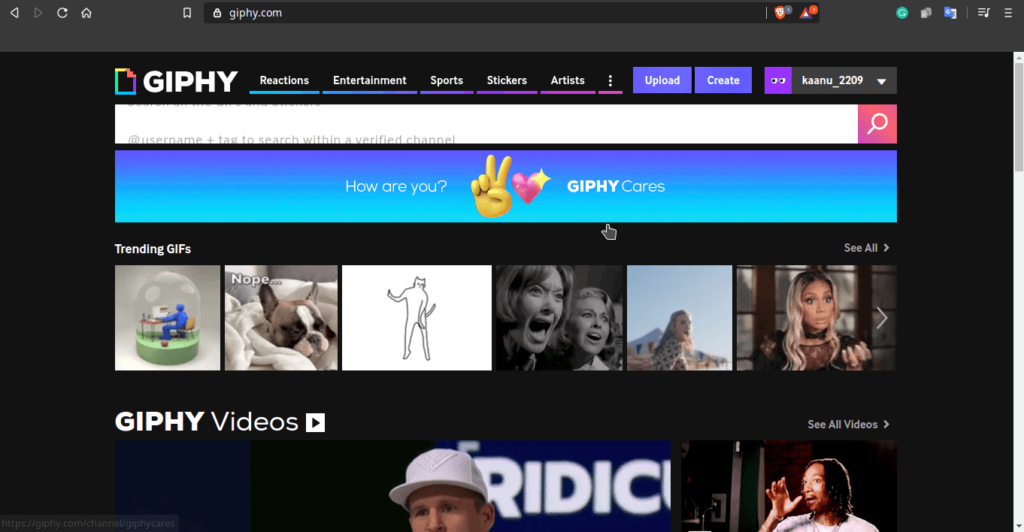
- Cole sua URL copiada na seção Adicionar Qualquer URL.
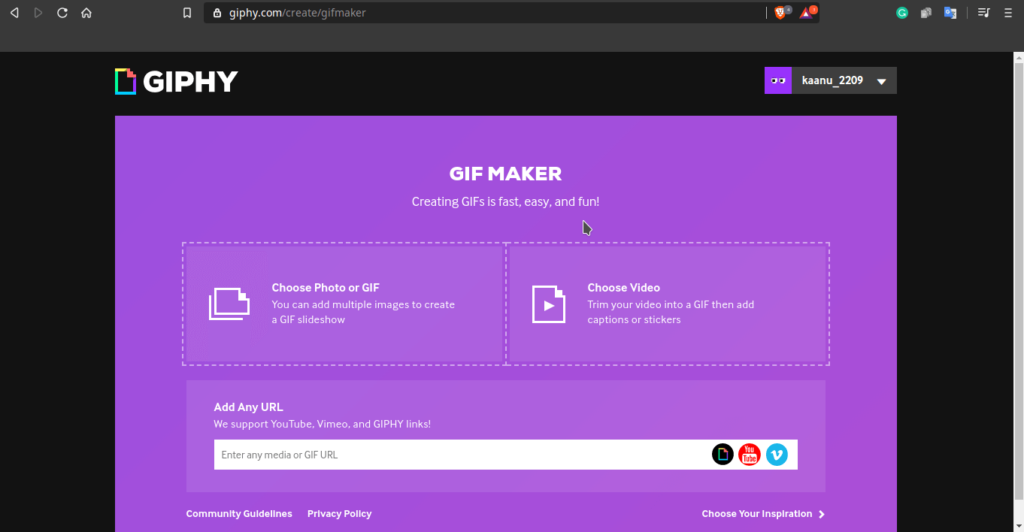
- Aqui, ele pedirá que você faça login ou crie uma conta se você ainda não tiver criado uma.
- Agora corte o vídeo de acordo com sua escolha e clique em Continuar para Decorar.
- Faça a edição adequada, adicione uma legenda, adesivos e outras coisas ao seu GIF e, após terminar a edição, clique no botão Continuar para Fazer Upload.
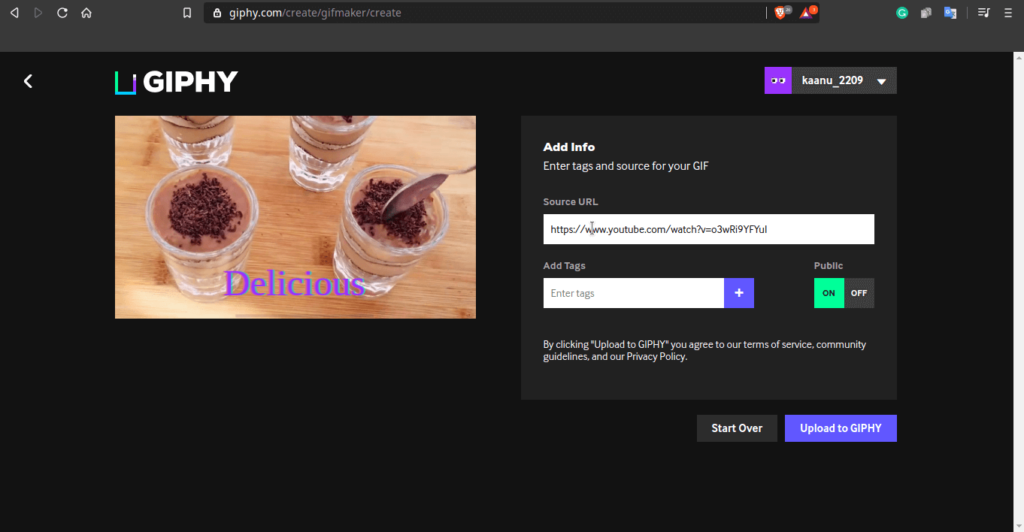
- Aguarde alguns segundos, ele criará seu GIF. Quando o GIF for criado, o botão Fazer Upload para GIPHY será ativado, clique nele.
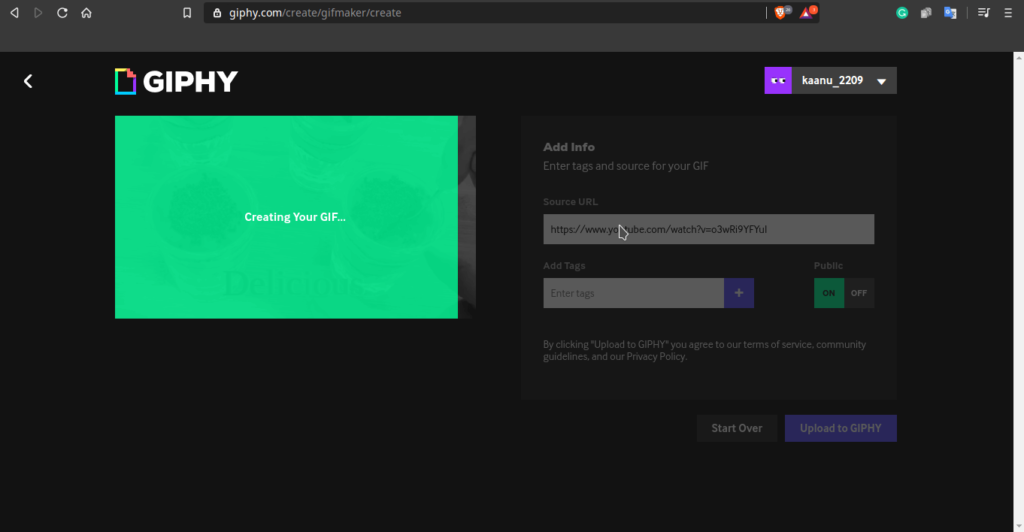
- Na próxima página, você pode baixar e compartilhar seu GIF.
Bônus [Conversor de Vídeo para GIF]
Este é um método bastante simples e fácil para converter vídeo em GIF. EZGIF.COM fornece uma interface de usuário super simples e interativa, após entrar nele você pode facilmente converter vídeo em GIF.
- Abra o site a partir daqui.
- Copie uma URL de vídeo do YouTube ou faça upload de um vídeo do seu computador.
- Clique em Fazer Upload do Vídeo!
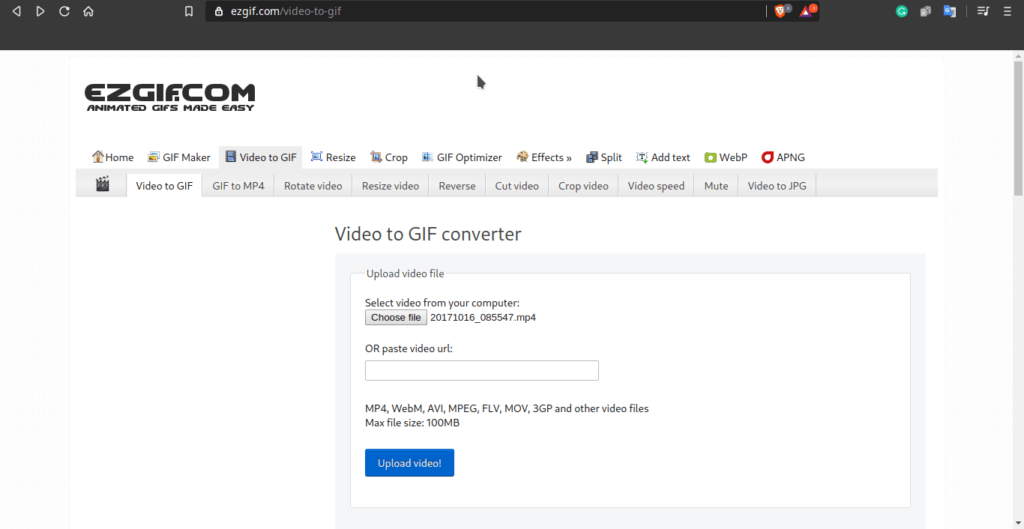
- Após o upload, finalize, você será redirecionado para uma nova página, onde pode fazer edições adequadas no seu vídeo e ao mesmo tempo pode ver o GIF de saída, todas as mudanças podem ser vistas na janela de GIF de Saída. Isso é interessante para visualizar seu GIF antes de baixá-lo.
- E finalmente, após todas as edições, você pode salvar seu vídeo.
Conclusão
Agora você pode facilmente criar GIFs a partir de vídeos do YouTube e compartilhá-los com seus amigos. Esta é uma maneira interessante de transmitir sua imaginação ou pensamentos. Espero que você tenha gostado de ler todos os métodos e que você ache todos esses métodos úteis, então você está prestes a fazer seu GIF com um dos seus vídeos mais engraçados ou com o vídeo mais engraçado que você assistiu no YouTube.
Leia Mais
- GIMP Vs Photoshop: Uma Comparação Detalhada
- Como Alterar o PIN do UPI?
- 5+ Dicas do Disney Plus Hotstar para uma Melhor Experiência de Streaming
Receba novas postagens na sua caixa de entrada
Sem spam. Cancele a assinatura a qualquer momento.