Windows 10 · 3 min read · Sep 10, 2025
3+ Métodos para Encontrar Seu Produto Windows 10 Instantaneamente

Aqui, neste artigo, vamos discutir vários métodos que ajudarão você a Encontrar Seu Produto Windows 10 em passos muito simples. A chave do produto de ativação do Windows 10 é essencial se você deseja atualizar ou fazer uma instalação limpa do sistema. No entanto, muitos usuários não têm ideia de onde a chave está armazenada. Bem, se você é um desses usuários, não há nada com que se preocupar.
Essa sequência de letras e/ou números é um identificador único que o software decodifica para verificar se sua cópia é legal. É necessário para autorizar a instalação do software e sua elegibilidade para suporte ao produto, por isso é importante saber onde ela está e como acessá-la.
Encontre Sua Chave de Produto do Windows 10
Uma chave de produto do Windows 10 é um código de 25 caracteres usado para ativar o Windows. Ele se parece com isto:
CHAVE DO PRODUTO: XXXXX-XXXXX-XXXXX-XXXXX-XXXXX
Usando o Prompt de Comando (CMD)
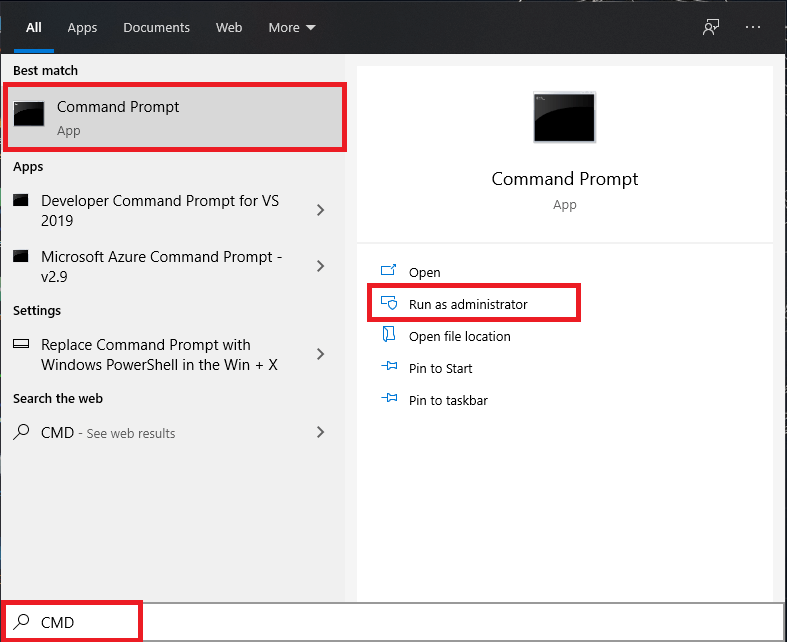
- Abra o CMD ou Power Shell em Modo Admin para encontrar sua chave de produto do Windows 10.
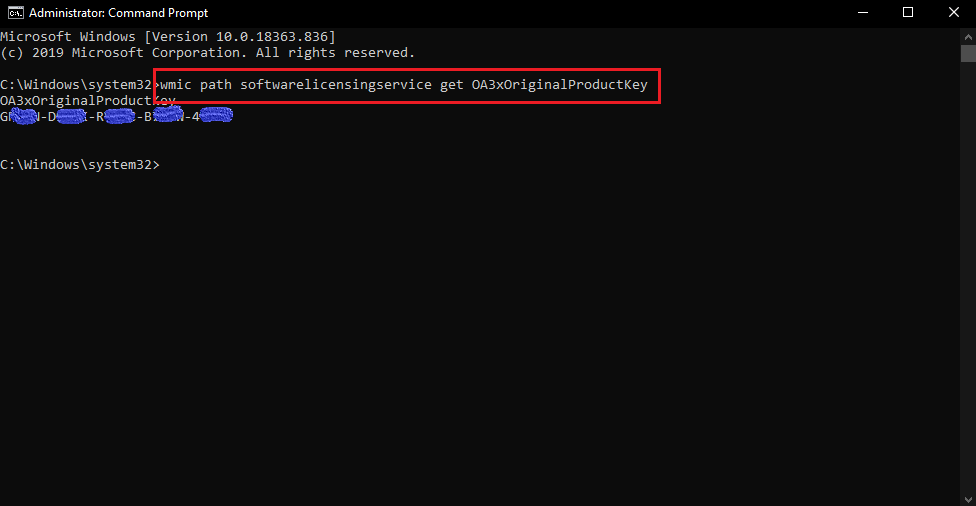
- Agora, insira o seguinte comando para encontrar sua chave de produto do Windows 10:
*wmic path softwarelicensingservice get OA3xOriginalProductKey*Para PowerShell:
*powershell "(Get-WmiObject -query ‘select * from SoftwareLicensingService’).OA3xOriginalProductKey"*- Após pressionar enter, você obterá a chave do produto do seu PC com Windows 10.
Usando um Script
- Abra o Bloco de Notas e copie e cole o código abaixo nele:
Set WshShell = CreateObject("WScript.Shell")
MsgBox ConvertToKey(WshShell.RegRead("HKLM\SOFTWARE\Microsoft\Windows NT\CurrentVersion\DigitalProductId"))

Function ConvertToKey(Key)
Const KeyOffset = 52
i = 28
Chars = "BCDFGHJKMPQRTVWXY2346789"
Do
Cur = 0
x = 14
Do
Cur = Cur * 256
Cur = Key(x + KeyOffset) + Cur
Key(x + KeyOffset) = (Cur \ 24) And 255
Cur = Cur Mod 24
x = x -1
Loop While x >= 0
i = i -1
KeyOutput = Mid(Chars, Cur + 1, 1) & KeyOutput
If (((29 - i) Mod 6) = 0) And (i <> -1) Then
i = i -1
KeyOutput = "-" & KeyOutput
End If
Loop While i >= 0
ConvertToKey = KeyOutput
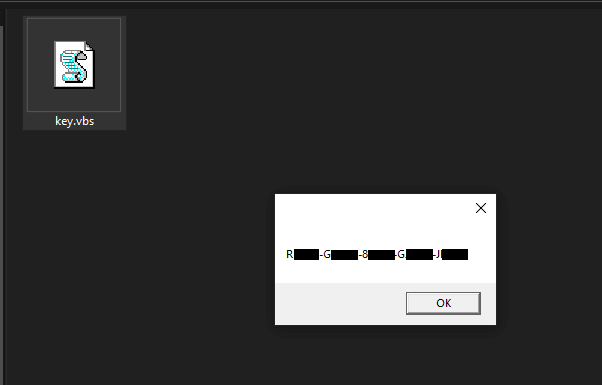
End Function- Agora, salve o arquivo com a extensão .vbs.
- Finalmente, execute o arquivo para encontrar sua chave de produto do Windows 10.
Usando uma Ferramenta de Terceiros
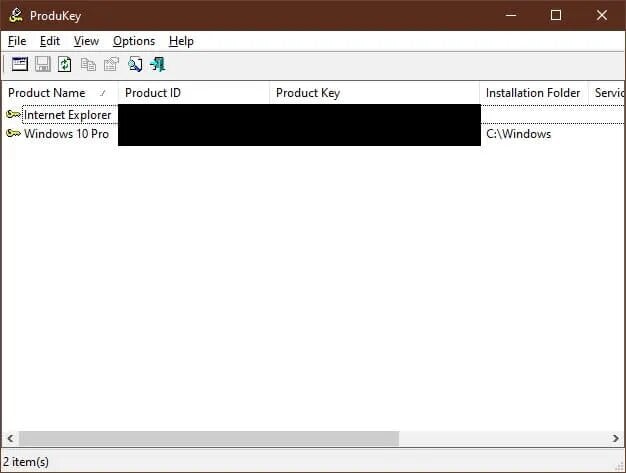
Uma das maneiras mais fáceis de recuperar sua chave de produto de uma máquina em funcionamento é usar uma utilidade de terceiros. O Produkey funcionou perfeitamente para nós na versão mais recente do Windows 10. Basta executar o programa e sua chave de produto estará bem ali.
Registros de Lojas Digitais
Se você comprou sua cópia do Windows 10 através de uma loja digital, como Amazon ou Microsoft Store, eles terão um registro da sua chave de produto. Ela estará no e-mail que foi enviado a você confirmando a compra ou em seu histórico de pedidos, caso você tenha excluído esse e-mail. Portanto, tudo o que você precisa fazer é procurar em sua caixa de entrada ou fazer login em sua conta online.
Esses foram os 2 métodos diferentes que ajudarão você a encontrar sua chave de produto do Windows 10. Espero que isso ajude. Certifique-se de comentar abaixo se você enfrentar algum problema ou se souber de outra maneira de encontrar sua chave de produto do Windows 10.
- Obtenha o Windows 10 genuíno por apenas 250 INR (3 USD)
- Como bloquear a unidade com senha no Windows 10?
- Como adicionar uma conta de convidado no Windows 10?
- Como redefinir a senha de login no Windows 10?
Receba novas postagens na sua caixa de entrada
Sem spam. Cancele a assinatura a qualquer momento.