Magisk SafetyNet · 5 min read · Jan 26, 2026
3+ Métodos para Corrigir o Problema de Falha do Magisk SafetyNet Instantaneamente
Você está enfrentando o Problema de Falha do Magisk SafetyNet e lutando para resolvê-lo com a atualização mais recente do Google? Bem, este artigo vai aliviar um pouco sua dor, fizemos a parte difícil de pesquisar a solução e escrevemos um guia detalhado e simplificado passo a passo para corrigir o Problema de Falha do Magisk SafetyNet.
Então aqui vamos nós, após anos de diversão mexendo com o Magisk, parece que o Google FINALMENTE decidiu “corrigir” o SafetyNet para algo útil, e isso é usar a atestação de chave para verificar o status do dispositivo (após 3 anos desde que foi introduzido na plataforma Android!) — John Wu (@topjohnwu) 11 de março de 2020
Vamos usar várias soluções alternativas para tornar possível contornar o SafetyNet mesmo após a nova atualização. Mas se nenhuma funcionar, a última opção será voltar para o Stock ROM.
Leia Também: 10 Melhores Módulos Magisk Para Seu Telefone Rooted
O que é SafetyNet?
SafetyNet é a principal medida de segurança que garante que o dispositivo esteja seguro para executar uma série de aplicativos Android, principalmente aplicativos bancários. Recentemente, o Google modificou seu mecanismo de funcionamento para aumentar a segurança da plataforma Android.
Você pode ter ouvido falar do Google Pay ou Samsung Pay, que foi introduzido na maioria dos países agora. Este aplicativo verificará o SafetyNet e, se confirmar, funcionará. Assim como este, a maioria dos aplicativos bancários segue um procedimento equivalente para executar seus aplicativos no dispositivo Android.
Leia Também: Por que Magisk em vez de SuperSU para Rootear seu Dispositivo Android?
Por que o Problema de Falha do Magisk SafetyNet?
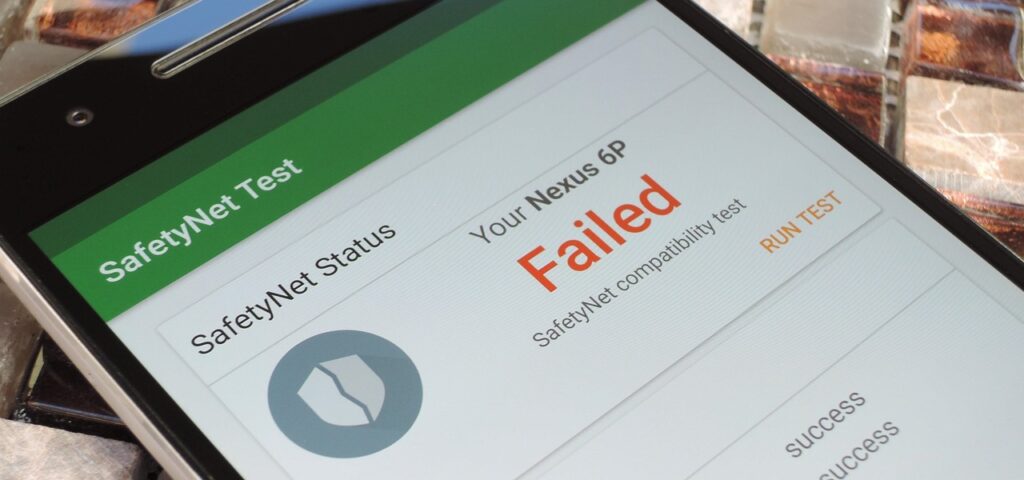
Existem duas partes na verificação do SafetyNet, Perfil CTS e Integridade Básica.
Exemplos de quando Correspondência do Perfil CTS será relatada como falsa (falhou):
- Dispositivo não certificado (o fabricante não solicitou a certificação do Google)
- Bootloader desbloqueado
- Sinais de comprometimento da integridade do sistema (root, etc)
- Sinais de outros ataques (Xposed, EdXposed, etc)
Exemplos de quando Integridade Básica será relatada como falsa (falhou):
- Sinais de comprometimento da integridade do sistema (root, etc)
- Sinais de outros ataques (Xposed, EdXposed, etc)
Portanto, se qualquer um dos testes falhar, o sistema cria o Problema de Falha do SafetyNet.
Leia Também: 5 Melhores Roms Customizadas Android Disponíveis Agora
Métodos para Corrigir o Problema de Falha do SafetyNet
Método 1
Arquivos Necessários
- Última Versão do Magisk [ Baixar ]
- Módulo Xposed Core Oculto [ Baixar ]
- Módulo Magisk RIRU-Core [ Baixar ]
- EdXposed Yahfa [ Baixar ]
- Gerenciador EdXposed [ Baixar ]
- Gerenciador RIRU [ Baixar ]
Agora, se você baixou todos os arquivos necessários, então você está pronto para começar. Certifique-se de mover todos os arquivos para uma pasta diferente; isso facilitará sua navegação durante o processo.
- No primeiro passo, precisamos instalar o Módulo RIRU Core, para fazer isso, vá para Magisk Manager e deslize do lado esquerdo, e vá para a seção Módulos, e então toque no Botão de Mais.
- Agora, após tocar no Botão de Mais, o gerenciador de arquivos aparecerá.
- Então, navegue até a pasta e selecione o zip do Módulo Magisk RIRU Core. Ele começará a instalar o módulo.
- Após a instalação, o Magisk pedirá que você reinicie para que as alterações funcionem.
- Agora, precisamos instalar o Gerenciador RIRU para que possamos verificar se o módulo RIRU Core foi instalado com sucesso ou não, para fazer isso, vá para o gerenciador de arquivos e para a pasta onde você salvou todos os arquivos baixados.
- Eu acho que você já sabe como instalar um arquivo apk.
- Após instalar o gerenciador RIRU, reinicie o dispositivo.
- Após reiniciar, abra sua gaveta de aplicativos e procure o aplicativo RIRU.
- Abra-o e se disser: ‘Tudo Parece Bem’, então você pode prosseguir para os próximos passos.
- Agora, novamente abra o Magisk Manager e instale o Módulo EdXposed Yahfa, da mesma forma que instalamos o Módulo RIRU Core.
- Após a instalação, o Magisk pedirá que você reinicie para que as alterações funcionem.
- Agora, precisamos instalar o apk do Gerenciador EdXposed.
- Agora abra o Gerenciador EdXposed, se você não ver nenhum tipo de erro, então você está pronto para prosseguir.
- No passo final, teremos que instalar o Módulo HiddenCore. Instale-o via Magisk Manager e reinicie o dispositivo.
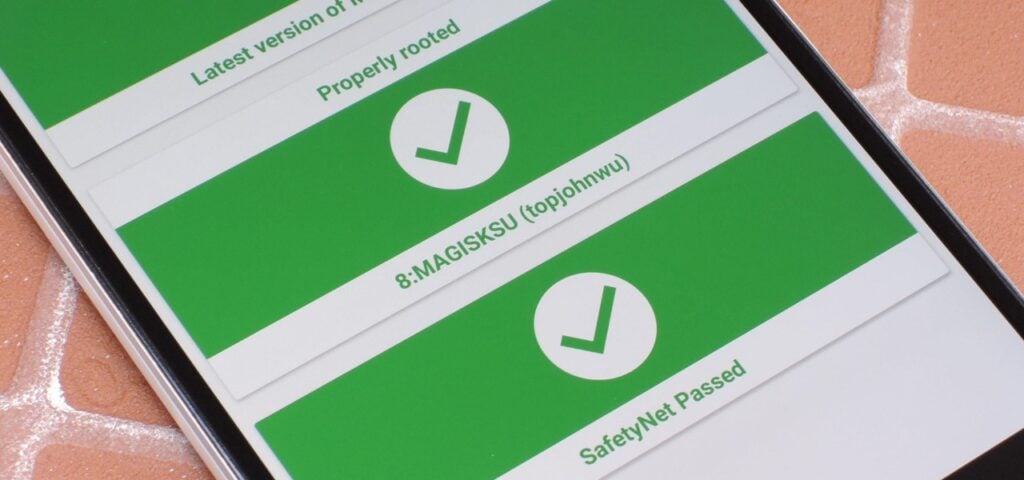
- Se tudo funcionar como esperado, você verá o sinal verde ao testar o SafetyNet. Tanto ctsProfile quanto basicintegrity serão aprovados.
Método 2
Se você ativou o modo de depuração USB por algum motivo, então desative-o, pois às vezes isso faz com que o sistema falhe no teste do SafetyNet. Para desativar o modo de depuração USB, siga os passos abaixo:
Se o modo de desenvolvedor do seu dispositivo estiver desativado por algum motivo estranho, então ative-o tocando várias vezes no número da versão que pode ser encontrado na seção Sobre o Telefone.
- Abra as configurações do seu telefone e vá para a seção Sobre o Telefone.
- Role para baixo e encontre as Opções do Desenvolvedor.
- Abra e então role para baixo e procure por Depuração USB.
- Desative o interruptor para a esquerda para desligá-lo.
- Agora, reinicie o dispositivo.
- Se tudo funcionar como esperado, você verá o sinal verde ao testar o SafetyNet. Tanto ctsProfile quanto basicintegrity serão aprovados.
Método 3
Neste método, mudaremos o modo SELinux para Enforcing. Alguns usuários relataram que este método funcionou em seu caso, então não há mal em tentar. Para mudar o modo SELinux, siga os passos abaixo:
- Baixe o SELinuxModeChanger daqui.
- Execute o aplicativo e defina o SELinux como Enforcing.
- Reinicie o dispositivo para que as alterações possam ocorrer.
- Verifique o status do SELinux no menu Sobre o Dispositivo para ver se mudou.
Nota: Pode apagar seus dados, então prossiga com cautela.
Leia Também: Como Fazer Backup TWRP Diretamente no PC Com ADB
Método 4
Você pode tentar instalar um Kernel personalizado. Por que estamos dizendo isso? Bem, o CTS é usado pelo Google para verificar se o dispositivo e seu firmware atendem aos padrões de certificação.
Sugerimos usar o Fanco Kernel, se for compatível com seu ROM.
Leia Também: Como Instalar Kernel Personalizado em Seu Smartphone Android Facilmente
Conclusão
Aí está, você chegou à parte final do guia detalhado sobre como Corrigir o Problema de Falha do Magisk SafetyNet. Esperamos que você tenha passado com sucesso no Teste do SafetyNet em seu dispositivo.
Se você tiver mais dúvidas sobre o Problema de Falha do Magisk SafetyNet, então não se esqueça de comentar abaixo. E se você resolveu o problema de Falha do Magisk SafetyNet seguindo nosso guia, então não se esqueça de compartilhar com seus amigos que estão enfrentando o mesmo problema.
Paz 😉
Mais Como Este
- Top 5 Kernels Personalizados Para Android
- Como Corrigir o Erro de Instalação do Magisk 1 no TWRP Recovery
- Como Baixar e Instalar GravityBox no Android 10/Q
- Melhor ROM Customizada Android para Jogos Disponível Agora
Receba novas postagens na sua caixa de entrada
Sem spam. Cancele a assinatura a qualquer momento.