Captura de Tela · 7 min read · Dec 27, 2025
3+ Métodos para Tirar Captura de Tela no Windows 10
Na maioria das vezes, vemos algo admirável na tela, algo que queremos salvar como uma imagem, ou algo que queremos compartilhar como uma imagem, mas não sabemos como? Então, este guia é para você, meu amigo! Aqui discutiremos quase todos os métodos que ajudarão você a tirar uma captura de tela no Windows 10. A captura de tela é uma imagem que é capturada de tudo que está aparecendo na sua tela.
Capturar uma captura de tela no Windows 10 é uma tarefa fácil, e geralmente, todos precisam tirar capturas de tela e compartilhá-las com colegas, amigos ou com outras pessoas. O Windows tem várias opções integradas para capturar capturas de tela e editá-las também. Portanto, você não precisa instalar nenhum software extra para isso.
O PC com Windows sempre teve uma opção para tirar uma captura de tela, desde os primeiros sistemas operacionais Windows até a atualização mais recente, capturar uma captura de tela no Windows 10 é de alguma forma mais flexível e mais fácil em comparação com outras plataformas. Então, vamos dar uma olhada e conhecer os vários métodos oferecidos pela Microsoft para tirar uma captura de tela no Windows 10.
Como Tirar Captura de Tela no Windows 10?
Já estamos familiarizados com alguns métodos históricos e mais fáceis para capturar uma captura de tela no Windows 10, como apenas pressionar o botão PrntScr no teclado para capturar uma imagem. Então, dê uma olhada em outros métodos flexíveis para tirar uma captura de tela no Windows 10 em diferentes formas, incluindo Tela cheia, Forma livre, Retangular e alguns outros.
Método 1 – Usando PrntScr
Bem, PrntScr é um método anterior para capturar uma imagem, no entanto, pode ser usado com várias teclas e essas combinações podem fornecer outras funcionalidades ao capturar uma captura de tela.
Se você é um usuário de computador, basta pressionar “ PrntScr “, “ PrtScr “, ou algo semelhante a isso no seu teclado. Se você estiver usando um laptop, precisará pressionar Fn (tecla de função) e PrntScr. A captura de tela foi capturada e copiada para a área de transferência, mas você não verá nenhuma mudança ou piscar na sua tela, então você precisa ir para a área de transferência para visualizar sua captura de tela.
Salve Sua Captura de Tela
Se você quiser salvar a captura de tela copiada no Windows 10, pressione Win Key + PrntScr, e em alguns sistemas você precisa pressionar Win Key + Ctrl + PrntScr ou Win Key + Fn + PrntScr. Após alguns segundos, você pode ver suas capturas de tela salvas dentro de uma pasta Captura de Tela dentro de uma pasta padrão Imagens no seu PC.
Todas as imagens serão nomeadas com um número por padrão, e a sequência da captura de tela será baseada no horário em que foram capturadas.
Capturar Captura de Tela sem Salvar
Se você quiser salvar uma captura de tela no Windows 10 sem salvá-la, siga as instruções dadas
- Pressione a tecla “ PrntScr ”. [Captura de tela agora copiada para a área de transferência]
- Abra qualquer editor de imagem, paint, processador de texto, ou o que você preferir para abrir a imagem.
- Agora, selecione Editar (ou Ctrl + V), e então Colar para colar a captura de tela capturada.
[
Nota: Em alguns sistemas você precisa pressionar as teclas Alt + Fn + PrtScn ou Alt + PrtScn simultaneamente. Verifique o manual do usuário do seu desktop/laptop para informações detalhadas
]
Leia também: Como Corrigir o Erro de Tela Azul 0x0000007f no Windows 10
Captura de Tela da Janela Ativa Apenas
Se você quiser tirar uma captura de tela apenas da janela ativa, siga as instruções dadas
- Pressione Alt+PrntScr.
- Abra qualquer editor de imagem, paint, processador de texto, ou o que você preferir para abrir a imagem.
- Agora, selecione Editar, e então Colar para colar a captura de tela capturada.
Método 2 – Usando a Ferramenta de Recorte
Para tirar uma captura de tela no Windows 10 usando a Ferramenta de Recorte, siga os seguintes passos:
- Vá para o menu Iniciar, digite Ferramenta de Recorte na barra de pesquisa.
- Para iniciar a ferramenta de recorte, pressione o botão Novo.
- Agora, a barra de recorte oferece a você tirar os seguintes tipos de recortes: - Recorte Retangular – Arraste o cursor ao redor de um objeto para formar um recorte em forma retangular.
- Recorte em Forma Livre – Desenhe uma forma livre ao redor de um objeto para tirar uma captura de tela de sua escolha.
- Recorte de Tela Cheia - Isso permitirá que você capture toda a tela.
- Uma vez que a captura de tela esteja feita, a imagem será copiada para a área de transferência e você pode colá-la em qualquer lugar, além disso, o Recorte e Esboço fornece uma opção para anotar, salvar e compartilhar a imagem.
Leia também: Como Configurar Controles Parentais no Windows 10
Método 3 – Usando o Aplicativo Recorte e Esboço
Para tirar uma captura de tela no Windows 10 usando a ferramenta Recorte e Esboço, siga os seguintes passos:
- Abra o Aplicativo Recorte e Esboço, seja pesquisando o Aplicativo Recorte e Esboço no menu de pesquisa ou pressionando Windows Key + Shift + S simultaneamente.
- Agora, você será recebido com uma nova caixa de diálogo com quatro opções diferentes: - Recorte Retangular: Arraste o cursor ao redor de um objeto para formar um recorte em forma retangular.
- Recorte em Forma Livre: Desenhe uma forma livre ao redor de um objeto para tirar uma captura de tela de sua escolha.
- Recorte de Janela: Isso é para tirar a captura de tela da janela ativa apenas.
- Recorte de Tela Cheia: Isso permitirá que você capture toda a tela.
Alguns Atalhos de Teclado na barra de ferramentas Recorte e Esboço
Use os seguintes atalhos de teclado para edição rápida no Recorte e Esboço, isso proporcionará facilidade em tirar uma captura de tela no Windows 10.
- Para criar um novo recorte, pressione Ctrl + N.
- Para abrir um arquivo, pressione Ctrl + O.
- Para mover o cursor e selecionar uma área de recorte retangular, pressione Shift + teclas de seta.
- Para selecionar a borracha, pressione Ctrl + E.
- Para imprimir uma anotação, pressione Ctrl + P.
- Para desfazer uma anotação, pressione Ctrl + Z.
Leia também: Como Corrigir o Erro 0xC004f074 no Windows 10
Método 4 – Usando a Barra de Jogo
Tire uma captura de tela no Windows 10 usando a Barra de Jogo. O Windows 10 possui recursos de DVR de jogos para gravar jogabilidade e tirar capturas de tela de jogos de PC com Windows. A captura de tela capturada com a Barra de Jogo é salva em formato PNG por padrão, e o Windows as salva em C:\Users[nome de usuário]\Videos\Captures. Para tirar capturas de tela usando a Barra de Jogo, você precisa seguir os seguintes passos:
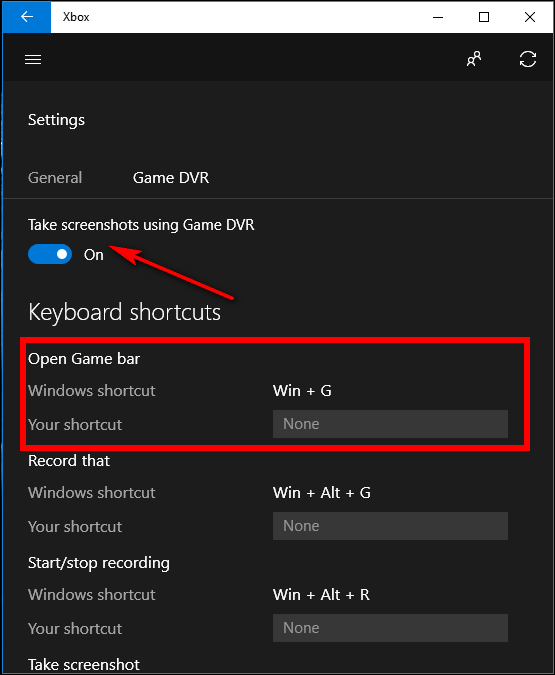
- Primeiro, você precisa iniciar o aplicativo Xbox, que vem com o Windows 10. Para fazer isso, - Abra as Configurações do Xbox.
- Navegue até o Game DVR.
- Ative o botão na frente de “Tirar capturas de tela usando o Game DVR”.
- Atribua um atalho de teclado que você quiser (por padrão é Win+G).
- Pressione o atalho de teclado atribuído para tirar uma captura de tela no Windows 10.
- Se uma caixa for exibida, toque em “ Sim, isso é um jogo “.
- Agora pressione Win + Alt + PrtScn para tirar uma imagem. [Nota: O atalho de teclado funcionará apenas se você tiver verificado anteriormente a caixa Sim, isso é um jogo ]
- Uma notificação será exibida dizendo “ Captura de Tela Salva “.
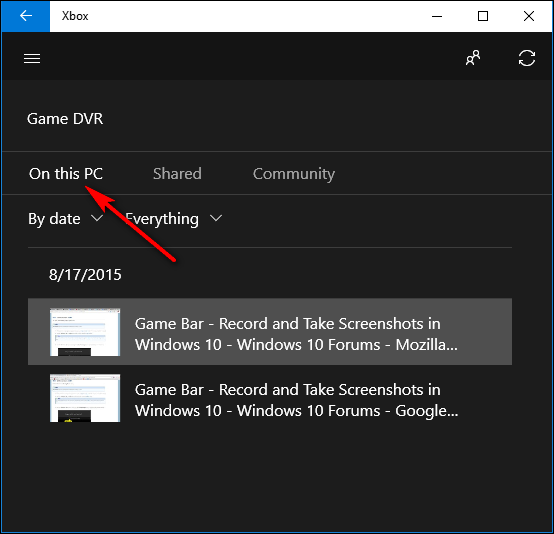
- Toque nessa notificação para visualizar a captura de tela ou vá para Xbox > Game DVR > Neste PC.
Leia também: Como Corrigir Problemas de Bluetooth no Windows 10?
Conclusão
Isso é tudo da nossa parte sobre como tirar uma captura de tela no Windows 10, tentamos cobrir todos os métodos integrados fornecidos pelo Windows, então não há necessidade de instalar nenhum software ou qualquer outra coisa para capturar uma captura de tela no Windows 10. Se você estiver enfrentando algum problema em relação à captura de uma captura de tela no Windows 10, você pode escrever no Windows Feedback Hub para relatar um bug.
Espero que você tenha achado o conteúdo útil e também, se você souber de algum outro método que está faltando na lista acima, por favor, nos avise na seção de comentários.
Leia Mais
- Como Corrigir Todos os Problemas de Som no Windows 10?
- Como Compartilhar Arquivos via Bluetooth no Windows 10
Receba novas postagens na sua caixa de entrada
Sem spam. Cancele a assinatura a qualquer momento.