Tecnologia · 3 min read · Mar 22, 2026
3+ Maneiras de Controlar Android a partir do Windows
Embora o Android seja muito fluido por si só, não seria bom se houvesse uma maneira de controlar o Android a partir do Windows? Assim, você pode realizar algumas das tarefas básicas remotamente a partir do seu laptop/computador quando seu smartphone estiver em outro lugar. Isso também é importante para os desenvolvedores que testam constantemente seus aplicativos em smartphones e precisam de uma tela grande que facilite o trabalho.
Bem, neste artigo, vamos mostrar a você 3+ maneiras de controlar o Android a partir do Windows e não é tão difícil.
Métodos para Controlar Android a partir do Windows
Usando o App Vysor para o Navegador Web Chrome
O app Vysor é uma das melhores maneiras de controlar o Android a partir do Windows, pois oferece controle total do seu dispositivo Android espelhando sua tela no seu computador. É um aplicativo da Chrome Web Store, portanto, pode funcionar em qualquer plataforma que suporte o Google Chrome.
Passo 1: Baixe e instale os Drivers ADB no seu computador. Após a instalação, você deve conectar seu smartphone ao computador usando um cabo USB. Em seguida, você deve habilitar a Depuração USB no seu smartphone. Já temos um guia dedicado para todo esse processo que você pode ler no link abaixo.
Leia: Como Instalar ADB e Fastboot?
Passo 2: Depois de concluir o processo acima, basta abrir o navegador Chrome e baixar o app Vysor da Chrome Web Store. Você também pode baixar o app no link abaixo e, em seguida, tudo o que você precisa fazer é clicar em ‘Adicionar ao Chrome’ para instalar o app.
Baixar App Vysor
Passo 3: Agora vá para o Iniciador de Apps do Chrome a partir dos favoritos na parte superior da tela e clique no ícone do app.
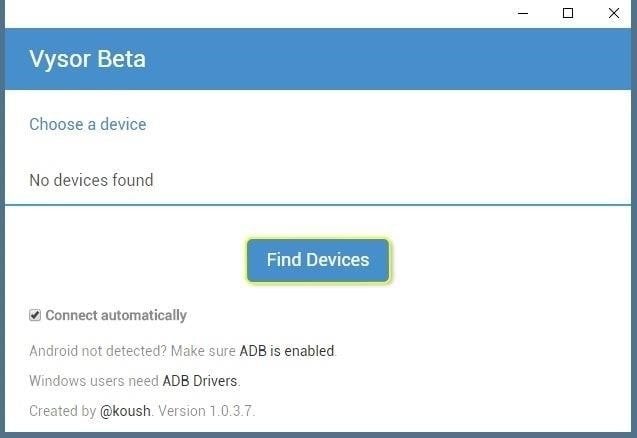
Passo 4: Clique em ‘Encontrar Dispositivos’, você receberá uma lista da qual deve selecionar seu dispositivo.
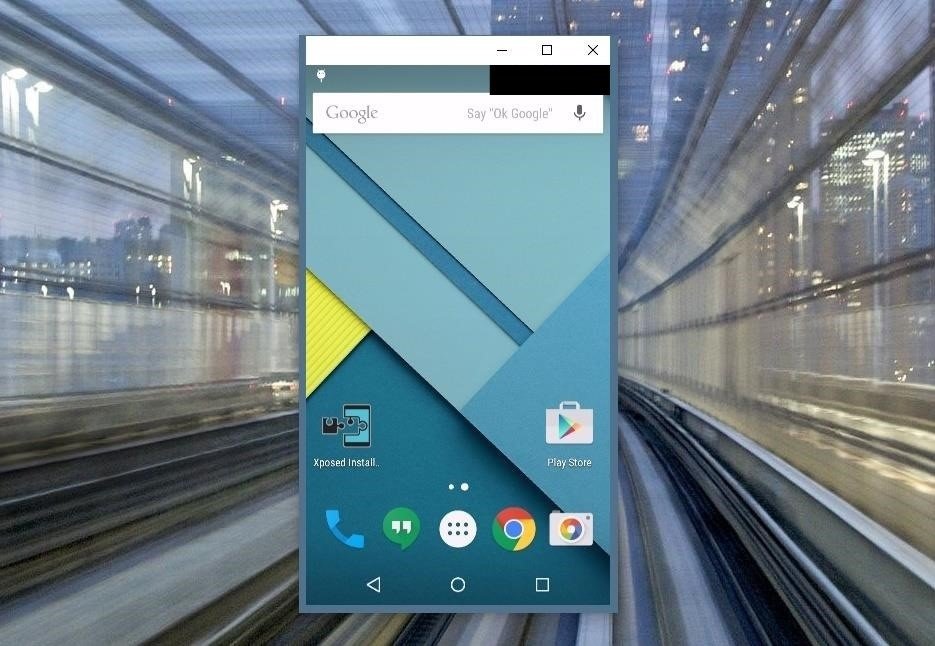
Uma vez que você tenha conectado seu dispositivo, a tela do seu smartphone será espelhada no seu computador e você pode controlar praticamente tudo no seu smartphone a partir do seu computador.
Pushbullet
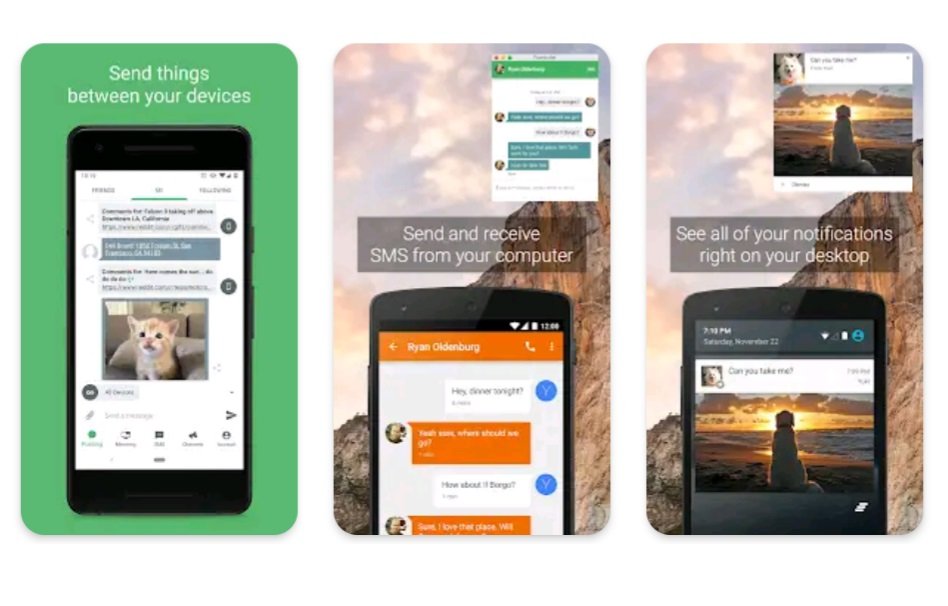
Ao contrário do Vysor, o Pushbullet não oferece muito controle do seu smartphone no seu laptop. Em vez disso, é muito básico e para aqueles que não querem muito do app. Você recebe todas as notificações, pode enviar e receber arquivos e mensagens, que vêm com criptografia opcional.
Você também obtém um programa universal de copiar/colar que ajuda a gerenciar suas mensagens mais rapidamente. Com o Pushbullet, você pode controlar vários dispositivos ao mesmo tempo.
Visite o Site do PushBullet
AirDroid
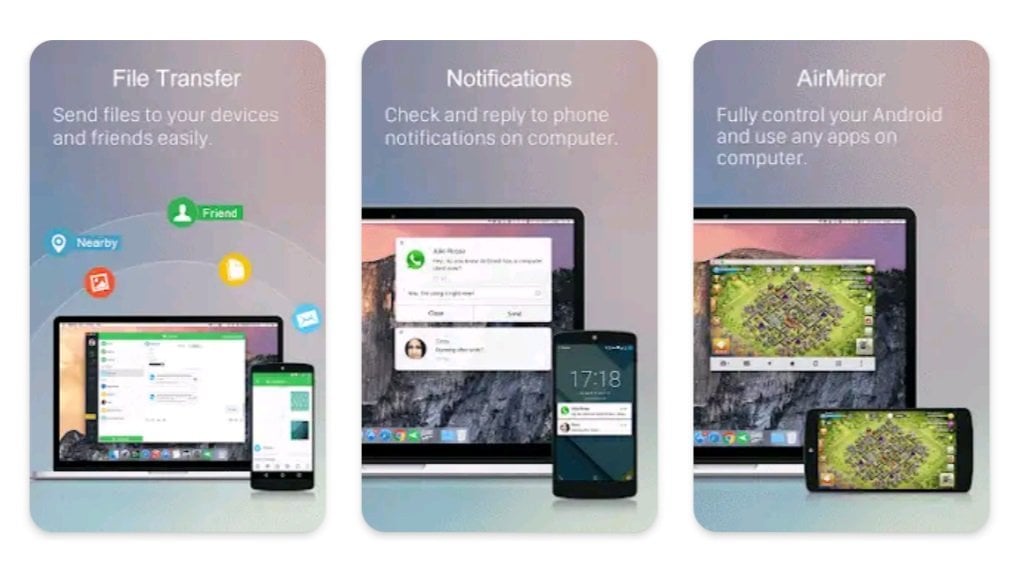
O AirDroid também é uma das ferramentas mais poderosas para controlar seu smartphone Android a partir do Windows, pois faz todas as coisas importantes, como gerenciar suas mensagens, enviar notificações, espelhar a tela e muitas outras coisas legais. No entanto, o espelhamento neste não é tão suave, mas fará o trabalho para você.
Visite o Site do AirDroid
Scrcpy
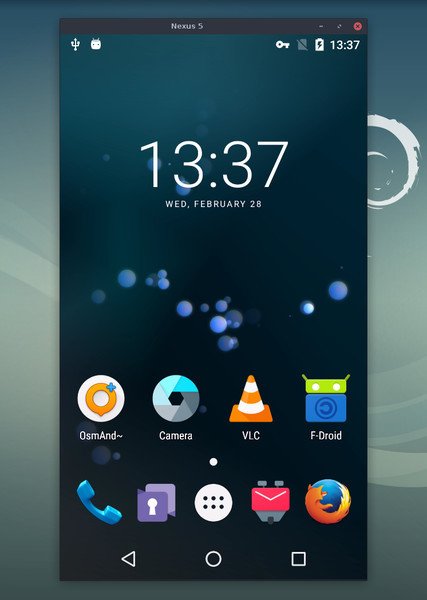
O Scrcpy leva o controle a um nível acima, pois oferece ainda mais recursos do que o Vysor. O Scrcpy permite espelhamento de tela e gerenciamento de notificações, mas também requer uma conexão USB ou Wi-Fi para emparelhar. É também um programa de código aberto, então você terá que trabalhar um pouco para obter todos os recursos. Você pode baixar todas as opções prontas do GitHub agora mesmo.
Visite o Site do Scrcpy
DeskDock
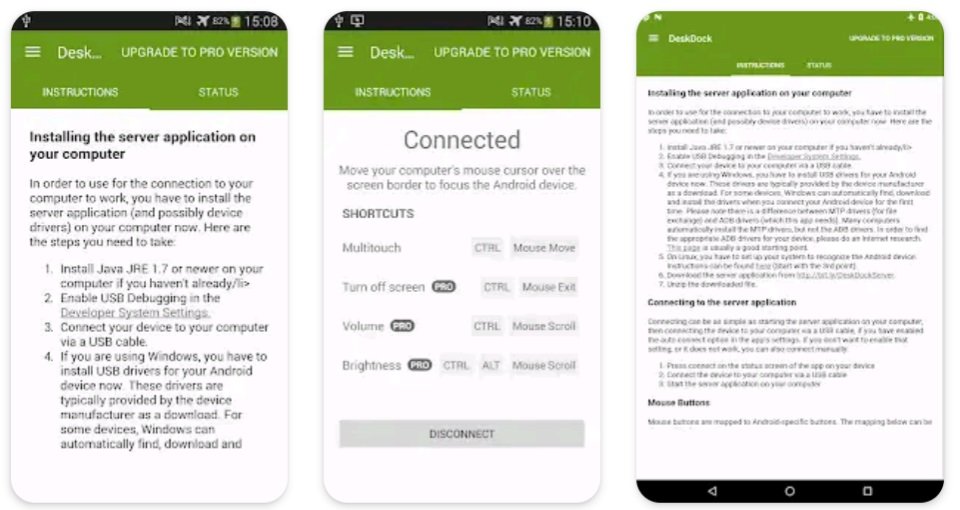
Este é muito bom para todos os desenvolvedores que estão constantemente testando seus aplicativos. Com o DeskDock, você tem o controle do seu dispositivo Android com o mouse e pode testar as coisas muito rapidamente. Esta é uma ferramenta muito simples, mas eficaz para controlar o Android a partir do Windows.
Visite o Site do DeskDock
Então, essas foram 3+ maneiras de controlar o Android a partir do Windows e você pode usá-las. Deixe-nos saber qual ferramenta você achou a melhor nos comentários.
Mais Como Este
- Como Corrigir Unidade USB Não Aparecendo no Windows 10
- 3+ Métodos para Ativar o Windows 10 Gratuitamente
- Como Transferir o Windows 10 de HDD para SSD
- Como Usar 2 Caixas de Som para Reproduzir Áudio no Windows 10 Simultaneamente
Receba novas postagens na sua caixa de entrada
Sem spam. Cancele a assinatura a qualquer momento.