Wi-Fi Senhas · 4 min read · Dec 22, 2025
3+ Maneiras de Encontrar Senhas de Wi-Fi no iPhone e iPad

Você vê, todos nós usamos pontos de acesso Wi-Fi para conectar nossos dispositivos à internet. E, geralmente, é bastante fácil, você configura um ponto de acesso, conecta seu dispositivo e, em seguida, ele se conecta automaticamente toda vez. O problema ocorre quando você esquece a senha daquela rede e precisa conectar um novo dispositivo. É fácil encontrar senhas de Wi-Fi em smartphones Android.
Mas trazer um iPhone ou iPad para a mistura muda tudo. Por quê? Bem, a razão básica para isso é a segurança que vem com iPhones e iPads. A Apple é conhecida por ser muito segura e, por causa disso, você simplesmente não pode recuperar senhas apenas marcando a caixa ‘Mostrar senha’.
Neste artigo, vamos mostrar algumas maneiras de encontrar senhas de Wi-Fi no iPhone e iPad.
Maneiras de Encontrar Senhas de Wi-Fi no iPhone e iPad
Usando um Gerenciador de Senhas
Para deixar claro, encontrar uma senha de Wi-Fi não é tão fácil em iPhones e iPads. Então, uma das melhores coisas que você pode fazer é manter um aplicativo de gerenciador de senhas que possa armazenar algumas das senhas “não tão” sensíveis.
Senhas para seus portais de faculdade/universidade, senhas para alguns sites que você não usa com frequência ou as senhas de Wi-Fi podem ser facilmente armazenadas e gerenciadas usando um aplicativo de gerenciador de senhas no seu iPhone ou iPad.
1Password é um dos melhores gerenciadores de senhas disponíveis na App Store para iPhone e iPad. Ele possui recursos de alta segurança e também tem algumas opções familiares.
Esta é uma das melhores maneiras de nunca cometer o erro de esquecer a senha do Wi-Fi em primeiro lugar. Juntamente com isso, uma pessoa também pode anotar suas senhas de Wi-Fi em algum diário, no próprio roteador ou em algum lugar seguro.
Login nas Configurações do Roteador
Este é apenas um dos métodos que pode funcionar ou não. No entanto, você deve tentar. Neste método, o que fazemos é encontrar o endereço IP do Roteador Wi-Fi e, em seguida, tentar fazer login nas configurações do roteador para encontrar senhas de Wi-Fi.
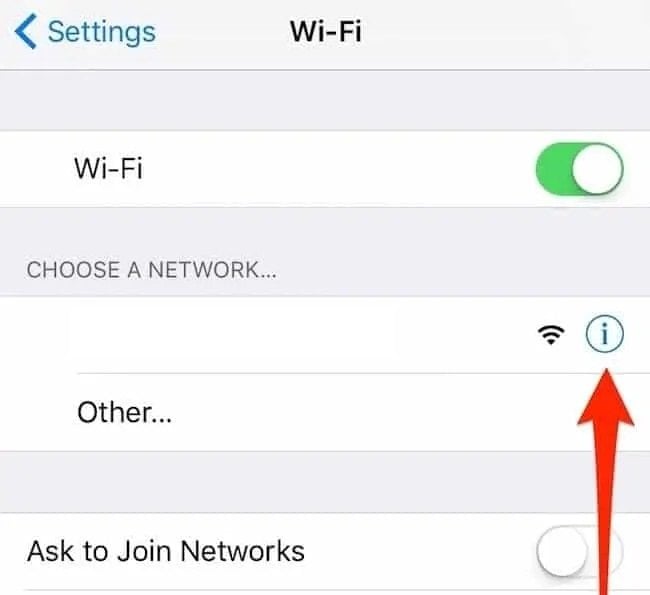
Passo 1: Vá para ‘Configurações’ no seu iPhone, depois navegue até ‘WiFi’.
Passo 2: Toque no botão ‘i’ ao lado da rede à qual você está conectado.
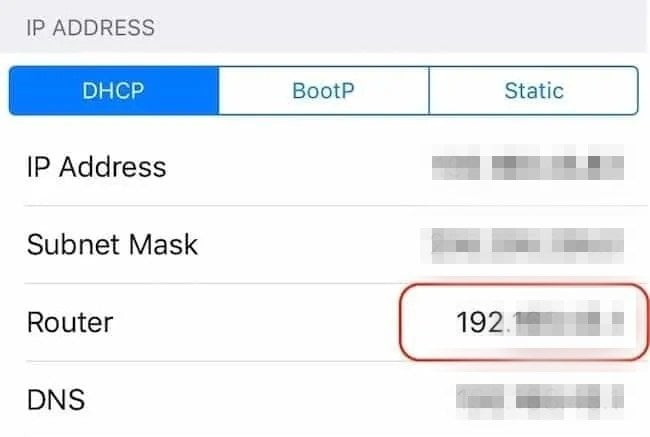
Passo 3: Você deve anotar o endereço IP que está na seção ‘Roteador’.
Passo 4: Abra o navegador Safari e insira o endereço IP que você anotou no passo anterior, pressione enter.
Passo 5: Agora você verá a tela de login do seu roteador.
Então, a questão é que muitos roteadores têm tanto o nome de usuário quanto a senha como ‘admin’, então você pode tentar inserir ‘admin’ em ambas as seções ou pode simplesmente encontrar a senha padrão do seu roteador pesquisando no Google, basta digitar “router_name_model senha padrão” e você verá os resultados.
Agora você pode acessar as configurações do roteador e, a partir das configurações, pode encontrar senhas de Wi-Fi facilmente. As configurações dependem de diferentes modelos e marcas. No entanto, você verá a senha em ‘Configuração Sem Fio’ ou ‘Configuração Wireless’.
Usando a Sincronização do iCloud Keychain
Usando o recurso de sincronização do iCloud Keychain, uma pessoa pode acessar facilmente todas as senhas salvas e dados do iCloud em todos os dispositivos Apple, como iPhone, iPad e Mac. Para este método, você precisará de um dispositivo Mac e, em seguida, seguir os passos abaixo:
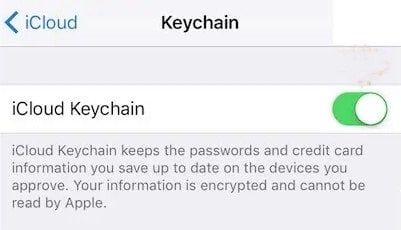
Passo 1: Vá para ‘Configurações’, abra ‘iCould’ e toque em ‘Keychain’ no seu iPhone. Agora ative ‘iCloud Keychain’.
Passo 2: Novamente, no seu iPhone, vá para ‘Configurações’ e ative ‘Hotspot Pessoal’.
Passo 3: Conecte seu Mac ao hotspot pessoal do seu iPhone.
Passo 4: Agora pressione “cmd+barra de espaço” e digite “Acesso ao Keychain”.
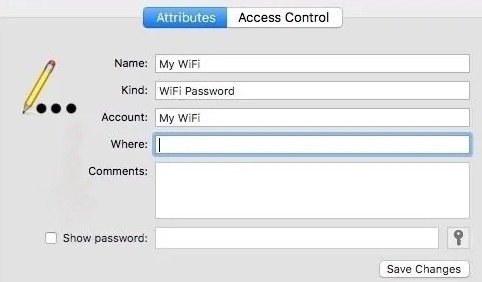
Passo 5: Navegue e abra a rede Wi-Fi para a qual você deseja recuperar a senha.
Passo 6: Agora você verá a opção simples de ‘Mostrar senha’, basta marcar a caixa e você verá a senha. É importante notar que, se sua conta do Mac estiver protegida por senha, você pode ter que inserir a senha da conta.
É isso e agora você pode facilmente encontrar senhas de Wi-Fi. Os métodos acima são os únicos métodos padrão que não requerem jailbreak.
Usando Cydia (Jailbreak)
Como mencionado no próprio título, este método funciona apenas para iPhones/iPads com jailbreak. Então, siga se você tiver um:
Passo 1: Abra ‘Cydia’ no seu iPhone/iPad.
Passo 2: Pesquise “NetworkList” e instale-o. Pode ser que ele solicite que você ‘Reinicie o Springboard’, apenas prossiga e faça isso.
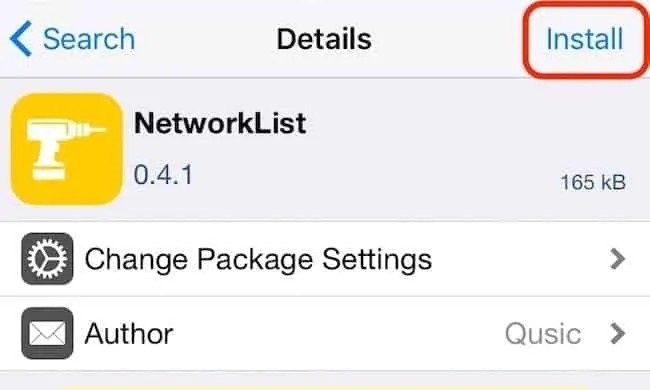
Passo 3: Vá para ‘Configurações’ e navegue até ‘WiFi’.
Passo 4: Agora você verá uma opção chamada ‘Redes Conhecidas’ na parte inferior, toque nela.
A lista mostrará as redes às quais você se conectou e as senhas das mesmas logo abaixo delas e é isso.
Então, essas foram algumas das maneiras pelas quais você pode encontrar senhas de Wi-Fi no iPhone e iPad. Tente os métodos e nos avise se você enfrentar algum problema.
Mais Como Isso
- Como Corrigir Problemas de Superaquecimento no iPhone 12
- Como Baixar Aplicativos Pagos Gratuitamente em um iPhone Sem Jailbreak
- Como se Inscrever e Acessar a Loja de Educação da Apple na Índia
- Melhores Maneiras de Remover Vocais e Extrair Música de Canções
Receba novas postagens na sua caixa de entrada
Sem spam. Cancele a assinatura a qualquer momento.