Erro Windows · 5 min read · Nov 06, 2025
4 Maneiras Fáceis de Corrigir o Erro de Atualização do Windows 0x80240016
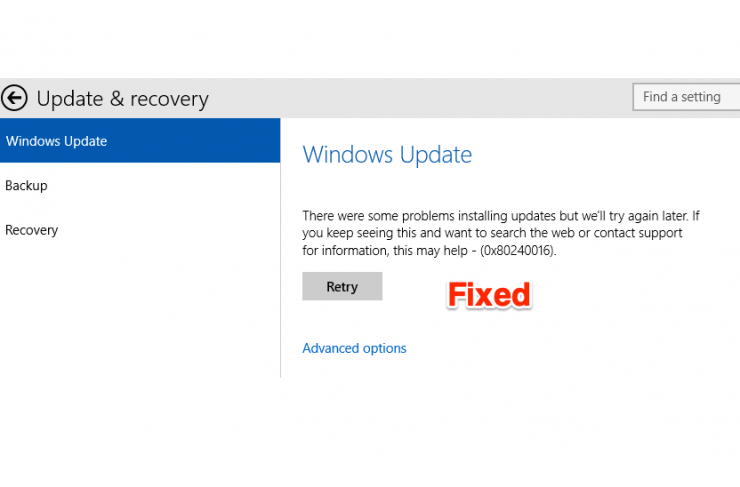
Você está enfrentando o Erro 0x80240016 do Windows 10 ao tentar instalar uma atualização cumulativa de software em seu PC? Então, neste guia, vou explicar as possíveis razões pelas quais você encontra esse erro específico. Além disso, coloquei alguns métodos de solução de problemas realmente fáceis para corrigir o problema.
Frequentemente, bugs no sistema operacional atual podem causar esse erro a aparecer do nada ao tentar instalar uma nova atualização. Também pode haver arquivos de sistema corrompidos que podem passar despercebidos pelos usuários, causando o Erro 0x80240016 do Windows 10. Embora não seja uma razão concreta para esse erro, ter arquivos ou pastas infectados por vírus no PC também pode levar a esse erro. Vamos conferir mais algumas razões para esse erro do Windows 10 que impede você de instalar uma nova atualização de software.
Possíveis Razões para o Erro do Windows 0x80240016
- Dados em cache corrompidos na memória estão atrasando a instalação de uma nova atualização do Windows, causando o Erro 0x80240016. Portanto, a solução possível é limpar os dados em cache e pode ser necessário redefinir o componente de Atualização do Windows.
- Outro culpado pelo erro de instalação da atualização pode ser o Firewall do Windows. Seus algoritmos podem considerar uma atualização de software maliciosa, mesmo que esta não seja. Normalmente, o firewall é projetado para impedir que arquivos executáveis de origem desconhecida sejam executados em um PC, independentemente de conter malware ou não.
Você deve garantir que, antes de instalar a atualização, ela deve contornar o firewall. Isso pode ser possível desativando a proteção do firewall por um curto período até que a instalação da atualização termine.
Várias maneiras de corrigir o Erro 0x80240016 do Windows 10
Agora que sabemos sobre o problema, é hora de resolvê-lo de uma vez por todas. Aqui estão algumas das dicas mais eficazes que ajudarão seu Windows 10 a se recuperar do Erro 0x80240016.
Pedindo Ajuda ao Solucionador de Problemas do Windows
O Windows integrou algumas ferramentas dentro do sistema operacional que automaticamente escanearão problemas e os corrigirão também. Pode não funcionar perfeitamente o tempo todo para corrigir um determinado problema, mas na maioria das vezes funciona para vários usuários.
Aqui estão os passos.
- Pressione Windows + I para acessar as Configurações.
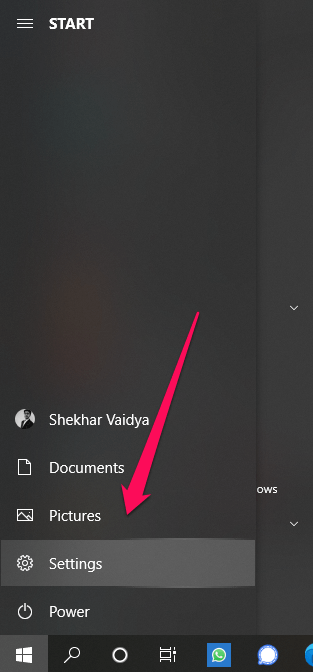
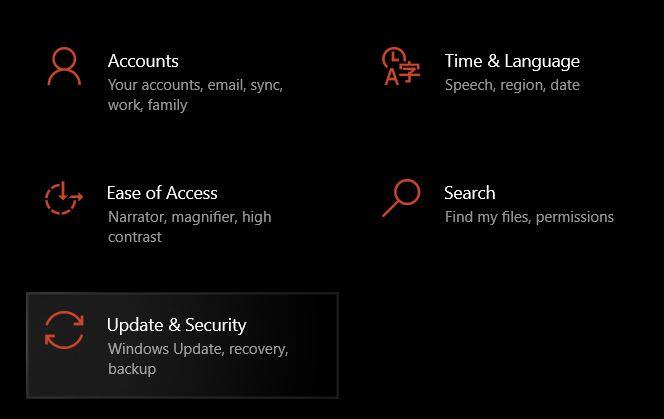
- Clique em Atualização e Segurança.
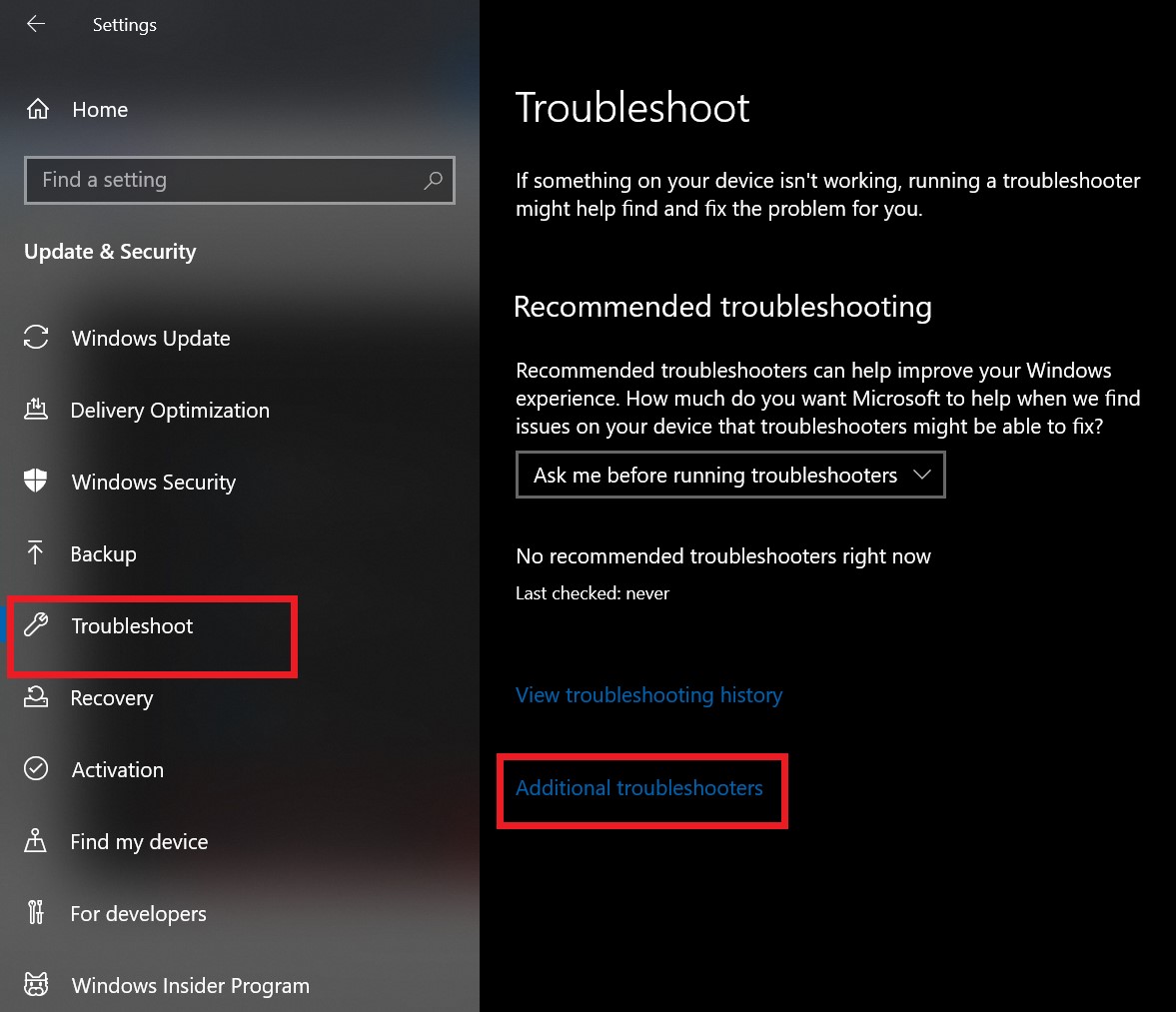
- No painel esquerdo, navegue até Solução de Problemas e clique nele.
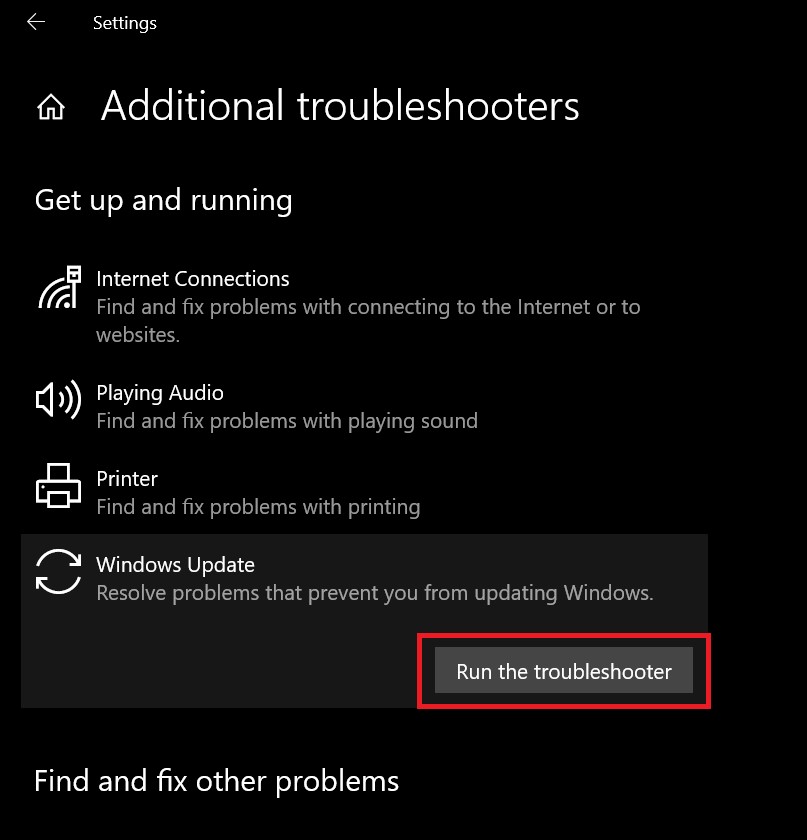
- Na mesma tela, você verá uma opção, Soluções adicionais de problemas. Clique nela
- Você será redirecionado para a próxima página que diz Começar a funcionar.
- Sob isso, clique em Atualização do Windows.
- Ao realizar o passo anterior, uma nova opção Executar o Solucionador de Problemas ficará visível. Clique nela.
- Agora, aguarde enquanto o Windows começará a escanear o sistema em busca de possíveis problemas.
- Se algum problema for descoberto, uma tela pop-up aparecerá, solicitando duas opções Aplicar esta correção e Ignorar esta correção.
- Para corrigir o Erro 0x80240016 do Windows 10, clique em Aplicar esta correção e o sistema operacional levará mais algum tempo para corrigir o problema.
Após a reparação, reinicie seu PC e agora tente reinstalar a atualização pendente. Na maioria das vezes, o Solucionador de Problemas de Atualização do Windows pode não conseguir corrigir o problema. Não se preocupe, pois há outras soluções de problemas que você pode tentar. Vamos passar para a segunda.
Escanear por Arquivos de Sistema Corrompidos
Como mencionado anteriormente, há chances de que seu PC tenha arquivos de sistema corrompidos que estão impedindo o Windows OS de instalar qualquer nova atualização de software. Portanto, você deve começar realizando uma varredura por arquivos de sistema corrompidos.
Para fazer isso, você deve usar o Prompt de Comando. Confira os passos abaixo. Não é necessário ter uma conexão ativa com a internet para executar essa solução de problemas específica.
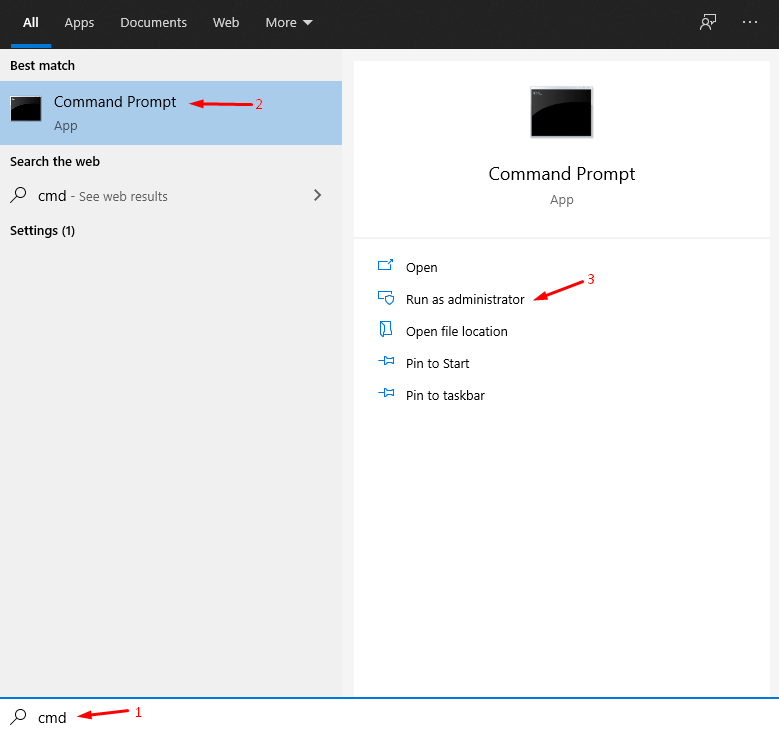
- Abra o Prompt de Comando digitando diretamente cmd na caixa de pesquisa Digite Aqui para Pesquisar.
- Digite sfc/scannow e pressione enter
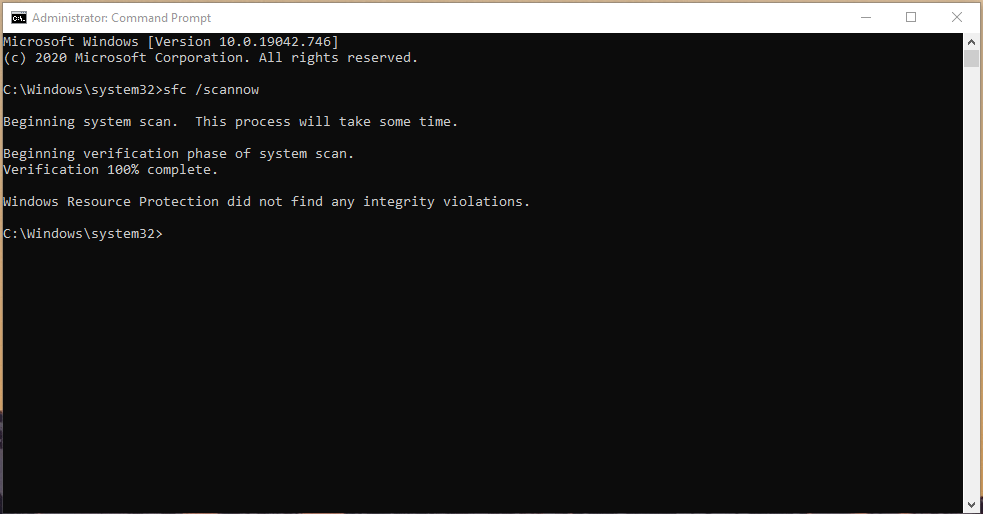
- Agora, a varredura levará um longo tempo. Portanto, tenha um pouco de paciência e aguarde até que termine.
- Você pode sentir que o computador está travado, mas não pressione nada e não desligue o PC. Apenas espere.
- Após a conclusão da varredura, reinicie o PC.
- Vá para Configurações e tente instalar a atualização. Agora deve ser instalada sem problemas.
Realizar Varredura DISM
Há também outra varredura chamada Varredura de Implantação de Imagem e Gerenciamento DISM que você pode usar. Este programa substituirá os arquivos corrompidos do PC. É semelhante à varredura SFC, exceto que você precisa ativar sua internet para permitir que o DISM baixe os arquivos de sistema corretos.
- Abra o prompt de comando a partir da caixa de pesquisa digitando cmd
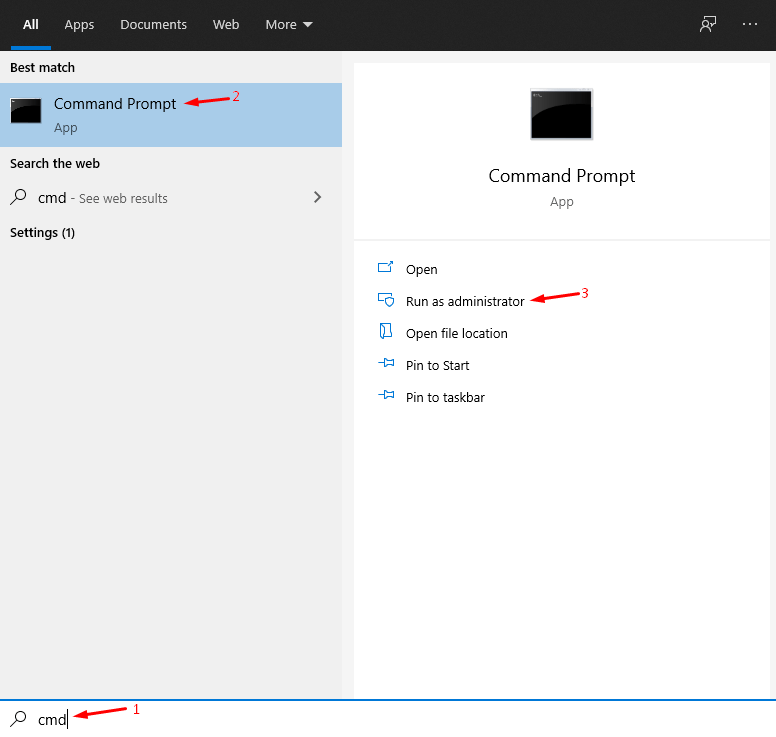
- Digite Dism /Online /Cleanup-Image /ScanHealth
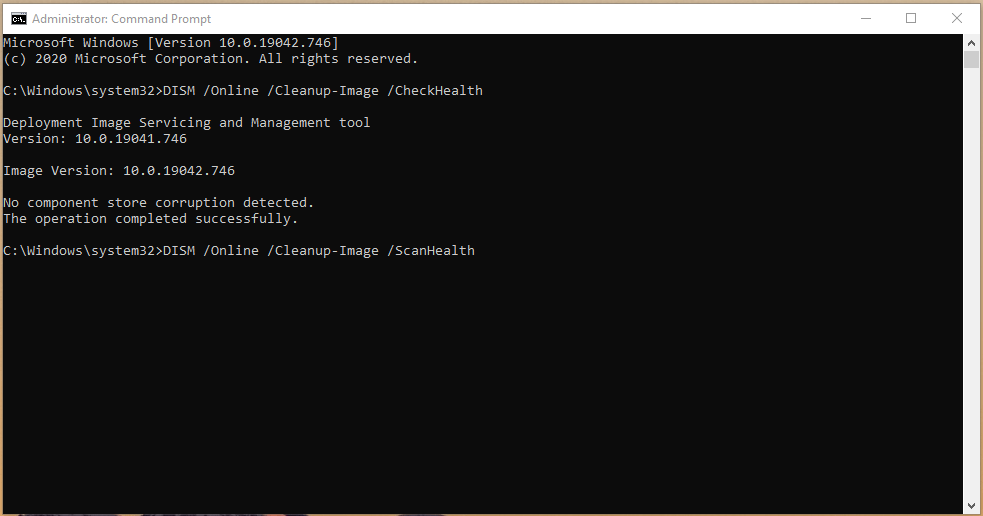
- Pressione Enter
Desativar o Firewall do Windows para Permitir a Instalação
Normalmente, o Firewall do Windows fica ativo o tempo todo. Ele verifica todos aqueles arquivos executáveis que são executados no Windows OS. Portanto, talvez devido a certos problemas técnicos, ele pode frequentemente bloquear qualquer programa que tente ser executado no sistema.
Normalmente, o Firewall verifica os programas e os permite, mas pode consumir algum tempo. Portanto, o Erro 0x80240016 do Windows 10 também pode aparecer devido a isso.
Se algum dos métodos de solução de problemas acima não funcionou para resolver o problema de instalação da atualização, então você pode tentar desativar temporariamente o Firewall do Windows. Muitas vezes isso corrige o erro onde envolve executáveis.
Pressione Windows + I para abrir a página de Configurações
Em seguida, clique em Atualização e Segurança
Do lado esquerdo, clique em Segurança do Windows.
Na mesma página, clique em Proteção de firewall e rede.
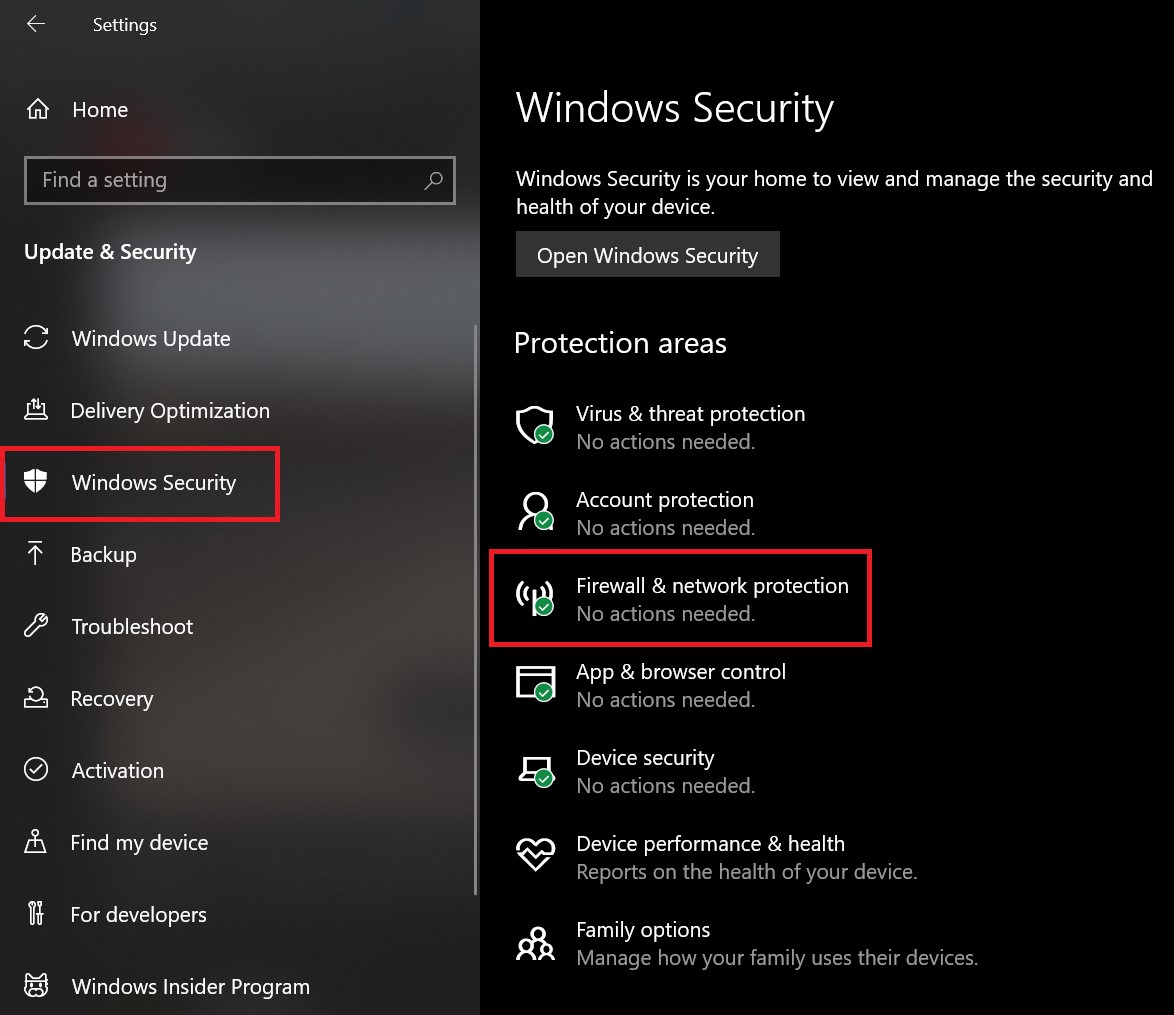
Clique em Rede Privada.
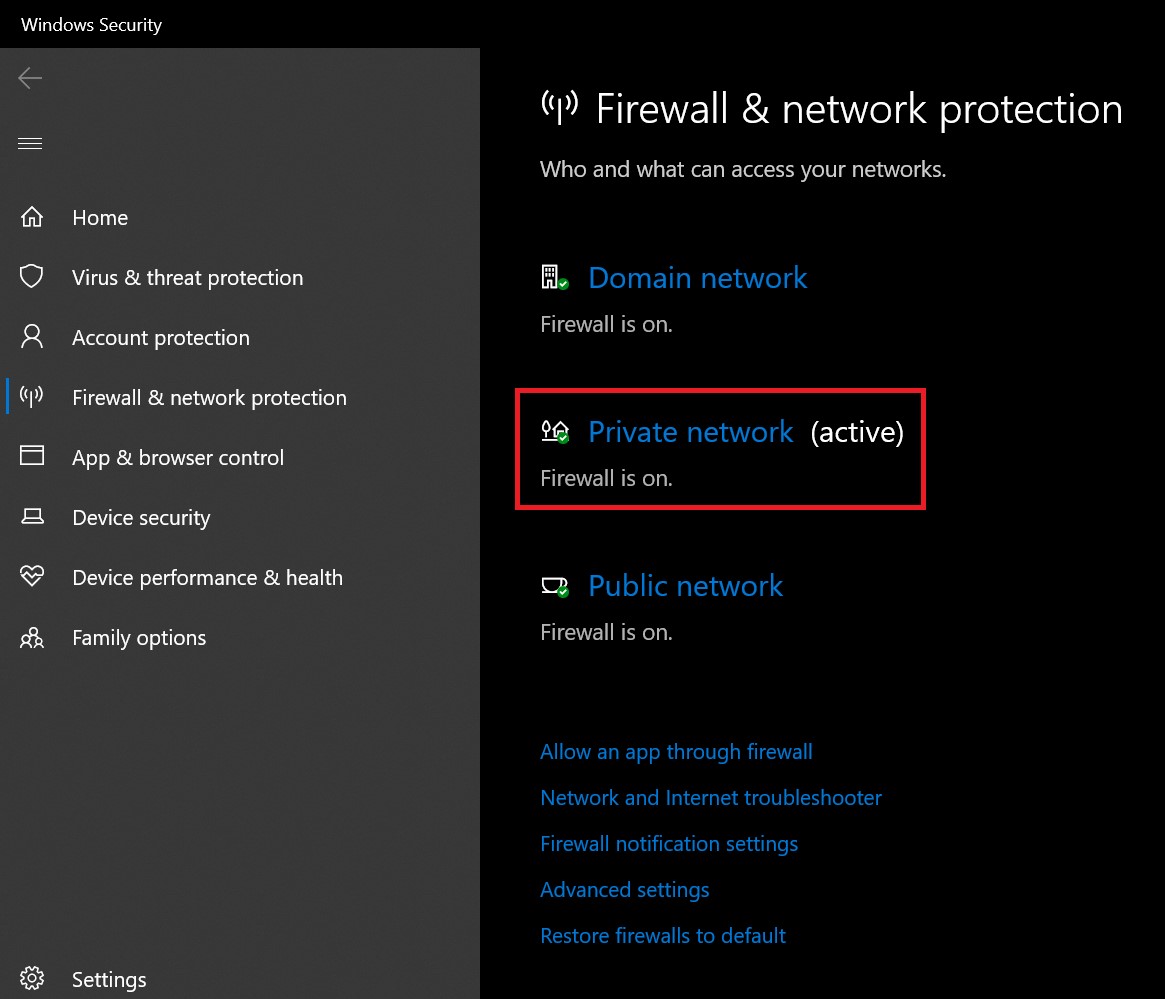
O Firewall do Microsoft Defender estará definido como Ativado por padrão.
Simplesmente clique no botão para desligá-lo.
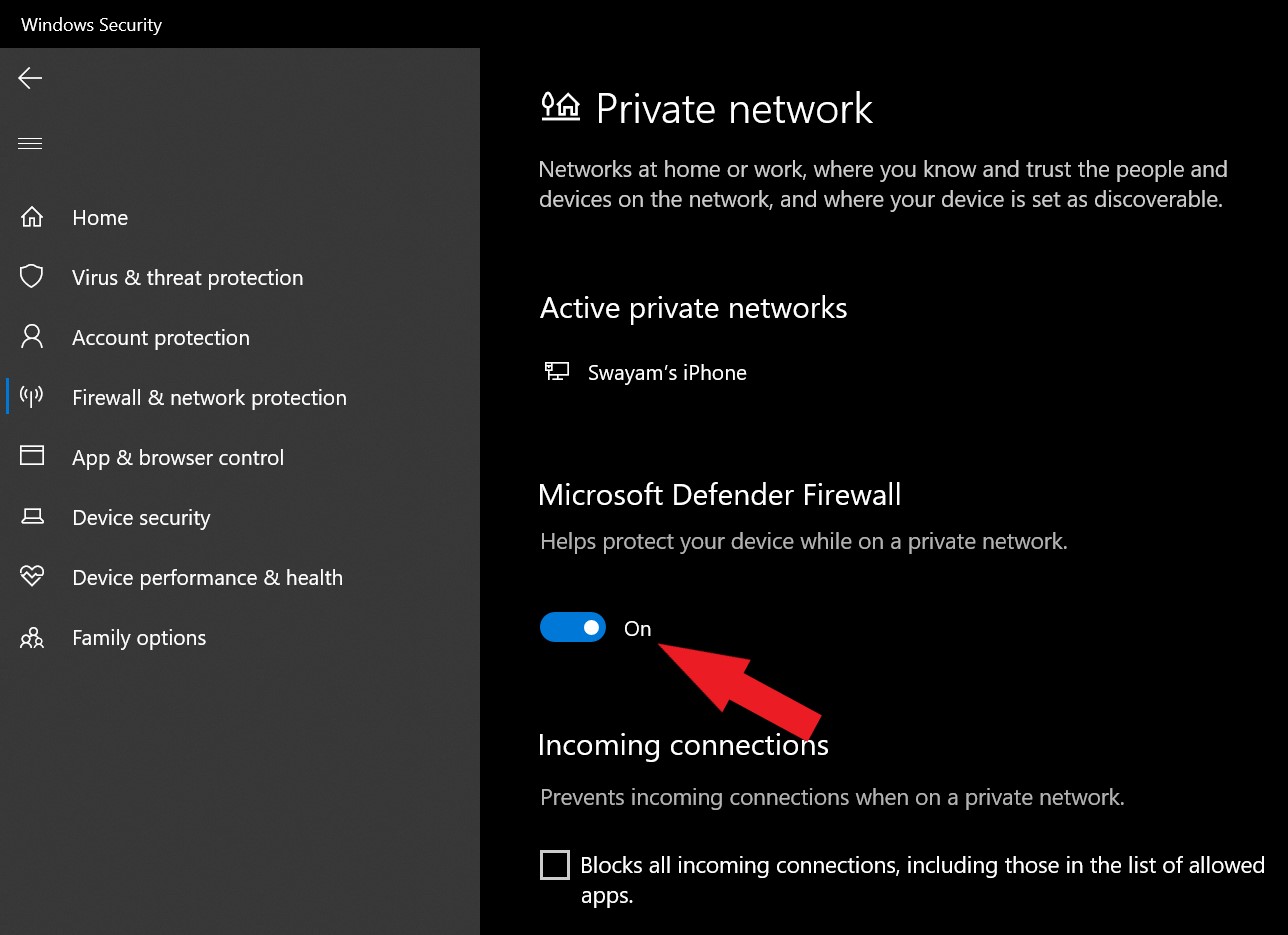
Confirme sua ação clicando em Sim na caixa de diálogo pop-up que aparecerá.
Após seguir qualquer um ou todos esses métodos de solução de problemas, você deve ser capaz de corrigir o erro 0x80240016 do Windows 10 e instalar a atualização de software pendente.
Se você tiver alguma opinião sobre 4 Maneiras Fáceis de Corrigir o Erro de Atualização do Windows 0x80240016, sinta-se à vontade para deixar um comentário abaixo. Além disso, inscreva-se em nosso canal do YouTube DigitBin para vídeos tutoriais. Saúde!
Receba novas postagens na sua caixa de entrada
Sem spam. Cancele a assinatura a qualquer momento.