Soluções Origin · 7 min read · Feb 09, 2026
[4 Métodos] Corrigir Erro de Origin Não Abrindo no Windows 11
![[4 Métodos] Corrigir Erro de Origin Não Abrindo no Windows 11 1](https://cdn.digitbin.com/wp-content/uploads/fix-origin-wont-open-in-Windows-11-740x493.png)
Não consegue abrir Origin de jeito nenhum, e ninguém pode te ajudar na seção de fóruns. Sim, eu já estive lá e enfrentei muitos problemas com o Origin. Você sempre pode corrigir a loja de jogos da EA usando soluções oficiais e nunca se preocupar em envolver ferramentas de terceiros no processo. Existem vários fatores pelos quais o Origin não consegue abrir, e abordaremos todos os cenários, incluindo correções.
Por que o Origin não abre?
O Origin não é um programa estável, e eu sempre fico irritado com a forma como ele funciona. Se isso for causado por uma atualização recente, não entre em pânico, pois os desenvolvedores oficiais lançarão um patch. No entanto, você deve considerar algumas coisas antes de aplicar qualquer solução e quero que você preste atenção nisso.
Malware é uma ameaça comum que milhões de administradores de PC enfrentam diariamente. A maioria das máquinas de jogos tem Windows pirata, programas piratas e jogos piratas. Invasores utilizam soluções piratas para entrar na sua máquina sem consentimento e danificar os arquivos do sistema.
Como Proteger Seu PC de Vírus Malware?
- Reinstale o Windows com um ISO baixado da Microsoft. Qual é a limitação aqui? Você ficará com a marca d’água “Ativar Windows” e perderá o acesso à “Personalização”, isso é tudo, certo? Eu venho usando Windows 10 e Windows 11 sem ativá-los por quase cinco anos, e não é uma troca ruim.
- Jogos piratas são comuns entre os gratuitos, e eu testemunhei muitos jogadores usando GTA 5 pirata. Você está permitindo uma carga de malware na sua máquina, e o Windows não pode bloqueá-lo porque você autorizou direitos de administrador. Desinstale jogos piratas na máquina Windows ou Mac.
- Instale Malwarebytes (Gratuito) e Avast (Gratuito) como uma combinação para combater ameaças. Claro, eu recomendo que os leitores escolham uma solução de segurança premium, mas se você não pode pagar uma versão paga, então fique com o que você tem. Eu venho usando a combinação Malwarebytes & Avast, e funciona até certo ponto.
Reinstalar Origin
Desinstalar a biblioteca do Origin não removerá nenhum jogo instalado no PC, e removerá apenas os arquivos do aplicativo. A razão pela qual eu sei disso é porque já reinstalei o Origin várias vezes no passado. Claro, você não precisa de uma ferramenta desinstaladora específica para remover o Origin. Deixe-me mostrar o processo detalhado;
- Pressione a tecla “ Iniciar ” e abra o “ Painel de Controle.”
![[4 Métodos] Corrigir Erro de Origin Não Abrindo no Windows 11 2](https://cdn.digitbin.com/wp-content/uploads/Re-install-Origin-1.png)
- Clique na opção “ Desinstalar ”
![[4 Métodos] Corrigir Erro de Origin Não Abrindo no Windows 11 3](https://cdn.digitbin.com/wp-content/uploads/Re-install-Origin-2.png)
Encontre o Origin e clique com o botão direito do mouse para ver a opção “ Desinstalar ” e clique nela.
Remova o Origin do PC Windows.
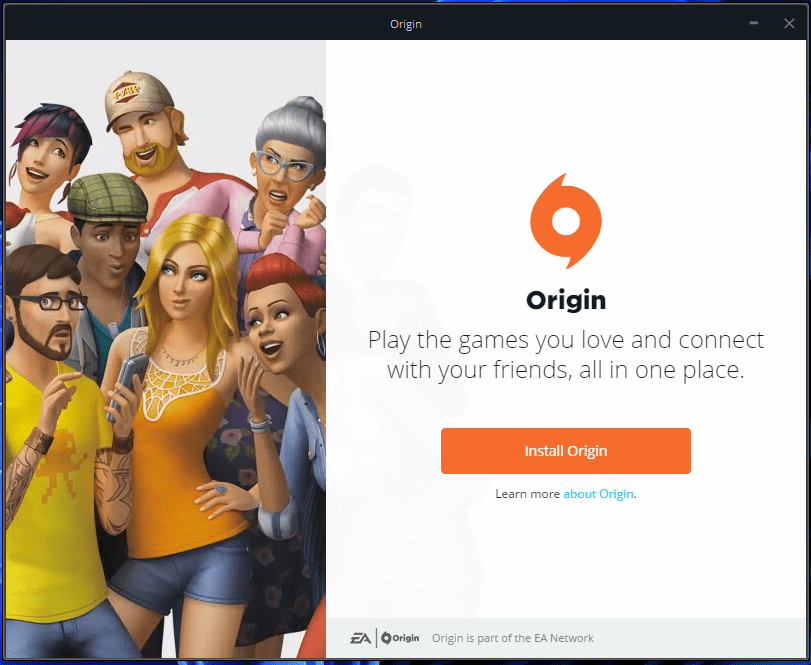
Baixe o instalador executável para executá-lo e clique na opção “ Instalar Origin ”.
Selecione o que você precisa e escolha sabiamente.
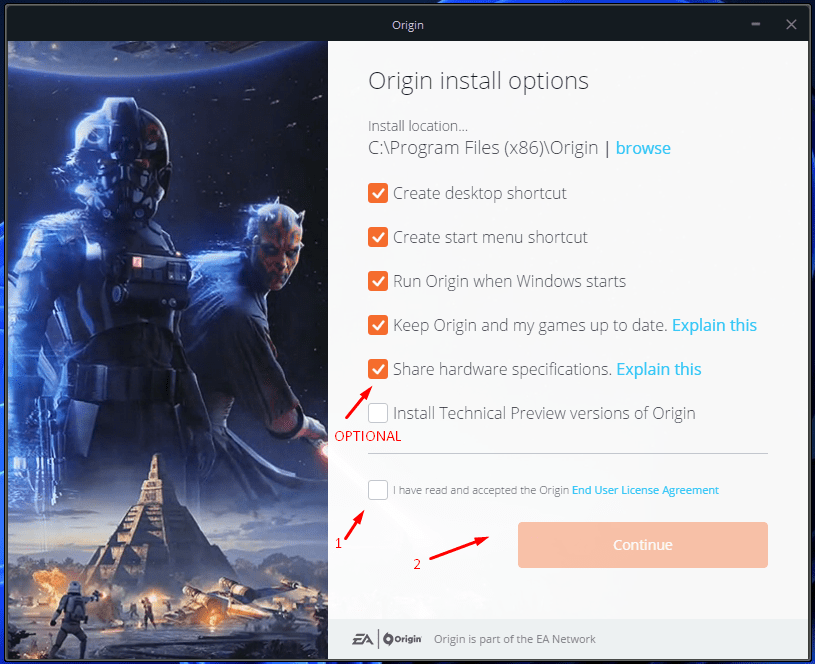
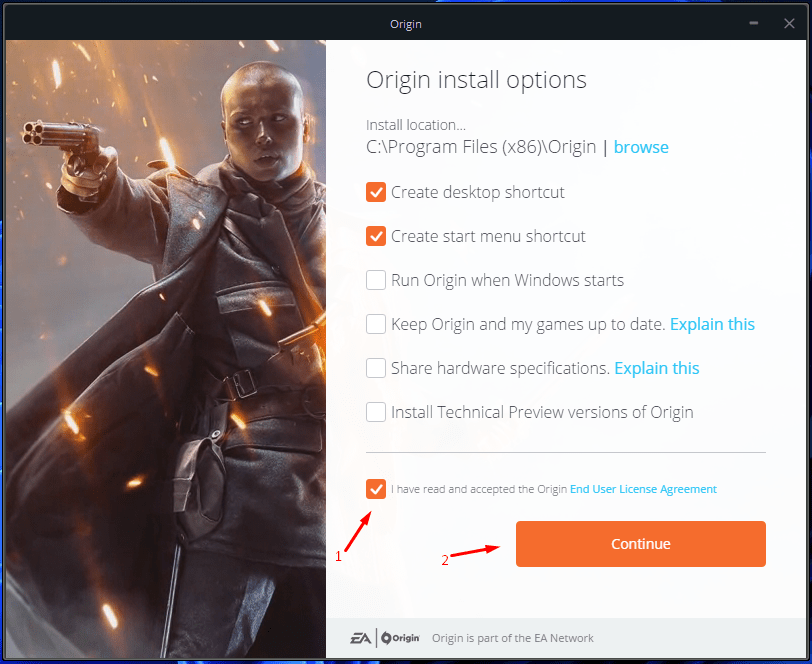
Eu permiti que o instalador do Origin adicionasse apenas atalhos e depois cliquei na opção “ Continuar ”.
Deixe o programa do Windows começar a instalar.
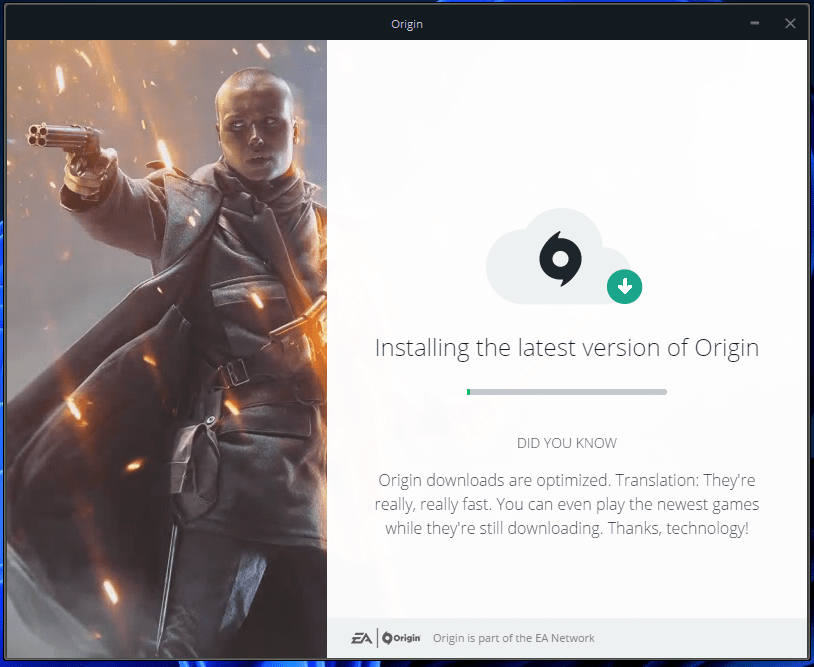
A página de login apareceu na tela.
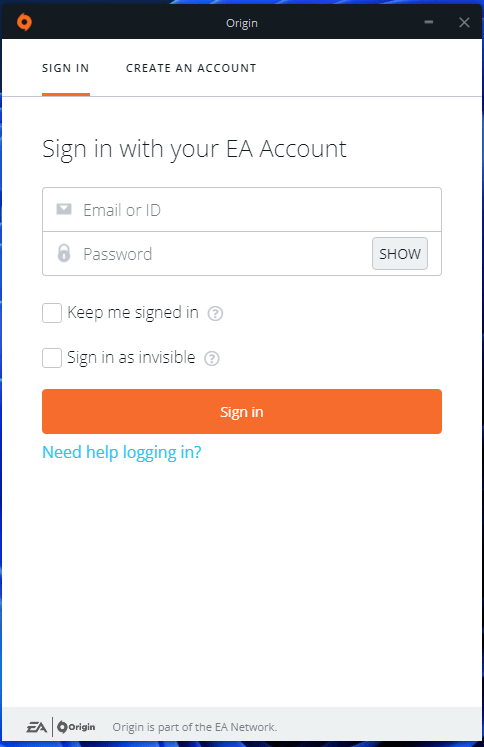
Faça login na conta EA e tente acessar o painel de jogos. O Origin deve abrir normalmente agora, e você pode passar para outra solução se o problema persistir novamente.
Optar por não participar das Versões de Pré-visualização Técnica
Os desenvolvedores oficiais da EA permitem que usuários regulares optem por participar da edição de Pré-visualização Técnica para que você possa experimentar os novos recursos em primeira mão e identificar as limitações. Os usuários podem optar por não participar das versões de Pré-visualização Técnica e usar o Origin sem quaisquer pré-visualizações beta, aqui estão os passos simples a seguir;
- Abra o programa Origin.
- Selecione “ Origin ” localizado no menu superior.
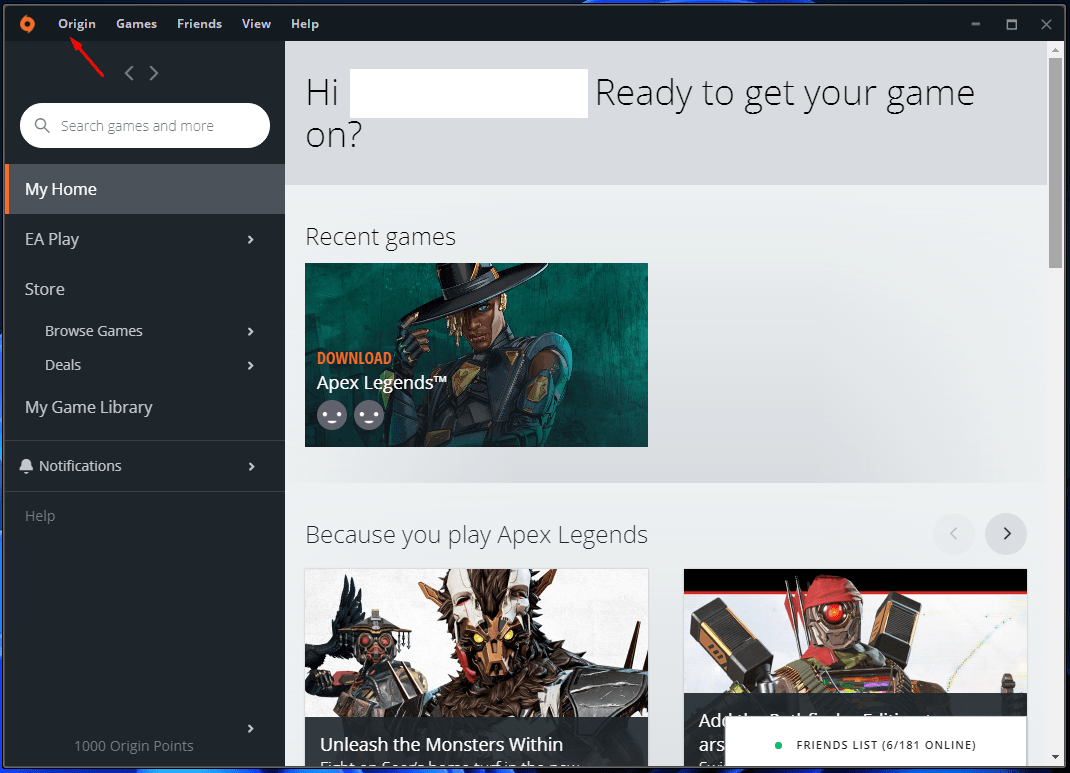
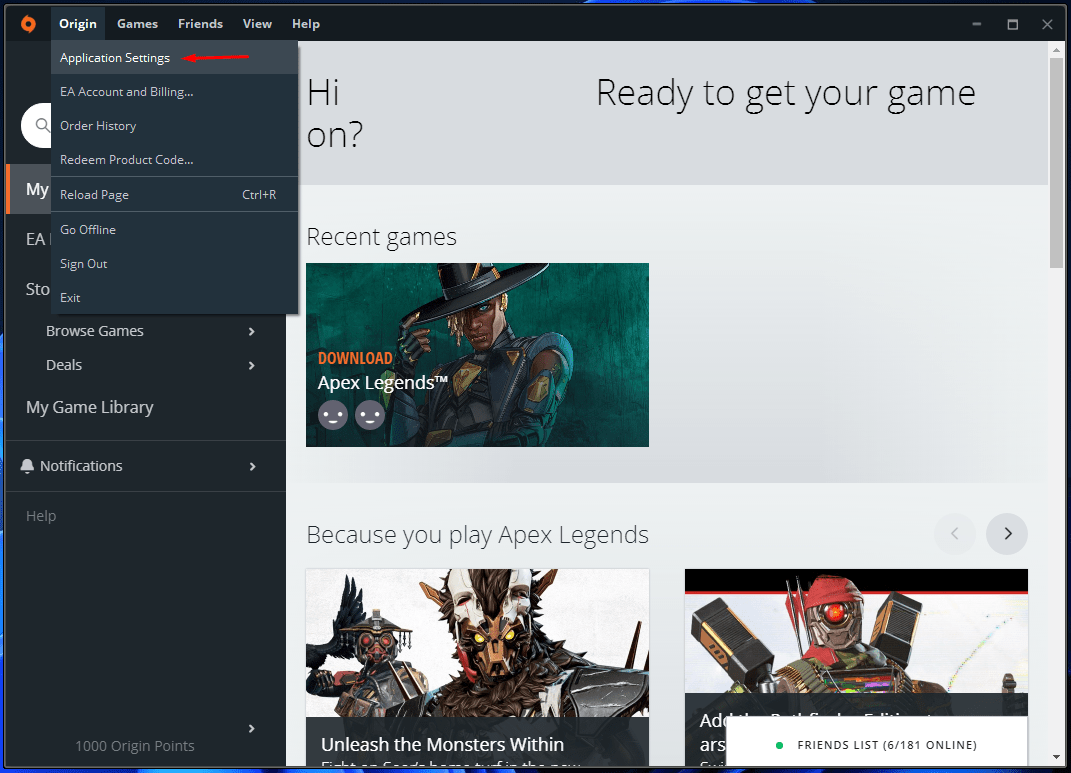
- Clique em “ Configurações do Aplicativo ” no menu suspenso para continuar.
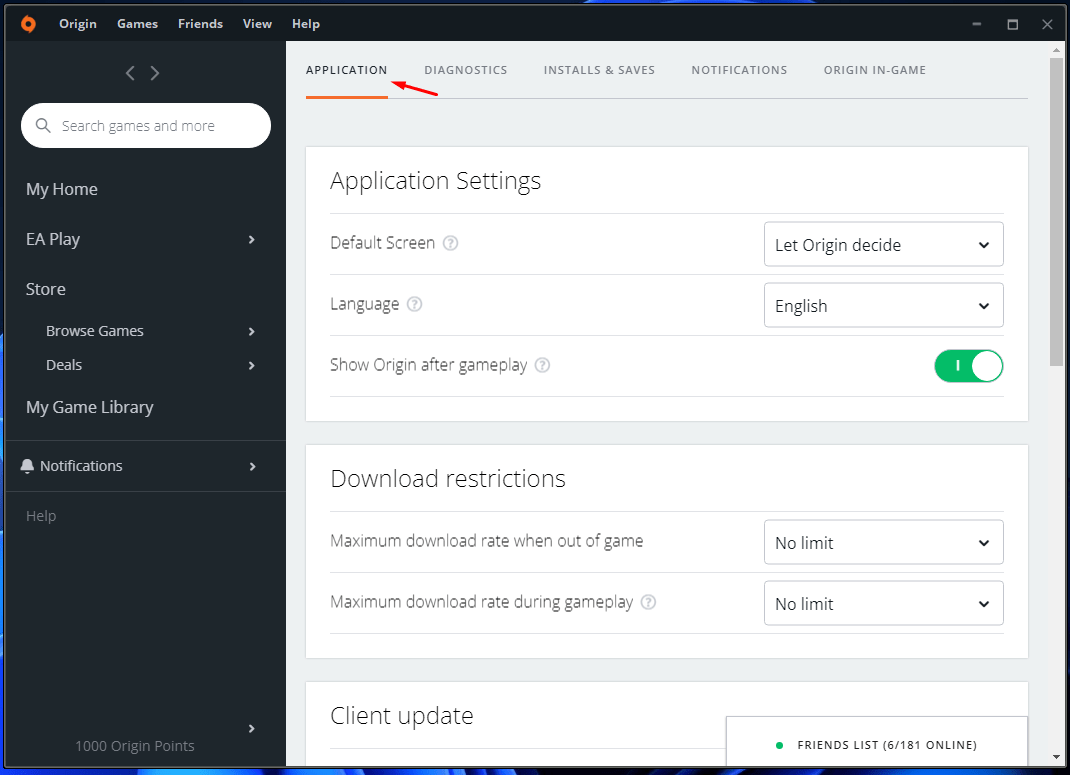
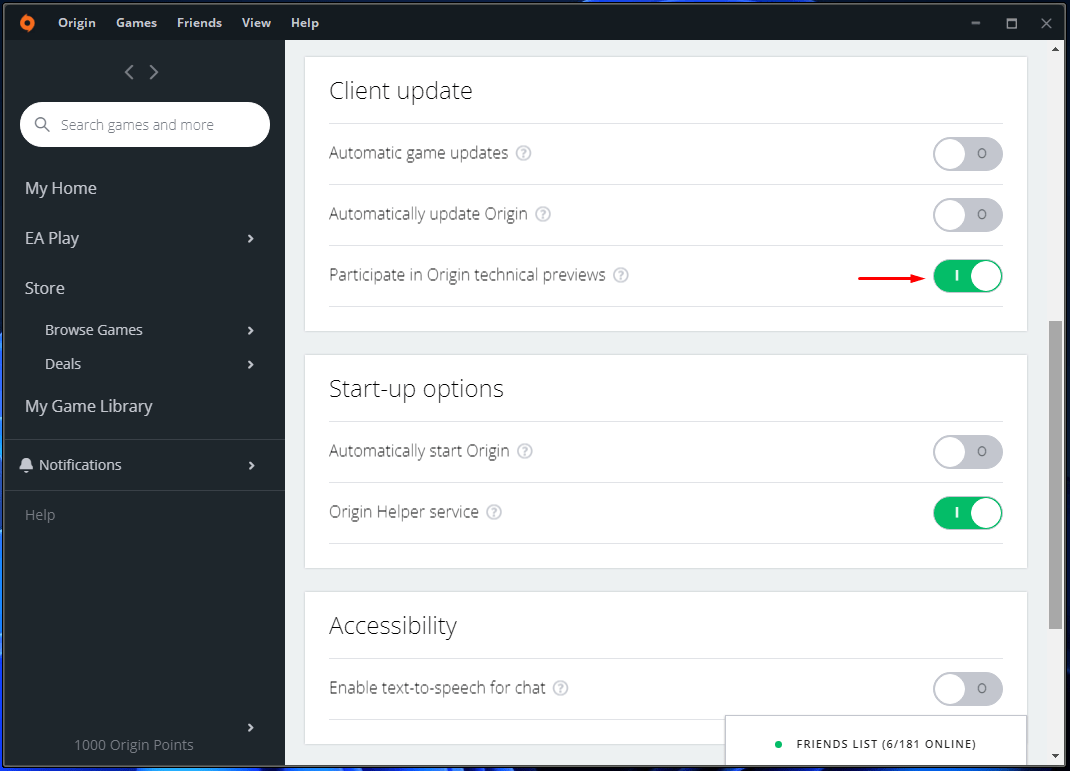
- Escolha “ Aplicativo ” e depois role para baixo para encontrar a seção “ Atualização do Cliente ”.
- Clique em “ Participar de pré-visualizações técnicas do Origin ” para desativá-lo.
- Uma notificação de confirmação aparece na tela.
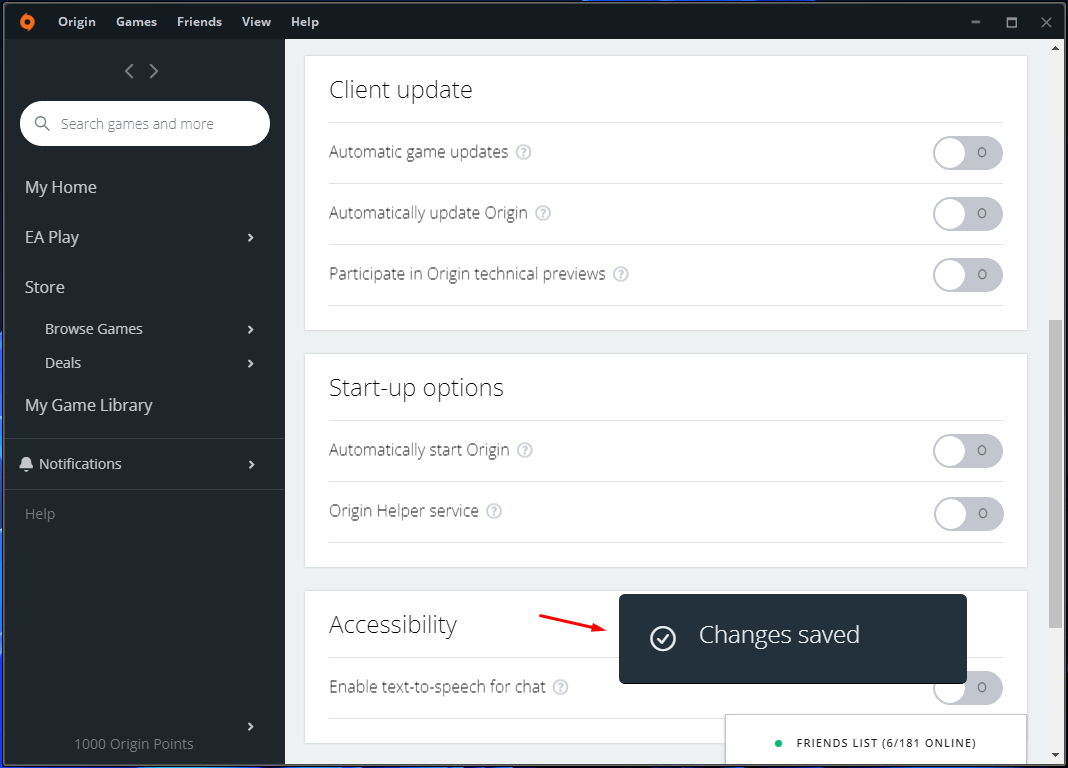
Saia do Origin a partir dos ícones ocultos da barra de tarefas e reinicie a máquina, se necessário. A Pré-visualização Técnica será desinstalada do PC, e você poderá acessar os jogos sem complicações. Mas, eu recomendo que os usuários esperem cerca de uma hora, pois o recurso pode levar um tempo para ser desativado permanentemente.
Mudar para o Steam
Eu afirmo abertamente que o Origin ainda tem um longo caminho a percorrer, e eu mudei para o Steam para jogar Apex Legends. Claro, é uma medida ideal alternar entre duas contas e jogar o jogo de sua escolha.
- Abra o programa Steam.
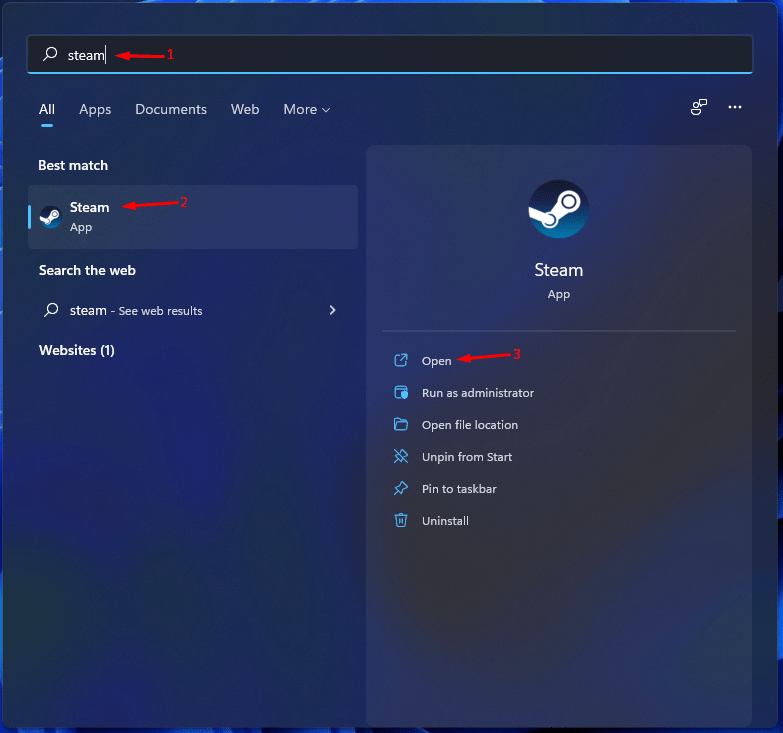
- Pesquise pelo jogo da EA disponível no Steam.
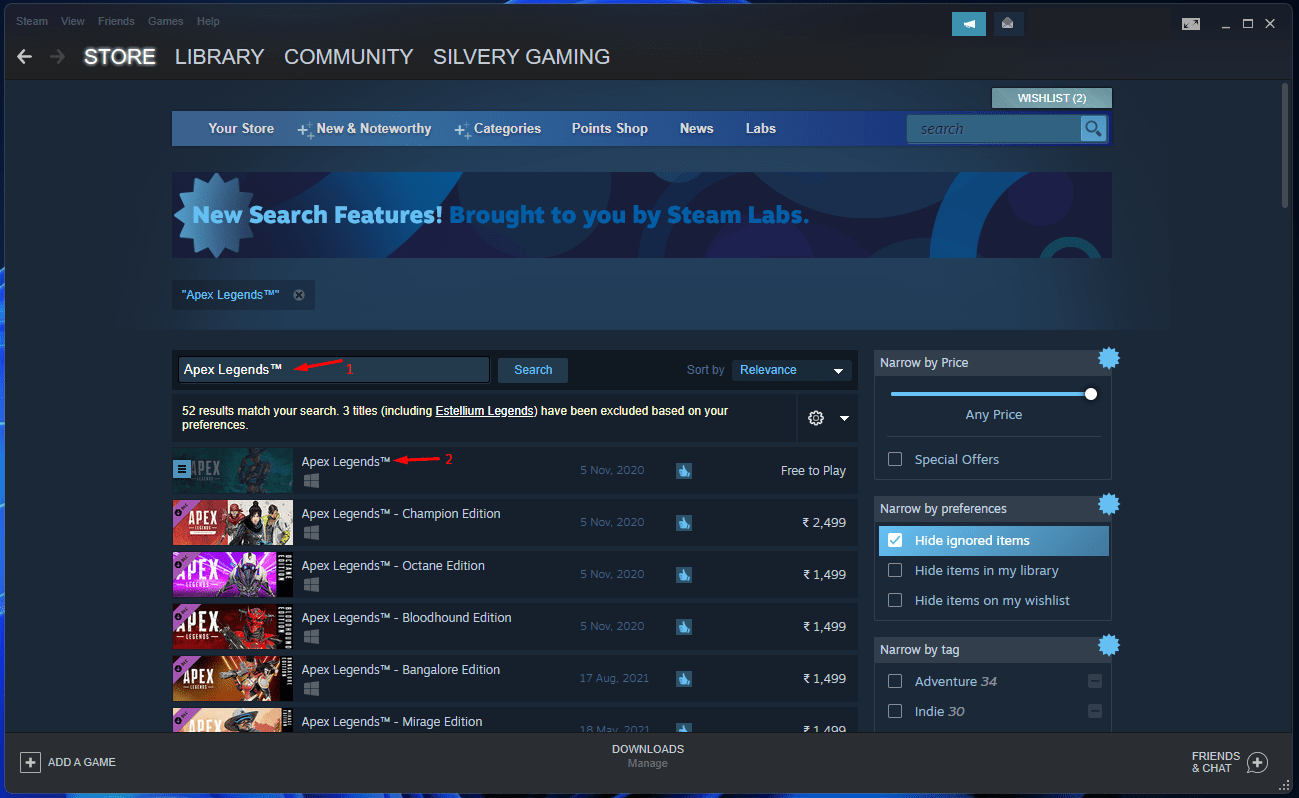
- Instale o jogo a partir da biblioteca do Steam.
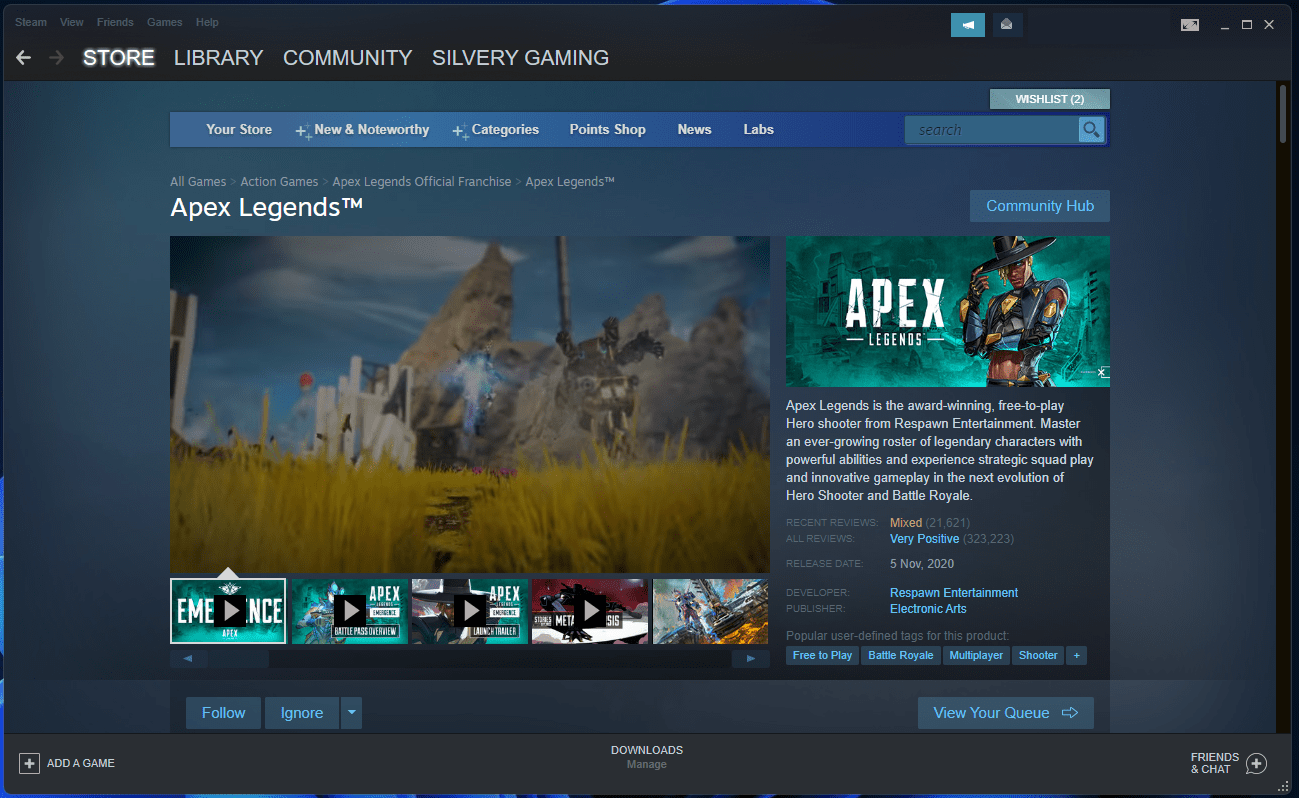
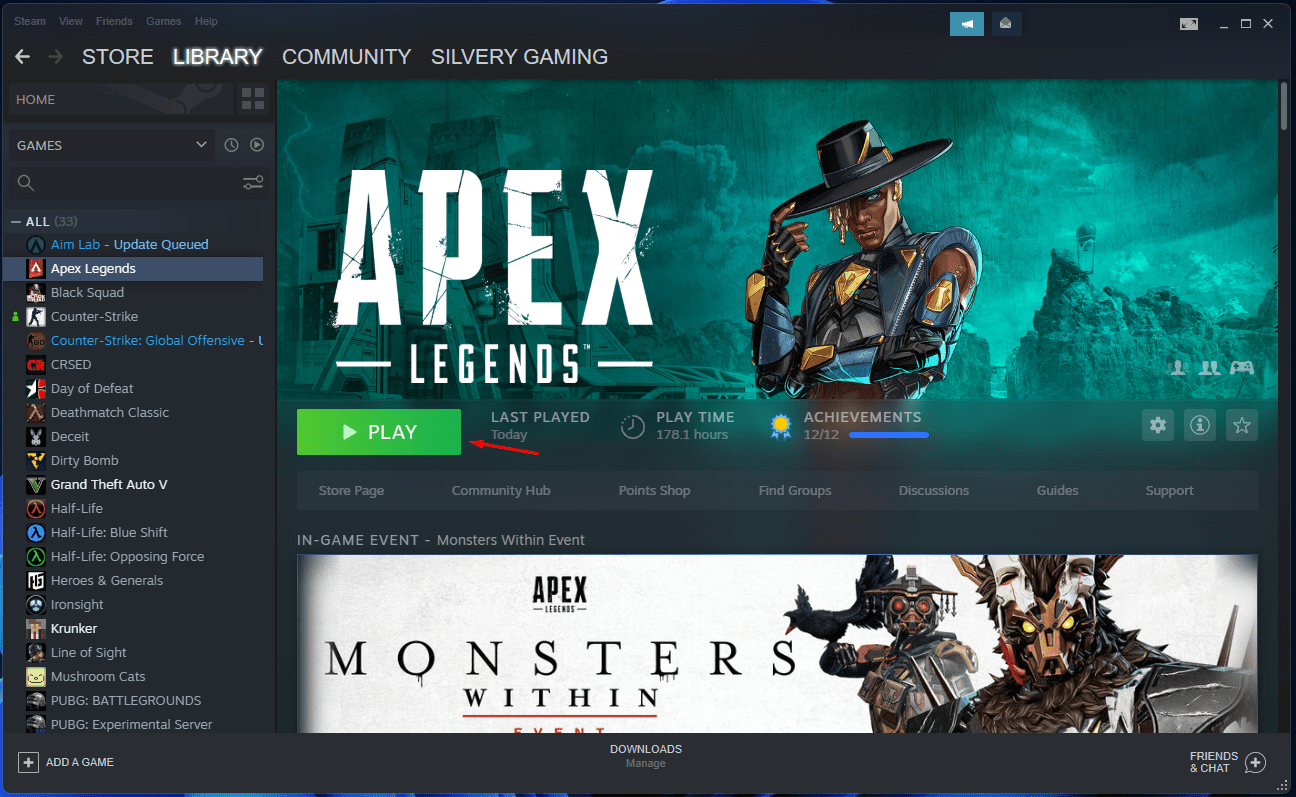
- Vá para sua biblioteca e clique no botão “ Jogar ”.
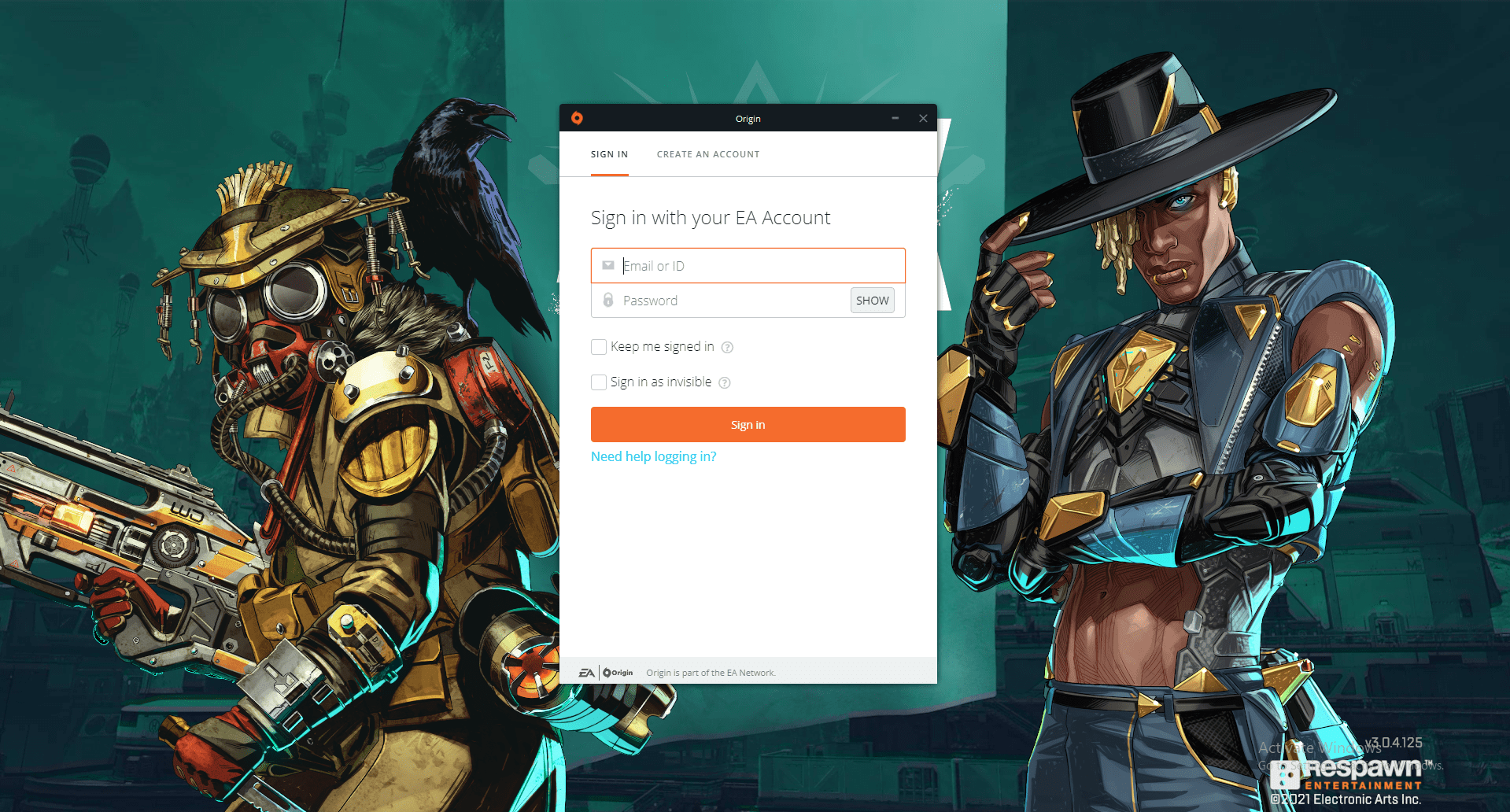
- A página de login do Origin aparecerá na tela, insira as credenciais e clique em “ entrar ” para continuar.
- Agora, você pode acessar os jogos da EA na plataforma Steam sem problemas.
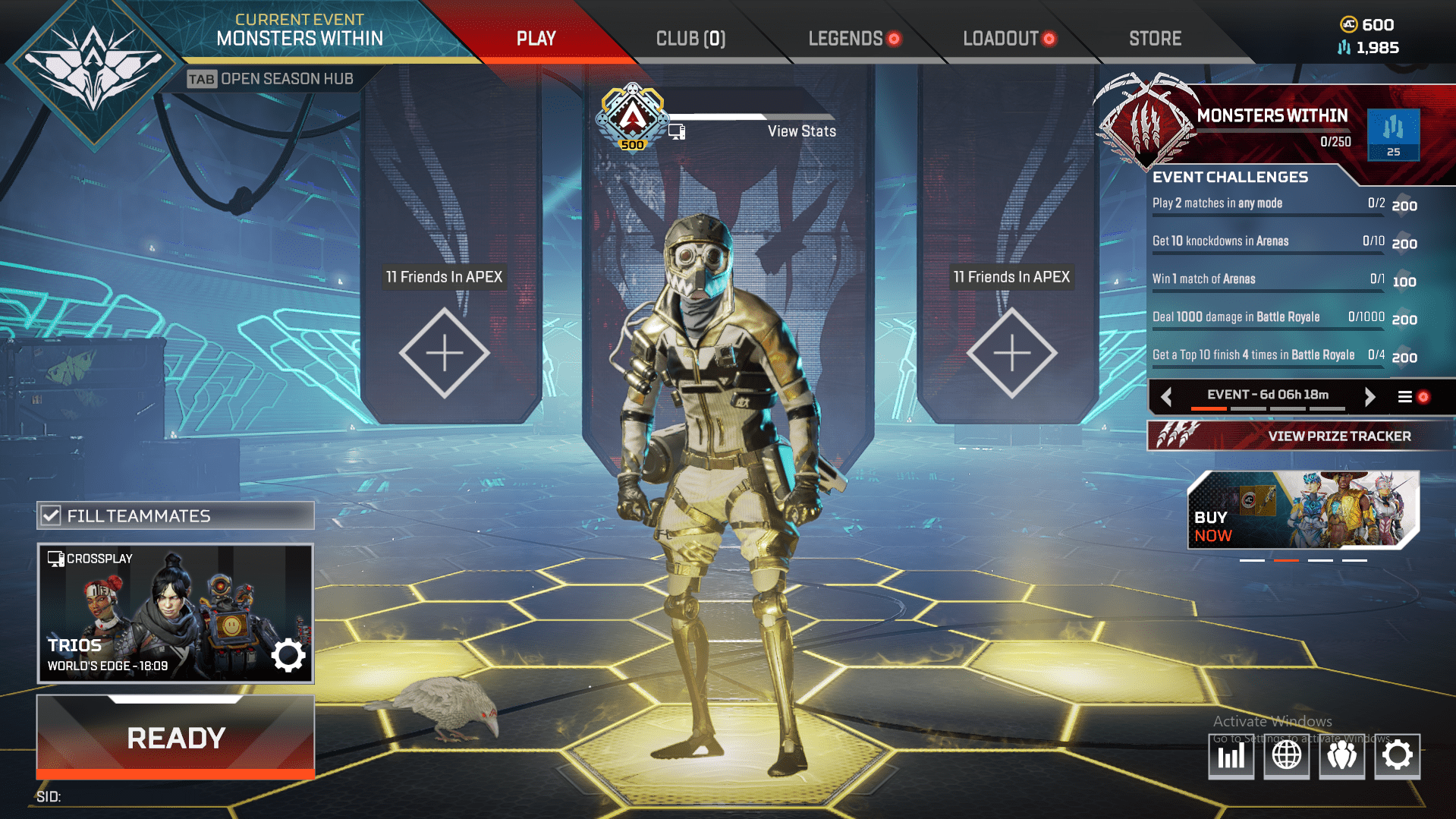
Você pode alternar entre Origin e Steam quando um deles falhar em funcionar corretamente. Você pode ter visto streamers no Twitch utilizando duas contas e alternando entre duas bibliotecas populares de vez em quando.
Solucionar Problemas do Origin no Windows
O Solucionador de Problemas do Windows é uma ferramenta popular embutida introduzida na 10ª edição, mas não estou falando sobre isso. Se você mudou para o Windows 11, então pode tentar as configurações de compatibilidade para fazer o programa funcionar normalmente.
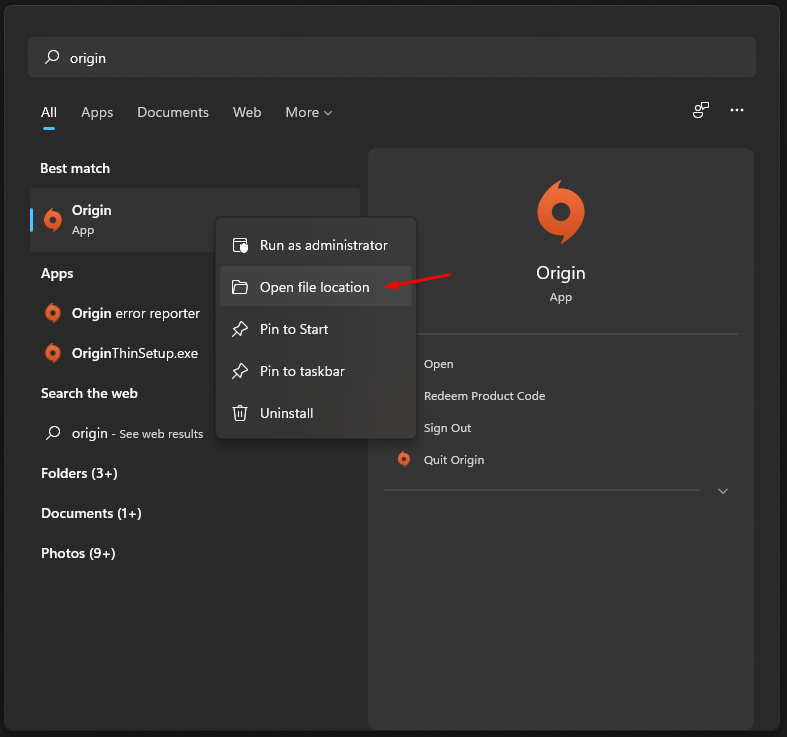
- Pressione a tecla “ Iniciar ” e pesquise por “ Origin ”.
- Selecione Origin e clique com o botão direito do mouse para escolher “ Abrir local do arquivo ” para continuar.
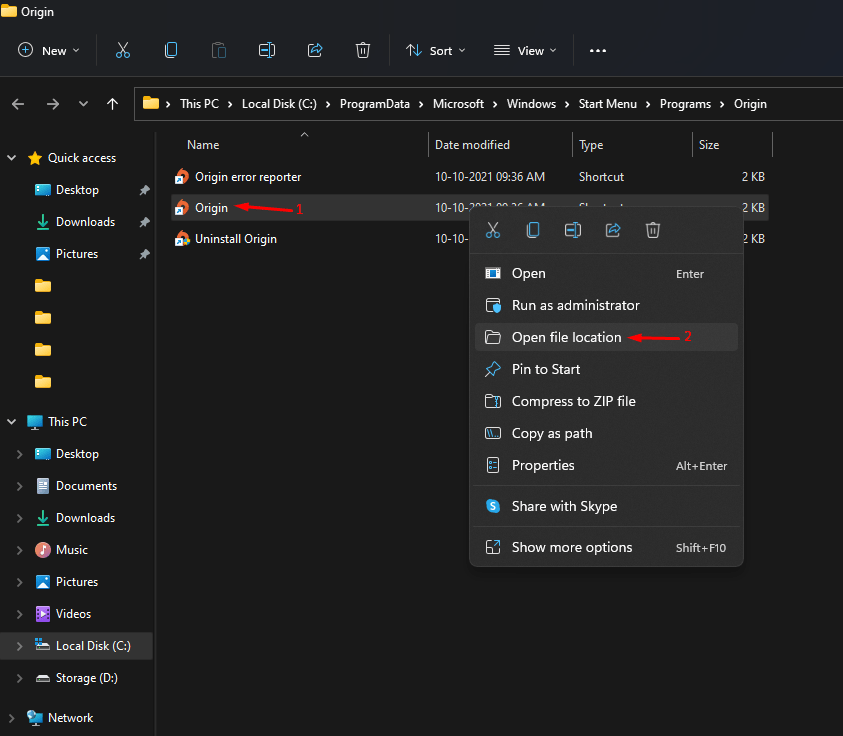
- O Explorador de Arquivos será aberto, e você deve clicar com o botão direito do mouse para escolher “ Abrir local do arquivo ” novamente. Nota: Normalmente, o Windows abre apenas atalhos, e se for o arquivo executável original, pule para o próximo passo.
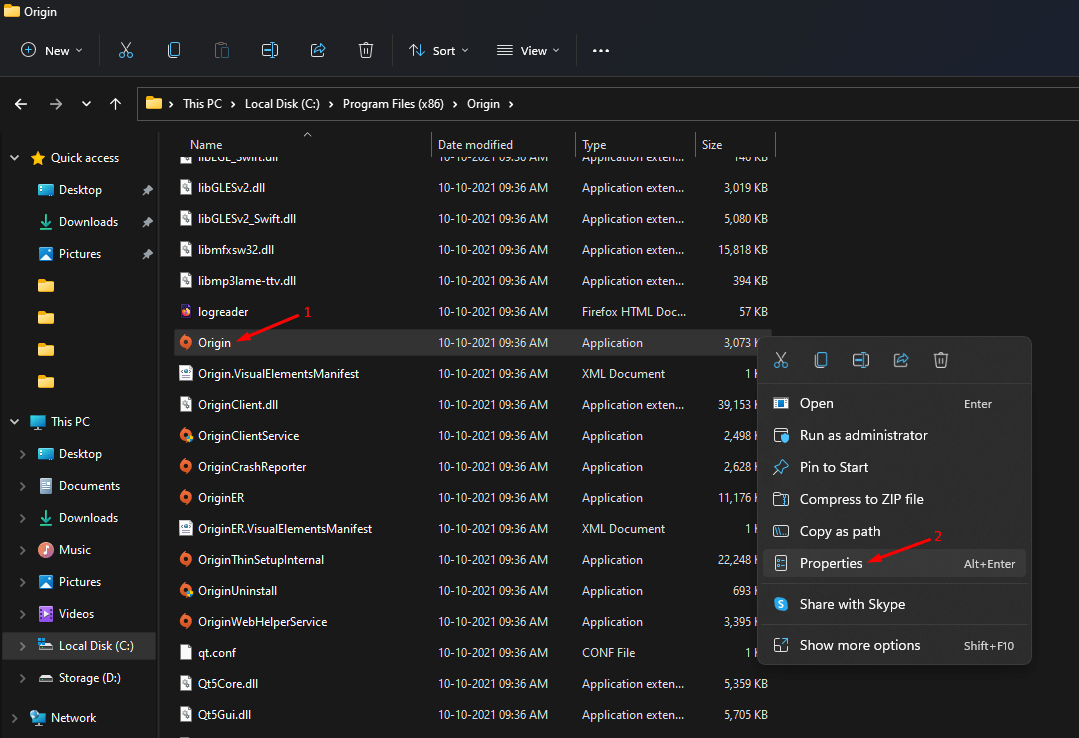
- Agora, clique com o botão direito do mouse para selecionar “ Propriedades ”.
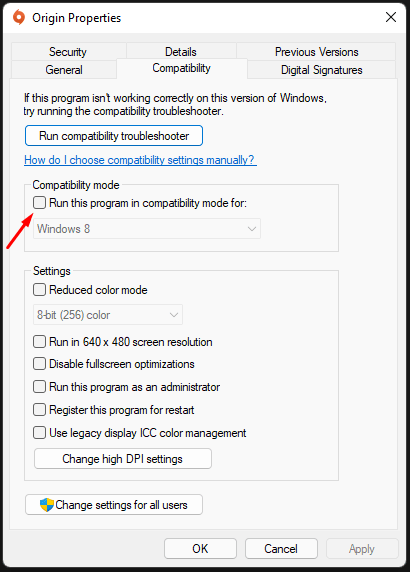
- Escolha “ Compatibilidade ” no menu superior.
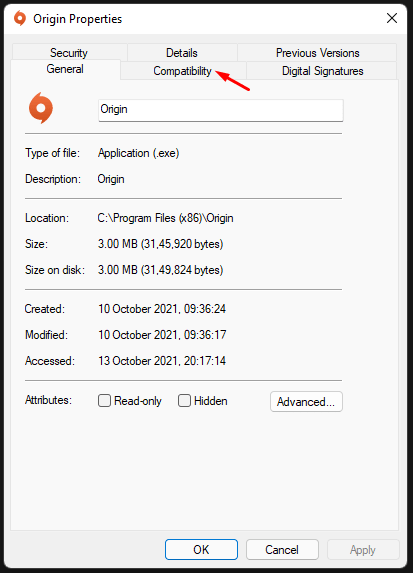
- Clique em “ Modo de Compatibilidade ” para habilitá-lo.
- Selecione Windows 8 e clique em “ Aplicar ”, e depois clique em “ OK ” para salvar as alterações.
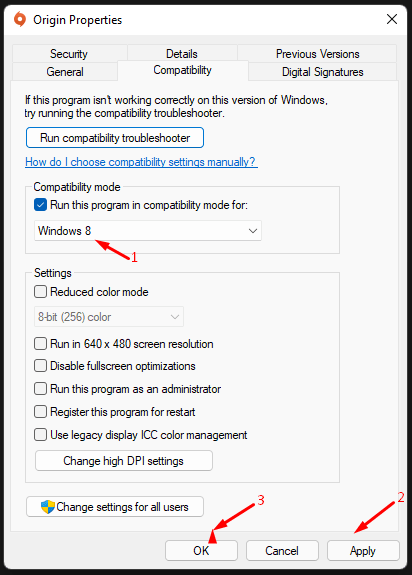
Reinicie o PC Windows e as novas configurações entrarão em vigor na próxima sessão.
Remover Arquivos Temporários do Origin
O Windows cria arquivos temporários no armazenamento local, para que possa restaurar os arquivos deletados ou deslocados do sistema. Você pode excluir os arquivos temporários do PC Windows, mas feche o Origin no Gerenciador de Tarefas.
- Pressione Tecla do Windows + R para abrir o aplicativo Executar.
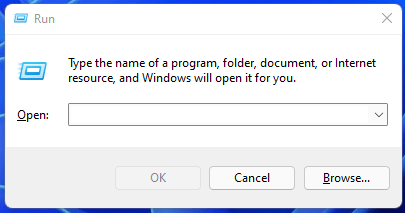
- Copie e cole ( %temp%) e pressione a tecla “ Enter ”.
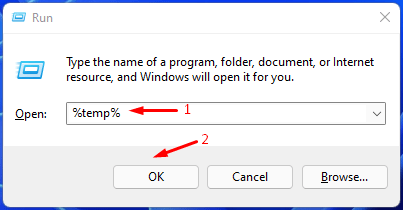
- A pasta temporária será aberta.
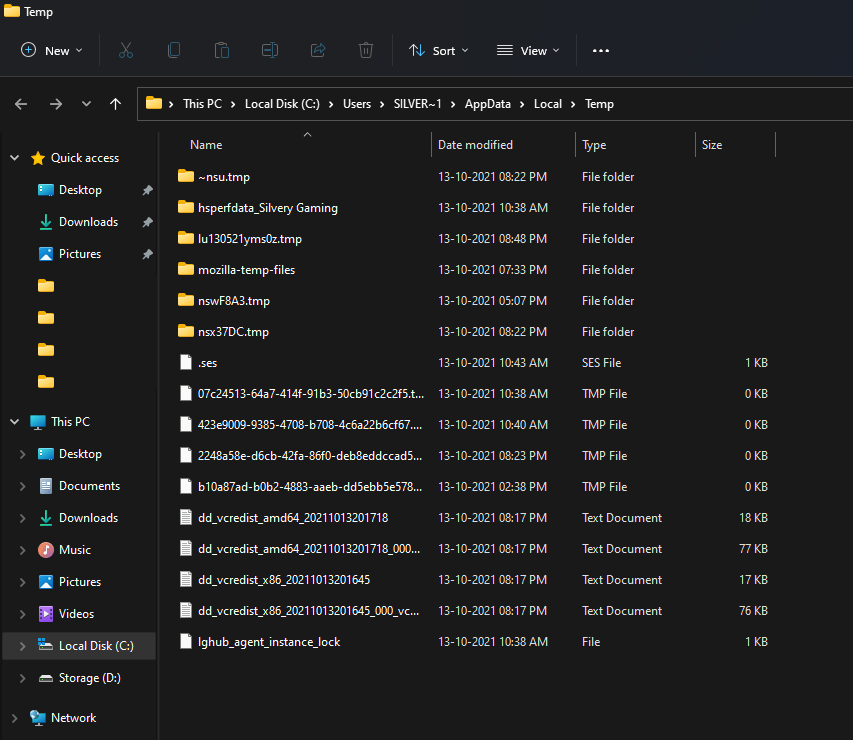
- Pressione Ctrl + A e pressione a tecla Shift + Del e depois clique em “ OK ” para excluí-lo.
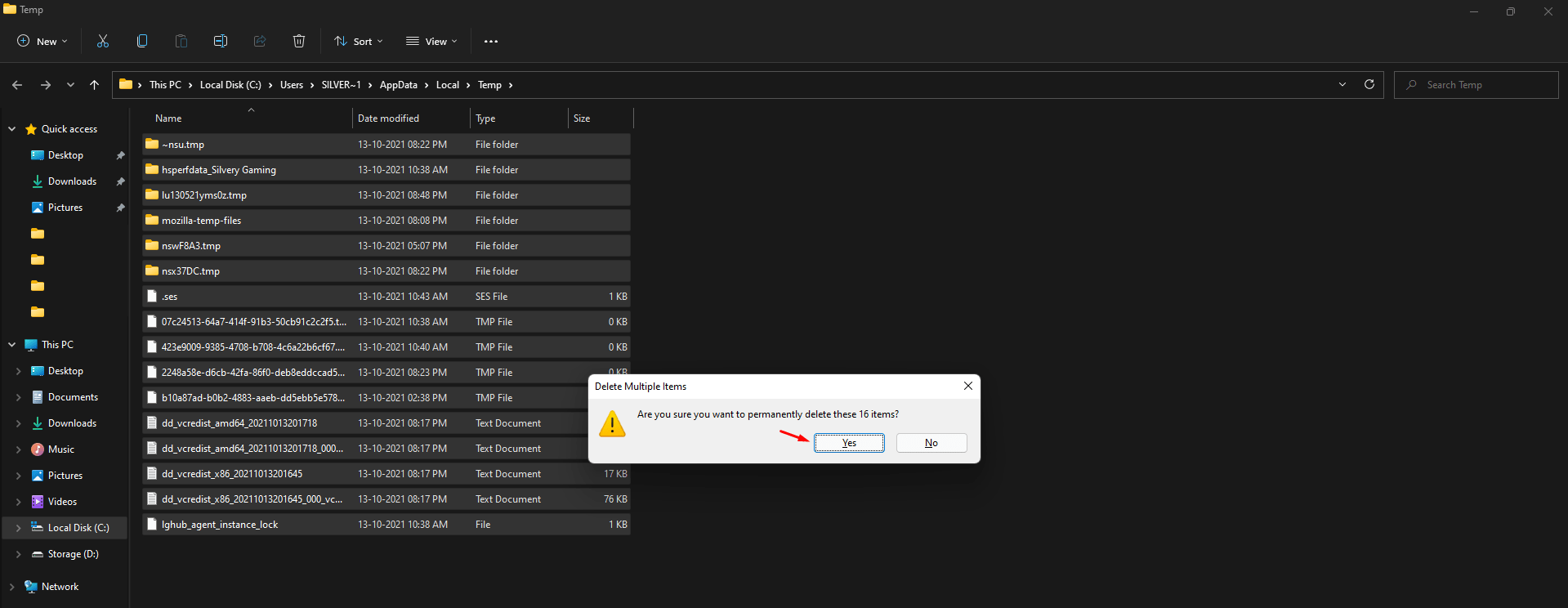
Nota: Você pode mover os arquivos temporários para outro local para fins de backup.
Reinicie o PC Windows para encerrar a sessão e iniciar uma nova para abrir o Origin normalmente. Caso precise dos arquivos temporários para restaurar um documento ou arquivo, você pode copiar e colar os arquivos de volta na pasta temporária original.
Conclusão
Eu mostrei a você soluções funcionais para corrigir o Origin que não abre no PC Windows. Eu mudei para o Steam devido ao Origin ser um programa problemático. A EA deve se concentrar em melhorar a funcionalidade e a estabilidade antes de lançar uma atualização. Deixe-nos saber qual solução corrigiu o Origin que não abre na seção de comentários abaixo.
Se você tiver alguma opinião sobre [4 Métodos] Corrigir Erro de Origin Não Abrindo no Windows 11, sinta-se à vontade para deixar no campo de comentários abaixo. Além disso, inscreva-se no nosso canal do YouTube DigitBin para vídeos tutoriais. Saúde!
Receba novas postagens na sua caixa de entrada
Sem spam. Cancele a assinatura a qualquer momento.