Windows 11 · 4 min read · Dec 25, 2025
[4 Métodos] Como Acessar o BIOS do Windows 11?
Neste guia, mostraremos duas maneiras diferentes de acessar o BIOS do Windows 11. O Sistema Básico de Entrada/Saída, mais conhecido como BIOS, é o processador central embutido presente na placa-mãe que é responsável por inicializar seu sistema.
Uma de suas principais funções é gerenciar o fluxo de dados entre o sistema operacional e o hardware, como disco rígido, mouse, teclado e afins. Da mesma forma, também pode ser usado para fazer algumas alterações em nível de sistema ou solucionar e corrigir alguns problemas subjacentes do sistema operacional.
Dito isso, a principal preocupação é como acessar essa tela do BIOS do Windows 11. Bem, se você também tem essa dúvida, então você veio ao lugar certo. Neste tutorial, mostraremos duas maneiras diferentes de inicializar seu PC no BIOS.
Da mesma forma, também o informaremos sobre as vantagens e desvantagens de ambos os métodos. Isso lhe dará uma ideia razoável de qual método você deve escolher. Então, sem mais delongas, vamos começar.
1. Acessar o BIOS Durante a Inicialização
O primeiro método para acessar a tela do BIOS é quando seu PC está apenas inicializando. O benefício dessa abordagem é que não requer nenhuma interação com o sistema operacional. Portanto, caso seu PC não consiga inicializar no sistema operacional ou esteja enfrentando alguns problemas em nível de sistema, essa deve ser sua escolha sem pensar duas vezes.
Por outro lado, não há um conjunto universal de instruções para inicializar no BIOS. Diferentes fabricantes usam diferentes teclas ou combinações de teclas. Portanto, você pode ter que pesquisar no Google as teclas específicas do BIOS do seu PC. No caso da HP, você pode seguir as instruções abaixo:
- Para começar, pressione o botão de energia no seu laptop.
- Assim que ele ligar, pressione a tecla Esc.
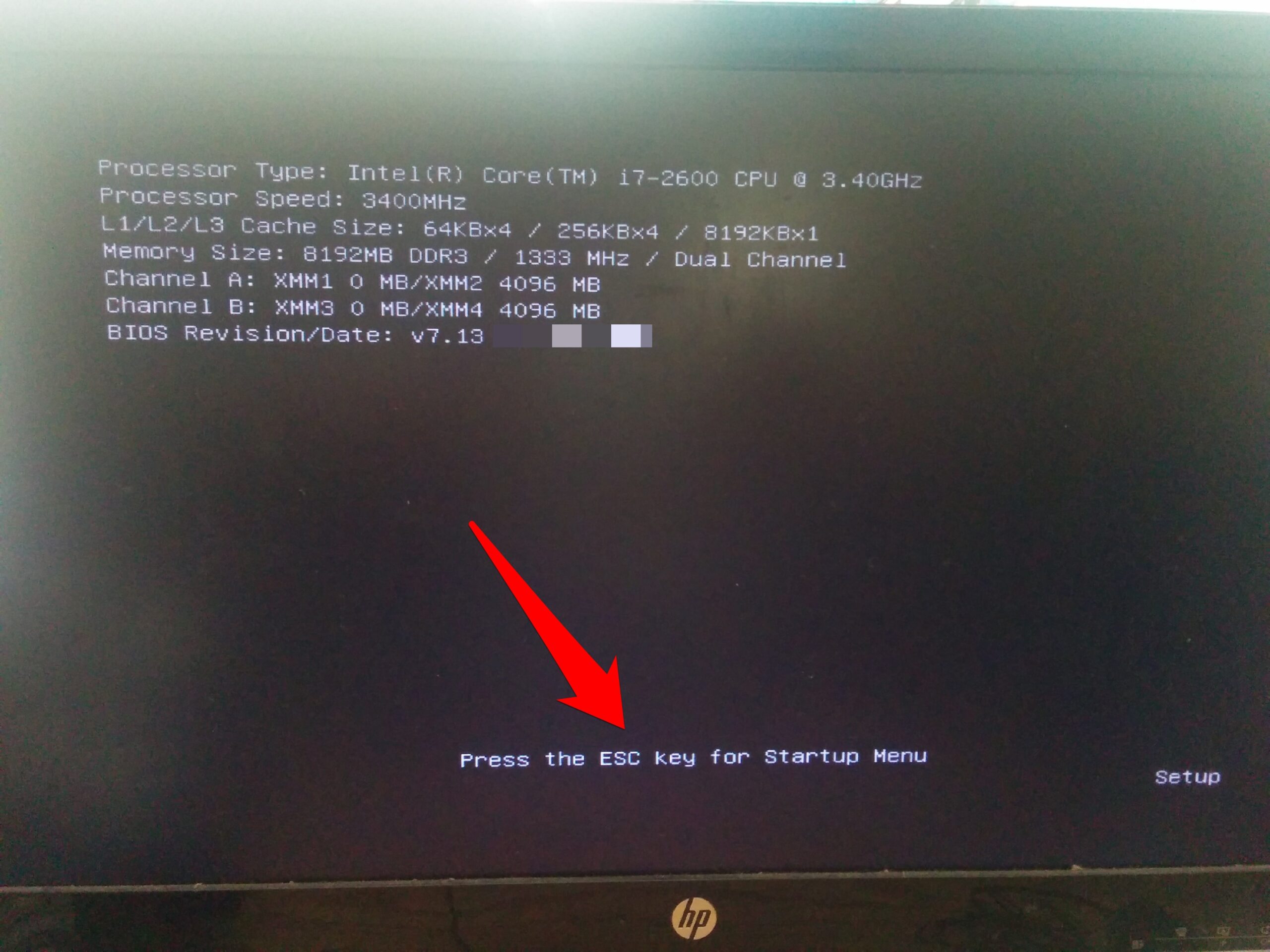
- Você deve agora ser levado ao Menu de Inicialização.
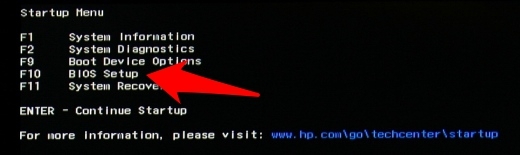
- Pressione a tecla F10 e o PC agora inicializará na tela de Configuração do BIOS.
É isso. Agora você pode obter as informações do sistema, realizar um diagnóstico do sistema, atualizar o BIOS ou restaurá-lo para as configurações de fábrica. Este foi o primeiro método para acessar o BIOS do Windows 11, agora vamos informá-lo sobre a próxima abordagem.
2. Acessar o BIOS a partir das Configurações do Windows 11
O segundo método para inicializar no BIOS é através da página de Configurações do Windows 11. Você só poderá realizar esta etapa se seu PC conseguir inicializar com sucesso no sistema operacional. Como resultado, isso automaticamente exclui todos aqueles PCs que estão enfrentando problemas relacionados ao sistema operacional.
Portanto, você pode não conseguir usar este método para testes e depuração. Por outro lado, os passos para acessar o BIOS do Windows 11 usando este método são os mesmos para todos os PCs, independentemente do fabricante. E essa abordagem universal é bem recebida por todos os usuários finais.
- Então, para experimentar, pressione as teclas de atalho Windows+I para abrir a página de Configurações.
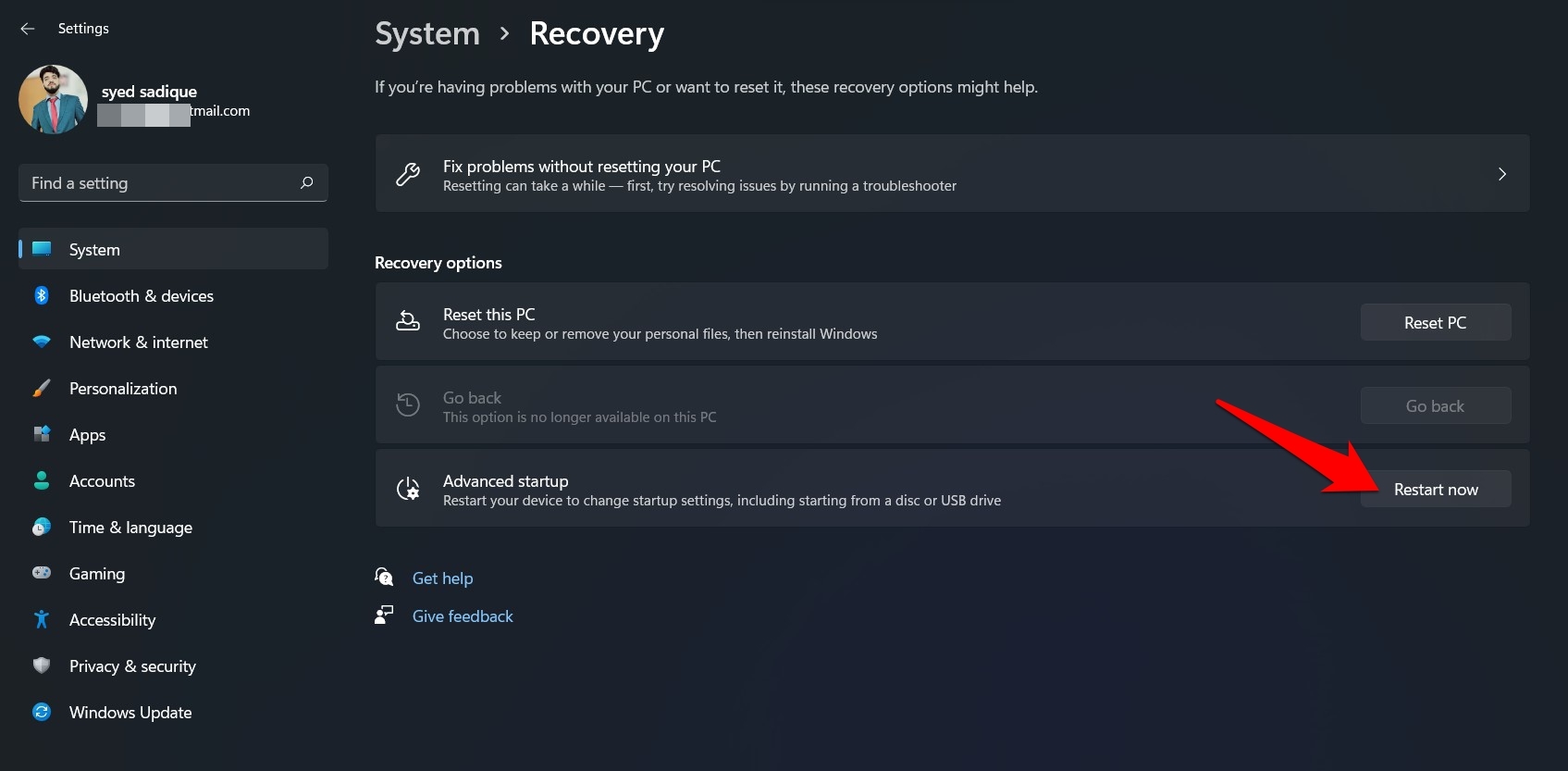
- Selecione Sistema na barra de menu à esquerda e vá para a seção Recuperação.
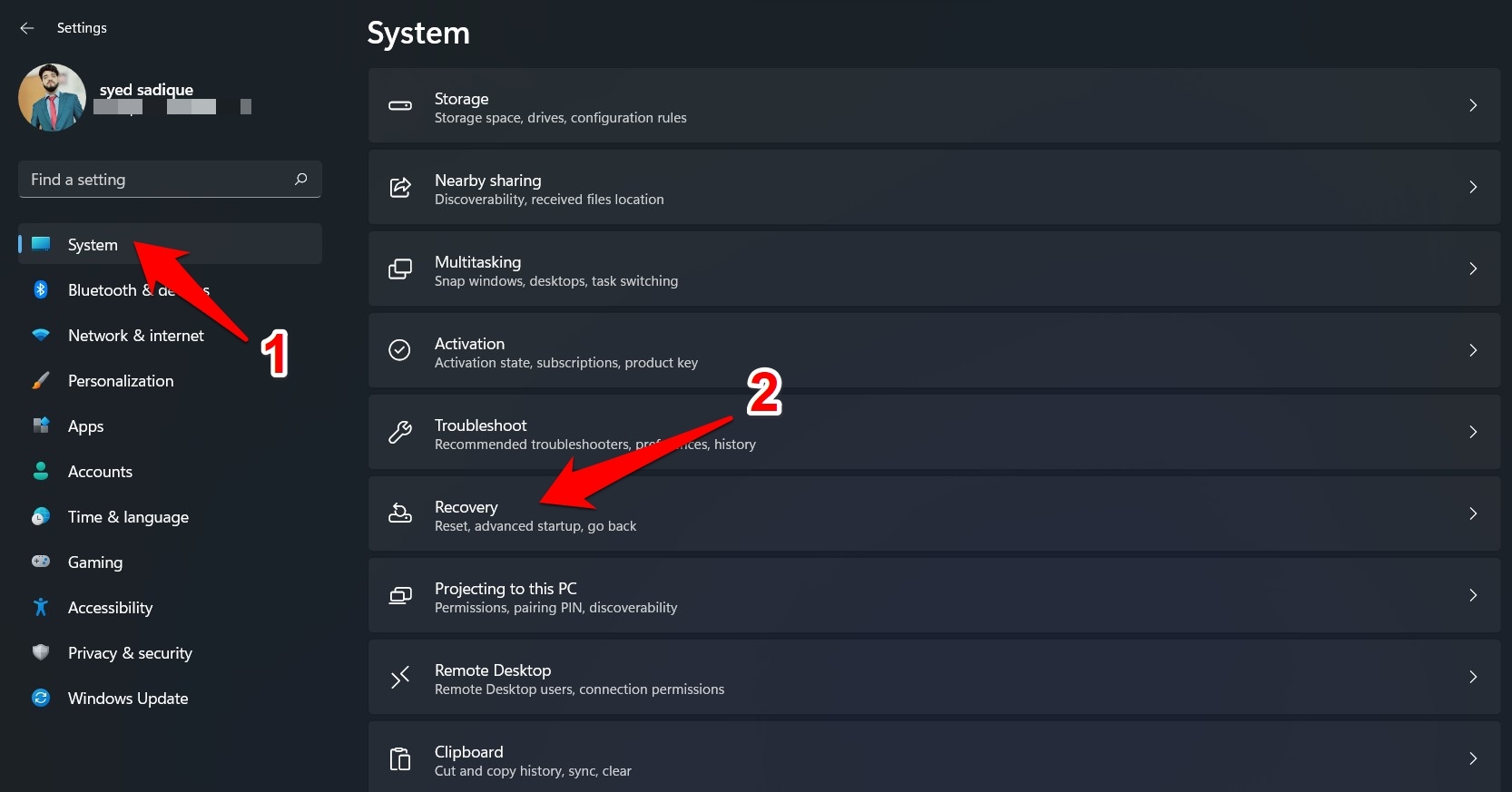
- Em seguida, clique no botão Reiniciar Agora ao lado de Inicialização Avançada.
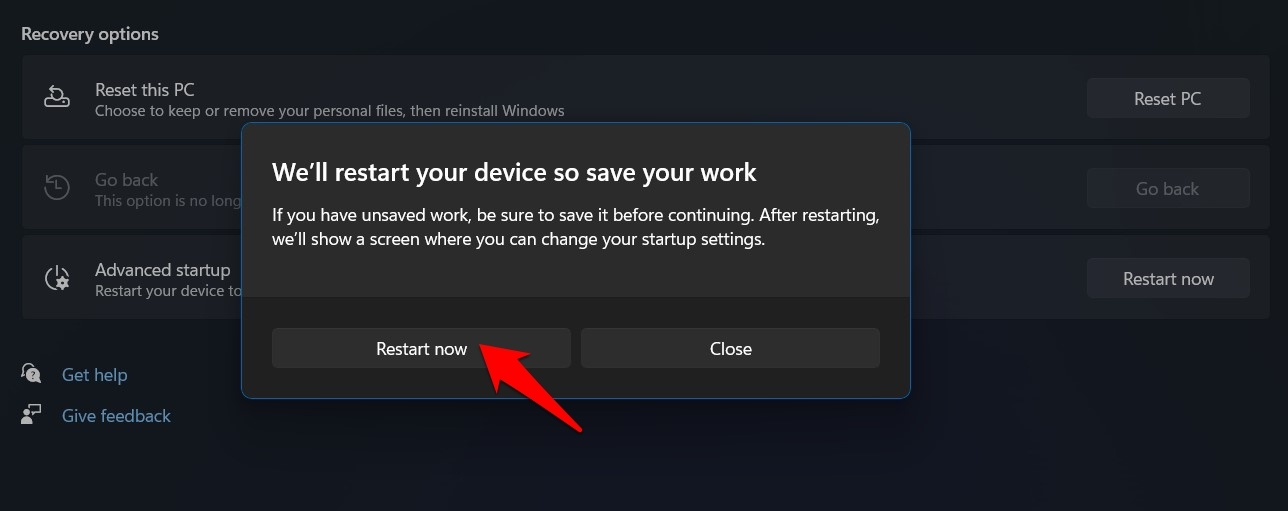
- Novamente, clique em Reiniciar Agora na caixa de diálogo de confirmação que aparece.
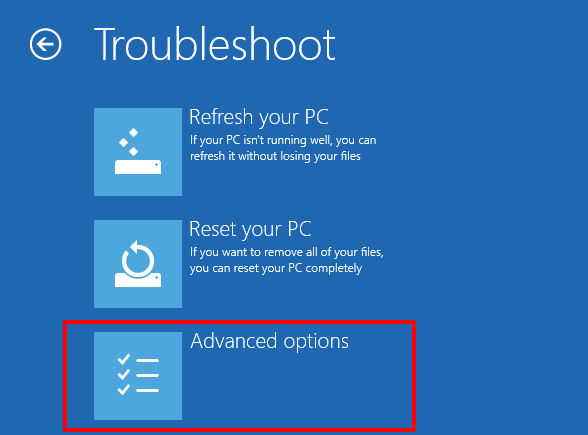
- Agora selecione Solução de Problemas > Opções Avançadas.
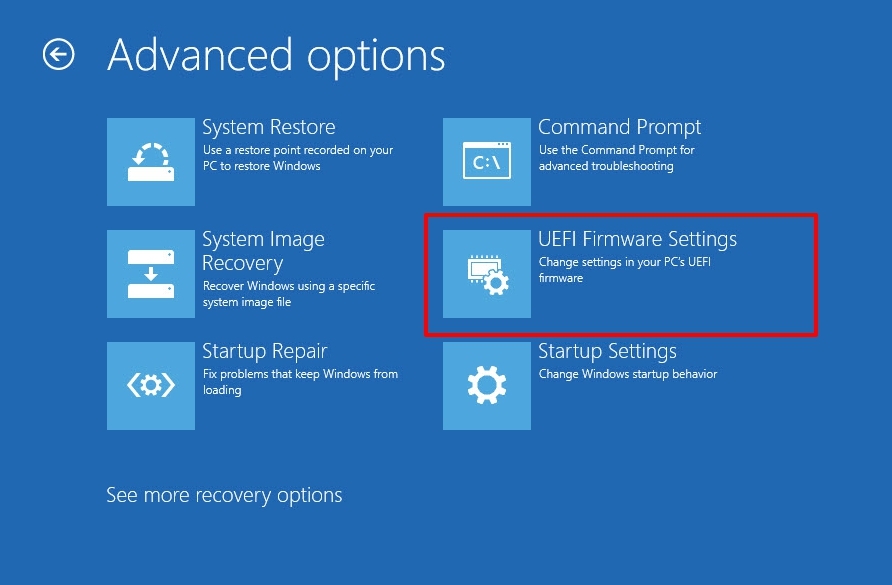
- Em seguida, clique em Configurações de Firmware UEFI e pressione o botão Reiniciar.
- Seu PC agora inicializará no menu de Inicialização, pressione a tecla F10 para inicializá-lo no BIOS.
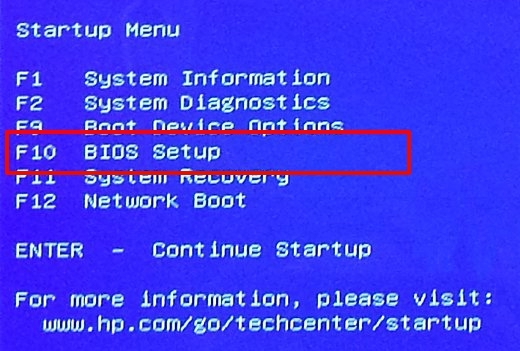
- Seu PC inicializará no BIOS. Uma vez que você faça todas as alterações que deseja, seu PC terminará de reiniciar normalmente.
3. Acessar o BIOS Usando o Terminal do Windows
Primeiro, abra o menu “Iniciar” e procure por “Terminal do Windows”.
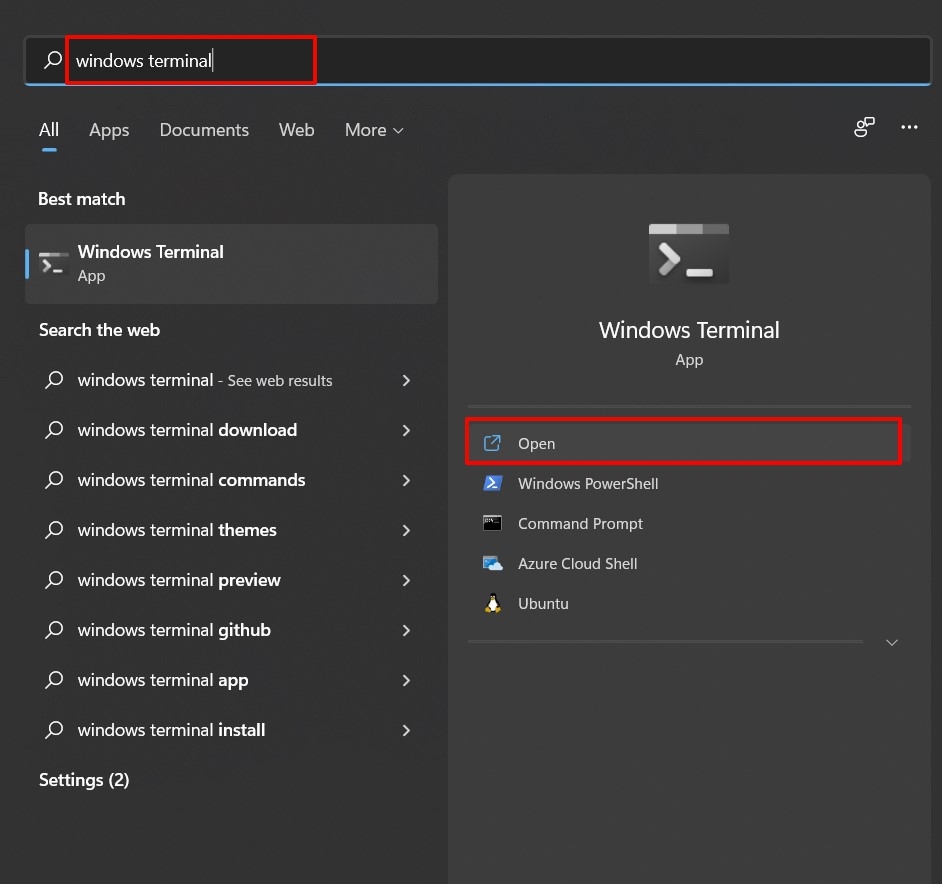
No Terminal do Windows, digite o seguinte comando e pressione Enter. O comando funciona tanto no PowerShell quanto no Prompt de Comando.
shutdown /r /o /f /t 00Agora, na tela “ Escolha uma Opção “ que se abre, navegue até Solução de Problemas > Opções Avançadas > Configurações de Firmware UEFI, e clique em “Reiniciar”. Seu PC então entrará no BIOS.
4. Acessar o BIOS do Windows 11 pelo Reinício com Shift
Clique no botão Iniciar, passe o mouse sobre o ícone de energia, agora pressione e segure Shift, e clique com o botão esquerdo em “ Reiniciar.” Seu PC abrirá o Menu de Inicialização Avançada.
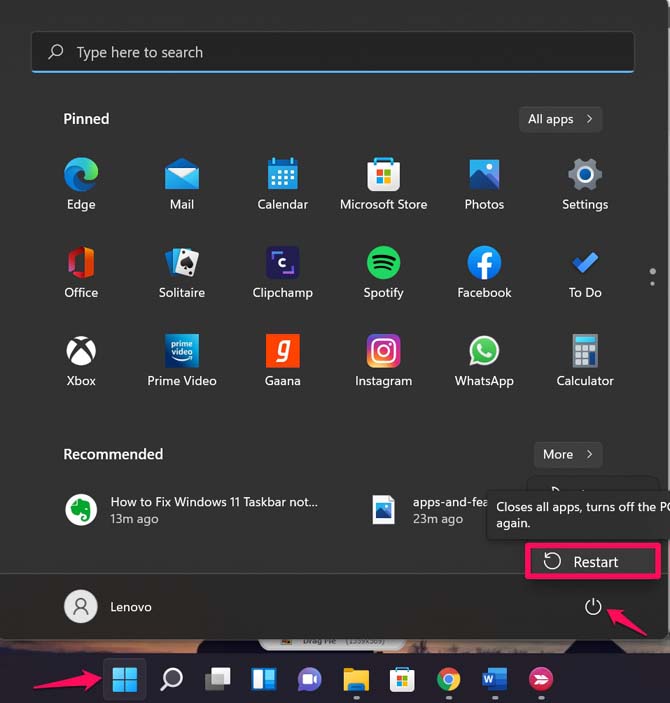
Uma vez no Menu de Inicialização Avançada, navegue até Solução de Problemas > Opções Avançadas > Configurações de Firmware UEFI, e clique em “Reiniciar” novamente.
Conclusão
Então, esses foram os dois métodos diferentes para acessar o BIOS do Windows 11. Como você pode ter notado, o primeiro método é o mais rápido dos dois, mas não há uniformidade em suas instruções.
Por outro lado, o segundo método segue um caminho bem estruturado, mas exige que seu PC consiga interagir com o sistema operacional. Portanto, ambos têm suas vantagens e desvantagens. Deixe-nos saber na seção de comentários qual você decidiu usar.
Se você tiver alguma opinião sobre [4 Métodos] Como Acessar o BIOS do Windows 11?, sinta-se à vontade para deixar um comentário abaixo. Além disso, inscreva-se em nosso canal do YouTube DigitBin para tutoriais em vídeo. Saúde!
Receba novas postagens na sua caixa de entrada
Sem spam. Cancele a assinatura a qualquer momento.