Windows 11 · 4 min read · Nov 12, 2025
4 Métodos para Mudar seu Nome de Usuário no Windows 11

Pode haver várias razões pelas quais você gostaria de mudar seu nome de usuário no Windows 11. Por exemplo, alguns usuários preferem ter várias contas em seu PC. Criar uma conta adicional pode ser útil se você estiver em um PC compartilhado ou se preferir testar algum novo recurso através de sua conta secundária.
Nesse sentido, você pode tornar suas contas distinguíveis atribuindo-lhes um nome único. No entanto, se o nome atribuído à conta não corresponder à sua necessidade, você pode mudá-lo facilmente através das instruções abaixo. Da mesma forma, alguns usuários preferem atribuir um apelido à sua conta em vez de sua identidade real.
Isso pode ser feito mudando o nome atual da conta e atribuindo o novo nome desejado. Isso novamente pode ser feito através das instruções fornecidas neste guia. Então, mantendo todos esses pontos em mente, vamos informá-lo sobre os diferentes métodos para mudar seu nome de usuário no Windows 11.
4 Métodos para Mudar seu Nome de Usuário no Windows 11
Aqui estão quatro abordagens diferentes através das quais você pode realizar a tarefa mencionada. Isso inclui usar o Painel de Controle, a caixa de diálogo da Conta de Usuário, o Prompt de Comando e a janela do PowerShell. Você pode tentar aquele que achar mais confortável para lidar.
Usando o Painel de Controle
- Vá até o menu Iniciar, pesquise Painel de Controle e abra-o.
- Em seguida, vá para a seção Contas de Usuário e clique em Gerenciar outra conta.
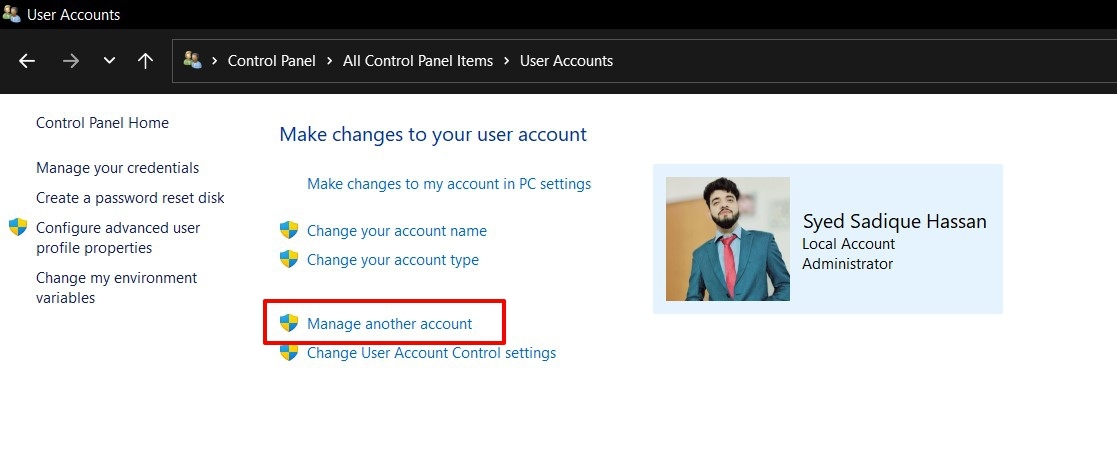
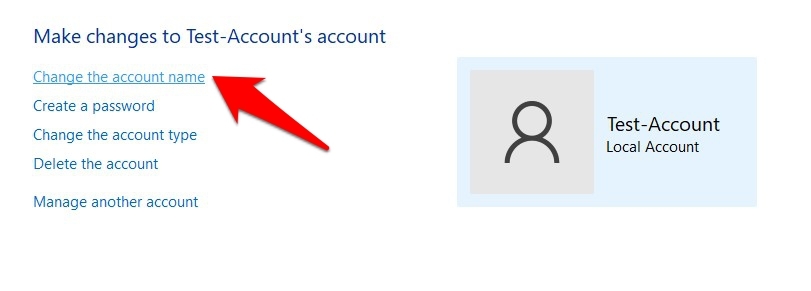
- Agora selecione a conta cujo nome você deseja mudar e clique em Mudar o nome da conta.
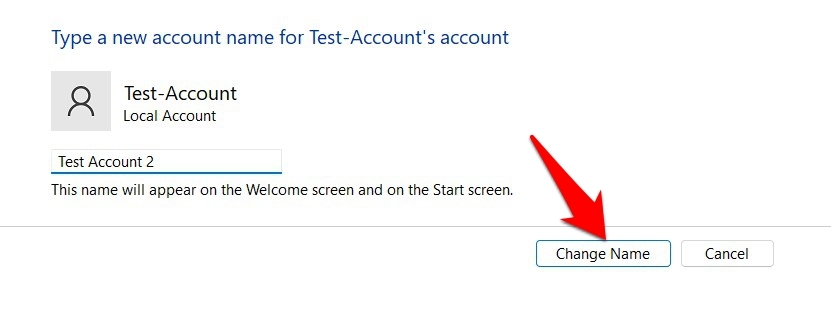
- Finalmente, digite o novo nome e clique em Mudar Nome.
É isso. Esses foram os passos para mudar seu nome de usuário no Windows 11 via Painel de Controle.
Via Conta de Usuário
- Abra a caixa de diálogo Executar através das teclas de atalho Windows+R.
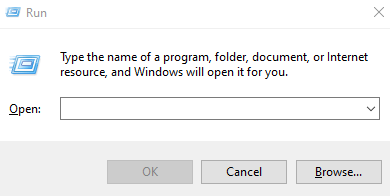
- Em seguida, digite netplwiz nesta caixa de diálogo Executar e pressione Enter.
- Isso abrirá a janela Conta de Usuário. Selecione seu perfil a partir daí e clique no botão Propriedades.
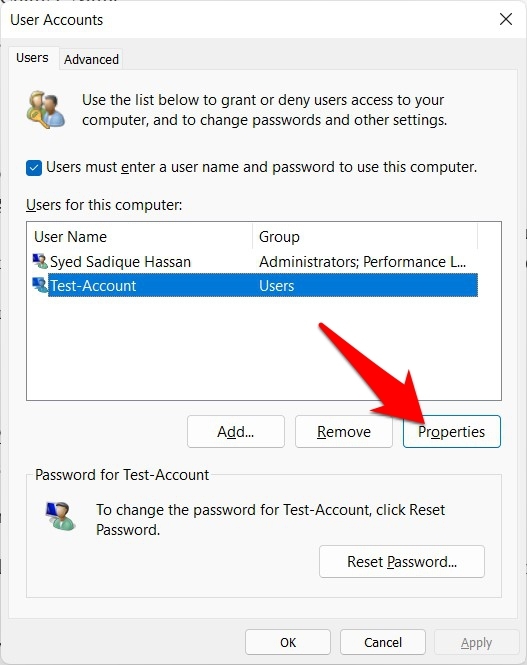
- Agora vá para o campo Nome de usuário, digite o novo nome e pressione OK. A mudança de nome será refletida imediatamente.
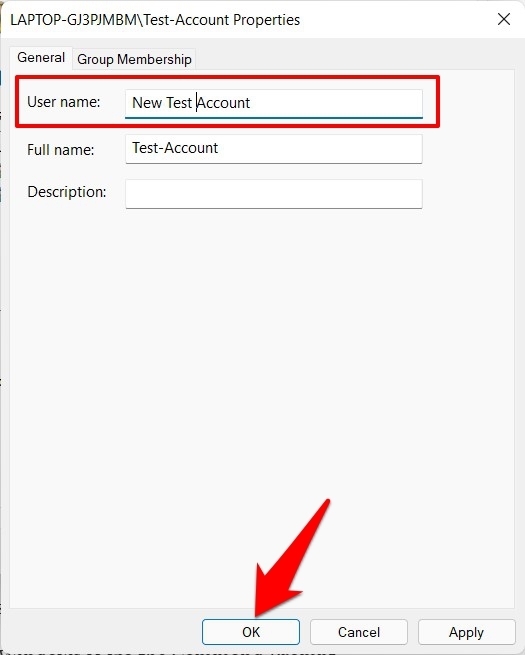
Então, é assim que você pode mudar seu nome de usuário no Windows 11 via Conta de Usuário.
Usando o Prompt de Comando
- Vá até o Menu Iniciar, pesquise CMD e inicie o Prompt de Comando como administrador.
- Agora digite o comando abaixo para obter uma lista de todas as contas em seu PC:
wmic useraccount get fullname, name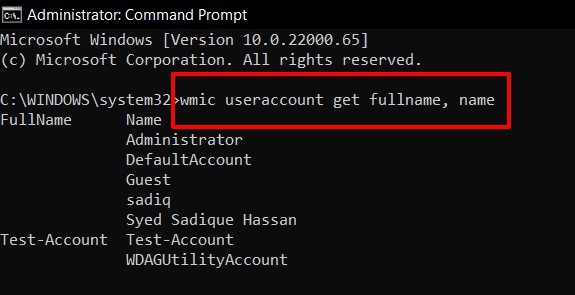
- Finalmente, execute o seguinte comando na janela CMD. Certifique-se de substituir os campos Nome de Usuário Atual e Novo Nome de Usuário adequadamente e mantenha ambos os nomes entre aspas duplas:
wmic useraccount where name="Nome de Usuário Atual" rename "Novo Nome de Usuário" - Uma vez que os comandos tenham sido executados, você verá a mensagem de execução do método bem-sucedida.
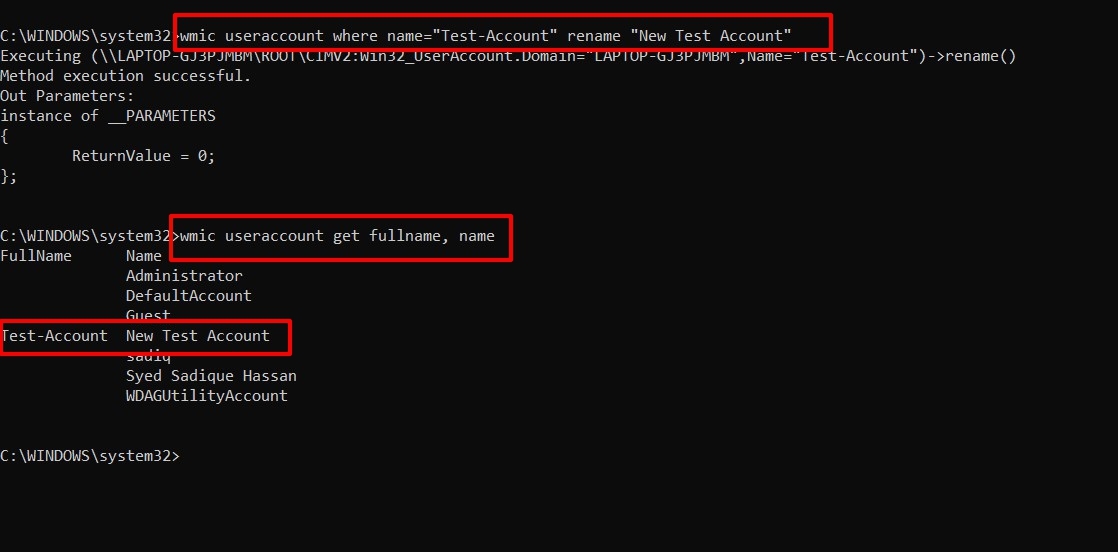
- Se você deseja verificar se o processo foi concluído com sucesso, traga a lista de todas as contas através do comando abaixo. Desta vez você verá a conta de usuário recém-renomeada (veja a captura de tela acima)
wmic useraccount get fullname, name
Esses foram os passos para mudar seu nome de usuário no Windows 11 via Prompt de Comando.
Via PowerShell
- Vá até o menu Iniciar, pesquise PowerShell e inicie-o como administrador.
- Em seguida, copie e cole o comando abaixo para obter uma lista de todas as contas de usuário locais:
Get-LocalUser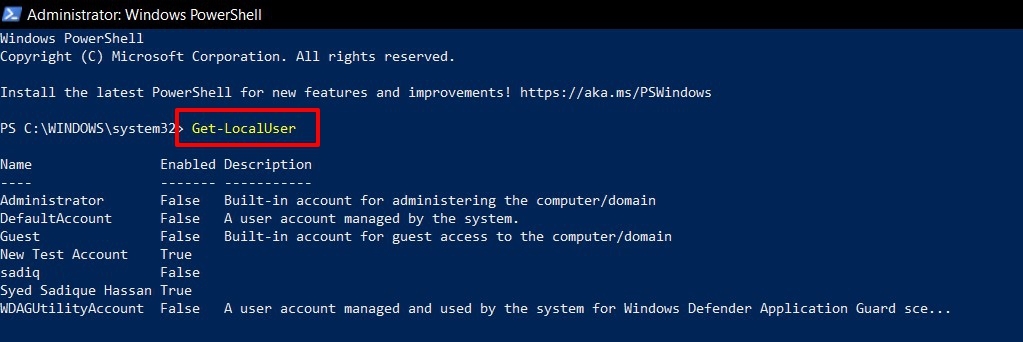
- Agora digite o comando abaixo para mudar o nome. Como antes, certifique-se de alterar as tags Nome de Usuário Atual e Novo Nome de Usuário adequadamente
Rename-LocalUser -Name "Nome de Usuário Atual" -NewName "Novo Nome de Usuário" - Finalmente, reinicie seu PC e isso mudará seu nome de usuário no Windows 11 através do comando PowerShell que acabamos de inserir.
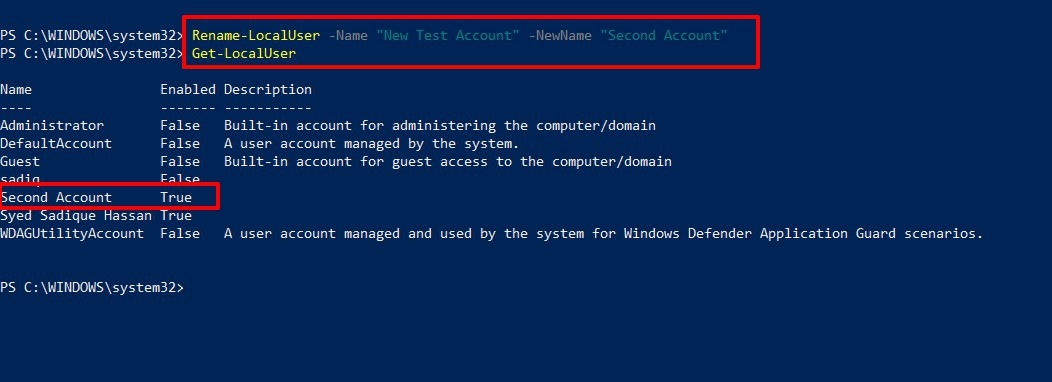
- Para verificar o mesmo, use o comando abaixo para trazer a lista de todas as contas. Você agora verá a conta recém-nomeada (veja a captura de tela acima).
Get-LocalUser
Conclusão
Assim, encerramos o guia sobre como você pode mudar seu nome de usuário no Windows 11. Compartilhamos quatro métodos diferentes para isso. Deixe-nos saber na seção de comentários qual você acabou escolhendo.
Se você tiver alguma opinião sobre 4 Métodos para Mudar seu Nome de Usuário no Windows 11, sinta-se à vontade para deixar um comentário abaixo. Além disso, inscreva-se no nosso canal do YouTube DigitBin para tutoriais em vídeo. Saúde!
Receba novas postagens na sua caixa de entrada
Sem spam. Cancele a assinatura a qualquer momento.