Bateria MacBook · 11 min read · Jan 19, 2026
4 Maneiras de Corrigir se a Bateria do MacBook Não Carrega
Se você está enfrentando o problema da Bateria do MacBook Não Carregando, temos algumas soluções para você. Siga o guia cuidadosamente para resolver o problema de forma eficaz.
O guia foi preparado com uma pesquisa extensa e considera todos os fatores que levam ao problema. Você encontrará soluções simples a complexas no guia; siga-o passo a passo, e mesmo que uma funcione, não passe para a outra.
O que você quer dizer com Bateria do MacBook Não Carregando?
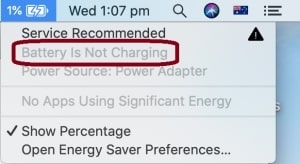
Quando seu MacBook acaba a bateria e você está prestes a carregá-lo, mas infelizmente descobre que ele não está carregando, você precisa consertá-lo o mais rápido possível. Mas como você saberá que tem um MacBook Pro que não está carregando? Os seguintes sintomas indicam o seguinte:
- Na Barra de Status, você receberá uma notificação: “A bateria não está carregando.”
- Na Barra de Status, você receberá uma notificação: “Sem Bateria Disponível.”
- No conector MagSafe, você verá uma luz verde ou laranja.
- A Barra de Status do seu MacBook indicará que a Bateria está normal ou totalmente carregada; no entanto, quando você desconectar o carregador, ele desligará repentinamente.
Você precisa observar as indicações cuidadosamente, pois muitos usuários ficam confusos entre “MacBook não ligando” e “MacBook não ligando”. Por exemplo, se seu MacBook estiver enfrentando o problema da Bateria não carregando, você ainda pode ligá-lo quando conectado a um carregador.
Mas, se ele não ligar ao conectar a um carregador, não ligará. Quando você usa o botão de energia para ligar seu MacBook, você não verá nada. Seja o barulho do ventilador, a luz do teclado ou qualquer coisa na sua tela. Em palavras simples, você não verá nenhuma indicação de que o MacBook está ligando.
Por que a Bateria do Meu MacBook Não Está Carregando?
O Mecanismo de Carregamento do MacBook inclui as seguintes partes:
- Bateria
- Carregador
- Circuito de Carregamento
- Chip SMC
Se qualquer um dos componentes acima enfrentar algum problema técnico ou mecânico, seja um MacBook Air ou um MacBook Pro, seu dispositivo não carregará.
- Um carregador MagSafe ou USB-C fornece energia ao seu MacBook.
- A Bateria é o armazém de energia.
- O circuito de carregamento transforma a energia do carregador em energia que pode carregar a bateria e fornecer energia ao seu MacBook.
- O SMC (Controlador de Gerenciamento do Sistema) regula as funcionalidades do circuito de carregamento, como carregar ou descarregar a bateria do seu MacBook.
O problema da bateria do MacBook não carregando não precisa ser um grande problema. Às vezes, um carregador não funcionando, uma bateria com defeito ou até mesmo um SMC inadequado podem levar a tais problemas no Mac. Mas a boa notícia é que esses problemas são relativamente mais fáceis de consertar do que você pensa. Mas, se você notar algum problema estranho com seu circuito de carregamento, pode ser necessário consertá-lo com cuidado, e nós temos soluções para isso.
Quando você vê a notificação na Barra de Status de que seu MacBook não está carregando, mas ela desaparece após algum tempo, seu MacBook está bem. No entanto, a razão para a notificação pode ser a seguinte:
- Usando um Adaptador de Baixa Potência
Ao usar um adaptador de baixa potência, seu adaptador não recebe a energia necessária. Nesse cenário, é difícil para o adaptador fornecer energia ao seu MacBook. Você não recebe muita energia, então a bateria do seu MacBook não é carregada. Suponha que você esteja usando um adaptador de 45W em um MacBook Pro de 15” que funciona com 85W, então é mais provável que você receba a notificação sobre a bateria.
- Quando você desliga seu MacBook, o adaptador começará a carregá-lo. Mas se você usar um adaptador de voo para o seu Mac, a bateria do seu dispositivo não carregará, esteja ele desligado ou não. Por causa do motivo acima, não é recomendado carregar seu MacBook em um voo, pois o mau contato da fonte afetará o desempenho e a vida útil do seu MacBook.
- Suponha que você use aplicativos que consomem muita carga, como software de edição de fotos/vídeos, jogos de computador, etc. Nesse caso, a bateria do seu MacBook não carregará, pois a energia que o adaptador busca é constantemente utilizada.
Corrigir se a Bateria do Seu MacBook Não Carregar
Listamos as causas que levam ao problema. Em seguida, preparamos um guia para ajudá-lo a consertá-lo com pesquisa extensa e intensiva. Algumas soluções são para iniciantes, enquanto outras exigem uma mente experiente.
No entanto, se você ler as instruções corretamente e tentar os métodos, poderá consertá-los bem. Mas certifique-se de passar para o próximo método apenas se um não funcionar. Alguns deles exigem equipamentos de hardware, como peças sobressalentes para resolver o problema, enquanto outros não.
Inspecionar a Porta de Carregamento e o Conector MagSafe
Um iniciante também pode seguir isso e resolver o problema. Além disso, você não precisa de peças sobressalentes para isso. Verifique a porta de carregamento e o conector MagSafe bem e procure marcas de queimadura ou substâncias estranhas.
Seu conector e portas precisam de uma força magnética que possa mantê-los juntos. A porta de carregamento, sendo também magnética, pode atrair qualquer detrito, como grampos, clipes de papel ou qualquer coisa semelhante. Essas coisas atuam como corpos estranhos que interferem entre o carregador e o conector MagSafe.
Tal intervenção levará a um contato solto entre o conector e o carregador. Além disso, também leva a um resistor extra e o torna mais quente. Em situações piores, você também pode notar faíscas elétricas perto do conector.
Portanto, quando você inspecionar e encontrar marcas de queimadura na porta ou no conector, deve limpá-lo bem ou possivelmente substituí-lo para evitar riscos e salvar seu dispositivo.
Se você inspecionar e encontrar detritos perto da porta de carregamento, precisará de pinças de metal ou um palito que possa extrair isso da porta. No entanto, pinças de metal não levarão a nenhum curto-circuito, pois o adaptador ou a porta de carregamento não têm nenhuma voltagem de energia em seu mecanismo no ponto de contato.
Verifique o pino do meio da porta de carregamento cuidadosamente e certifique-se de que nenhuma película cubra o pino. O SMC usa o pino para se conectar ao carregador MagSafe.
No entanto, se alguma película fina estiver presente perto da porta, ela bloqueará a transmissão eletrônica, então você não verá nenhuma luz verde ou mesmo laranja, mesmo que seu carregador MagSafe e Mac estejam funcionando corretamente.
Você deve usar uma faca afiada, mas pequena, para limpar o pino de carregamento. Depois, use um cotonete e mergulhe-o em 95% de álcool para limpar adequadamente os pinos.
As portas e plugs de carregamento são mais vulneráveis à sujeira e poeira. Portanto, cotonetes e álcool ajudarão você a se livrar deles.
Redefinir o Chip SMC
É um método de correção rápida para iniciantes, e você não precisa de peças sobressalentes para isso. O SMC regula o procedimento de carregamento do seu MacBook. No entanto, se dados inadequados do Carregador MagSafe ou da bateria do MacBook chegarem ao SMC, seu dispositivo carregará lentamente ou não carregará de forma alguma.
Há muito tempo, por volta de 2008, a Apple começou a usar baterias não removíveis em todos os seus modelos de MacBook. Portanto, para redefinir o SMC do MacBook com uma bateria não removível, siga os passos abaixo:
- Mantenha pressionado o botão de energia do seu Mac por 5 segundos ou até que o MacBook desligue.
- Depois, conecte um carregador MagSafe funcionando e pressione as teclas Shift-Control-Option localizadas no lado esquerdo do teclado e o botão de energia juntos por 10 segundos.
- Em seguida, solte os botões.
- Agora ligue seu MacBook
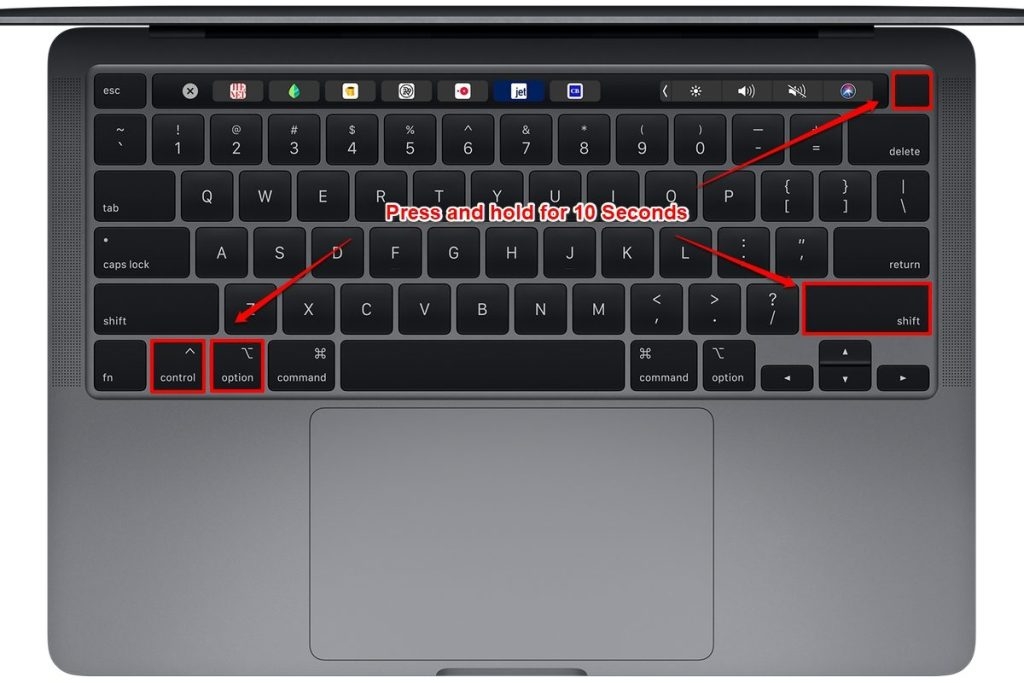
Você redefiniu o SMC do seu dispositivo. Mas, de alguma forma, se você tiver um MacBook com uma bateria removível, siga os passos abaixo:
- Mantenha pressionado o botão de energia do MacBook até que ele desligue
- Desconecte o carregador e remova a bateria do MacBook
- Agora, mantenha pressionado o botão de energia do Mac por um mínimo de 5 segundos
- Instale a bateria do seu MacBook agora
Sim, foi mais fácil com uma bateria removível, então seu SMC foi redefinido. No entanto, se nada funcionar mesmo após redefinir o SMC, você pode tentar o método abaixo.
Redefinir NVRAM (Memória de Acesso Aleatório Não Volátil)
Novamente, o método não requer peças sobressalentes, e até mesmo um iniciante pode tentar resolver o problema. Um NVRAM contém dados definidos pelo usuário, incluindo configurações de retroiluminação do teclado, brilho da tela e configurações de volume de som. Além disso, se algum dado definido pelo usuário estiver corrompido, você enfrentará o problema da bateria do MacBook não carregando ou ela carregará lentamente. Nesse cenário, você deve redefinir o NVRAM.
Siga os passos abaixo para redefinir o NVRAM:
- Mantenha pressionado o botão de energia até que seu MacBook desligue.
- Ligue seu MacBook. Quando você ver alguma luz ou ouvir algum som, pressione rapidamente as teclas Control-Option-R-P juntas até que seu MacBook reinicie
- Depois, solte as teclas.
Após uma reinicialização bem-sucedida seguindo os passos acima, você redefiniu seu NVRAM. Mas se algum dos métodos não funcionar, pode haver algum problema de hardware, então siga os passos abaixo para consertá-lo:
Substituir a Bateria do MacBook
O problema de hardware é uma correção básica; no entanto, requer uma nova bateria para MacBook.
O MacBook fornece cinco tipos de notificações de bateria:
- Normal: Normal indica que a bateria do seu MacBook está saudável. Quando a capacidade da bateria do seu dispositivo é inferior a 80% de sua capacidade original.
- Serviço de Bateria: Serviço de Bateria significa que a capacidade da bateria do seu dispositivo diminuiu abaixo de 80% de sua capacidade original. Além disso, a vida útil da bateria é de 3-4 horas com seu uso aqui. Portanto, você tem a opção de substituir a bateria do seu dispositivo quando for viável. Como você poderia esperar um ou dois anos ou conectar-se a um carregador toda vez, mesmo que deseje reduzir o uso da bateria.
- Substituir em Breve: Indica que a bateria deve ser providenciada o mais rápido possível. A mensagem geralmente ocorre quando você tem menos de 50% da capacidade original da bateria restante. Apesar desse fato, se você continuar a usar, certifique-se de que a bateria não inche. Caso contrário, isso afetará as peças sobressalentes e circuitos do seu MacBook.
- Substituir Agora: Indica que o SMC ainda funciona para carregar. No entanto, uma corrente desprezível ou nenhuma flui através da bateria. Quando você desconecta o carregador, seu MacBook desliga, e seu Mac está morto.
- Sem Bateria Disponível: Aparece quando você vê marcas de cruz que indicam o ícone da bateria do seu MacBook. Isso acontece quando a comunicação entre o SMC e a bateria está obstruída. Seu MacBook está morto ou mal conectado à placa lógica. Na maioria das vezes, quando você substitui a bateria, o problema é resolvido. No entanto, se ainda ocorrer, a placa lógica do seu dispositivo encontrou uma falha. Portanto, você precisa reparar sua Placa Lógica ou fazê-la consertar para resolver o problema.
Quando você pensa em substituir a bateria, pode entrar em contato com qualquer centro de serviço ou tentar fazer isso você mesmo. Mas, quando você quiser encomendar a bateria, deve pesquisar pelo modelo da bateria em vez do modelo do MacBook para que a apropriada chegue até você.
Ao substituir a bateria por conta própria, use uma vareta de plástico para extrair o conector da bateria da placa lógica. No entanto, nunca use uma chave de fenda de metal ou qualquer substância metálica que possa levar a um curto-circuito ou uma complicação semelhante, destruindo assim o SMC.
Alguns modelos de MacBook têm baterias fixadas com parafusos, então, se você for desconectá-los, use a chave de fenda apropriada. Quando você encomenda a bateria online, ela vem com uma chave de fenda prática na maioria das vezes.
No entanto, a Apple colou as baterias na caixa em modelos mais recentes. Nesse cenário, torna-se desafiador para iniciantes removê-la. Além disso, você precisa prestar atenção à placa lógica também. Caso contrário, ao remover a bateria, alguns chips podem sair da placa lógica, destruindo-a.
MacBooks que têm portas de carregamento USB-C têm diferentes tipos de conexões de bateria. Você verá os terminais + e - conectados à placa lógica e um parafuso T-5 que os conectará melhor. Além disso, um cabo flexível conectará as linhas de dados à placa lógica.
Remover esse tipo de bateria é igualmente necessário, mas também desafiador.
- Desconecte o cabo flexível da placa lógica
- Usando uma chave de fenda T-5, remova os parafusos
- Desconecte-os dos terminais de energia
- Depois de desconectar o cabo flexível, sua bateria inteligente desligará o interruptor de segurança localizado dentro da bateria.
- Assim, você não verá energia perto do terminal de energia.
No entanto, se o cabo de dados não funcionar por qualquer motivo, você pode novamente receber a mensagem “Sem Bateria”.
Quantos ciclos uma bateria de MacBook é boa?
O MacBook funciona bem até certos ciclos de carregamento. Depois disso, você verá o desempenho do MacBook sendo afetado. É bom para 1.000 ciclos de carregamento.
A Palavra Final
Se alguma das soluções não funcionar, você deve entrar em contato com o Suporte da Apple ou procurar um técnico o mais rápido possível. Atrasar o procedimento afetará a vida útil do seu MacBook.
Receba novas postagens na sua caixa de entrada
Sem spam. Cancele a assinatura a qualquer momento.