Windows 11 · 6 min read · Feb 08, 2026
4 Maneiras de Remover a Conta da Microsoft do Windows 11 Sem Senha

Uma conta da Microsoft é uma ótima maneira de sincronizar suas configurações e arquivos em todos os seus dispositivos Windows. No entanto, você pode remover sua conta da Microsoft do Windows 11 sem uma senha.
Por exemplo, você pode ter esquecido sua senha ou querer mudar para uma conta local. Seja qual for o motivo, existem algumas maneiras de remover uma conta da Microsoft do Windows 11 sem uma senha.
Principais Maneiras de Remover uma Conta da Microsoft do Windows 11
Método 1: Excluir sua Conta da Microsoft via Painel de Controle
O painel de controle é o método alternativo para excluir a conta da Microsoft. Para conseguir isso, siga os passos abaixo:
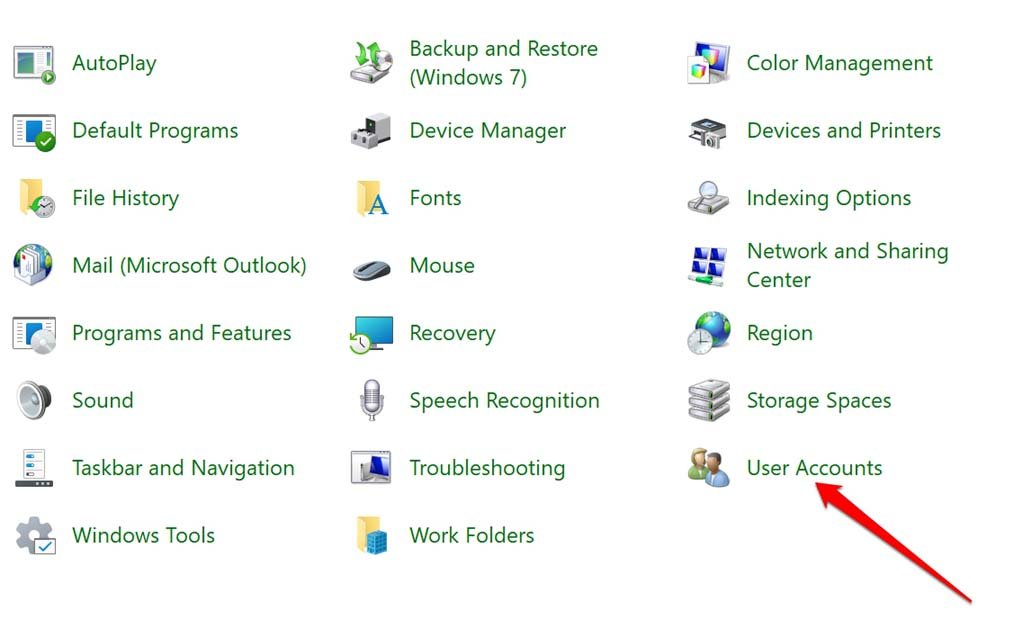
Passo 1: Abra o Painel de Controle e selecione Contas de Usuário.
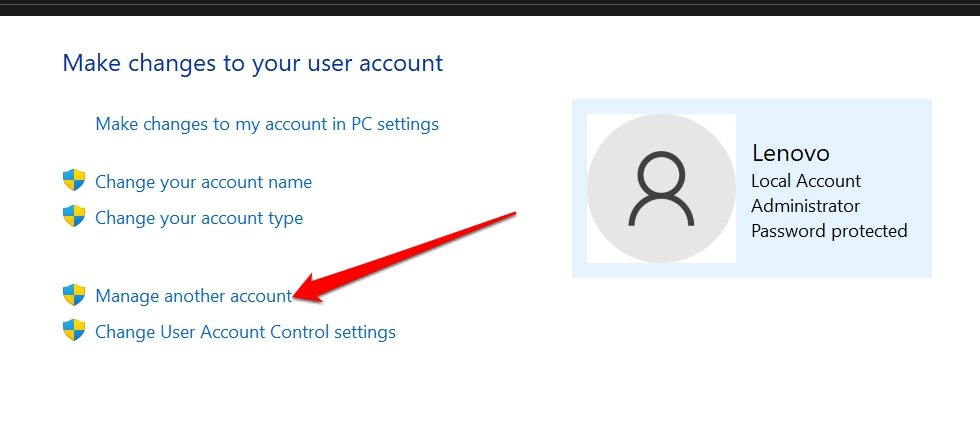
Passo 2: Clique em Gerenciar Outra Conta.
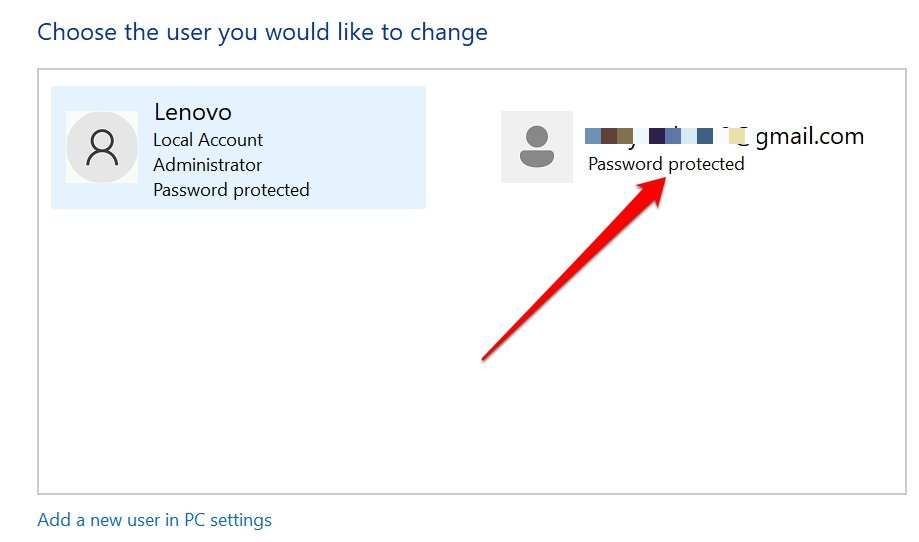
Passo 3: Você verá todas as contas de usuário no seu PC. Em Escolha o Usuário que Você Deseja Alterar, selecione a conta da Microsoft que deseja remover.
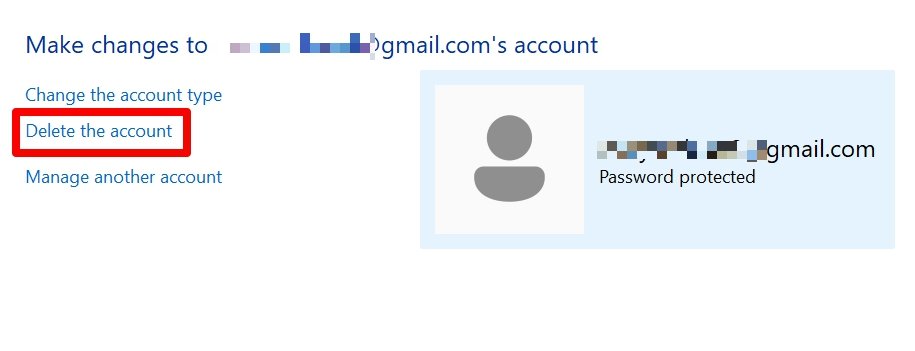
Passo 4: Selecione o link Excluir a conta.
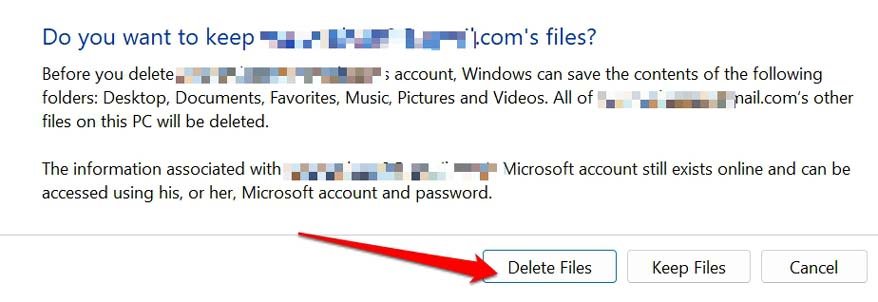
Passo 5: Na próxima janela, você será questionado se deseja manter a pasta de perfil da sua conta da Microsoft. Clique no botão “Excluir Arquivos” se não precisar dela.
Método 2: Remover Conta da Microsoft das Configurações do Windows
As Configurações do Windows são a maneira mais fácil de remover uma conta da Microsoft do Windows 11 sem uma senha. Veja como você pode fazer isso:
Passo 1: Vá para o menu Iniciar e selecione Configurações. **
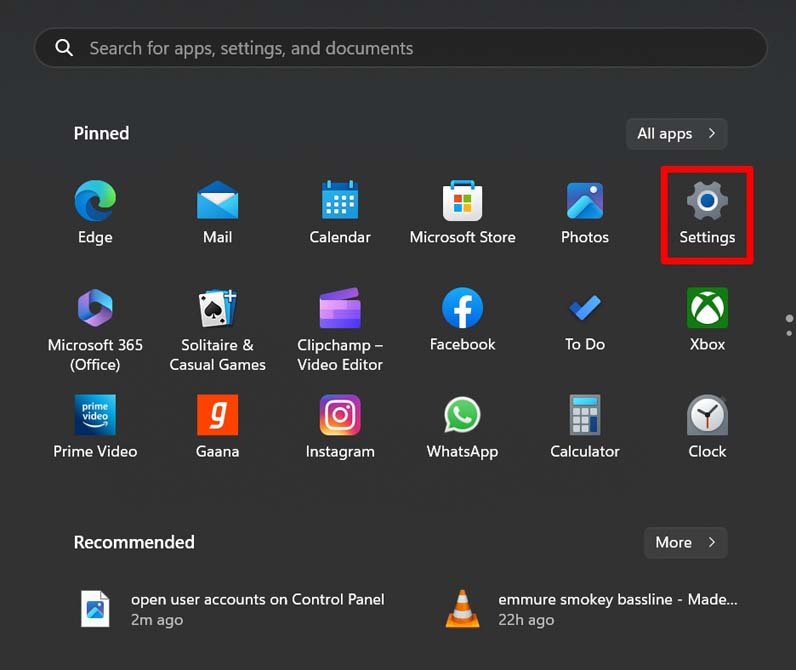
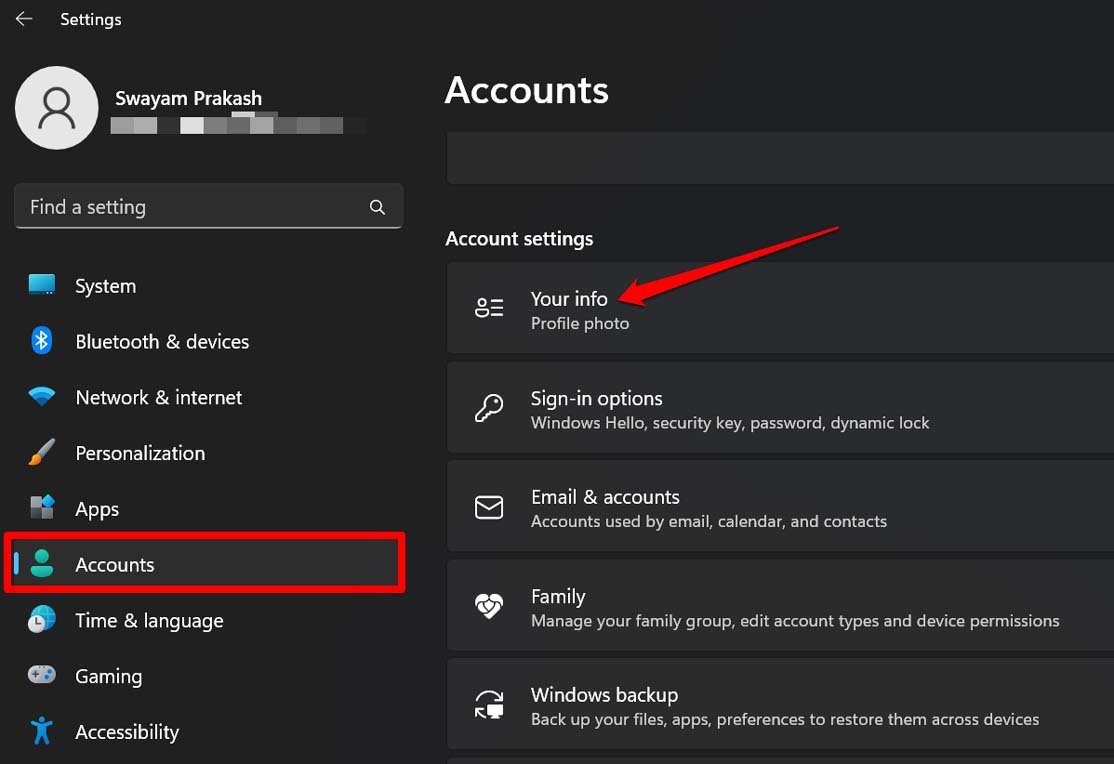
Passo 2: Clique em Contas.
Passo 3: Escolha Suas informações.
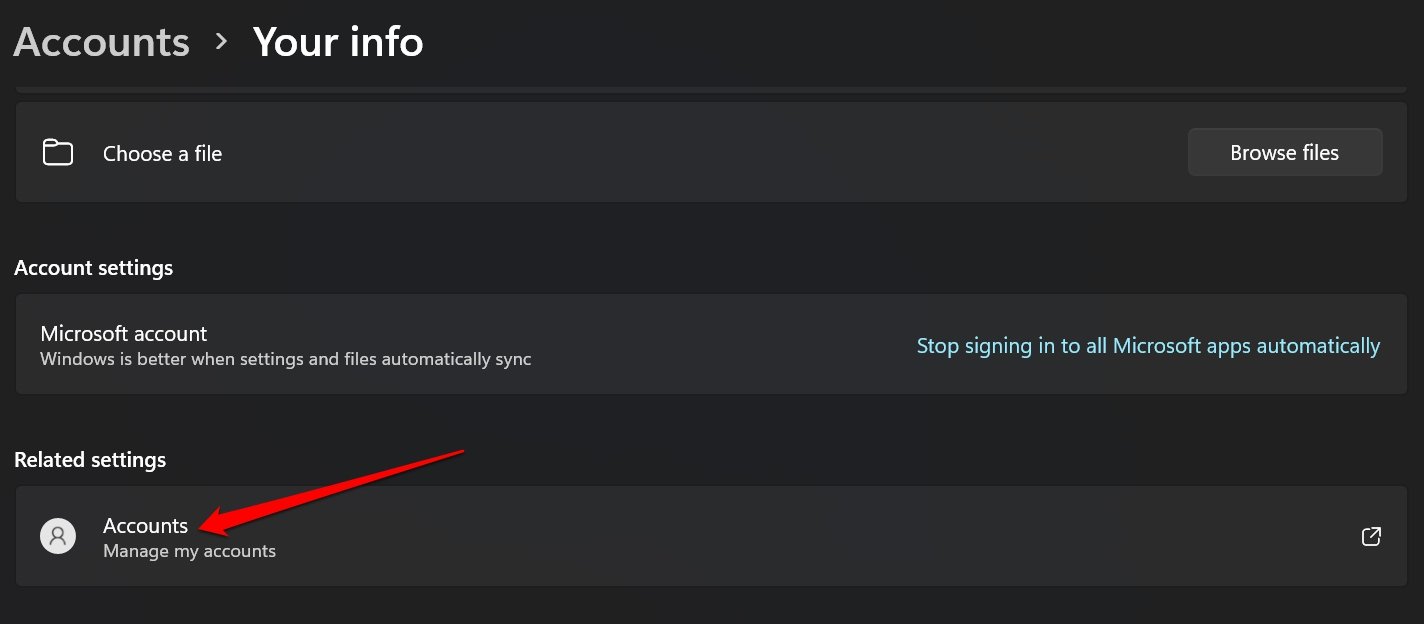
Passo 4: Na guia Configurações Relacionadas, clique em Contas.
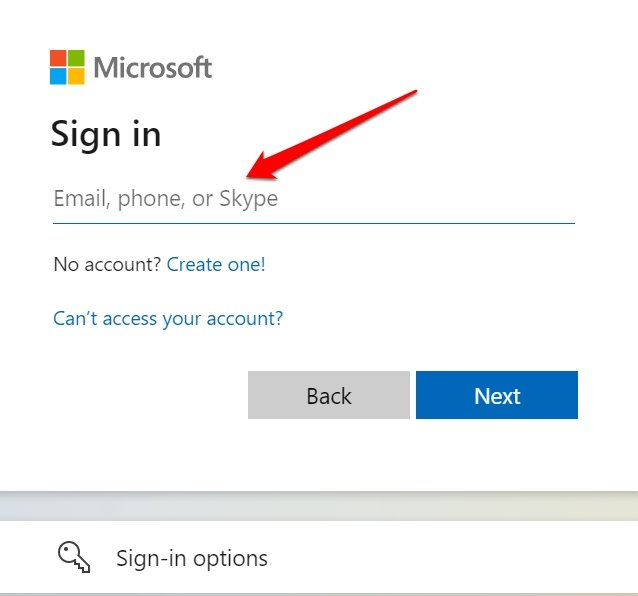
Passo 5: Você será redirecionado para fazer login na sua conta da Microsoft. Forneça as credenciais e faça login.
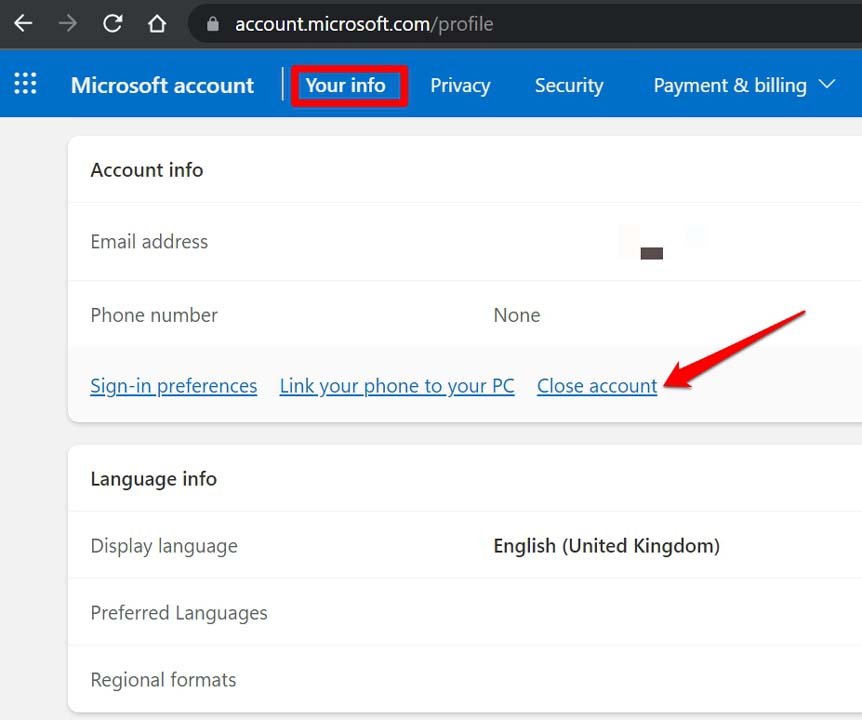
Passo 6: Uma vez que você esteja logado, clique em Suas Informações.
Passo 7: Role até Informações da Conta e clique em Fechar Conta.
Passo 8: Você será redirecionado para support.microsoft.com, onde você deve confirmar o fechamento da conta. Siga as instruções na tela para remover a conta permanentemente.
Você finalmente saiu da sua conta da Microsoft no seu computador Windows 11.
Método 3: Remover Conta da Microsoft das Configurações de Contas de Usuário
Esta abordagem permitirá que você remova a Conta da Microsoft do seu computador se as outras opções forem inconvenientes. Basta entrar na guia Contas de Usuário e excluir a conta da seguinte forma:
Passo 1: Pressione as teclas Windows e R no seu teclado para abrir o Executar.
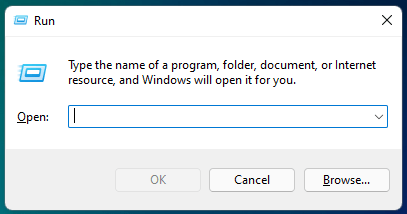
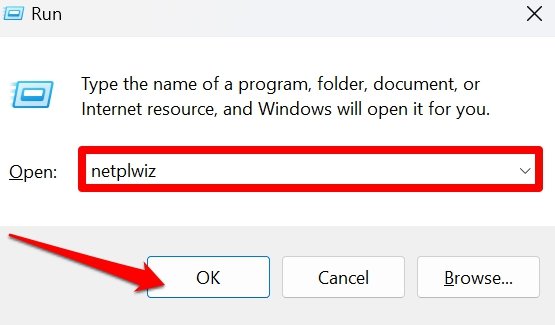
Passo 2: Digite “netplwiz” para abrir as configurações de Contas de Usuário.
Passo 3: Clique na conta da Microsoft que você precisa excluir.
Passo 4: Selecione o botão Remover.
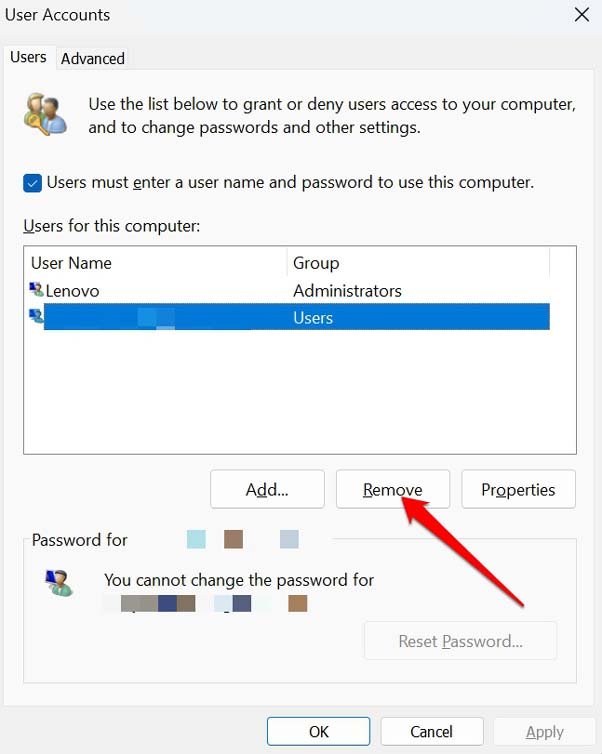
Passo 5: Clique em Sim para confirmar.
Método 4: Remover a Conta da Microsoft via Prompt de Comando
Se você se sente confortável usando o Prompt de Comando, pode remover uma conta da Microsoft do Windows 11 sem uma senha usando alguns comandos. Veja como você pode fazer isso:
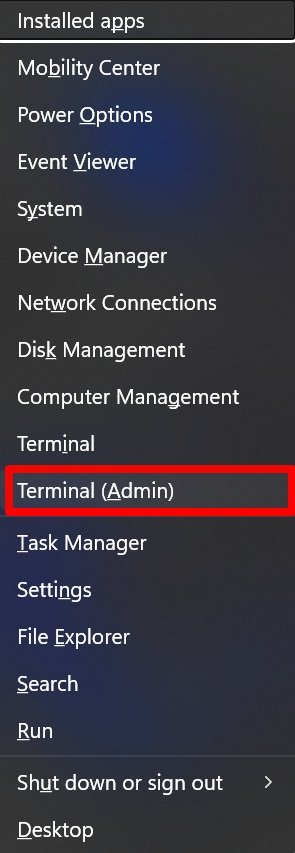
Passo 1: Pressione a tecla Windows + X no seu teclado.
Passo 2: Selecione a opção Terminal (Admin) no menu.
Passo 3: Digite o seguinte comando e pressione Enter: “net user [nome de usuário da conta da Microsoft] /delete”. Substitua [nome de usuário da conta da Microsoft] pelo nome de usuário da conta da Microsoft que você deseja remover.
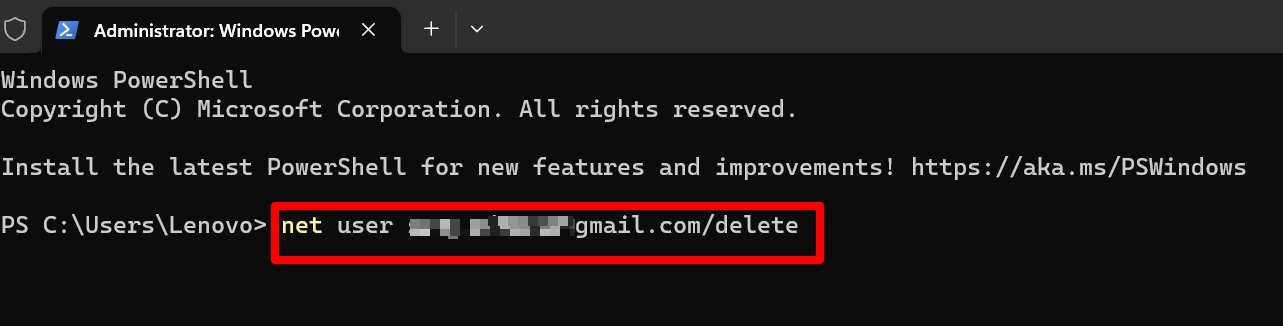
Passo 4: Siga as instruções na tela para concluir o processo de remoção.
Perguntas Frequentes
Você pode excluir uma conta da Microsoft sem uma senha?
É fácil excluir a conta da Microsoft, mas a senha da sua conta de administrador ainda será necessária.
Ainda existem certas limitações na conta de administrador que você está usando. A Microsoft desejará algumas explicações antes de oferecer uma solução para sua preocupação.
Algumas das explicações que eles precisarão são:
- Você é o proprietário da Conta da Microsoft?
- Qual das contas é a administradora? É a outra conta ou a conta da Microsoft?
- Você está inserindo a senha da sua conta da Microsoft em vez da senha de administrador quando solicitado suas credenciais quando o prompt da conta de administrador aparece?
Você pode desativar sua conta da Microsoft enquanto isso. No entanto, se você estiver logado com essa conta, não poderá fazê-lo. Configure uma nova conta local para excluí-la.
A Microsoft exclui contas bloqueadas?
Não, a Microsoft não exclui contas bloqueadas. Contas bloqueadas ocorrem quando um usuário tentou fazer login muitas vezes com uma senha incorreta, fazendo com que a conta seja temporariamente desativada.
Contas bloqueadas podem ser desbloqueadas seguindo as instruções da Microsoft para redefinir a senha ou verificar a propriedade da conta. A Microsoft leva a segurança a sério e não excluirá contas sem um motivo válido.
Como eu mudo o Administrador no Windows 11?
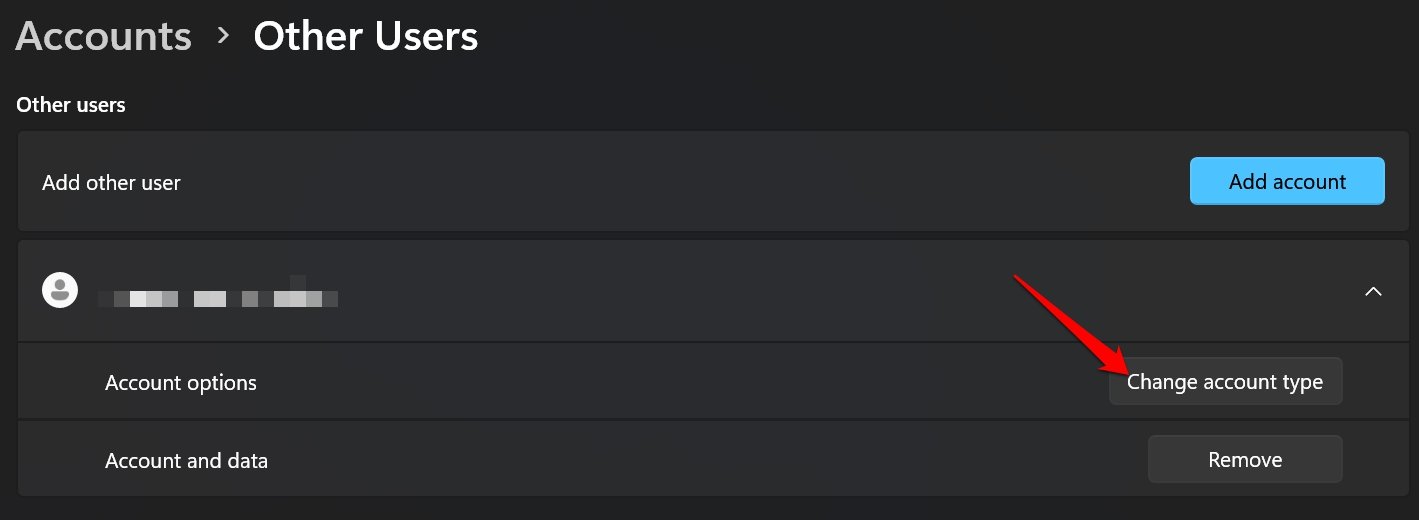
- Vá para Configurações, depois clique em Contas > Outros usuários.
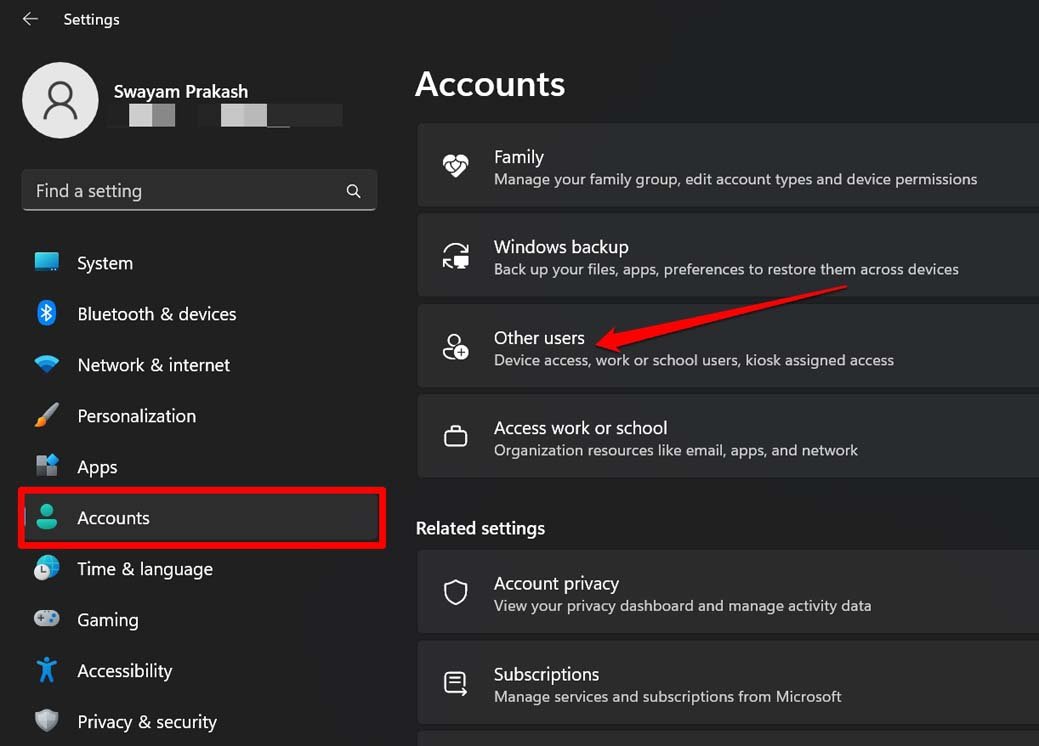
- Escolha o nome do proprietário da conta > depois clique em Alterar tipo de conta.
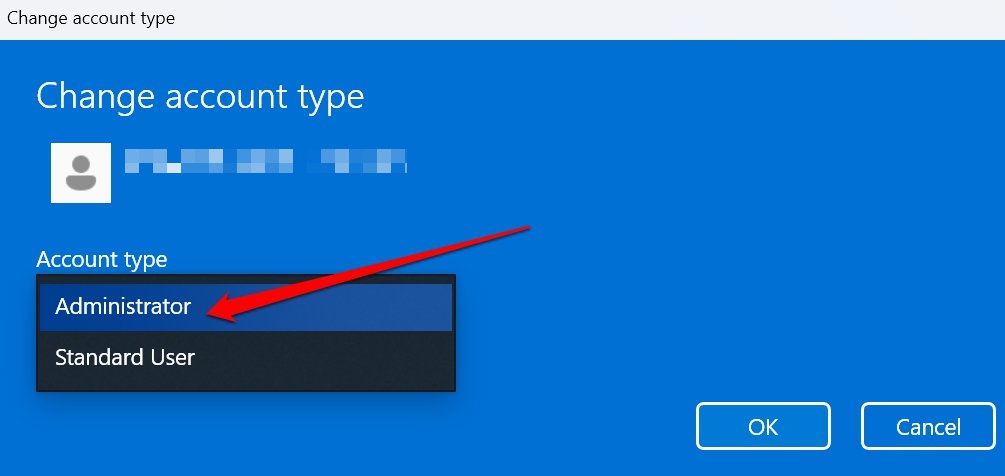
- Selecione Administrador em Tipo de conta e depois clique em OK.
- Faça login com a nova conta de administrador.
Qual é a Senha Padrão do Administrador para o Windows?
Não há senha padrão de administrador para o Windows. Quando você instala o Windows, é solicitado que você crie uma conta de usuário com privilégios de administrador. Você será solicitado a criar uma senha durante o processo de criação da conta. Essa senha é exclusiva para sua conta e não é compartilhada com mais ninguém.
Suponha que você tenha esquecido a senha da sua conta de administrador. Nesse caso, você pode usar vários métodos para redefini-la, incluindo o uso da sua conta da Microsoft, um disco de redefinição de senha ou o prompt de comando no Ambiente de Recuperação do Windows.
É importante manter sua senha segura e não compartilhá-la com outras pessoas, pois ela fornece acesso ao seu dispositivo Windows e a quaisquer dados armazenados.
Redefinir o PC removerá sua conta da Microsoft?
Redefinir seu PC não removerá automaticamente sua conta da Microsoft, mas removerá todas as contas de usuário e seus dados associados do seu computador. Se você fez login no seu PC usando sua conta da Microsoft, precisará fazer login novamente após redefinir seu PC.
Para remover completamente sua conta da Microsoft, você precisará sair dela primeiro e depois removê-la da lista de contas no aplicativo Configurações, lembrando que, ao fazer isso, todos os dados associados serão excluídos.
Conclusão
Remover uma conta da Microsoft do Windows 11 sem uma senha é possível através de diferentes métodos, conforme descrito acima. Esses métodos devem ajudá-lo a remover a conta da Microsoft do seu computador sem uma senha.
No entanto, lembre-se de que remover a conta da Microsoft também removerá todos os dados e configurações associados. Portanto, certifique-se de fazer backup dos seus dados antes de remover a conta.
Se você tiver alguma opinião sobre 4 Maneiras de Remover a Conta da Microsoft do Windows 11 Sem Senha, sinta-se à vontade para deixar um comentário abaixo. Além disso, inscreva-se no nosso canal do YouTube DigitBin para tutoriais em vídeo. Saúde!
Receba novas postagens na sua caixa de entrada
Sem spam. Cancele a assinatura a qualquer momento.