Configurações Android · 10 min read · Nov 23, 2025
5 Configurações de Emergência do Android que Você Nunca Deve Desativar
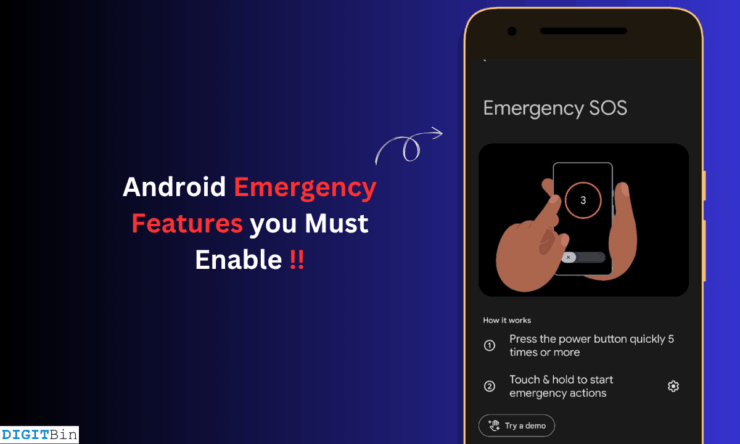
Você sabia que seu telefone Android está equipado com vários recursos de emergência que podem salvar sua vida em situações críticas? Recentemente, eu estava apenas navegando pelas configurações do meu telefone Android. Percebi que o sistema operacional Android nas versões recentes oferece configurações de emergência importantes que eu não havia configurado.
Em caso de emergência, posso me meter em problemas e não conseguir contatar minha família ou amigos porque não configurei os contatos de emergência ou os serviços de localização. Além disso, no caso de uma calamidade como um terremoto ou emergências públicas, posso não receber alertas a tempo e acabar preso no problema.
A maioria dessas configurações de emergência no dispositivo móvel é frequentemente negligenciada até que uma situação problemática surja. Eu pesquisei nos cantos da internet para verificar a opinião das pessoas sobre os serviços de emergência do Android. Percebi que a maioria das pessoas não tem ideia sobre os serviços de emergência oferecidos em seus dispositivos Android.
Você ficaria surpreso ao saber que a maioria dos usuários conhece os recursos, mas, curiosamente, nunca se preocupa em ativá-los para fins de emergência imprevista. Alguns usuários não são experientes o suficiente em tecnologia para navegar pelas configurações e ativar os recursos de emergência.
Aqui está um pequeno resumo tabulado de como os recursos de emergência do Android são subestimados e permanecem subutilizados/não utilizados pelos usuários do Android.
| Categoria do Usuário | Uso dos Recursos de Emergência do Android |
| Nível de Conscientização | Baixo-Médio, com a maioria dos usuários inconscientes do recurso |
| Disponibilidade Configurada vs. Passiva | Menos usuários ativaram ou testaram os recursos de emergência |
| Uso Ativo em Emergências | Um número muito baixo de usuários entende como usar os recursos de emergência |
| Problemas de Usabilidade | A maioria tem dificuldades em encontrar as configurações em seu dispositivo Android |
Neste guia, expliquei como configurei alertas de emergência, serviços de localização de emergência, contatos de emergência, alertas de crise e adicionei minhas informações médicas que podem ser úteis durante uma emergência médica. Além disso, descrevi como usar o recurso SOS de emergência do Android.
Você pode seguir os passos descritos em cada seção e ativar os recursos de emergência em seus dispositivos Android. Meu dispositivo está rodando Android 15, então os passos que mencionei são baseados nisso. Sugiro que você atualize seu dispositivo Android para a versão mais recente do Android OS para encontrar e ativar os recursos de emergência nas configurações.
Como Adicionar Contatos de Emergência no Android?
Em caso de emergência, se você não conseguir usar seu telefone para ligar para sua família, os primeiros socorristas que atendem a você podem contatar sua família. Portanto, os contatos de emergência são essenciais e devem ser indivíduos da sua família ou qualquer pessoa que possa estar disponível imediatamente para vir ao seu socorro.
Aqui estão os passos sobre como adicionei contatos de emergência no meu dispositivo Android. Siga os passos e você também pode fazer o mesmo. Sugiro que você adicione mais de uma pessoa como contato de emergência. Caso alguém da lista não possa responder imediatamente para ajudar, outros que estão disponíveis podem seguir.
- Acesse as Configurações do dispositivo.
- Vá para Segurança e Emergência > Contatos de Emergência.
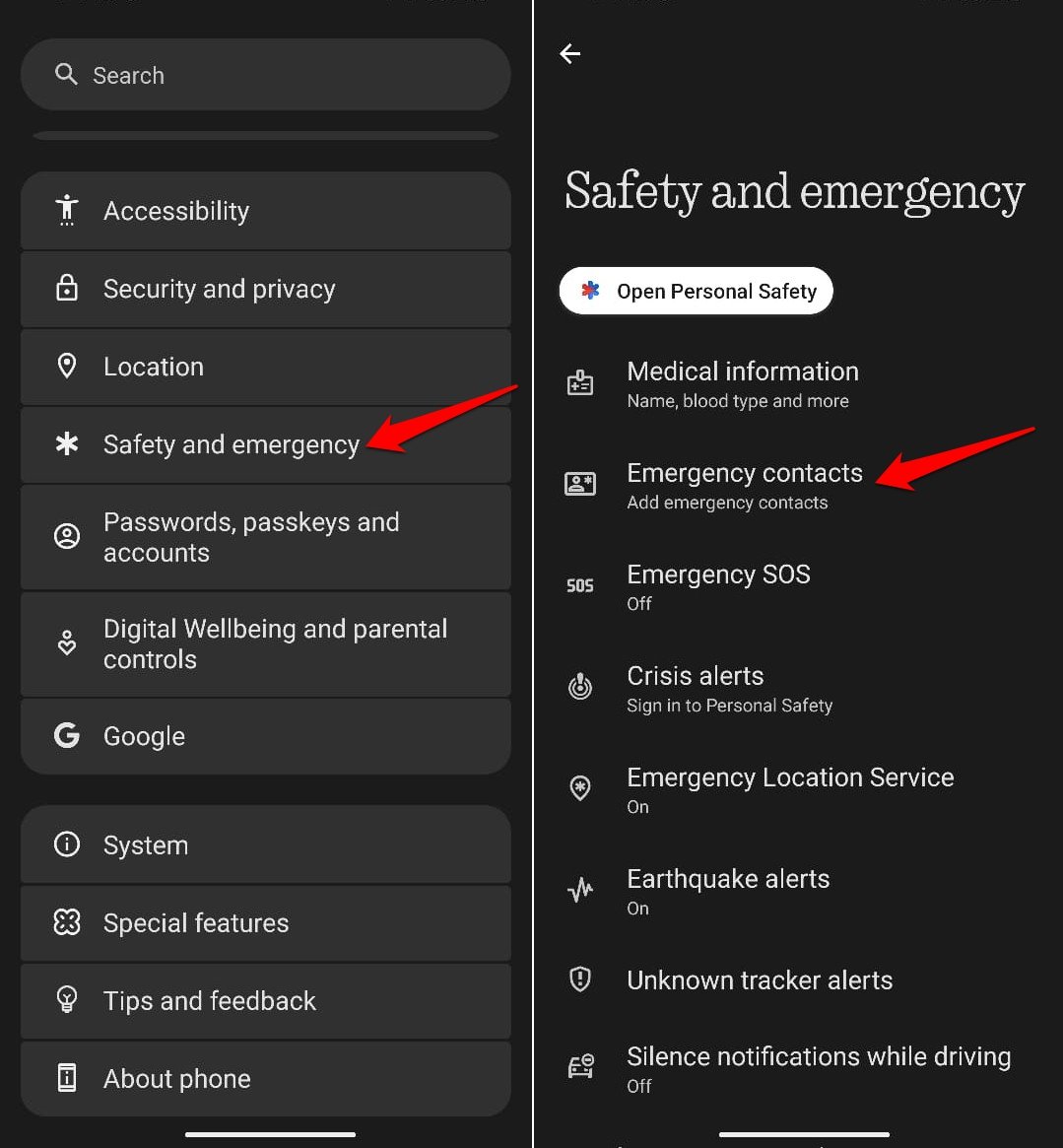
- Toque em Adicionar Contato.
- Escolha um Contato tocando em qualquer um dos contatos da lista.
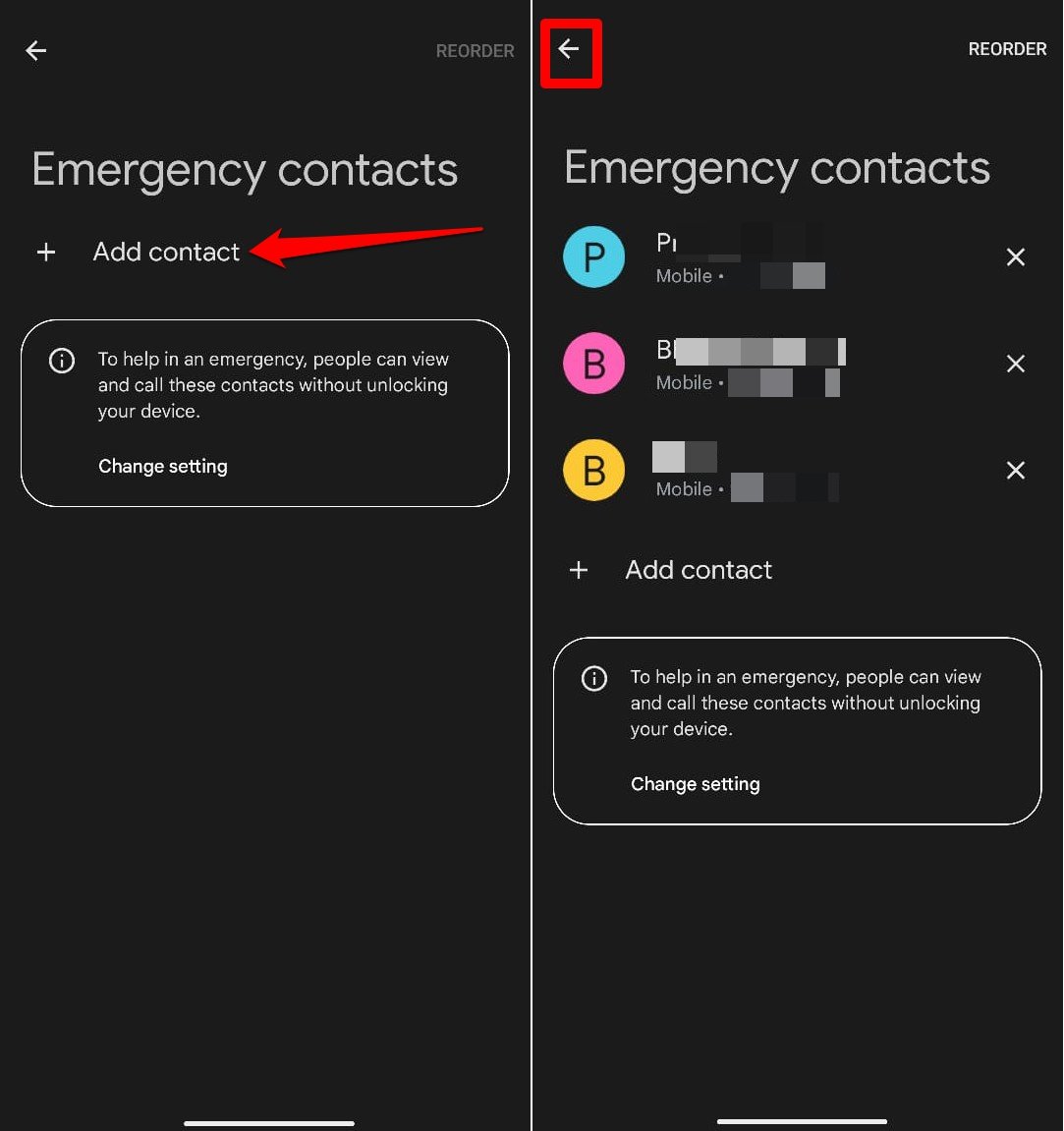
Você pode repetir os passos acima para adicionar vários contatos de emergência.
Se seu telefone estiver funcionando lentamente após ativar os alertas de emergência, use as dicas compartilhadas em nosso guia sobre como corrigir um telefone Android se ele estiver lento.
Como Permitir que os Primeiros Socorristas Ligam para Contatos de Emergência a partir da Tela de Bloqueio do telefone?
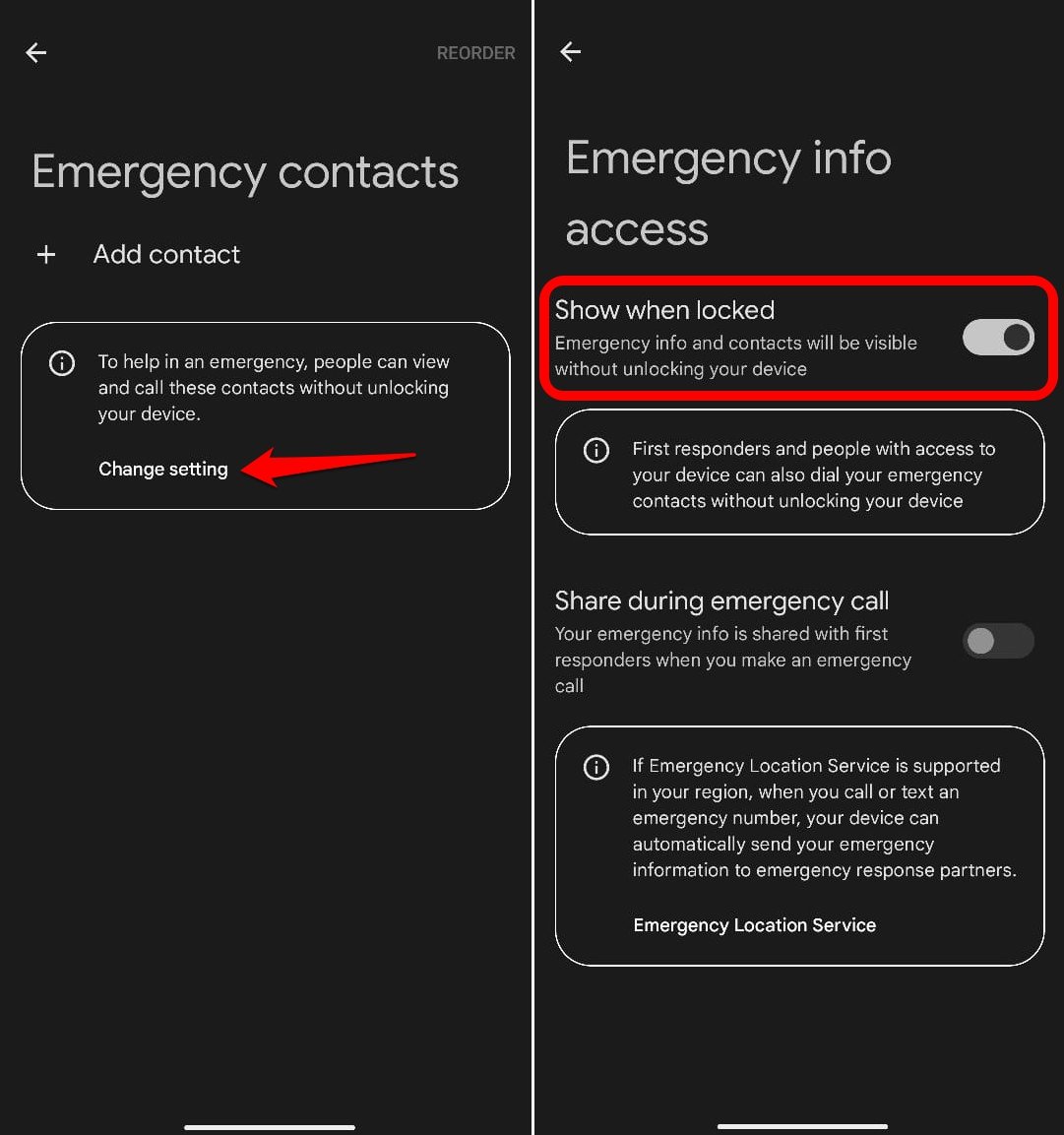
Em alguns eventos infelizes, se você não estiver em posição de ligar para seus contatos de emergência, será responsabilidade dos primeiros socorristas ou de um bom samaritano. No entanto, é importante que eles possam acessar os contatos de emergência sem precisar desbloquear o telefone.
Abra as Configurações do seu telefone.
Vá para Segurança e Emergência > Contatos de Emergência.
Toque em Alterar Configuração.
Pressione o botão ao lado de Mostrar quando Bloqueado.
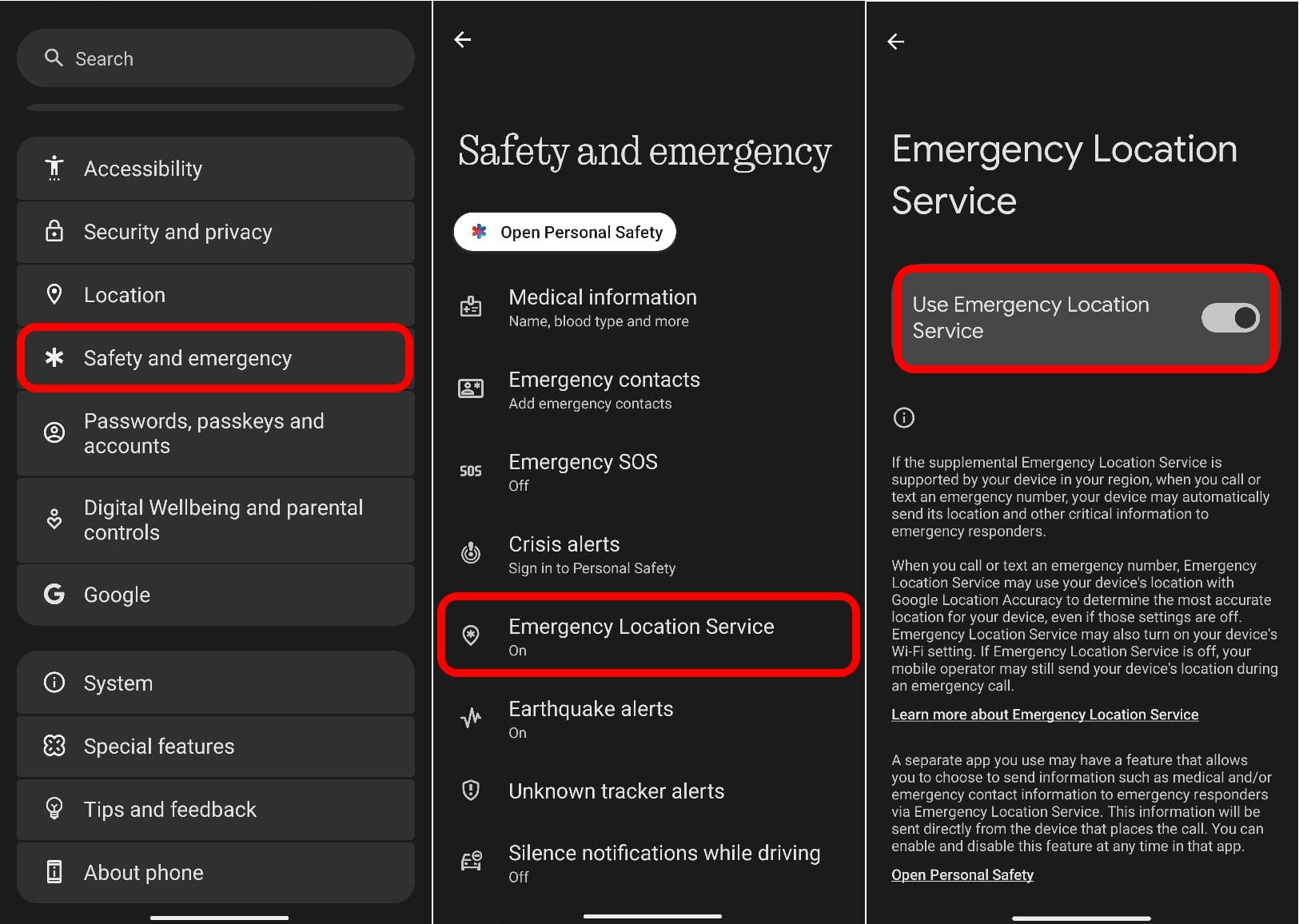
Como Ativar o Serviço de Localização de Emergência em um Telefone Android?
Quando você está em apuros e contatos de emergência são chamados/enviados, sua localização atual também será compartilhada com eles. Para isso, você precisa ativar o Serviço de Localização de Emergência no dispositivo Android.
- Inicie as Configurações do Android.
- Vá para Segurança e Emergência > Serviço de Localização de Emergência.
- Pressione o botão ao lado de Usar Serviço de Localização de Emergência para ativar o recurso.
Como Adicionar Informações Médicas em um Dispositivo Android?
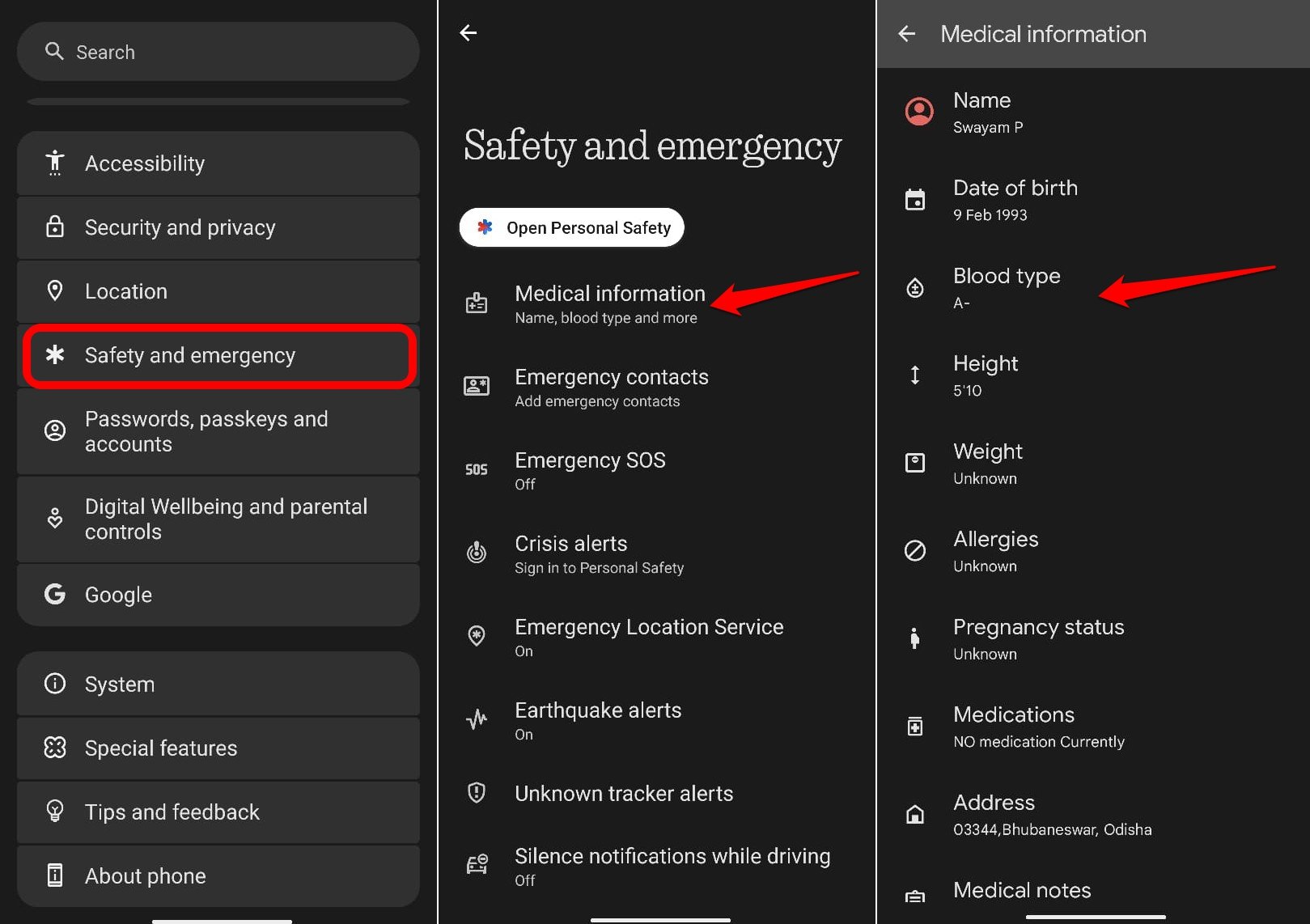
Quando você adiciona informações médicas no seu telefone Android, que incluem dados sobre seu tipo sanguíneo, condições médicas, medicamentos importantes, alergias, etc. Esta seção também tem uma aba para salvar seu endereço.
Isso ajudará os primeiros socorristas paramédicos a obter um melhor conhecimento do seu estado médico e permitirá que eles respondam melhor à sua condição. Como você não pode desbloquear seu dispositivo ou informar seu tipo sanguíneo ou outras informações vitais, eles podem visualizar os dados médicos diretamente na tela de bloqueio do seu dispositivo.
- Toque no aplicativo Configurações do seu dispositivo.
- Vá para Segurança e Emergência > Informações Médicas.
- Toque nos campos de informações médicas, como altura, peso, Tipo Sanguíneo, medicamentos, Status de Gravidez, e preencha-os de acordo.
Como Enviar SOS em um Telefone Android?
Agora, vou mostrar como enviar um SOS durante uma emergência. E se em uma emergência, você não conseguir contatar seus contatos de emergência?
Então, o resgate e a primeira resposta virão dos serviços de emergência mais próximos de você, como o Corpo de Bombeiros, Polícia ou Ambulância, que podem ser chamados por um único número de serviços de emergência.
A chamada SOS refere-se a discar os serviços de emergência em um momento crítico de necessidade durante uma emergência.
Em um dispositivo Android, pressionar o botão de energia cinco vezes acionará uma chamada SOS. Você também pode pressionar o botão de energia uma vez e selecionar Emergência no menu de contexto.
Além de chamar os serviços de emergência, você também pode gravar um vídeo de emergência e compartilhá-lo com os serviços de emergência caso uma chamada não possa ser feita.
Aqui está como ativei o SOS de Emergência no meu dispositivo, e você pode seguir os mesmos passos também.
- Acesse o aplicativo Configurações na gaveta de aplicativos.
- Vá para Segurança e Emergência > SOS de Emergência.
- Toque em Ativar SOS de Emergência.
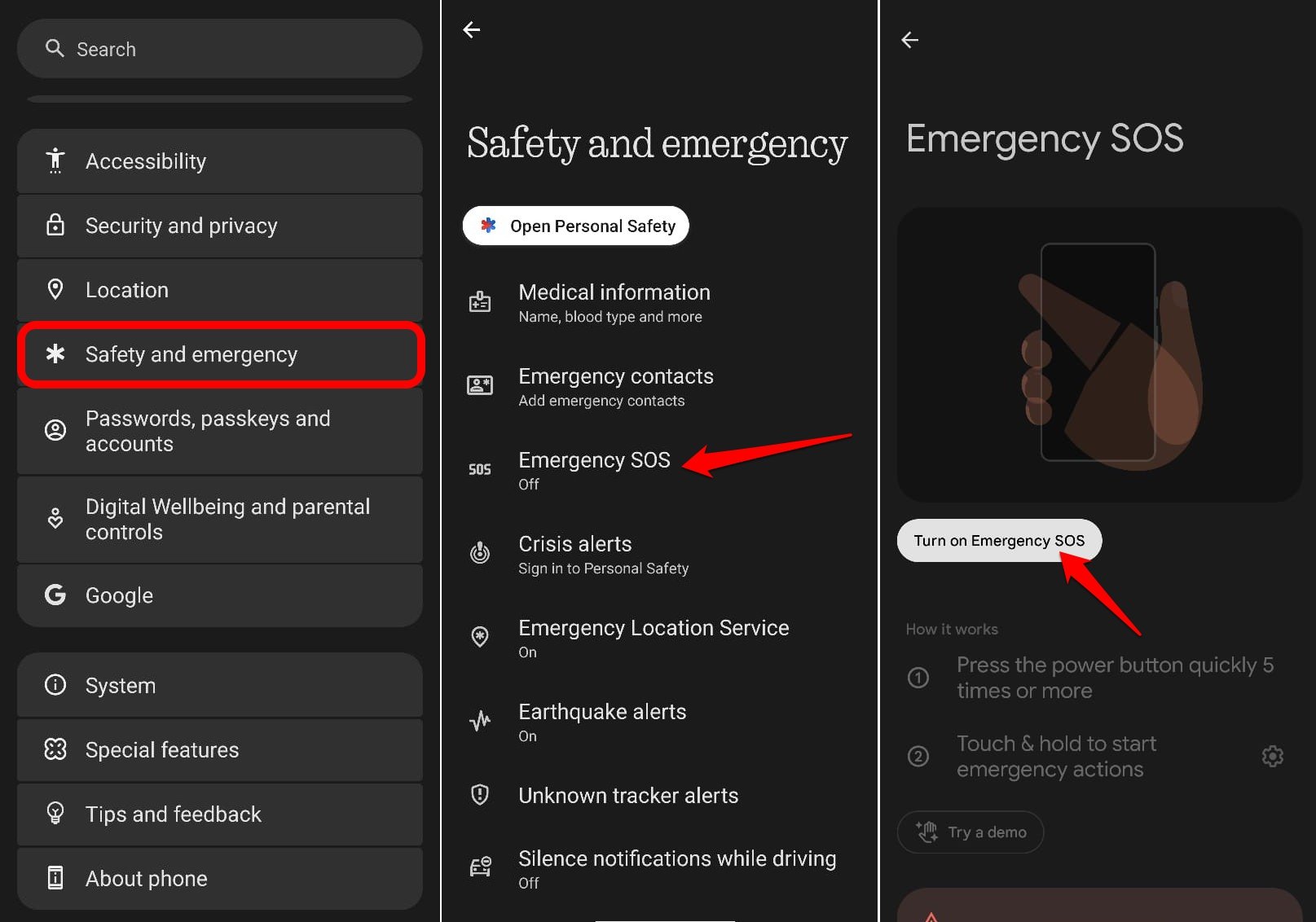
NOTA: Ao ativar o SOS de Emergência, pode ser necessário fazer login na sua conta do Google para usar todas as ações disponíveis.
Como Ativar Alertas de Emergência no Android?
Existem vários outros tipos de alertas que ativei no meu dispositivo Android. Isso inclui alertas de terremoto, emergências públicas como um ataque aéreo durante uma guerra, alertas de sequestro de crianças e alertas de rastreadores desconhecidos.
Descrevi os passos para ativar todos esses alertas, que você pode implementar em seus dispositivos Android.
Como Ativar Alertas de Crise no seu Telefone?
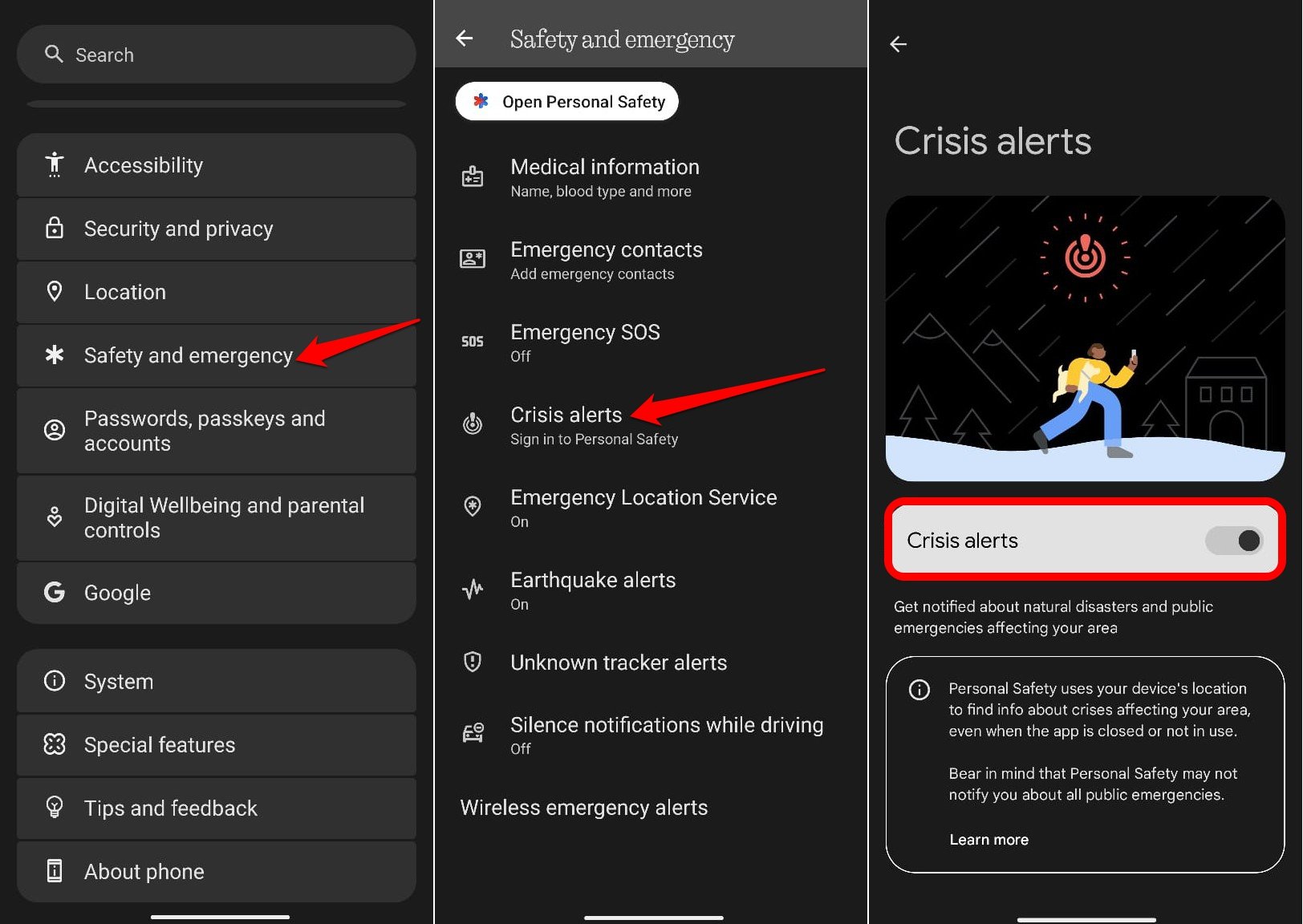
Compartilhei os passos nesta seção para ativar os alertas de crise no seu dispositivo Android. Isso o manterá informado sobre emergências públicas e desastres naturais iminentes, como ciclones, deslizamentos de terra ou inundações.
- Inicie o aplicativo configurações do Android.
- Vá para Segurança e Emergência > Alertas de Crise.
- Toque em Entrar para fazer login na sua conta no dispositivo.
- Pressione o botão ao lado de Alertas de Crise para ativá-lo.
Como Ativar Alertas de Terremoto em um Dispositivo Android?
Os terremotos sempre acontecem do nada e sem aviso, o que os torna um dos desastres naturais mais perigosos.
No sistema operacional Android, você pode ativar os alertas de terremoto, que o manterão informado sobre terremotos que ocorrem perto de sua região.
Ele citará a distância do terremoto em relação à sua localização e a magnitude aproximada do tremor.
- Abra o aplicativo Configurações.
- Vá para Segurança e Emergência > Alertas de Terremoto.
- Pressione o botão ao lado de Alertas de Terremoto.
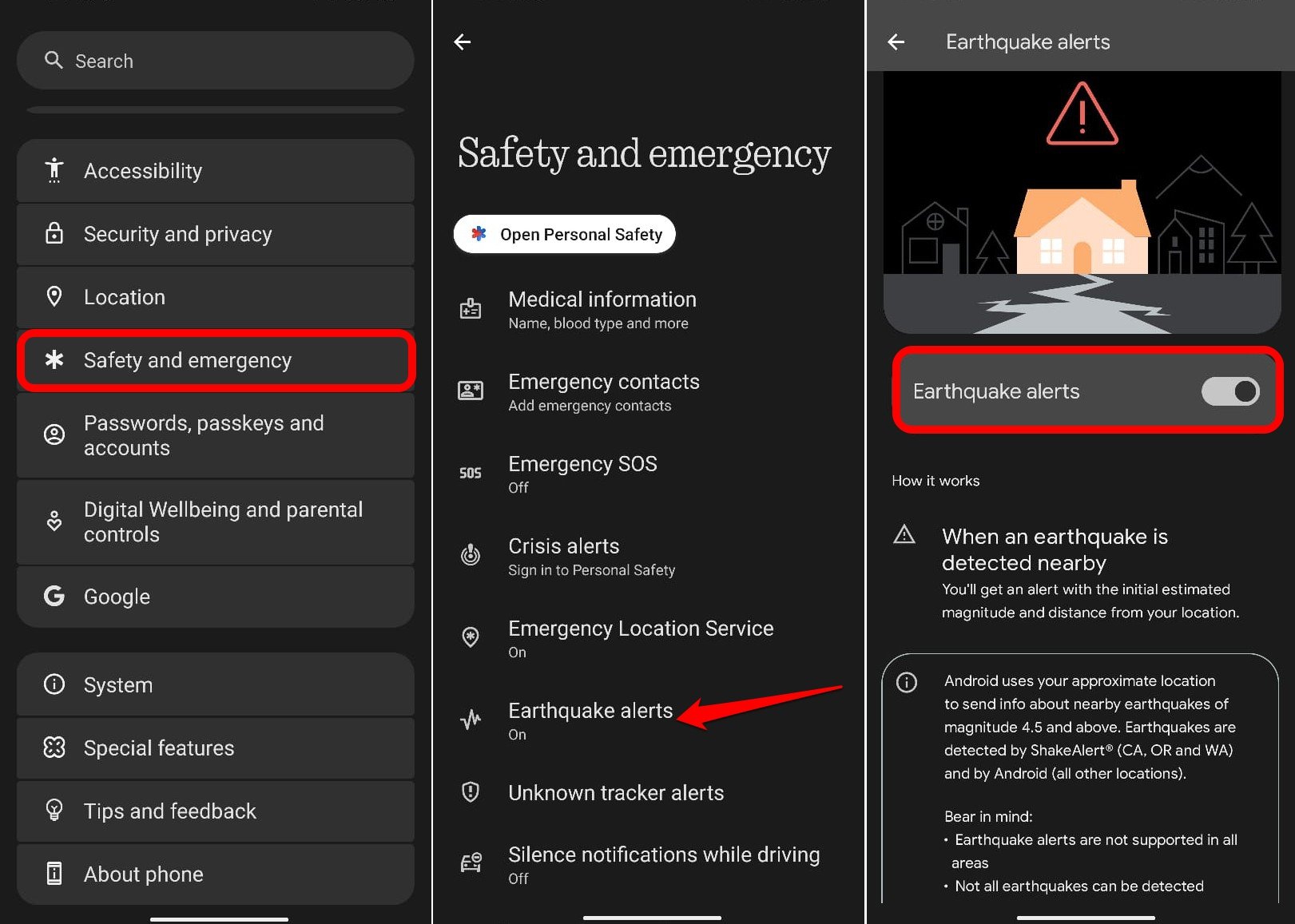
NOTA: A opção de alerta de terremoto no Android não é suportada em todas as regiões. Além disso, todas as formas de terremotos não podem ser detectadas. É sugerido confiar nos serviços de emergência e na conscientização situacional em caso de um terremoto.
Como Configurar Alertas de Rastreador Desconhecido?
Ao configurar os alertas de emergência no meu telefone, encontrei este recurso interessante que pode me alertar sobre um rastreador de localização desconhecido que foi instalado em qualquer um dos meus dispositivos ou materiais que carrego (sem meu conhecimento) para divulgar minha localização a qualquer possível perseguidor ou ladrão.
Esse recurso me alertará sobre qualquer dispositivo de rastreamento operado por Bluetooth que possa estar anexado aos meus livros, mochila, roupas, chaveiro ou carteira.
Se você estiver usando um telefone Android com Android OS 12 ou superior, deve haver uma opção para ativar o Alerta de Rastreador Desconhecido.
- Inicie o aplicativo Configurações do Android.
- Vá para Segurança e Emergência > Alertas de Rastreador Desconhecido.
- Pressione o botão ao lado de Permitir Alertas.
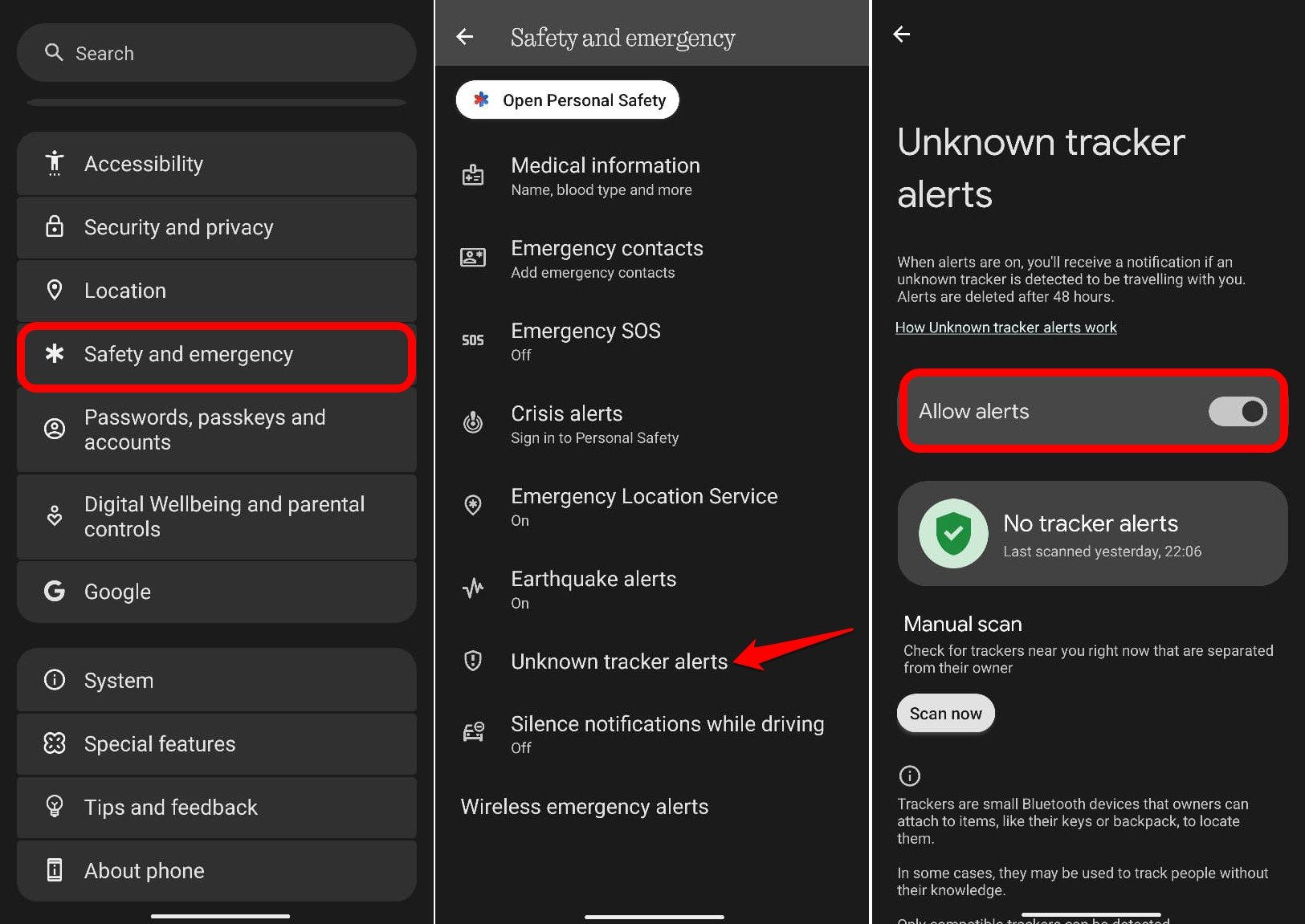
Além disso, você pode até tocar em Escanear Agora para procurar manualmente a presença de qualquer rastreador que alguém possa ter deixado em seus pertences.
Como Ativar Alertas de Emergência Sem Fio?
Os Alertas de Emergência Sem Fio consistem principalmente em alertas AMBER, um mecanismo de teste de alerta, gerenciamento de lembretes de alerta e ativação/desativação de vibrações para notificar sobre qualquer evento de emergência.
Aqui está como ativar as configurações necessárias para Alertas de Emergência Sem Fio em um dispositivo Android.
- Acesse as Configurações do Android.
- Vá para Segurança e Emergência > Alertas de Emergência Sem Fio.
- Ative Permitir Alertas.
- Pressione o botão ao lado de AMBER e ative-o.
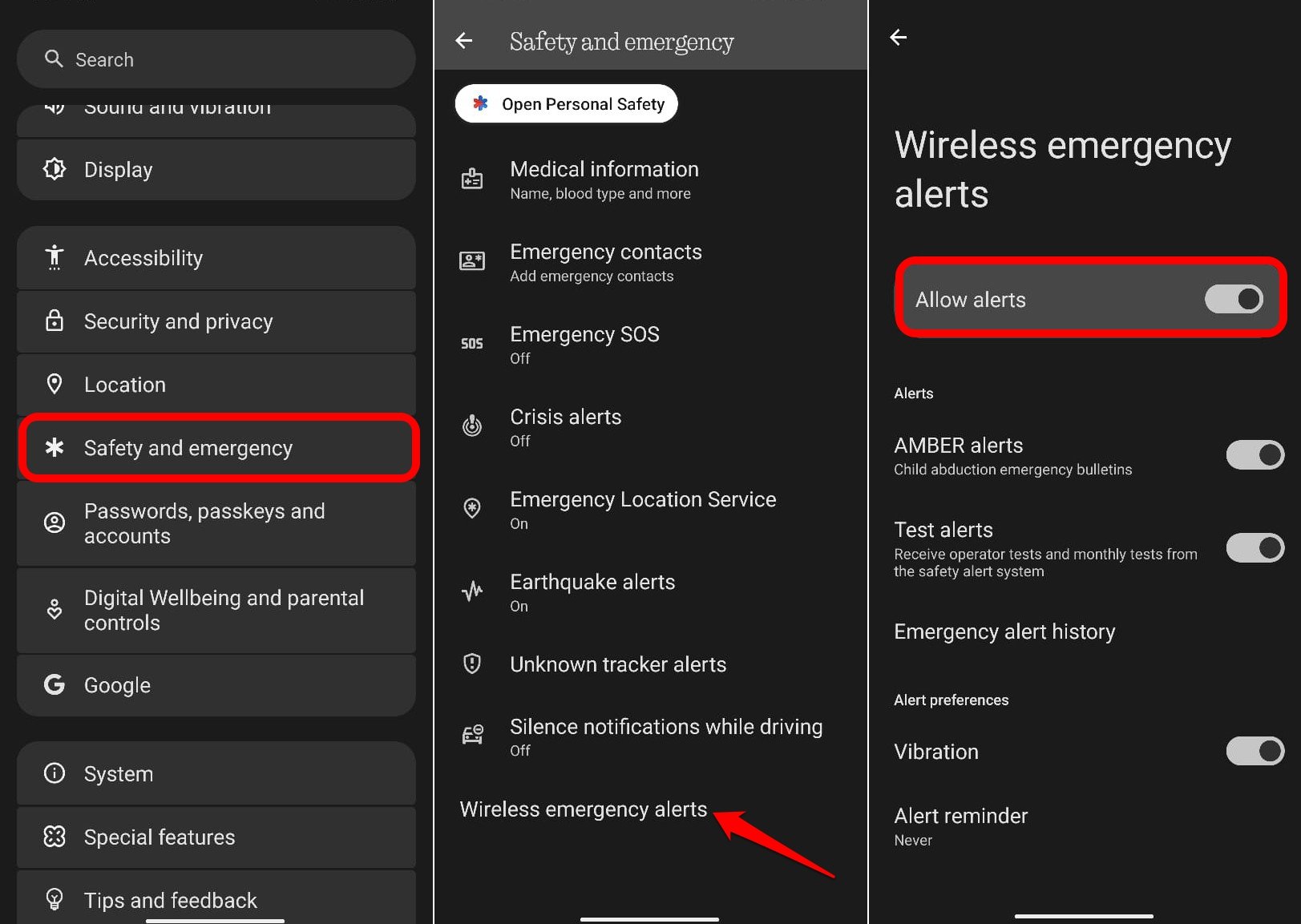
- Você pode ativar Testar Alertas para receber testes de operadores para sistemas de alerta de segurança.
- Na aba Preferências de Alerta, ative Vibração. Em caso de emergência, o telefone vibrará para notificá-lo sobre a situação.
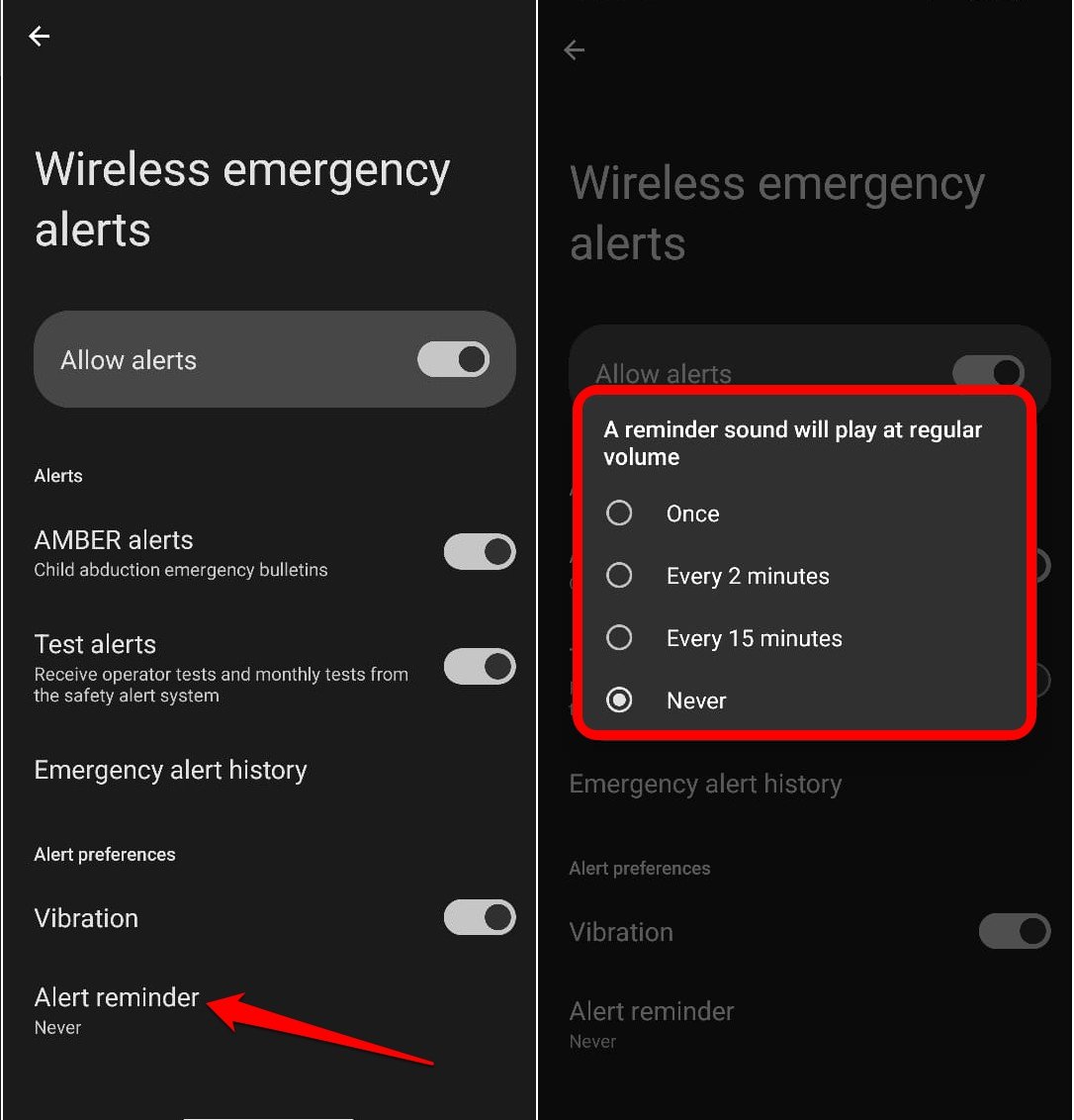
- Toque em Lembrete de Alerta para definir um intervalo para o lembrete vibrar novamente para chamar sua atenção.
Perguntas Frequentes (FAQs)
Qual Versão do Android Suporta Recursos de Alertas de Emergência?
Seu dispositivo deve estar rodando Android OS 12 ou superior para usar os recursos de Alertas de Emergência.
Como Acionar uma Chamada SOS em um Telefone Android?
Na maioria dos telefones Android, pressionar o botão de energia 5 vezes invoca a chamada SOS para os serviços de emergência em sua região. Em alguns dispositivos Samsung, o botão de energia é pressionado 3 vezes.
Posso Compartilhar Minha Localização Automaticamente com os Serviços de Emergência?
SIM. Você deve ativar os Serviços de Localização de Emergência em Configurações > Segurança e Emergência > Serviços de Localização de Emergência. Durante uma chamada/texto SOS para serviços de emergência/contatos, sua localização também será compartilhada com eles.
Lidar com Emergências fica mais fácil com o Android OS
Quando seu dispositivo tem tantos recursos de emergência úteis disponíveis, é importante ativá-los para uma situação imprevista. Você nunca sabe quando uma emergência surgirá e não poderá contatar membros da família ou serviços de emergência. Seria tarde demais para buscar ajuda. Portanto, ative os alertas de emergência necessários no Android agora mesmo.
Se você tiver alguma opinião sobre 5 Configurações de Emergência do Android que Você Nunca Deve Desativar, sinta-se à vontade para deixar um comentário abaixo. Além disso, inscreva-se em nosso canal do YouTube DigitBin para tutoriais em vídeo. Saúde!
Receba novas postagens na sua caixa de entrada
Sem spam. Cancele a assinatura a qualquer momento.