YouTube · 5 min read · Sep 22, 2025
5+ Melhores Maneiras de Pular Anúncios no YouTube
É só a gente ou vocês também acham que os anúncios do YouTube estão muito mais irritantes hoje em dia? Usamos o YouTube para música também, então é muito irritante para nós. Achamos que já está na hora de procurar algumas das melhores maneiras de pular anúncios no YouTube.
Bem, nós temos tudo coberto! Neste artigo, reunimos algumas das melhores maneiras de pular anúncios no YouTube. Você pode tentar essas soluções e desfrutar de uma experiência sem anúncios no YouTube.
Melhores Maneiras de Pular Anúncios no YouTube
Repetir um Vídeo
Esse truque pode ser realmente útil se você estiver assistindo a um vídeo longo cheio de anúncios. Este é um truque muito simples que você pode usar. Apenas certifique-se de desativar a reprodução automática antes de fazê-lo.
Basta ir ao vídeo que você deseja assistir, avançar até o final e reproduzi-lo novamente. Boom! Todos os anúncios desapareceram agora, e você pode assistir ao vídeo sem interrupções.
Experimente o YouTube Premium Grátis
Isso não é um truque ou uma manobra para evitar anúncios no YouTube, mas ainda é uma das melhores maneiras de pular anúncios no YouTube. Quero dizer, o que é melhor do que simplesmente assinar a assinatura premium, certo?
Felizmente, existem alguns métodos pelos quais você pode obter o YouTube Premium gratuitamente.
Assim como muitas plataformas OTT, o YouTube também oferece assinaturas premium. Usuários premium obtêm recursos como streaming sem anúncios, reprodução em segundo plano, downloads ilimitados e acesso ao YouTube Music Premium também.
Temos um artigo dedicado sobre Como Obter YouTube Premium Gratuitamente.
Obtenha YouTube Premium Gratuitamente
Você pode ler o artigo e obter YouTube Premium gratuitamente e desfrutar de vídeos sem anúncios no YouTube.
YouTube Vanced
YouTube Vanced é uma versão modificada do YouTube. Ele surpreendeu a comunidade técnica devido a tantos recursos legais que ofereceu. É livre de anúncios, também possui um tema escuro que é fácil para os olhos, e também permite o modo picture-in-picture, etc.
Cobrimos tudo o que você precisa saber sobre o YouTube Vanced. Abaixo, estou fornecendo artigos que cobrem como instalar o YouTube Vanced no Android e Windows também:
Leia Também:
- Como Usar YouTube Vanced no Windows 10
- Como Baixar e Instalar YouTube Vanced
Aqui estão os passos breves para instalar o YouTube Vanced no seu smartphone Android:
Baixar e Instalar YouTube Vanced
- Baixe o MicroG e o YouTube Vanced pelos links fornecidos no artigo acima.
Nota: A versão 15.05.54 requer o Split APKs Installer (SAI) da Play Store.
- Primeiro, instale o APK do MicroG.
- Em seguida, instale o APK do YouTube Vanced.
- Desative o aplicativo original do YouTube através das configurações.
- Abra o aplicativo YouTube Vanced.
- Escolha DISMISS na janela pop-up. Toque no perfil e escolha Adicionar Conta.
- Faça login na sua conta do Google e você está quase lá.
- Então, uma vez que você esteja no aplicativo, toque no seu perfil e vá para configurações.
- Dentro das configurações, escolha Configurações Avançadas. E então vá para Configurações de Layout.
- Ative as seguintes opções: - Black Watch
- Black Theme
- Agora você pode desfrutar do YouTube, pois conseguiu remover os anúncios do YouTube no Android.
Uma vez que você tenha seguido todos os passos, agora está livre dos anúncios do YouTube. Este método não requer root e também possui um tema preto AMOLED.
A melhor parte é que você pode reproduzir o vídeo em segundo plano enquanto usa qualquer outro aplicativo. O único problema com isso é que ele tem atualizações mais lentas e é pouco confiável a longo prazo.
Usando Blokada
Blokada é um bloqueador de anúncios para Android que bloqueia anúncios de forma eficiente usando uma conexão VPN segura. Não requer acesso root e é fácil de usar. Funciona tanto em WiFi quanto em rede móvel sem causar danos ao seu dispositivo.
Como isso funciona com VPN, também bloqueia anúncios em outros aplicativos, incluindo seu navegador ou jogos gratuitos que dependem de anúncios para receita.
É recomendado usar Blokada em vez do YouTube Vanced, pois é muito melhor e fácil de usar. Não envolve nem a instalação de APKs separados e assim por diante.
O único problema é que o Google Play não permite tais aplicativos em sua loja, por isso precisamos confiar no site para baixar o aplicativo.
- Baixe Blokada APK no Android usando o link abaixo.
Baixar Blokada
- Abra o Blokada e toque na opção que diz Bloqueio de Anúncios está desativado.
- Isso abrirá as opções de Bloqueio de Anúncios. De lá, toque em Listas de Hosts.
- Nas opções de Listas de Hosts, ative StevenBlack Unified e Adaway.
- Volte para a página inicial e toque no botão ON.
- Ele pedirá uma solicitação de conexão VPN. Basta permitir e você estará pronto para ir.
Aplicativo Skip Ads para Android
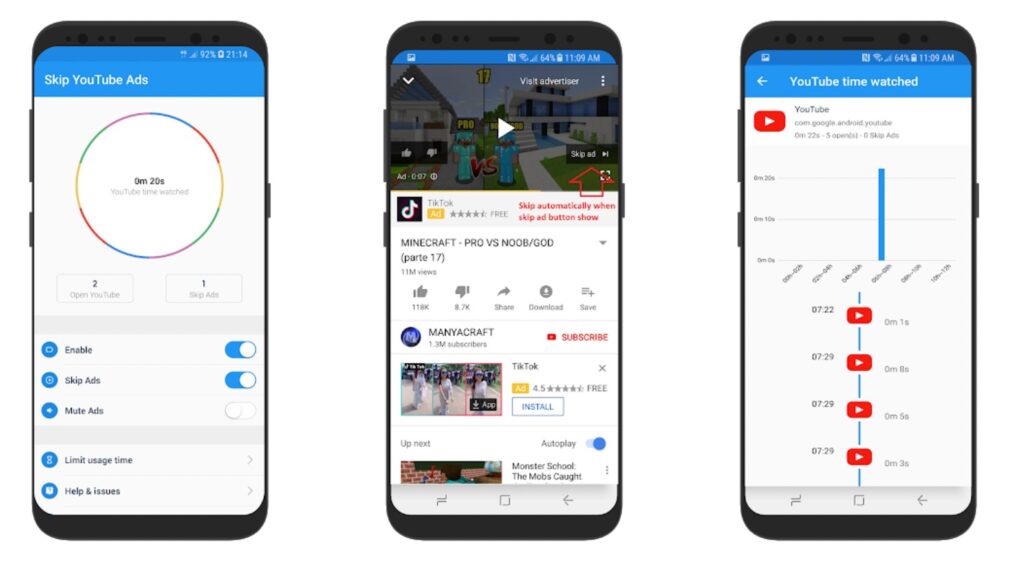
Outro ótimo bloqueador de anúncios para Android é o aplicativo Skip Ads. A boa parte é que ele está disponível na própria Google Play Store. Então você pode simplesmente baixar o aplicativo de uma fonte confiável.
O aplicativo oferece muitos recursos legais, como você pode ativar o botão para ‘Pular anúncios‘ e o aplicativo pulará os anúncios do YouTube para você.
É muito fácil de usar e conveniente. O aplicativo também conta o tempo de visualização do YouTube, o que é ótimo, pois lhe dá uma ideia de quanto tempo você passa no aplicativo. Além disso, há um temporizador que pode ser usado para pausar vídeos do YouTube.
Você pode baixar o Skip Ads diretamente da Google Play Store.
Baixar Aplicativo Skip Ads
Extensão Skip Ad para Chrome
Se você usa o Google Chrome e assiste a vídeos do YouTube no navegador Chrome, pode usar a extensão Skip Ad para Google Chrome. Embora isso não bloqueie completamente os anúncios para você, ele pulará automaticamente os anúncios após o marco de 5 segundos.
Se você assiste ao YouTube no Chrome ou em qualquer outro navegador, sabe que o YouTube exibe muitos anúncios pop-up irritantes e banners que interrompem a experiência de visualização.
A extensão encontra os botões de pular anúncios e clica neles automaticamente para você. A extensão também oculta anúncios sobrepostos e anúncios de coluna.
- Clique no link para ir à página de download do Skip Ad.
- No lado direito, clique no botão ‘Adicionar ao Chrome‘.
- A extensão agora será adicionada ao seu navegador Chrome.
- Feche o Google Chrome e depois reabra-o.
- Agora abra o YouTube e você pode experimentar menos anúncios no YouTube.
Frase de Encerramento – Pular Anúncios no YouTube
Isso foi tudo sobre as melhores maneiras de pular anúncios no YouTube. Todos esses métodos foram testados e comprovados. Eles são simples de executar e usar esses métodos ajudará a melhorar sua experiência de streaming no YouTube. Experimente esses métodos e nos avise.
Receba novas postagens na sua caixa de entrada
Sem spam. Cancele a assinatura a qualquer momento.